
Việc kiểm tra cấu hình máy tính trên Ubuntu là một kỹ năng cần thiết cho bất kỳ người dùng nào, từ lập trình viên, quản trị viên hệ thống cho đến người dùng phổ thông. Nắm rõ thông số kỹ thuật phần cứng giúp bạn đưa ra quyết định nâng cấp chính xác, khắc phục sự cố hiệu quả hoặc đơn giản là hiểu rõ hơn về chiếc máy mình đang sử dụng. Bài viết này của Trandu.vn sẽ cung cấp một hướng dẫn toàn diện, chi tiết về các phương pháp và công cụ để bạn có thể dễ dàng xem thông tin phần cứng trên hệ điều hành Ubuntu, đảm bảo bạn có đầy đủ kiến thức để quản lý hệ thống của mình một cách tối ưu nhất.
Có thể bạn quan tâm: Địa Chỉ Ip Máy Tính Của Tôi Là Gì? Hướng Dẫn Toàn Diện Về Ip
Tổng Quan Các Phương Pháp Kiểm Tra Cấu Hình Máy Tính Trên Ubuntu
Để kiểm tra cấu hình máy tính trên Ubuntu một cách nhanh chóng và hiệu quả, bạn có thể áp dụng các phương pháp chính sau đây, từ giao diện đồ họa trực quan đến các lệnh mạnh mẽ trong Terminal:
- Sử dụng Cài đặt Hệ thống (Settings -> About): Đây là cách nhanh nhất và đơn giản nhất cho người dùng phổ thông để xem các thông tin cơ bản về hệ điều hành, CPU và RAM.
- Sử dụng Trình Giám sát Hệ thống (System Monitor): Cung cấp cái nhìn tổng quan về việc sử dụng tài nguyên (CPU, RAM, ổ đĩa, mạng) và các tiến trình đang chạy.
- Sử dụng các Lệnh Terminal cơ bản: Dùng các lệnh như lscpu, free -h, df -h, lsblk, lspci, lsusb để truy vấn thông tin chi tiết từng thành phần phần cứng.
- Sử dụng các Công cụ Terminal nâng cao: Các công cụ như lshw, dmidecode, inxi, neofetch, hardinfo cung cấp một báo cáo phần cứng đầy đủ và có cấu trúc hơn.
Tại Sao Việc Kiểm Tra Cấu Hình Quan Trọng Đối Với Người Dùng Ubuntu?
Nắm rõ cấu hình phần cứng của máy tính chạy Ubuntu không chỉ là một kiến thức cơ bản mà còn mang lại nhiều lợi ích thiết thực trong quá trình sử dụng và quản lý hệ thống. Từ việc tối ưu hiệu suất đến khắc phục sự cố, thông tin cấu hình đóng vai trò nền tảng.
Hỗ Trợ Nâng Cấp Phần Cứng
Khi máy tính bắt đầu chậm hoặc không đáp ứng được nhu cầu công việc, việc nâng cấp phần cứng là một giải pháp hiệu quả. Tuy nhiên, để chọn mua linh kiện phù hợp (ví dụ: RAM tương thích, card đồ họa mạnh hơn), bạn cần biết chính xác loại CPU, bo mạch chủ, và các khe cắm hiện có. Thông tin này giúp tránh lãng phí tiền bạc vào các linh kiện không tương thích hoặc không mang lại hiệu quả mong muốn.
Khắc Phục Sự Cố và Chẩn Đoán Lỗi
Trong quá trình sử dụng, máy tính có thể gặp phải các vấn đề như treo máy, hiệu suất kém, hoặc không nhận diện được thiết bị ngoại vi. Việc biết cấu hình phần cứng giúp bạn thu hẹp phạm vi tìm kiếm nguyên nhân. Chẳng hạn, nếu một ứng dụng đòi hỏi nhiều tài nguyên mà máy bạn chỉ có lượng RAM hạn chế, đó có thể là nguyên nhân gây chậm trễ. Tương tự, thông tin về card đồ họa giúp xác định xem driver có cần được cập nhật hay không.
Cài Đặt Phần Mềm và Tối Ưu Hóa Hiệu Năng
Nhiều phần mềm, đặc biệt là các phần mềm chuyên dụng như IDE cho lập trình, trình chỉnh sửa video hoặc game, đều có yêu cầu cấu hình tối thiểu và đề nghị. Việc kiểm tra cấu hình giúp bạn xác định liệu máy tính của mình có đáp ứng được các yêu cầu đó hay không, từ đó tránh việc cài đặt phần mềm không tương thích hoặc gặp phải hiệu suất kém. Hơn nữa, với thông tin cấu hình, bạn có thể điều chỉnh các thiết lập hệ thống hoặc ứng dụng để đạt được hiệu suất tốt nhất, ví dụ như phân bổ tài nguyên hợp lý cho các tiến trình quan trọng.
Đảm Bảo Khả Năng Tương Thích
Khi cài đặt các driver mới, kernel module hoặc thiết bị ngoại vi, việc tương thích là yếu tố then chốt. Ubuntu, mặc dù có khả năng hỗ trợ phần cứng tốt, đôi khi vẫn cần người dùng cung cấp thông tin cụ thể để cài đặt đúng driver. Biết rõ model card đồ họa, chipset bo mạch chủ hay card mạng sẽ giúp quá trình tìm kiếm và cài đặt driver diễn ra suôn sẻ hơn, đảm bảo tất cả các thành phần hoạt động ổn định.
Bán Lại hoặc Đánh Giá Giá Trị Máy Tính
Nếu bạn có ý định bán lại máy tính cũ hoặc muốn định giá chiếc máy hiện tại của mình, việc cung cấp thông tin cấu hình chi tiết là điều không thể thiếu. Các thông số như loại CPU, dung lượng RAM, dung lượng ổ cứng, và model card đồ họa ảnh hưởng trực tiếp đến giá trị thị trường của thiết bị. Một báo cáo cấu hình rõ ràng, chính xác sẽ tăng thêm sự tin cậy và giúp giao dịch diễn ra minh bạch hơn.
Kiểm Tra Cấu Hình Máy Tính Trên Ubuntu Bằng Giao Diện Đồ Họa (GUI)
Đối với những người dùng thích sự đơn giản và trực quan, Ubuntu cung cấp một số công cụ giao diện đồ họa giúp bạn dễ dàng xem các thông tin cơ bản về phần cứng mà không cần sử dụng Terminal.
1. Sử Dụng “Settings” (Cài Đặt)
Đây là phương pháp cơ bản và dễ tiếp cận nhất để kiểm tra cấu hình máy tính trên Ubuntu đối với người dùng mới.
Cách thực hiện:
- Nhấn vào biểu tượng “Show Applications” ở góc dưới bên trái màn hình (hoặc nhấn phím Super/Windows).
- Tìm và mở ứng dụng “Settings” (Cài Đặt).
- Cuộn xuống menu bên trái và chọn mục “About” (Thông tin).
Thông tin hiển thị:
- Device Name: Tên thiết bị của bạn.
- Memory (RAM): Dung lượng RAM đã cài đặt.
- Processor (CPU): Tên và tốc độ xung nhịp của CPU.
- Graphics (GPU): Card đồ họa đang sử dụng.
- OS Name: Phiên bản Ubuntu bạn đang chạy (ví dụ: Ubuntu 22.04 LTS).
- Disk: Dung lượng ổ đĩa cơ bản.
Phương pháp này cung cấp một cái nhìn tổng quan nhanh chóng và đủ dùng cho hầu hết các trường hợp cơ bản, nhưng không đi sâu vào chi tiết của từng linh kiện.
2. Sử Dụng “System Monitor” (Trình Giám Sát Hệ Thống)
System Monitor là một công cụ hữu ích để theo dõi tài nguyên hệ thống theo thời gian thực và xem một số thông tin phần cứng cơ bản.
Cách thực hiện:
- Mở “Show Applications”.
- Tìm và mở ứng dụng “System Monitor”.
- Ứng dụng này có các tab chính: “Processes”, “Resources”, và “File Systems”.
- Resources: Hiển thị biểu đồ sử dụng CPU, RAM, Network và Disk I/O theo thời gian. Bạn có thể xem tổng dung lượng RAM, số lượng nhân CPU.
- File Systems: Hiển thị thông tin về các phân vùng ổ đĩa, dung lượng đã sử dụng và còn trống.
System Monitor rất tốt để kiểm tra hiệu suất tổng thể và tình trạng tài nguyên, nhưng vẫn hạn chế về thông tin chi tiết phần cứng cụ thể như model bo mạch chủ hay thông số GPU.
Có thể bạn quan tâm: Không Thể Cài Đặt Macos Trên Máy Tính Của Bạn: Nguyên Nhân & Giải Pháp
3. Sử Dụng HardInfo (Hệ thống Thông tin và Benchmark)
HardInfo là một công cụ GUI bên thứ ba cung cấp thông tin phần cứng rất chi tiết, tương tự như Speccy trên Windows.
Cài đặt HardInfo:
Mở Terminal (Ctrl+Alt+T) và gõ lệnh sau:
sudo apt update
sudo apt install hardinfo
Cách sử dụng:
- Sau khi cài đặt, mở “Show Applications”.
- Tìm và mở “System Information and Benchmark” (HardInfo).
- Giao diện HardInfo được chia thành nhiều danh mục (Computer, Devices, Network, Benchmarks) ở panel bên trái. Bạn có thể duyệt qua từng mục để xem thông tin chi tiết về CPU, bo mạch chủ, RAM, card đồ họa, ổ đĩa, thiết bị USB, v.v.
HardInfo là một lựa chọn tuyệt vời nếu bạn muốn có một báo cáo phần cứng đầy đủ và dễ đọc mà không phải gõ nhiều lệnh trong Terminal. Nó cung cấp thông tin từ CPU, RAM, bo mạch chủ, GPU cho đến các thiết bị ngoại vi và cấu hình mạng, giúp bạn có cái nhìn toàn diện về chiếc máy của mình.
Kiểm Tra Cấu Hình Máy Tính Trên Ubuntu Bằng Terminal
Terminal là công cụ mạnh mẽ nhất và cung cấp thông tin chi tiết nhất về phần cứng trên Ubuntu. Với một vài lệnh đơn giản, bạn có thể truy vấn mọi thông số cần thiết.
Các Lệnh Cơ Bản và Thông Dụng
1. Thông Tin CPU (Bộ Xử Lý Trung Tâm)
-
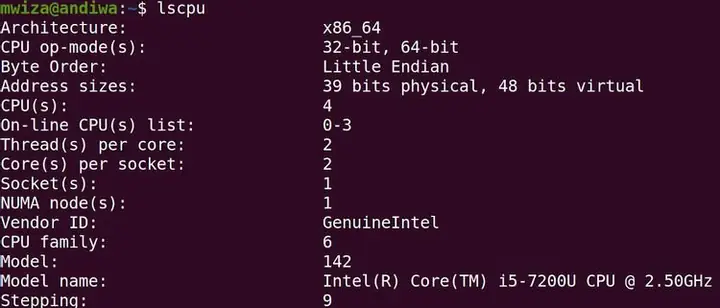
lscpu: Hiển thị thông tin chi tiết về CPU, bao gồm kiến trúc, số nhân, số luồng, tốc độ xung nhịp, bộ nhớ cache.
lscpu
Giải thích output:
- Architecture: Kiến trúc CPU (ví dụ: x86_64).
- CPU(s): Tổng số nhân/luồng logic.
- Core(s) per socket: Số nhân vật lý trên mỗi socket CPU.
- Thread(s) per core: Số luồng trên mỗi nhân (cho biết CPU có hỗ trợ Hyper-Threading/SMT không).
- CPU max MHz / CPU min MHz: Tốc độ xung nhịp tối đa và tối thiểu của CPU.
- Model name: Tên đầy đủ của CPU (ví dụ: Intel Core i7-10750H).
-
cat /proc/cpuinfo: Cung cấp thông tin thô và rất chi tiết về từng nhân logic của CPU.
cat /proc/cpuinfo
Đây là một file hệ thống chứa thông tin đọc được trực tiếp từ kernel. Output sẽ rất dài nếu bạn có nhiều nhân/luồng. Bạn có thể dùng grep để lọc thông tin cụ thể, ví dụ:
cat /proc/cpuinfo | grep "model name" | uniq
cat /proc/cpuinfo | grep "cpu cores" | uniq
2. Thông Tin RAM (Bộ Nhớ Truy Cập Ngẫu Nhiên)
-
free -h: Hiển thị dung lượng RAM tổng cộng, đã sử dụng, còn trống và dung lượng swap. Tùy chọn -h giúp đọc dễ dàng hơn với đơn vị MB/GB.
free -h
Giải thích output:
- total: Tổng dung lượng RAM vật lý.
- used: Dung lượng RAM đang được sử dụng.
- free: Dung lượng RAM còn trống.
- shared: Bộ nhớ dùng chung.
- buff/cache: Bộ nhớ đệm/cache.
- available: Dung lượng RAM thực sự có thể dùng cho ứng dụng mới (tổng free + buff/cache).
- Swap: Thông tin về bộ nhớ swap (phân vùng ổ đĩa được dùng như RAM khi RAM vật lý hết).
-
htop (Nếu đã cài đặt, nếu không, cài bằng sudo apt install htop): Một công cụ tương tác giống như Task Manager, cho phép bạn xem mức sử dụng RAM theo thời gian thực và theo từng tiến trình.
htop
Trong giao diện htop, bạn sẽ thấy thanh hiển thị RAM ở phía trên, cùng với các thông tin khác về CPU, tiến trình.
-
cat /proc/meminfo: Cung cấp thông tin chi tiết hơn về bộ nhớ từ cấp độ kernel.
cat /proc/meminfo
Output này chứa rất nhiều dòng, bao gồm MemTotal, MemFree, SwapTotal, SwapFree và nhiều thông số kỹ thuật khác.
3. Thông Tin Ổ Đĩa (Lưu Trữ)
-
lsblk: Liệt kê tất cả các thiết bị khối (block devices) như ổ cứng, phân vùng, USB.
lsblk
Giải thích output:
- NAME: Tên thiết bị hoặc phân vùng (ví dụ: sda, sda1).
- MAJ:MIN: Số lớn/nhỏ của thiết bị.
- RM: Removable (có thể tháo rời) – 1 là có, 0 là không.
- SIZE: Kích thước thiết bị/phân vùng.
- RO: Read-only (chỉ đọc) – 1 là có, 0 là không.
- TYPE: Loại thiết bị (disk, part, loop).
- MOUNTPOINT: Điểm gắn kết của phân vùng.
-
df -h: Hiển thị dung lượng đã sử dụng và còn trống của các phân vùng được gắn kết. Tùy chọn -h giúp hiển thị dung lượng dưới dạng dễ đọc.
df -h
Giải thích output:
- Filesystem: Tên hệ thống tập tin.
- Size: Tổng dung lượng của phân vùng.
- Used: Dung lượng đã sử dụng.
- Avail: Dung lượng còn trống.
- Use%: Phần trăm dung lượng đã sử dụng.
- Mounted on: Điểm gắn kết của phân vùng.
-
sudo fdisk -l: Liệt kê các bảng phân vùng và thông tin chi tiết về ổ đĩa. Cần quyền root để chạy.
sudo fdisk -l
Lệnh này sẽ hiển thị thông tin về các ổ đĩa vật lý, kích thước, số sector, và các phân vùng trên mỗi ổ đĩa. Nó rất hữu ích để xác định loại bảng phân vùng (MBR hay GPT) và cấu trúc phân vùng của ổ đĩa.
4. Thông Tin Card Đồ Họa (GPU)
-
lspci -k | grep -EA3 ‘VGA|3D|Display’: Lệnh này dùng lspci để liệt kê các thiết bị PCI, sau đó lọc ra các dòng liên quan đến card đồ họa (VGA, 3D, Display) và hiển thị thêm 3 dòng sau (-EA3) để lấy thông tin driver đang sử dụng.
lspci -k | grep -EA3 'VGA|3D|Display'
Output sẽ hiển thị tên card đồ họa (ví dụ: NVIDIA Corporation GP107 [GeForce GTX 1050 Ti Mobile]) và driver kernel đang sử dụng (kernel driver in use).
-
glxinfo | grep OpenGL: Nếu bạn muốn kiểm tra hỗ trợ OpenGL và phiên bản driver OpenGL, hãy dùng lệnh này. Bạn có thể cần cài đặt mesa-utils nếu lệnh không có sẵn (sudo apt install mesa-utils).
glxinfo | grep OpenGL
Lệnh này sẽ hiển thị phiên bản OpenGL, vendor, renderer (tên card đồ họa) và các phần mở rộng.
-
nvidia-smi (Chỉ dành cho card NVIDIA với driver độc quyền được cài đặt): Hiển thị thông tin chi tiết về card đồ họa NVIDIA, bao gồm model, nhiệt độ, mức sử dụng, phiên bản driver.
nvidia-smi
Đây là công cụ không thể thiếu cho người dùng card NVIDIA, đặc biệt là game thủ hoặc những người làm việc với các tác vụ yêu cầu GPU nặng.
5. Thông Tin Bo Mạch Chủ (Motherboard)
-
sudo dmidecode -t baseboard: Lệnh này đọc thông tin từ DMI (Desktop Management Interface) hoặc SMBIOS (System Management BIOS) và hiển thị chi tiết về bo mạch chủ, bao gồm nhà sản xuất, model, phiên bản, số serial. Cần quyền root.
sudo dmidecode -t baseboard
Output sẽ hiển thị các trường như Manufacturer, Product Name, Version, Serial Number. Đây là cách chính xác nhất để xác định bo mạch chủ.
-
sudo lshw -short | grep “System Product Name”: Một cách khác để xem tên hệ thống/bo mạch chủ một cách ngắn gọn.
sudo lshw -short | grep "System Product Name"
6. Thông Tin Hệ Điều Hành và Kernel
-
lsb_release -a: Hiển thị thông tin chi tiết về phiên bản hệ điều hành Ubuntu.
lsb_release -a
Giải thích output:
- Distributor ID: Tên bản phân phối (Ubuntu).
- Description: Mô tả đầy đủ về phiên bản.
- Release: Số phiên bản (ví dụ: 22.04).
- Codename: Tên mã (ví dụ: jammy).
-
cat /etc/os-release: Một file chứa thông tin tương tự về hệ điều hành.
cat /etc/os-release
Output sẽ bao gồm NAME, VERSION, ID, VERSION_CODENAME, v.v.
-
uname -a: Hiển thị thông tin về kernel Linux, bao gồm phiên bản kernel, ngày build, kiến trúc.
uname -a
Giải thích output:
- Linux: Tên hệ điều hành.
- hostname: Tên máy tính.
- kernel_version: Phiên bản kernel (ví dụ: 5.15.0-86-generic).
- architecture: Kiến trúc (ví dụ: x86_64).
-
hostnamectl: Hiển thị thông tin về hostname, phiên bản OS, kernel và kiến trúc.
hostnamectl
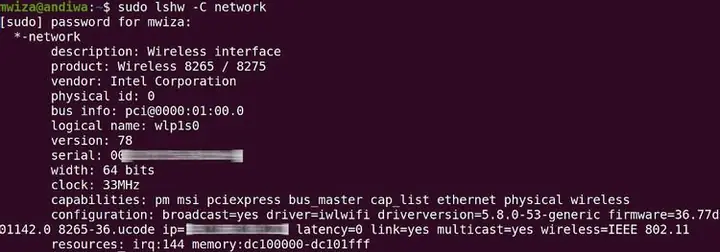
7. Thông Tin Thiết Bị Mạng
-
ip a (hoặc ip addr): Hiển thị tất cả các giao diện mạng, địa chỉ IP, trạng thái.
ip a
Bạn sẽ thấy các giao diện như lo (loopback), enpXsY (Ethernet), wlpXsY (Wi-Fi). Thông tin bao gồm địa chỉ MAC, địa chỉ IPv4/IPv6.

Kiểm Tra Cấu Hình Máy Tính Trên Ubuntu Có thể bạn quan tâm: Khoa Học Máy Tính Chuyên Ngành Công Nghệ Phần Mềm: Toàn Diện Và Sâu Sắc
-
iwconfig (Chỉ dành cho Wi-Fi): Nếu bạn muốn xem thông tin về card Wi-Fi, bao gồm tên giao diện, SSID, tốc độ.
iwconfig
-
lspci | grep -i ethernet hoặc lspci | grep -i wireless: Để xác định model card mạng Ethernet hoặc Wi-Fi.
lspci | grep -i ethernet
lspci | grep -i wireless
8. Thông Tin Thiết Bị USB và PCI
-
lsusb: Liệt kê tất cả các thiết bị USB được kết nối, bao gồm ID nhà sản xuất và sản phẩm.
lsusb
Giải thích output:
- Bus 00X Device 00Y: Địa chỉ bus và thiết bị.
- ID vendor_id:product_id: ID của nhà sản xuất và sản phẩm.
- Device Name: Tên thiết bị (nếu có thể nhận diện).
-
lspci: Liệt kê tất cả các thiết bị kết nối với bus PCI, bao gồm card đồ họa, card mạng, controller USB.
lspci
Output này rất dài và chi tiết, bạn có thể lọc bằng grep để tìm kiếm thiết bị cụ thể.
Các Công Cụ Terminal Nâng Cao (Cung Cấp Báo Cáo Tổng Hợp)
Để có một cái nhìn tổng quan hơn hoặc báo cáo cấu hình đầy đủ, bạn có thể sử dụng các công cụ mạnh mẽ sau.
1.lshw(List Hardware)
lshw là một công cụ cực kỳ mạnh mẽ để liệt kê chi tiết tất cả phần cứng của hệ thống. Nó đọc thông tin từ nhiều nguồn khác nhau như DMI, BIOS, PCI, USB, /proc và /sys.
Cài đặt:
lshw thường đã có sẵn trên Ubuntu, nếu không:
sudo apt install lshw
Cách sử dụng:
- sudo lshw: Hiển thị toàn bộ thông tin phần cứng. Output rất dài và chi tiết.
sudo lshw
-
sudo lshw -short: Cung cấp một tóm tắt ngắn gọn và dễ đọc hơn về các thành phần chính.
sudo lshw -short
-
sudo lshw -html > hardware.html: Xuất báo cáo dưới dạng file HTML để dễ dàng xem trên trình duyệt hoặc chia sẻ.
-
sudo lshw -json > hardware.json: Xuất báo cáo dưới dạng JSON, hữu ích cho việc xử lý dữ liệu tự động.
lshw là công cụ lý tưởng cho các quản trị viên hệ thống hoặc những người cần một báo cáo phần cứng đầy đủ để khắc phục sự cố hoặc lập tài liệu. Nó cung cấp mọi thứ từ thông tin về CPU, RAM, bo mạch chủ, card đồ họa, ổ đĩa, card mạng cho đến các thiết bị ngoại vi nhỏ nhất.
2.inxi(Feature-Rich CLI System Information Tool)
inxi là một script shell chuyên nghiệp cung cấp một cái nhìn tổng quan về hệ thống và phần cứng một cách rất rõ ràng và ngắn gọn. Nó được thiết kế để dễ dàng chia sẻ thông tin trên các diễn đàn hỗ trợ.
Cài đặt inxi:
sudo apt install inxi
Cách sử dụng:
- inxi -Fxxz: Hiển thị thông tin đầy đủ (-F), chi tiết hơn (-xx), và ẩn địa chỉ IP/MAC (-z). Đây là lệnh phổ biến nhất để lấy thông tin tổng quan.
inxi -Fxxz
Giải thích output:
- System: Thông tin về máy tính, bo mạch chủ, BIOS.
- CPU: Chi tiết CPU.
- Graphics: Card đồ họa và driver.
- Audio: Card âm thanh.
- Network: Card mạng và driver.
- Drives: Ổ đĩa.
- RAM: Dung lượng RAM.
- Sensors: Nhiệt độ CPU/GPU (nếu có).
`inxi` rất tuyệt vời vì nó tổng hợp thông tin từ nhiều nguồn và trình bày theo cách dễ đọc, giúp bạn nhanh chóng nắm bắt cấu hình tổng thể của máy tính.
3.neofetch(CLI System Information Tool with ASCII Art)
neofetch là một công cụ thú vị và phổ biến, không chỉ hiển thị thông tin hệ thống mà còn có thêm biểu tượng logo ASCII của bản phân phối Linux bạn đang dùng. Nó rất được ưa chuộng để chia sẻ cấu hình máy tính trên các diễn đàn hoặc screenshot desktop.
Cài đặt neofetch:
sudo apt install neofetch
Cách sử dụng:
neofetch
Thông tin hiển thị:
- OS: Phiên bản hệ điều hành.
- Host: Tên bo mạch chủ/hệ thống.
- Kernel: Phiên bản kernel.
- Uptime: Thời gian hệ thống đã chạy.
- Packages: Số lượng gói phần mềm đã cài đặt.
- Shell: Shell đang sử dụng.
- Resolution: Độ phân giải màn hình.
- DE (Desktop Environment): Môi trường desktop (ví dụ: GNOME).
- CPU: Tên CPU và số lượng nhân.
- GPU: Tên card đồ họa.
- Memory: Dung lượng RAM đã sử dụng và tổng cộng.
neofetch cung cấp một cái nhìn tổng quan đầy đủ và phong cách về các thành phần cốt lõi của hệ thống, rất lý tưởng để nhanh chóng xem hoặc chia sẻ thông tin cấu hình.
4.dmidecode(DMI Table Decoder)
Như đã đề cập trước đó, dmidecode là một công cụ tuyệt vời để lấy thông tin từ DMI (Desktop Management Interface), nơi lưu trữ các thông tin phần cứng từ BIOS/UEFI. Nó cung cấp chi tiết về bo mạch chủ, BIOS, CPU, RAM, và nhiều thành phần khác.
Cách sử dụng:
- sudo dmidecode: Hiển thị tất cả các thông tin DMI.
- sudo dmidecode -t type: Lọc thông tin theo loại.
- sudo dmidecode -t bios: Thông tin BIOS.
- sudo dmidecode -t system: Thông tin hệ thống (OEM, sản phẩm).
- sudo dmidecode -t processor: Thông tin chi tiết về CPU.
- sudo dmidecode -t memory: Thông tin chi tiết về các thanh RAM (kích thước, tốc độ, model).
`dmidecode` cung cấp thông tin cấp thấp từ firmware, rất chính xác và hữu ích cho việc xác định các linh kiện cụ thể, đặc biệt là bo mạch chủ và RAM, nơi các lệnh khác có thể không đủ chi tiết.
5.sensors(LM-Sensors)
Mặc dù không trực tiếp là công cụ kiểm tra cấu hình phần cứng, sensors lại cực kỳ hữu ích để giám sát nhiệt độ và điện áp của CPU, GPU, và các cảm biến khác trên bo mạch chủ. Biết được các thông số này có thể giúp bạn đánh giá sức khỏe và hiệu suất của phần cứng.
Cài đặt lm-sensors:
sudo apt install lm-sensors
sudo sensors-detect # (chạy và đồng ý với các tùy chọn mặc định để phát hiện cảm biến)
Sau khi chạy sensors-detect, bạn có thể cần khởi động lại hệ thống hoặc chạy sudo service kmod start để các module kernel được tải.
Cách sử dụng:
sensors
Lệnh này sẽ hiển thị nhiệt độ của CPU cores, GPU (nếu được hỗ trợ), và các cảm biến nhiệt khác.
Các Yếu Tố Cần Lưu Ý Khi Kiểm Tra Cấu Hình
Khi kiểm tra cấu hình máy tính trên Ubuntu, có một số yếu tố quan trọng mà bạn nên chú ý để có được cái nhìn toàn diện và chính xác nhất về hệ thống của mình.
1. Sự Khác Biệt Giữa Nhân Vật Lý và Luồng (Cores vs. Threads)
Trong thông tin về CPU, bạn sẽ thường thấy các thuật ngữ “Cores” (nhân vật lý) và “Threads” (luồng xử lý).
Có thể bạn quan tâm: Học Lập Trình Nên Mua Máy Tính Nào? Tiêu Chí & Gợi Ý Chi Tiết
- Cores: Là các đơn vị xử lý vật lý thực tế bên trong CPU. Mỗi nhân có thể xử lý một tác vụ độc lập.
- Threads: Với công nghệ Hyper-Threading (Intel) hoặc SMT (AMD), mỗi nhân vật lý có thể xử lý hai luồng cùng một lúc. Điều này giúp cải thiện hiệu suất trong các tác vụ đa luồng.
Khi đọc output từ lscpu hoặc cat /proc/cpuinfo, hãy phân biệt rõ ràng giữa “Core(s) per socket” (số nhân vật lý) và “CPU(s)” (tổng số luồng logic). Việc này quan trọng để đánh giá khả năng xử lý đa nhiệm của CPU.
2. Tần Số RAM và Loại RAM (DDR3, DDR4, DDR5)
Thông tin về RAM không chỉ dừng lại ở dung lượng tổng cộng. Tốc độ (tần số, ví dụ: 3200 MHz) và loại RAM (DDR3, DDR4, DDR5) là những yếu tố then chốt ảnh hưởng đến hiệu suất hệ thống.
- sudo dmidecode -t memory: Lệnh này rất hữu ích để xem chi tiết từng thanh RAM đã cài đặt, bao gồm Speed (tần số), Form Factor (kích thước), Type (DDRx), Manufacturer và Part Number.
- Hiểu rõ loại và tốc độ RAM giúp bạn chọn mua thanh RAM nâng cấp phù hợp, đảm bảo chúng tương thích với bo mạch chủ và hoạt động ở hiệu suất cao nhất.
3. Loại Ổ Đĩa (HDD vs. SSD) và Tốc Độ
Tốc độ ổ đĩa ảnh hưởng đáng kể đến thời gian khởi động hệ điều hành, tải ứng dụng và sao chép file.
- HDD (Hard Disk Drive): Ổ đĩa cơ truyền thống, thường chậm hơn nhưng có dung lượng lớn và giá thành rẻ.
- SSD (Solid State Drive): Ổ đĩa thể rắn, nhanh hơn nhiều so với HDD nhờ sử dụng bộ nhớ flash. SSD cũng có nhiều loại: SATA SSD, NVMe SSD (M.2).
Mặc dù các lệnh như lsblk và fdisk -l cung cấp thông tin về dung lượng và tên thiết bị, chúng không trực tiếp cho biết đó là HDD hay SSD. Tuy nhiên, bạn có thể suy luận dựa trên tên model của ổ đĩa (thường hiển thị trong lshw hoặc dmidecode) hoặc bằng cách kiểm tra tốc độ thực tế bằng các công cụ benchmark như hdparm -tT /dev/sda. Nếu bạn thấy tên thiết bị bắt đầu bằng “nvme”, đó chắc chắn là một NVMe SSD.
4. Phiên Bản Driver Card Đồ Họa
Đối với card đồ họa, đặc biệt là NVIDIA và AMD, phiên bản driver đóng vai trò quan trọng trong hiệu suất và tính ổn định.
- Khi sử dụng lspci -k | grep -EA3 ‘VGA|3D|Display’, bạn sẽ thấy dòng kernel driver in use. Điều này cho biết driver kernel nào đang hoạt động.
- Với NVIDIA, lệnh nvidia-smi sẽ hiển thị phiên bản driver độc quyền (NVIDIA Driver Version).
- Việc giữ cho driver đồ họa luôn được cập nhật là rất quan trọng, đặc biệt đối với game thủ, nhà phát triển đồ họa, hoặc những người sử dụng các ứng dụng yêu cầu GPU mạnh. Các bản cập nhật driver thường mang lại cải thiện hiệu suất, sửa lỗi và hỗ trợ cho các game hoặc phần mềm mới.
5. Phiên Bản BIOS/UEFI
BIOS/UEFI là firmware quan trọng điều khiển các thành phần phần cứng ở cấp độ thấp nhất.
- sudo dmidecode -t bios: Lệnh này sẽ hiển thị thông tin về nhà sản xuất, phiên bản và ngày phát hành của BIOS/UEFI.
- Một BIOS/UEFI lỗi thời có thể gây ra vấn đề tương thích với phần cứng mới, các lỗi bảo mật hoặc hạn chế hiệu suất. Việc cập nhật BIOS/UEFI là một quá trình phức tạp và tiềm ẩn rủi ro, nhưng đôi khi cần thiết để khắc phục các vấn đề nghiêm trọng hoặc tận dụng tối đa các tính năng của phần cứng. Tuy nhiên, chỉ nên thực hiện khi có lý do chính đáng và sau khi đã tìm hiểu kỹ hướng dẫn từ nhà sản xuất bo mạch chủ.
Hiểu rõ các yếu tố này sẽ giúp bạn không chỉ kiểm tra cấu hình máy tính trên Ubuntu một cách hiệu quả mà còn có thể đưa ra các quyết định sáng suốt hơn về việc bảo trì, nâng cấp và tối ưu hóa hệ thống.
Tối Ưu Hóa Trải Nghiệm Kiểm Tra Cấu Hình
Để việc kiểm tra cấu hình máy tính trên Ubuntu trở nên nhanh chóng và thuận tiện hơn, bạn có thể áp dụng một số thủ thuật sau:
Tạo Alias (Bí Danh) Cho Các Lệnh Thường Dùng
Nếu bạn thường xuyên sử dụng một tập hợp các lệnh để kiểm tra cấu hình, bạn có thể tạo các bí danh (alias) trong file cấu hình shell của mình (ví dụ: ~/.bashrc hoặc ~/.zshrc).
Ví dụ:
Mở file ~/.bashrc bằng trình soạn thảo văn bản:
nano ~/.bashrc
Thêm các dòng sau vào cuối file:
alias mycpu='lscpu'
alias myram='free -h'
alias mydisk='df -h'
alias mygpu='lspci -k | grep -EA3 "VGA|3D|Display"'
alias mysysinfo='neofetch'
Lưu file và đóng trình soạn thảo. Sau đó, tải lại cấu hình shell:
source ~/.bashrc
Bây giờ, bạn chỉ cần gõ mycpu, myram, v.v., để chạy các lệnh tương ứng.
Sử Dụng Script Shell Tự Động
Đối với một báo cáo cấu hình toàn diện hơn, bạn có thể viết một script shell đơn giản để chạy nhiều lệnh và xuất kết quả vào một file văn bản.
Ví dụ script sysinfo.sh:
#!/bin/bash

echo "===== THÔNG TIN HỆ THỐNG ====="
echo "Ngày và giờ: $(date)"
echo "Tên máy tính: $(hostname)"
echo ""

echo "--- THÔNG TIN HỆ ĐIỀU HÀNH ---"
lsb_release -a
echo ""

echo "--- THÔNG TIN KERNEL ---"
uname -a
echo ""

echo "--- THÔNG TIN CPU ---"
lscpu
echo ""

echo "--- THÔNG TIN RAM ---"
free -h
echo ""

echo "--- THÔNG TIN Ổ ĐĨA ---"
lsblk
df -h
echo ""

echo "--- THÔNG TIN CARD ĐỒ HỌA ---"
lspci -k | grep -EA3 'VGA|3D|Display'
echo ""

echo "--- THÔNG TIN BO MẠCH CHỦ ---"
sudo dmidecode -t baseboard | grep -E "Manufacturer|Product Name|Version|Serial Number"
echo ""

echo "--- THÔNG TIN THIẾT BỊ MẠNG ---"
ip a
echo ""

echo "===== KẾT THÚC BÁO CÁO ====="
Cách sử dụng:
- Lưu script trên vào một file, ví dụ sysinfo.sh.
- Cấp quyền thực thi: chmod +x sysinfo.sh
- Chạy script: ./sysinfo.sh hoặc ./sysinfo.sh > system_report.txt để xuất kết quả vào file.
Script này sẽ tự động thu thập các thông tin quan trọng và trình bày chúng một cách có tổ chức, rất tiện lợi khi bạn cần một báo cáo nhanh chóng hoặc muốn lưu trữ thông tin cấu hình của máy.
Kết Hợp Các Công Cụ Để Có Cái Nhìn Sâu Sắc
Đừng ngần ngại kết hợp các công cụ khác nhau để có được cái nhìn sâu sắc nhất. Ví dụ, bạn có thể dùng inxi -Fxxz để có cái nhìn tổng quan, sau đó dùng sudo dmidecode -t memory để xem chi tiết từng thanh RAM, và cuối cùng dùng nvidia-smi để kiểm tra trạng thái GPU NVIDIA. Mỗi công cụ có điểm mạnh riêng và việc kết hợp chúng sẽ cung cấp một bức tranh toàn cảnh về hệ thống của bạn.
Việc làm chủ các lệnh và công cụ này không chỉ giúp bạn dễ dàng kiểm tra cấu hình máy tính trên Ubuntu mà còn nâng cao khả năng quản lý và khắc phục sự cố hệ thống, biến bạn thành một người dùng Ubuntu thành thạo hơn.
Kết Luận
Việc thành thạo các phương pháp để kiểm tra cấu hình máy tính trên Ubuntu là một kỹ năng vô cùng giá trị, giúp bạn nắm bắt toàn diện về sức mạnh và hạn chế của phần cứng. Dù bạn ưu tiên sự tiện lợi của giao diện đồ họa như “Settings”, “System Monitor” hay “HardInfo”, hay sức mạnh và độ chi tiết của Terminal với các lệnh như lscpu, free -h, lsblk, lspci, dmidecode, inxi, hay neofetch, Ubuntu đều cung cấp đủ công cụ để đáp ứng mọi nhu cầu. Thông tin cấu hình chính xác là nền tảng vững chắc cho mọi hoạt động từ nâng cấp, khắc phục sự cố, cài đặt phần mềm, đến đơn giản là hiểu rõ hơn về chiếc máy tính đồng hành cùng bạn mỗi ngày. Hãy thường xuyên cập nhật kiến thức và thực hành các kỹ thuật này để luôn giữ cho hệ thống của mình hoạt động hiệu quả và ổn định nhất.