
Bạn đang tìm kiếm cách lên Win 10 cho máy tính của mình để khám phá những tính năng hiện đại, tận hưởng hiệu suất tối ưu và bảo mật vượt trội? Windows 10 vẫn là một trong những hệ điều hành phổ biến nhất, cung cấp một nền tảng vững chắc cho cả công việc và giải trí. Dù bạn muốn nâng cấp từ phiên bản Windows cũ hơn hay thực hiện một cài đặt sạch để có khởi đầu mới, quá trình này đòi hỏi sự chuẩn bị kỹ lưỡng và thực hiện đúng các bước. Bài viết này sẽ cung cấp một hướng dẫn toàn diện, chuyên sâu từ A-Z để bạn có thể tự tin cài đặt hoặc nâng cấp lên Windows 10 thành công, đảm bảo hệ thống hoạt động ổn định và hiệu quả.
Có thể bạn quan tâm: Phần Mềm Giới Hạn Thời Gian Sử Dụng Máy Tính: Lựa Chọn Nào Phù Hợp?
Tóm Tắt Nhanh Quy Trình Nâng Cấp Windows 10
Để bạn có cái nhìn tổng quan trước khi đi vào chi tiết, dưới đây là các bước cốt lõi cần thực hiện khi tiến hành nâng cấp hoặc cài đặt Windows 10:
- Chuẩn bị kỹ lưỡng: Kiểm tra cấu hình tối thiểu, sao lưu dữ liệu quan trọng, chuẩn bị khóa sản phẩm (nếu có), đảm bảo kết nối internet ổn định và sạc đầy pin laptop.
- Tải Media Creation Tool: Truy cập trang web chính thức của Microsoft để tải công cụ tạo bộ cài đặt Windows 10.
- Lựa chọn phương pháp cài đặt:
- Nâng cấp trực tiếp: Sử dụng Media Creation Tool để nâng cấp hệ điều hành hiện tại mà không mất dữ liệu.
- Cài đặt sạch (Clean Install): Tạo USB hoặc DVD cài đặt có khả năng khởi động (bootable) và thực hiện cài đặt mới hoàn toàn, xóa bỏ hệ điều hành cũ.
- Thực hiện cài đặt: Khởi động máy tính từ phương tiện cài đặt, làm theo hướng dẫn trên màn hình để thiết lập ngôn ngữ, múi giờ và phân vùng ổ đĩa.
- Cấu hình hậu cài đặt: Cập nhật driver, cài đặt Windows Update, thiết lập các phần mềm cần thiết, tùy chỉnh cài đặt cá nhân và kích hoạt Windows.
- Xử lý sự cố: Nắm rõ các vấn đề thường gặp như lỗi tương thích, mất dữ liệu, hoặc Windows không kích hoạt được để có hướng xử lý kịp thời.
Tại Sao Windows 10 Vẫn Là Lựa Chọn Hàng Đầu Để Nâng Cấp?
Quyết định nâng cấp lên Windows 10 mang lại vô số lợi ích thiết thực, cải thiện đáng kể trải nghiệm sử dụng máy tính của bạn trên nhiều khía cạnh. Mặc dù Windows 11 đã ra mắt, Windows 10 vẫn giữ vững vị thế là một hệ điều hành ổn định, tương thích rộng rãi và được hỗ trợ tốt, đặc biệt với những máy tính có cấu hình phần cứng không quá cao hoặc người dùng ưu tiên sự quen thuộc và ổn định.
Tăng Cường Bảo Mật Với Các Cập Nhật Liên Tục
Một trong những lý do hàng đầu để cách lên Win 10 cho máy tính là vấn đề bảo mật. Microsoft đã đầu tư mạnh vào khả năng bảo vệ của Windows 10, liên tục phát hành các bản vá lỗi và tính năng bảo mật mới. Hệ điều hành này tích hợp sẵn Windows Defender (nay là Microsoft Defender), một giải pháp chống virus và phần mềm độc hại toàn diện, cung cấp lớp bảo vệ vững chắc chống lại các mối đe dọa trực tuyến như virus, ransomware, và lừa đảo (phishing). So với các phiên bản Windows cũ hơn như Windows 7, vốn đã ngừng hỗ trợ chính thức, Windows 10 cung cấp môi trường an toàn hơn nhiều, giảm thiểu rủi ro bị tấn công hoặc mất dữ liệu cá nhân. Các tính năng như Windows Hello (đăng nhập bằng khuôn mặt hoặc vân tay) và BitLocker (mã hóa ổ đĩa) cũng góp phần nâng cao đáng kể mức độ an toàn cho dữ liệu của bạn.
Hiệu Năng Vượt Trội Và Tối Ưu Hóa Tài Nguyên
Windows 10 được thiết kế để quản lý tài nguyên hệ thống một cách hiệu quả hơn, đặc biệt trên các phần cứng hiện đại. Điều này có nghĩa là máy tính của bạn sẽ khởi động nhanh hơn, các ứng dụng chạy mượt mà hơn và hệ thống phản hồi nhanh nhạy hơn. Công nghệ tối ưu hóa tài nguyên giúp phân bổ RAM và CPU tốt hơn cho các tác vụ ưu tiên, mang lại trải nghiệm đa nhiệm liền mạch. Đối với người dùng có các tác vụ nặng như lập trình, chỉnh sửa video, hoặc chơi game, hiệu năng cải thiện này là một lợi thế lớn. Hơn nữa, Windows 10 hỗ trợ DirectX 12, một API đồ họa mang lại hiệu suất chơi game vượt trội và trải nghiệm hình ảnh sống động hơn cho các game thủ.
Giao Diện Hiện Đại, Trực Quan Và Đa Chức Năng
Giao diện người dùng của Windows 10 là sự kết hợp tinh tế giữa những ưu điểm của Windows 7 (menu Start truyền thống) và Windows 8 (giao diện Live Tiles). Menu Start được cải tiến, cho phép bạn truy cập nhanh vào các ứng dụng, tài liệu và cài đặt quan trọng. Các tính năng độc quyền như trợ lý ảo Cortana giúp bạn thực hiện các tác vụ bằng giọng nói, trình duyệt Microsoft Edge mang lại trải nghiệm duyệt web nhanh và an toàn. Chế độ máy tính bảng (Tablet Mode) tối ưu hóa giao diện cho các thiết bị cảm ứng, trong khi khả năng đa nhiệm tốt hơn với Virtual Desktops (màn hình ảo) giúp người dùng quản lý không gian làm việc hiệu quả, đặc biệt hữu ích cho các lập trình viên hay người dùng chuyên nghiệp cần nhiều không gian hiển thị.
Khả Năng Tương Thích Rộng Rãi Và Hệ Sinh Thái Mở
Windows 10 có khả năng tương thích ngược ấn tượng, cho phép bạn tiếp tục sử dụng hầu hết các phần mềm và thiết bị ngoại vi đã hoạt động trên Windows 7 hoặc 8. Đây là một yếu tố quan trọng giúp người dùng dễ dàng chuyển đổi mà không lo lắng về việc phải thay thế toàn bộ phần mềm hay thiết bị hiện có. Hệ điều hành này cũng được hưởng lợi từ một hệ sinh thái ứng dụng phong phú trên Microsoft Store, bao gồm cả các ứng dụng Universal Windows Platform (UWP) được thiết kế để hoạt động trên nhiều loại thiết bị. Bên cạnh đó, Trần Du luôn cập nhật các bài viết chuyên sâu về hệ điều hành và phần mềm, giúp bạn tận dụng tối đa những gì Windows 10 mang lại.
Chuẩn Bị Kỹ Lưỡng Trước Khi Nâng Cấp Windows 10
Để đảm bảo quá trình nâng cấp hoặc cài đặt Windows 10 diễn ra suôn sẻ và không gặp bất kỳ sự cố đáng tiếc nào, việc chuẩn bị kỹ lưỡng là vô cùng quan trọng. Các bước chuẩn bị này không chỉ giúp bạn tránh được những rủi ro như mất dữ liệu, lỗi cài đặt hoặc các vấn đề về tương thích phần cứng mà còn tối ưu hóa hiệu quả của hệ điều hành mới.
Kiểm Tra Cấu Hình Tối Thiểu Của Máy Tính
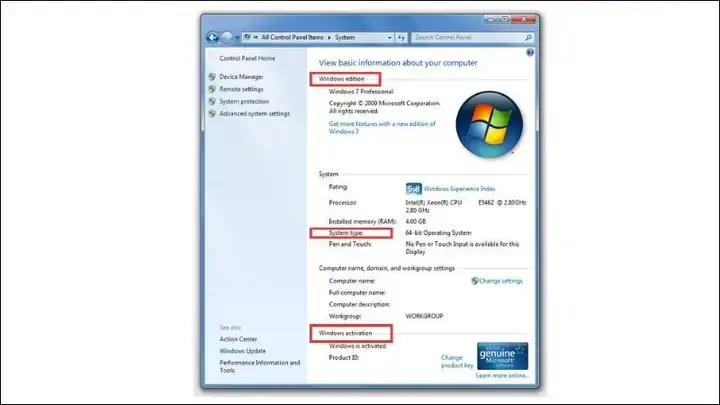
Trước khi bắt đầu, bạn cần đảm bảo máy tính của mình đáp ứng được cấu hình tối thiểu mà Microsoft yêu cầu để chạy Windows 10. Việc không đáp ứng đủ các yêu cầu này có thể dẫn đến việc máy tính chạy chậm, không ổn định hoặc thậm chí không thể cài đặt được. Các yêu cầu cơ bản bao gồm:
- Bộ xử lý (CPU): Tốc độ 1 GHz trở lên hoặc SoC (System on a Chip). Ưu tiên các CPU hỗ trợ 64-bit cho hiệu suất tốt hơn.
- RAM: Tối thiểu 1 GB cho phiên bản 32-bit hoặc 2 GB cho phiên bản 64-bit. Đối với trải nghiệm mượt mà, khuyến nghị 4 GB RAM trở lên.
- Không gian ổ cứng: Ít nhất 16 GB cho hệ điều hành 32-bit và 20 GB cho hệ điều hành 64-bit. Thực tế, bạn sẽ cần nhiều hơn để cài đặt ứng dụng và lưu trữ dữ liệu.
- Card đồ họa: Phải hỗ trợ DirectX 9 trở lên với trình điều khiển WDDM 1.0.
- Màn hình: Độ phân giải tối thiểu 800×600 pixel.
Để kiểm tra cấu hình hiện tại của máy, bạn có thể nhấn Windows + Pause/Break hoặc vào Settings > System > About.
Sao Lưu Dữ Liệu Quan Trọng (Bước KHÔNG THỂ BỎ QUA)
Đây là một trong những bước quan trọng nhất và tuyệt đối không thể bỏ qua trước khi tiến hành cài đặt Windows mới. Quá trình nâng cấp hoặc cài đặt sạch có thể xóa toàn bộ dữ liệu trên ổ đĩa hệ thống của bạn. Do đó, hãy đảm bảo rằng tất cả các tài liệu, hình ảnh, video, tệp tin công việc, mã nguồn dự án và bất kỳ dữ liệu cá nhân quan trọng nào khác đã được sao lưu đầy đủ.
Bạn có thể sử dụng các phương pháp sao lưu sau:
Có thể bạn quan tâm: Cách Làm Lịch Trên Máy Tính Hiệu Quả Và Đơn Giản
- Ổ cứng ngoài hoặc USB: Sao chép thủ công các tệp tin vào thiết bị lưu trữ bên ngoài.
- Dịch vụ lưu trữ đám mây: Sử dụng OneDrive, Google Drive, Dropbox hoặc các dịch vụ tương tự để đồng bộ hóa và lưu trữ dữ liệu an toàn trên internet.
- Phần mềm tạo ảnh đĩa (Disk Imaging Software): Các công cụ như Macrium Reflect, Acronis True Image cho phép bạn tạo một bản sao lưu toàn bộ hệ thống (bao gồm cả hệ điều hành, ứng dụng và dữ liệu) để khôi phục nhanh chóng nếu có sự cố.
Việc sao lưu cẩn thận sẽ giúp bạn yên tâm hơn rất nhiều và tránh được sự hối tiếc nếu có bất kỳ lỗi không mong muốn nào xảy ra trong quá trình cài đặt.
Chuẩn Bị Khóa Sản Phẩm (Product Key) Windows 10
Có thể bạn quan tâm: Hướng Dẫn Khởi Động Lại Máy Tính Win 10: Toàn Diện Và Hiệu Quả
Nếu bạn đang nâng cấp từ một phiên bản Windows cũ đã được kích hoạt hợp pháp (như Windows 7 hoặc 8.1), Windows 10 có thể tự động kích hoạt thông qua giấy phép kỹ thuật số (Digital License) sau khi cài đặt, miễn là bạn đăng nhập bằng tài khoản Microsoft đã liên kết với giấy phép đó. Tuy nhiên, nếu bạn đang cài đặt Windows 10 lần đầu tiên trên một máy tính mới, thay thế bo mạch chủ, hoặc muốn đảm bảo chắc chắn, việc chuẩn bị sẵn khóa sản phẩm (Product Key) gồm 25 ký tự là điều cần thiết.
- Tìm khóa sản phẩm: Khóa này thường được tìm thấy trên nhãn dán trên vỏ máy tính, trong hộp sản phẩm Windows, hoặc trong email xác nhận mua hàng từ nhà bán lẻ.
- Kiểm tra Digital License: Để kiểm tra xem máy tính của bạn có giấy phép kỹ thuật số hay không, vào Settings > Update & Security > Activation. Nếu có, bạn không cần khóa sản phẩm khi cài đặt sạch trên cùng một máy.
Việc có sẵn khóa sản phẩm sẽ giúp bạn kích hoạt Windows 10 một cách nhanh chóng và hợp pháp sau khi cài đặt, đảm bảo bạn nhận được đầy đủ các bản cập nhật và hỗ trợ từ Microsoft.
Đảm Bảo Kết Nối Internet Ổn Định
Một kết nối internet ổn định là yếu tố cần thiết trong quá trình cách lên Win 10 cho máy tính. Việc tải xuống tệp cài đặt, cập nhật trình điều khiển (driver) và các bản vá bảo mật mới nhất từ Microsoft đều yêu cầu băng thông internet. Nếu kết nối của bạn bị gián đoạn trong quá trình tải xuống hoặc cài đặt, có thể dẫn đến lỗi, làm hỏng tệp cài đặt, hoặc gây ra các vấn đề về tương thích driver sau này, buộc bạn phải bắt đầu lại từ đầu.
- Ưu tiên kết nối có dây (LAN): Để có độ ổn định và tốc độ cao nhất, đặc biệt khi tải về bộ cài đặt có dung lượng lớn.
- Kiểm tra Wi-Fi: Nếu sử dụng Wi-Fi, hãy đảm bảo tín hiệu mạnh và không có nhiều thiết bị khác đang sử dụng băng thông.
- Dung lượng internet: Lưu ý gói cước của bạn để tránh hết dung lượng đột xuất.
Sạc Đầy Pin Laptop (Nếu Dùng Laptop) Và Cắm Nguồn Liên Tục
Đối với người dùng laptop, việc đảm bảo pin được sạc đầy 100% và cắm sạc liên tục trong suốt quá trình cài đặt là cực kỳ quan trọng. Quá trình cài đặt hệ điều hành có thể mất khá nhiều thời gian (từ 30 phút đến vài giờ) và tiêu thụ một lượng pin đáng kể.
- Nguy cơ hỏng hệ thống: Nếu laptop hết pin và tắt nguồn đột ngột giữa chừng khi Windows đang được cài đặt, điều này có thể gây hỏng hóc nghiêm trọng đến hệ điều hành, dẫn đến lỗi khởi động, hỏng tệp tin hệ thống, hoặc thậm chí làm hỏng một số thành phần phần mềm trên ổ cứng.
- Tránh gián đoạn: Luôn giữ bộ sạc kết nối với laptop để tránh mọi rủi ro không đáng có và đảm bảo quá trình cài đặt diễn ra liên tục, không bị gián đoạn.
Gỡ Bỏ Phần Mềm Không Cần Thiết Và Trình Điều Khiển Cũ
Trước khi nâng cấp, bạn nên xem xét gỡ bỏ các chương trình không sử dụng hoặc các phần mềm cũ mà bạn không còn cần đến. Điều này không chỉ giúp giải phóng không gian lưu trữ quý giá trên ổ đĩa, mà còn có thể ngăn ngừa các xung đột phần mềm tiềm ẩn với hệ điều hành Windows 10 mới.
- Xung đột phần mềm: Một số phần mềm cũ, đặc biệt là các phần mềm bảo mật, tiện ích hệ thống, hoặc driver không tương thích, có thể gây ra lỗi trong quá trình cài đặt hoặc làm giảm hiệu suất hệ thống sau khi nâng cấp.
- Giải phóng không gian: Việc dọn dẹp các ứng dụng không cần thiết sẽ tạo ra một môi trường cài đặt sạch sẽ hơn, giúp Windows 10 hoạt động mượt mà ngay từ đầu. Sử dụng Control Panel > Programs and Features hoặc Settings > Apps > Apps & features để gỡ cài đặt.
- Driver cũ: Nếu máy tính của bạn có các thiết bị ngoại vi đặc biệt hoặc driver cũ, việc gỡ bỏ chúng trước khi nâng cấp có thể giúp tránh xung đột driver, sau đó bạn sẽ cài đặt lại phiên bản Windows 10 tương thích sau.
Các Phương Pháp Phổ Biến Để Nâng Cấp Hoặc Cài Đặt Windows 10
Việc nâng cấp lên Windows 10 có thể được thực hiện thông qua nhiều phương pháp khác nhau, tùy thuộc vào phiên bản Windows hiện tại của bạn và mong muốn về một bản cài đặt mới hoàn toàn hay chỉ là nâng cấp giữ lại dữ liệu. Dưới đây là hai cách phổ biến nhất để bạn có thể thực hiện cách lên Win 10 cho máy tính của mình, mỗi cách có ưu và nhược điểm riêng.
1. Nâng Cấp Trực Tiếp Từ Windows Cũ (Windows 7/8/8.1)
Phương pháp này phù hợp nếu bạn muốn nâng cấp từ Windows 7, 8 hoặc 8.1 lên Windows 10 mà vẫn giữ lại các tệp cá nhân, ứng dụng và cài đặt. Đây là cách tiện lợi nhất nếu bạn không muốn dành quá nhiều thời gian để cấu hình lại mọi thứ sau khi cài đặt. Quá trình này được thực hiện thông qua công cụ Media Creation Tool chính thức của Microsoft, đảm bảo tính hợp pháp và an toàn.
Các bước thực hiện:
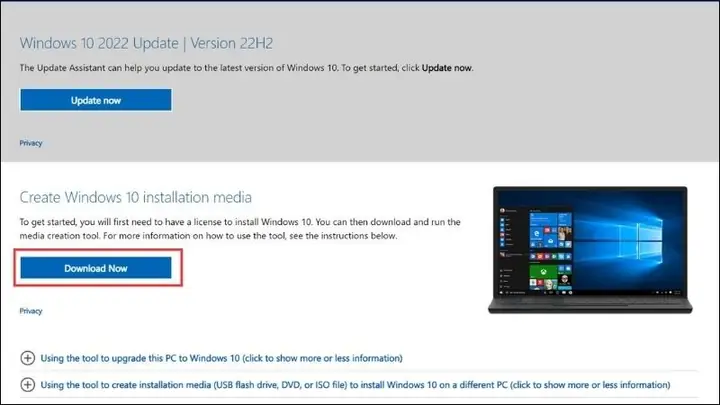
- Tải về Media Creation Tool: Truy cập trang web chính thức của Microsoft (https://www.microsoft.com/software-download/windows10) và tải xuống công cụ Media Creation Tool. Hãy đảm bảo bạn tải đúng phiên bản cho máy tính của mình. Sau khi tải xong, chạy tệp thực thi này với quyền quản trị (nhấp chuột phải và chọn “Run as administrator”).
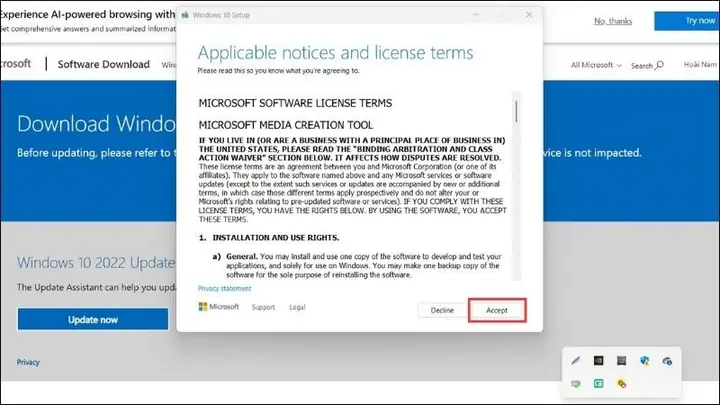
- Chấp nhận các điều khoản cấp phép: Khi công cụ khởi động, bạn sẽ thấy một cửa sổ với các điều khoản cấp phép của Microsoft. Đọc kỹ và chọn “Accept” (Chấp nhận) để tiếp tục. Đây là bước bắt buộc để sử dụng công cụ.
- Chọn tùy chọn “Upgrade this PC now”: Trong cửa sổ tiếp theo, bạn sẽ được hỏi muốn làm gì. Chọn tùy chọn “Upgrade this PC now” để bắt đầu quá trình nâng cấp trực tiếp hệ điều hành hiện tại của bạn lên Windows 10. Sau đó, nhấn “Next” (Tiếp tục). Công cụ sẽ bắt đầu chuẩn bị các tệp cần thiết.
- Tải xuống và xác minh các tệp: Công cụ sẽ bắt đầu tải xuống các tệp cài đặt Windows 10. Quá trình này có thể mất một khoảng thời gian đáng kể (vài chục phút đến vài giờ) tùy thuộc vào tốc độ kết nối internet và hiệu suất máy tính của bạn. Trong giai đoạn này, công cụ cũng sẽ xác minh tính toàn vẹn của các tệp đã tải. Điều quan trọng là không tắt máy tính hoặc ngắt kết nối internet trong giai đoạn này để tránh lỗi.
- Chọn những gì bạn muốn giữ lại: Sau khi các tệp đã được tải xuống và chuẩn bị, công cụ sẽ yêu cầu bạn chọn những gì bạn muốn giữ lại sau khi nâng cấp. Bạn có ba tùy chọn:
- “Keep personal files and apps” (Giữ lại các tệp cá nhân và ứng dụng): Đây là lựa chọn phổ biến nhất cho việc nâng cấp, giữ lại gần như mọi thứ.
- “Keep personal files only” (Chỉ giữ lại các tệp cá nhân): Xóa bỏ các ứng dụng và cài đặt, chỉ giữ lại tài liệu của bạn.
- “Nothing” (Không giữ lại gì): Tương đương với cài đặt sạch, sẽ xóa tất cả dữ liệu, ứng dụng và cài đặt.
Nếu mục tiêu của bạn là nâng cấp và giữ lại mọi thứ, hãy chọn tùy chọn đầu tiên. Nhấn “Install” (Cài đặt) để bắt đầu quá trình nâng cấp.
- Hoàn tất quá trình nâng cấp: Máy tính của bạn sẽ khởi động lại nhiều lần trong quá trình cài đặt. Đây là điều bình thường và cần thiết để áp dụng các thay đổi hệ thống. Hãy kiên nhẫn và không can thiệp (ví dụ: tắt máy, nhấn nút reset) cho đến khi bạn thấy màn hình thiết lập ban đầu của Windows 10. Sau khi hoàn tất, bạn sẽ có một phiên bản Windows 10 đã được nâng cấp với các tệp và ứng dụng của bạn vẫn còn nguyên vẹn.
2. Cài Đặt Sạch (Clean Install) Windows 10 Bằng USB/DVD
Cài đặt sạch là phương pháp được khuyến nghị nếu bạn muốn có hiệu suất tốt nhất, loại bỏ hoàn toàn các vấn đề từ hệ điều hành cũ, hoặc cài đặt Windows 10 lên một ổ cứng mới. Phương pháp này sẽ xóa mọi thứ trên ổ đĩa hệ thống, mang lại một bản cài đặt Windows 10 hoàn toàn mới mẻ, tối ưu và không có “rác” từ các phiên bản trước. Để thực hiện cách lên Win 10 cho máy tính này, bạn sẽ cần tạo một ổ đĩa cài đặt có thể khởi động (bootable USB/DVD).
Các bước thực hiện:
- Tạo USB/DVD cài đặt Windows 10:
- Sử dụng lại công cụ Media Creation Tool đã tải ở trên (hoặc tải lại nếu chưa có).
- Chạy công cụ và chấp nhận các điều khoản. Lần này, thay vì chọn “Upgrade this PC now”, bạn hãy chọn “Create installation media (USB flash drive, DVD, or ISO file) for another PC” (Tạo phương tiện cài đặt cho PC khác). Nhấn “Next”.
- Chọn ngôn ngữ, phiên bản và kiến trúc: Chọn ngôn ngữ, phiên bản Windows 10 (ví dụ: Windows 10 Home/Pro) và kiến trúc (32-bit hoặc 64-bit) phù hợp với máy tính của bạn. Nếu không chắc chắn, hãy chọn “Recommended options for this PC” hoặc chọn 64-bit cho hầu hết các máy tính hiện đại (nếu RAM từ 4GB trở lên).
- Chọn loại phương tiện:
- “USB flash drive”: Nếu bạn muốn tạo USB cài đặt (dung lượng tối thiểu 8GB). Công cụ sẽ tự động tải về tệp cài đặt và tạo USB bootable cho bạn. Đảm bảo USB của bạn không chứa dữ liệu quan trọng vì nó sẽ bị xóa hoàn toàn.
- “ISO file”: Nếu muốn ghi ra đĩa DVD hoặc tạo USB bootable bằng phần mềm của bên thứ ba (như Rufus) sau này. Công cụ sẽ tải về tệp ISO, sau đó bạn sẽ cần tự ghi tệp ISO này ra đĩa DVD hoặc USB.
- Khởi động máy tính từ USB/DVD:
- Cắm USB hoặc lắp DVD cài đặt vào máy tính.
- Khởi động lại máy tính và ngay lập tức nhấn các phím chức năng để vào cài đặt BIOS/UEFI hoặc Boot Menu. Các phím này khác nhau tùy nhà sản xuất máy tính (ví dụ: F2, F10, F12, Del, Esc). Tham khảo sách hướng dẫn của máy tính hoặc tìm kiếm trên mạng với tên model máy của bạn.
- Trong Boot Menu hoặc cài đặt BIOS/UEFI, chọn khởi động từ USB hoặc DVD của bạn (ví dụ: “USB-HDD”, “UEFI: [Tên USB]”, “CD-ROM Drive”). Lưu lại và thoát khỏi BIOS/UEFI.
- Bắt đầu quá trình cài đặt: Sau khi khởi động thành công từ USB/DVD, bạn sẽ thấy màn hình thiết lập Windows. Chọn ngôn ngữ, định dạng thời gian và bàn phím (thường là “Vietnamese” cho tất cả), sau đó nhấn “Next”. Nhấn “Install now” (Cài đặt ngay).
- Nhập khóa sản phẩm: Nếu bạn có khóa sản phẩm, hãy nhập vào. Nếu không, chọn “I don’t have a product key” (Tôi không có khóa sản phẩm). Bạn vẫn có thể kích hoạt sau này nếu máy tính có giấy phép kỹ thuật số đã liên kết với tài khoản Microsoft của bạn.
- Chọn phiên bản Windows: Chọn phiên bản Windows 10 (Home hoặc Pro) mà bạn muốn cài đặt và chấp nhận các điều khoản cấp phép.
- Chọn loại cài đặt và phân vùng ổ đĩa:
- Chọn “Custom: Install Windows only (advanced)” (Tùy chỉnh: Chỉ cài đặt Windows (nâng cao)). Đây là bước quan trọng để thực hiện cài đặt sạch.
- Tại đây, bạn sẽ thấy danh sách các phân vùng ổ đĩa trên máy tính của mình. Hãy cực kỳ cẩn thận trong bước này!
- Bạn nên xóa (Delete) tất cả các phân vùng liên quan đến hệ điều hành cũ (thường là các phân vùng có tên “System”, “Recovery”, và phân vùng chính chứa ổ C:).
- Sau khi xóa, bạn sẽ có một không gian “Unallocated Space” (Không phân bổ). Chọn không gian này và nhấn “New” để tạo phân vùng mới hoặc chỉ cần nhấn “Next” để Windows tự động tạo các phân vùng cần thiết và cài đặt vào đó.
- Cảnh báo: Nếu bạn có nhiều ổ đĩa hoặc phân vùng khác chứa dữ liệu quan trọng, hãy đảm bảo chỉ xóa các phân vùng của hệ điều hành cũ để tránh mất dữ liệu.
- Hoàn tất cài đặt và thiết lập ban đầu: Sau khi chọn phân vùng, nhấn “Next”. Windows sẽ bắt đầu quá trình cài đặt, sao chép tệp và khởi động lại nhiều lần. Sau khi cài đặt xong, máy tính sẽ khởi động vào màn hình thiết lập ban đầu. Bạn sẽ cần thiết lập khu vực, bàn phím, kết nối mạng, tài khoản Microsoft hoặc tài khoản offline, và các cài đặt quyền riêng tư. Hãy làm theo hướng dẫn trên màn hình để hoàn tất quá trình thiết lập.
Các Bước Quan Trọng Sau Khi Cài Đặt Windows 10
Sau khi đã hoàn tất quá trình cài đặt Windows 10, công việc của bạn vẫn chưa kết thúc. Để đảm bảo hệ thống hoạt động ổn định, an toàn và tối ưu nhất, có một số bước quan trọng bạn cần thực hiện. Các bước này sẽ giúp máy tính nhận diện đúng các phần cứng, cập nhật các bản vá bảo mật và cá nhân hóa trải nghiệm sử dụng của bạn, mang lại hiệu suất tối ưu ngay từ những ngày đầu.
1. Cập Nhật Driver (Trình Điều Khiển) Mới Nhất
Trình điều khiển (driver) là các phần mềm giúp hệ điều hành giao tiếp và điều khiển các thành phần phần cứng của máy tính (card đồ họa, card âm thanh, chipset, Wi-Fi, Ethernet, v.v.). Mặc dù Windows 10 có khả năng tự động cài đặt nhiều driver cơ bản, nhưng để đạt hiệu suất tốt nhất, ổn định và đảm bảo tất cả các chức năng hoạt động hoàn hảo (đặc biệt là đồ họa và âm thanh), bạn nên cập nhật các driver mới nhất.
- Kiểm tra và cập nhật qua Device Manager:
- Nhấn Windows + X và chọn “Device Manager”.
- Nhấp chuột phải vào từng thiết bị có dấu chấm than vàng (hoặc các thiết bị quan trọng như Card đồ họa, Network adapters) và chọn “Update driver” (Cập nhật trình điều khiển) > “Search automatically for drivers”.
- Truy cập trang web nhà sản xuất: Cách hiệu quả và đáng tin cậy nhất là truy cập trang web hỗ trợ của nhà sản xuất máy tính (Dell, HP, Asus, Lenovo, Acer, MSI, v.v.) hoặc nhà sản xuất linh kiện (Nvidia, AMD, Intel, Realtek). Tải về các driver mới nhất cho model máy hoặc linh kiện của bạn dành riêng cho Windows 10 và cài đặt thủ công. Ưu tiên cập nhật driver chipset, card đồ họa, card mạng (Wi-Fi/Ethernet) và âm thanh trước.
- Công cụ cập nhật driver (cẩn trọng): Một số công cụ bên thứ ba có thể giúp cập nhật driver tự động, nhưng hãy chọn các công cụ uy tín và kiểm tra cẩn thận để tránh cài đặt driver không phù hợp hoặc phần mềm không mong muốn.
2. Cập Nhật Windows Qua Windows Update
Có thể bạn quan tâm: Gắn Loa 4.1 Vào Máy Tính: Hướng Dẫn Kết Nối Cho Âm Thanh Vòm
Windows Update là một tính năng thiết yếu để giữ cho hệ thống của bạn được bảo mật, hoạt động ổn định và nhận được các tính năng mới nhất. Sau khi cài đặt, hãy truy cập “Settings” (Cài đặt) > “Update & Security” (Cập nhật & Bảo mật) > “Windows Update” và nhấn “Check for updates” (Kiểm tra cập nhật).
- Bản vá bảo mật và tính năng mới: Windows sẽ tải xuống và cài đặt tất cả các bản cập nhật hệ thống, bản vá bảo mật quan trọng và các bản cập nhật tính năng mới nhất.
- Quá trình cần thời gian: Quá trình này có thể mất một chút thời gian và yêu cầu khởi động lại máy tính nhiều lần, nhưng nó cực kỳ quan trọng để bảo vệ máy tính khỏi các lỗ hổng bảo mật và đảm bảo sự ổn định của hệ điều hành.
- Kiểm tra lại sau khi khởi động: Sau khi các bản cập nhật ban đầu được cài đặt, hãy kiểm tra lại một lần nữa để đảm bảo không còn bản cập nhật nào đang chờ xử lý.
3. Cài Đặt Phần Mềm Cần Thiết Cho Công Việc Và Giải Trí
Máy tính mới cài đặt Windows 10 sẽ khá trống trải, chỉ có các ứng dụng cơ bản. Đây là lúc bạn cài đặt lại các phần mềm thiết yếu mà bạn thường sử dụng để bắt đầu làm việc và giải trí.
- Trình duyệt web: Bắt đầu với một trình duyệt web yêu thích của bạn (như Google Chrome, Mozilla Firefox, Opera, Brave) để thay thế Microsoft Edge nếu bạn muốn.
- Bộ ứng dụng văn phòng: Cài đặt bộ ứng dụng văn phòng như Microsoft Office (Word, Excel, PowerPoint) hoặc các giải pháp thay thế miễn phí và mã nguồn mở như LibreOffice, WPS Office.
- Phần mềm bảo mật: Mặc dù Windows Defender tích hợp khá tốt, nếu bạn muốn một lớp bảo vệ bổ sung, hãy cài đặt một phần mềm diệt virus hoặc bộ phần mềm bảo mật đáng tin cậy của bên thứ ba (ví dụ: Kaspersky, Bitdefender, ESET).
- Tiện ích cần thiết: Các tiện ích khác như phần mềm nén/giải nén (WinRAR, 7-Zip), trình phát đa phương tiện (VLC Media Player), phần mềm chỉnh sửa ảnh cơ bản (GIMP, Paint.NET) cũng là những lựa chọn phổ biến.
- Công cụ cho lập trình viên: Đối với lập trình viên, hãy cài đặt IDE/Code Editor (VS Code, Sublime Text, IntelliJ IDEA), các runtime (Node.js, Python), hệ quản trị cơ sở dữ liệu (MySQL, PostgreSQL) và Git.
4. Tùy Chỉnh Cài Đặt Cá Nhân Để Tối Ưu Trải Nghiệm
Sau khi các phần mềm cơ bản đã sẵn sàng, bạn có thể bắt đầu cá nhân hóa trải nghiệm Windows 10 theo sở thích và nhu cầu làm việc của mình.
- Cài đặt hiển thị: Truy cập “Settings” (Cài đặt) > “Personalization” (Cá nhân hóa) để thay đổi hình nền, chủ đề, màu sắc, phông chữ và các tùy chọn màn hình khóa. Điều chỉnh độ phân giải màn hình và tỷ lệ phóng đại (scaling) để có trải nghiệm hiển thị tốt nhất.
- Cài đặt quyền riêng tư: Vào “Settings” > “Privacy” để kiểm soát dữ liệu cá nhân nào được chia sẻ với Microsoft và các ứng dụng, tắt các quyền truy cập không cần thiết (vị trí, microphone, camera).
- Tùy chỉnh Menu Start và Taskbar: Sắp xếp lại các biểu tượng, ghim các ứng dụng yêu thích vào Menu Start hoặc Taskbar để truy cập nhanh hơn.
- Cài đặt âm thanh và thông báo: Điều chỉnh mức âm lượng, thiết lập thiết bị phát lại mặc định và quản lý các thông báo ứng dụng.
- Cài đặt nguồn và chế độ ngủ: Tối ưu hóa cài đặt nguồn trong “Settings” > “System” > “Power & sleep” để tiết kiệm pin hoặc đạt hiệu suất tối đa khi cần.
5. Kích Hoạt Windows (Nếu Chưa Kích Hoạt)
Nếu bạn chưa nhập khóa sản phẩm trong quá trình cài đặt, hoặc Windows của bạn chưa được kích hoạt tự động qua giấy phép kỹ thuật số, bạn cần thực hiện bước này để tận dụng đầy đủ các tính năng của hệ điều hành.
- Kiểm tra trạng thái kích hoạt: Truy cập “Settings” (Cài đặt) > “Update & Security” (Cập nhật & Bảo mật) > “Activation” (Kích hoạt).
- Nhập khóa sản phẩm: Nếu trạng thái là “Windows is not activated”, bạn có thể nhấp vào “Change product key” và nhập khóa sản phẩm 25 ký tự của mình.
- Kích hoạt bằng giấy phép kỹ thuật số: Nếu máy tính của bạn đã từng được kích hoạt Windows 10 (ví dụ: nâng cấp từ Windows 7/8/8.1 hợp lệ) và bạn đã đăng nhập bằng tài khoản Microsoft, hệ thống sẽ tự động kích hoạt thông qua giấy phép kỹ thuật số. Nếu có vấn đề, hãy sử dụng tùy chọn “Troubleshoot” (Khắc phục sự cố) trong mục Activation.
Việc kích hoạt Windows đảm bảo bạn có quyền truy cập đầy đủ vào tất cả các tính năng, nhận được tất cả các bản cập nhật từ Microsoft và tránh tình trạng bị hạn chế một số chức năng hoặc nhận thông báo nhắc nhở liên tục.
Xử Lý Các Vấn Đề Thường Gặp Khi Nâng Cấp Win 10
Mặc dù quá trình nâng cấp lên Windows 10 thường khá suôn sẻ, nhưng đôi khi người dùng vẫn có thể gặp phải một số vấn đề. Việc hiểu rõ các lỗi phổ biến và cách khắc phục chúng sẽ giúp bạn xử lý tình huống một cách bình tĩnh và hiệu quả, tiết kiệm thời gian và công sức.
1. Lỗi Tương Thích Phần Cứng Hoặc Phần Mềm
Một trong những vấn đề thường gặp nhất khi cách lên Win 10 cho máy tính là lỗi tương thích. Máy tính cũ hơn hoặc các thiết bị ngoại vi chuyên dụng có thể không có driver tương thích với Windows 10, dẫn đến việc các thiết bị như card Wi-Fi, card âm thanh, card đồ họa, hoặc máy in không hoạt động đúng cách. Phần mềm cũ cũng có thể gặp trục trặc.
- Khắc phục Driver:
- Tìm driver chính thức: Luôn ưu tiên kiểm tra trang web của nhà sản xuất phần cứng (Dell, HP, Asus, Nvidia, AMD, Intel) để tìm driver mới nhất dành cho Windows 10. Cài đặt chúng theo thứ tự ưu tiên: Chipset, Card đồ họa, Network (Wi-Fi/LAN), Âm thanh.
- Chế độ tương thích: Nếu không có driver Windows 10, bạn có thể thử cài đặt driver ở chế độ tương thích với phiên bản Windows cũ hơn. Nhấp chuột phải vào tệp cài đặt driver, chọn “Properties” > “Compatibility” và chọn phiên bản Windows phù hợp.
- Windows Update: Đôi khi Windows Update cũng cung cấp các driver chung hoạt động được.
- Khắc phục Phần mềm:
- Cập nhật phần mềm: Nhiều nhà phát triển đã phát hành phiên bản mới tương thích với Windows 10.
- Chế độ tương thích: Đối với các ứng dụng cũ, bạn có thể thử chạy chúng ở chế độ tương thích tương tự như với driver.
- Thay thế: Nếu phần mềm quá cũ và không thể tương thích, hãy tìm kiếm các lựa chọn thay thế hiện đại hơn.
2. Mất Dữ Liệu (Nếu Bỏ Qua Bước Sao Lưu)
Đây là rủi ro lớn nhất và nghiêm trọng nhất nếu bạn bỏ qua bước sao lưu dữ liệu quan trọng trước khi cài đặt. Nếu bạn đã thực hiện cài đặt sạch mà không sao lưu, dữ liệu trên ổ đĩa hệ thống có thể đã bị xóa vĩnh viễn.
- Khôi phục dữ liệu: Trong trường hợp này, việc khôi phục dữ liệu sẽ rất khó khăn và tốn kém, thường yêu cầu sử dụng các phần mềm khôi phục dữ liệu chuyên dụng (như Recuva, EaseUS Data Recovery Wizard) hoặc nhờ đến dịch vụ chuyên nghiệp. Tuy nhiên, tỷ lệ thành công không phải lúc nào cũng cao, đặc biệt nếu ổ đĩa đã bị ghi đè.
- Bài học kinh nghiệm: Điều này một lần nữa nhấn mạnh tầm quan trọng tuyệt đối của việc sao lưu dữ liệu trước mọi quá trình thay đổi hệ điều hành, ngay cả khi bạn cho rằng quá trình sẽ an toàn.
3. Windows Không Kích Hoạt Được
Sau khi cài đặt, có thể bạn sẽ gặp lỗi Windows không kích hoạt được. Điều này có thể do nhiều nguyên nhân: nhập sai khóa sản phẩm, khóa đã được sử dụng trên một máy tính khác, hoặc sự cố với máy chủ kích hoạt của Microsoft.
- Kiểm tra lại khóa sản phẩm: Đảm bảo bạn đã nhập đúng khóa sản phẩm 25 ký tự. Kiểm tra kỹ các ký tự.
- Giấy phép kỹ thuật số: Nếu bạn đang nâng cấp từ bản Windows có bản quyền (đặc biệt là Windows 7/8/8.1), hãy đảm bảo bạn đã đăng nhập bằng tài khoản Microsoft đã liên kết với giấy phép kỹ thuật số trước đó.
- Sử dụng trình khắc phục sự cố kích hoạt: Trong Settings > Update & Security > Activation, có tùy chọn “Troubleshoot” (Khắc phục sự cố). Công cụ này thường có thể xác định nguyên nhân và đưa ra giải pháp.
- Liên hệ hỗ trợ Microsoft: Nếu vẫn không được, bạn có thể liên hệ với bộ phận hỗ trợ của Microsoft qua điện thoại hoặc chat trực tuyến để được trợ giúp. Họ có thể yêu cầu bạn cung cấp bằng chứng mua hàng.
4. Tốc Độ Máy Tính Bị Giảm Sau Khi Nâng Cấp
Một số người dùng sau khi nâng cấp lên Windows 10 có thể nhận thấy máy tính của mình chạy chậm hơn so với phiên bản Windows cũ. Điều này có thể do một số nguyên nhân như thiếu driver thích hợp, có quá nhiều chương trình khởi động cùng Windows, hoặc ổ đĩa bị đầy.
- Cập nhật driver: Đảm bảo tất cả các driver, đặc biệt là driver chipset và card đồ họa, đã được cập nhật lên phiên bản mới nhất tương thích với Windows 10.
- Quản lý chương trình khởi động: Sử dụng Task Manager (Ctrl + Shift + Esc) > tab “Startup” để tắt các chương trình không cần thiết khởi động cùng hệ thống. Điều này giúp giảm thời gian khởi động và giải phóng tài nguyên.
- Dọn dẹp ổ đĩa: Chạy Disk Cleanup (tìm “Disk Cleanup” trong Start Menu) để xóa các tệp tạm thời, tệp hệ thống không cần thiết. Đối với ổ cứng HDD, chạy công cụ chống phân mảnh (“Defragment and Optimize Drives”). Đối với ổ SSD, chạy “Optimize” để thực hiện TRIM.
- Kiểm tra tài nguyên: Theo dõi Task Manager (tab Performance) để xem thành phần nào (CPU, RAM, Disk, GPU) đang bị quá tải.
- Tắt hiệu ứng hình ảnh không cần thiết: Vào System Properties > Advanced > Performance Settings và chọn “Adjust for best performance” để tắt các hiệu ứng hình ảnh không quan trọng, giúp máy tính yếu chạy mượt hơn.
- Nâng cấp phần cứng: Nếu máy tính của bạn có cấu hình phần cứng quá yếu (ví dụ: RAM dưới 4GB, sử dụng ổ HDD cũ), việc nâng cấp RAM hoặc thay thế ổ cứng HDD bằng SSD có thể mang lại sự cải thiện đáng kể về hiệu năng, gần như là giải pháp triệt để nhất.
Việc nắm rõ cách lên Win 10 cho máy tính không chỉ giúp bạn tận hưởng một hệ điều hành hiện đại mà còn đảm bảo hiệu suất và bảo mật tốt hơn cho thiết bị của mình. Bằng cách thực hiện theo các hướng dẫn chuẩn bị và cài đặt chi tiết đã được trình bày, bạn có thể tự tin nâng cấp máy tính của mình. Dù bạn chọn nâng cấp trực tiếp để giữ lại dữ liệu hay cài đặt sạch để tối ưu hóa hiệu năng, hãy luôn nhớ sao lưu dữ liệu quan trọng và kiểm tra cấu hình để quá trình diễn ra suôn sẻ nhất. Đối mặt với các vấn đề thường gặp, sự chuẩn bị và kiến thức sẽ là chìa khóa giúp bạn khắc phục hiệu quả, mang lại trải nghiệm sử dụng Windows 10 tốt nhất. Để khám phá thêm các thủ thuật công nghệ và tối ưu hóa hệ điều hành, hãy truy cập https://aqua-mouse-944470.hostingersite.com/ ngay hôm nay!