
Âm nhạc không chỉ là những giai điệu vang lên mà còn là một trải nghiệm sáng tạo vô tận. Đối với những ai đam mê âm thanh và ấp ủ ước mơ trở thành DJ nhưng chưa có điều kiện đầu tư dàn thiết bị chuyên nghiệp, việc đánh DJ trên máy tính VirtualDJ 8 chính là khởi đầu lý tưởng. Phần mềm này biến chiếc máy tính cá nhân của bạn thành một bàn DJ ảo, cho phép bạn tự do pha trộn, tạo hiệu ứng và kiểm soát âm nhạc chuyên nghiệp. Bài viết này sẽ cung cấp một lộ trình toàn diện, từ cài đặt đến kỹ thuật nâng cao, giúp bạn tự tin khuấy động mọi không gian âm nhạc.
Có thể bạn quan tâm: Hướng Dẫn Bỏ Ẩn Trò Chuyện Zalo Trên Máy Tính Chi Tiết
Tóm Tắt Nhanh Các Bước Khởi Đầu Với VirtualDJ 8
- Cài đặt phần mềm: Tải và cài đặt VirtualDJ 8 từ nguồn chính thức, đảm bảo cấu hình máy tính của bạn đáp ứng các yêu cầu hệ thống đề xuất.
- Làm quen giao diện: Khám phá các khu vực chính của phần mềm như Deck, Mixer, Browser, Sampler và Effects để hiểu rõ chức năng của từng phần.
- Quản lý thư viện nhạc: Tải các bản nhạc yêu thích của bạn vào thư viện VirtualDJ và sắp xếp chúng một cách hợp lý để dễ dàng truy cập.
- Học kỹ thuật cơ bản: Thực hành các thao tác điều chỉnh âm lượng, EQ, sử dụng crossfader và đồng bộ nhịp (beatmatching) giữa các bài hát.
- Sáng tạo với hiệu ứng: Thử nghiệm với thư viện hiệu ứng phong phú, Sampler và Loop để thêm điểm nhấn và sự độc đáo cho bản phối của bạn.
- Tối ưu hóa và mở rộng: Tích hợp thiết bị điều khiển DJ bên ngoài (nếu có) và tối ưu hóa hiệu suất phần mềm để có trải nghiệm ổn định và mượt mà nhất.
- Ghi âm và cải thiện: Ghi lại các buổi biểu diễn của bạn để nghe lại, phân tích và liên tục cải thiện kỹ năng trộn nhạc.
VirtualDJ 8: Nền Tảng DJ Chuyên Nghiệp Trên Máy Tính
Có thể bạn quan tâm: Đo Lường Và Điều Khiển Bằng Máy Tính: Nền Tảng & Ứng Dụng
VirtualDJ 8 là một trong những phần mềm DJ (Digital DJ) hàng đầu thế giới, được phát triển bởi Atomix Productions, một công ty đã có hơn hai thập kỷ kinh nghiệm trong lĩnh vực phần mềm âm thanh. Kể từ khi ra mắt lần đầu vào năm 1996 với tên gọi AtomixMP3, phần mềm này đã trải qua nhiều phiên bản cải tiến, đỉnh cao là VirtualDJ 8, mang đến một bộ công cụ toàn diện cho cả DJ nghiệp dư và chuyên nghiệp. Nó được thiết kế để biến bất kỳ máy tính cá nhân nào thành một thiết lập DJ đầy đủ tính năng, loại bỏ nhu cầu về các thiết bị phần cứng cồng kềnh và đắt tiền ban đầu.
Tại Sao Nên Chọn VirtualDJ 8 Để Đánh DJ Trên Máy Tính?
VirtualDJ 8 nổi bật với khả năng xử lý âm thanh mạnh mẽ và giao diện người dùng trực quan, giúp quá trình học hỏi trở nên dễ dàng hơn cho người mới bắt đầu. Phần mềm này hỗ trợ một loạt các định dạng tệp, từ MP3 thông thường đến các định dạng lossless chất lượng cao như WAV và FLAC, thậm chí cả tệp video và karaoke. Điều này mở ra khả năng sáng tạo không giới hạn, cho phép bạn không chỉ trộn nhạc mà còn tạo ra các màn trình diễn đa phương tiện sống động.
Một điểm cộng lớn của VirtualDJ 8 là khả năng tương thích vượt trội với hàng ngàn bộ điều khiển DJ (MIDI controllers) và thiết bị phần cứng khác từ nhiều nhà sản xuất khác nhau. Điều này có nghĩa là, khi kỹ năng của bạn phát triển, bạn có thể dễ dàng nâng cấp bằng cách thêm một bộ điều khiển vật lý mà không cần thay đổi phần mềm. Cộng đồng người dùng VirtualDJ rất lớn và năng động, cung cấp vô số tài liệu hướng dẫn, mẹo vặt và hỗ trợ kỹ thuật qua các diễn đàn trực tuyến. Điều này đảm bảo rằng bạn luôn có thể tìm thấy sự giúp đỡ và cảm hứng trong hành trình làm chủ việc đánh DJ trên máy tính VirtualDJ 8. Phần mềm cũng liên tục được cập nhật, bổ sung các tính năng mới và vá lỗi, đảm bảo trải nghiệm luôn ổn định và tiên tiến.
Yêu Cầu Hệ Thống Chi Tiết Và Tối Ưu Hóa
Để có được trải nghiệm tốt nhất khi đánh DJ trên máy tính VirtualDJ 8, việc hiểu rõ và tối ưu hóa cấu hình hệ thống là cực kỳ quan trọng. Một hệ thống mạnh mẽ sẽ đảm bảo phần mềm chạy mượt mà, không giật lag, ngay cả khi bạn đang thực hiện các bản phối phức tạp hoặc làm việc với video chất lượng cao.
Cấu Hình Tối Thiểu và Đề Nghị
- Bộ vi xử lý (CPU): Cấu hình tối thiểu yêu cầu Intel Core 2 hoặc AMD Athlon X2. Tuy nhiên, để có trải nghiệm tối ưu, đặc biệt khi sử dụng nhiều hiệu ứng, xử lý video hoặc stream trực tiếp, một CPU Intel Core i5 hoặc i7 thế hệ mới (hoặc AMD Ryzen 5/7 tương đương) là lý tưởng. CPU càng mạnh, khả năng xử lý âm thanh và tính toán BPM càng nhanh và chính xác.
- Bộ nhớ RAM: Tối thiểu 2GB RAM. Cấu hình đề nghị là 8GB RAM trở lên. Nếu bạn có ý định mở nhiều ứng dụng khác cùng lúc, xử lý video hoặc làm việc với các thư viện nhạc lớn, 16GB RAM sẽ cung cấp không gian làm việc thoải mái hơn. RAM đủ lớn giúp phần mềm tải các bản nhạc vào bộ đệm nhanh chóng, tránh tình trạng gián đoạn âm thanh.
- Ổ cứng: Một ổ cứng HDD truyền thống có thể chấp nhận được, nhưng một ổ cứng thể rắn SSD là khuyến nghị hàng đầu. SSD sẽ cải thiện đáng kể tốc độ tải bài hát, phản hồi của giao diện và tổng thể hiệu suất hệ thống. Đảm bảo bạn có ít nhất 20GB dung lượng trống cho việc cài đặt phần mềm và lưu trữ thư viện nhạc.
- Card đồ họa (GPU): Tối thiểu card đồ họa hỗ trợ DirectX 9 (cho Windows) hoặc một card đồ họa tích hợp với dung lượng VRAM đủ để hiển thị giao diện. Nếu bạn có kế hoạch trộn video, một card đồ họa rời (NVIDIA GeForce hoặc AMD Radeon) với VRAM 2GB trở lên sẽ là cần thiết để đảm bảo các hiệu ứng video chạy mượt mà.
- Hệ điều hành: Hỗ trợ Windows 7/8/10/11 (64-bit) hoặc macOS X 10.9 trở lên. Luôn đảm bảo hệ điều hành của bạn được cập nhật lên phiên bản ổn định nhất.
- Card âm thanh (Sound Card): Mặc dù VirtualDJ 8 có thể hoạt động với card âm thanh tích hợp trên máy tính, nhưng một card âm thanh ngoài (audio interface) chuyên dụng sẽ cung cấp chất lượng âm thanh tốt hơn và độ trễ thấp hơn. Đối với người dùng Windows, việc cài đặt driver ASIO (Audio Stream Input/Output) là rất quan trọng để giảm thiểu độ trễ âm thanh. Người dùng macOS thường được hưởng lợi từ Core Audio tích hợp sẵn với độ trễ thấp.
Tối Ưu Hóa Hệ Điều Hành Cho Hiệu Suất DJ
Để VirtualDJ 8 hoạt động ổn định nhất, đặc biệt trong các buổi biểu diễn trực tiếp, bạn nên thực hiện một số tinh chỉnh cho hệ điều hành:
Có thể bạn quan tâm: Hướng Dẫn Điều Khiển Máy Tính Từ Xa Qua Ip An Toàn
- Tắt các ứng dụng nền: Đóng tất cả các chương trình không cần thiết đang chạy ngầm để giải phóng tài nguyên CPU và RAM.
- Chế độ nguồn (Power Plan): Đặt máy tính ở chế độ “Hiệu suất cao” (High Performance) trên Windows để đảm bảo CPU luôn chạy ở tần số tối đa. Tắt chế độ ngủ hoặc tạm dừng.
- Cập nhật driver: Đảm bảo tất cả các driver, đặc biệt là driver âm thanh và driver card đồ họa, được cập nhật lên phiên bản mới nhất từ nhà sản xuất.
- Tắt thông báo và antivirus: Tạm thời tắt các thông báo hệ thống và chương trình diệt virus trong quá trình biểu diễn để tránh gián đoạn hoặc chiếm dụng tài nguyên.
- Dọn dẹp ổ cứng: Thường xuyên dọn dẹp các tệp tạm thời và chống phân mảnh ổ cứng (nếu là HDD) để duy trì hiệu suất lưu trữ.
Hướng Dẫn Cài Đặt VirtualDJ 8 Trên Máy Tính
Quá trình cài đặt VirtualDJ 8 diễn ra khá đơn giản, tương tự như các phần mềm khác trên cả Windows và macOS. Tuy nhiên, một vài lưu ý nhỏ sẽ giúp bạn đảm bảo phần mềm hoạt động trọn vẹn và ổn định.
Tải Xuống và Cài Đặt
- Truy cập trang web chính thức: Luôn bắt đầu bằng việc tải phiên bản cài đặt VirtualDJ 8 mới nhất từ trang web chính thức của Atomix Productions (virtualdj.com). Điều này đảm bảo bạn nhận được phiên bản phần mềm hợp pháp, ổn định và an toàn, tránh các rủi ro về bảo mật hoặc lỗi từ các nguồn không chính thống.
- Chọn phiên bản phù hợp: VirtualDJ cung cấp phiên bản “Home Free” cho mục đích sử dụng cá nhân, không thương mại với đầy đủ tính năng cơ bản, và các phiên bản trả phí (Pro) mở khóa khả năng tương thích với thiết bị phần cứng và sử dụng thương mại. Người dùng mới nên bắt đầu với phiên bản Home Free để làm quen.
- Thực hiện cài đặt: Sau khi tải về tệp cài đặt (thường là một tệp .exe cho Windows hoặc .dmg cho macOS), hãy chạy nó và làm theo các hướng dẫn trên màn hình.
- Đồng ý điều khoản: Chấp nhận các điều khoản sử dụng.
- Chọn thư mục cài đặt: Bạn có thể để mặc định hoặc chọn một thư mục khác.
- Cài đặt bổ sung: Trong quá trình này, phần mềm có thể hỏi bạn về việc cài đặt thêm các driver âm thanh (ví dụ: driver ASIO cho Windows) hoặc các plugin hỗ trợ. Luôn đồng ý cài đặt những thành phần này để đảm bảo VirtualDJ 8 có thể giao tiếp tốt nhất với hệ thống âm thanh của máy tính.
- Hoàn tất và khởi động: Sau khi quá trình cài đặt hoàn tất, bạn có thể khởi động VirtualDJ 8.
Kích Hoạt Phần Mềm (Đối Với Bản Quyền)
Nếu bạn đã mua giấy phép bản quyền VirtualDJ 8 (ví dụ: phiên bản Pro Infinity), việc kích hoạt là cần thiết để mở khóa tất cả các tính năng chuyên nghiệp và nhận được hỗ trợ liên tục.
Sau khi khởi động VirtualDJ 8, tìm tùy chọn “Đăng nhập” (Sign In) hoặc “Kích hoạt” (Activate) trong menu cài đặt của phần mềm. Nhập thông tin tài khoản của bạn (email và mật khẩu) đã đăng ký với VirtualDJ hoặc mã bản quyền được cung cấp. Việc này không chỉ mở khóa các tính năng nâng cao như hỗ trợ hàng ngàn bộ điều khiển DJ, mà còn cho phép bạn truy cập các bản cập nhật mới nhất, dịch vụ streaming nhạc tích hợp và hỗ trợ kỹ thuật trực tiếp từ nhà phát triển. Điều này đảm bảo trải nghiệm đánh DJ trên máy tính VirtualDJ 8 của bạn luôn ổn định, được bảo mật và liên tục được cải thiện.
Thám Hiểm Giao Diện VirtualDJ 8: Hiểu Để Kiểm Soát
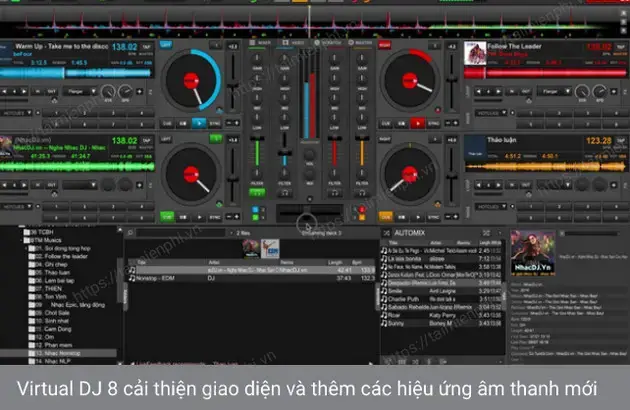
Giao diện của VirtualDJ 8 được thiết kế khoa học để cung cấp một cái nhìn tổng quan về tất cả các chức năng cần thiết cho một DJ. Mặc dù ban đầu có thể trông phức tạp, nhưng việc hiểu rõ từng khu vực sẽ giúp bạn thao tác nhanh chóng và hiệu quả.
Tổng Quan Các Khu Vực Làm Việc Chính
- Deck A và Deck B: Đây là hai khu vực lớn và quan trọng nhất, đại diện cho hai “bàn đĩa” ảo mà bạn sẽ sử dụng để phát và điều khiển các bản nhạc.
- Dạng sóng (Waveform): Hiển thị trực quan cấu trúc của bài hát, giúp bạn dễ dàng nhận biết nhịp điệu, điểm dừng (break), và đoạn vocal. VirtualDJ hiển thị dạng sóng dưới dạng hai dải màu sắc, với màu sắc biểu thị dải tần số âm thanh (ví dụ: xanh dương cho dải thấp, xanh lá cho dải trung, đỏ cho dải cao).
- BPM Counter: Hiển thị tốc độ (Beats Per Minute) của bài hát, một yếu tố then chốt cho việc đồng bộ nhịp.
- Pitch Fader: Thanh trượt điều chỉnh tốc độ của bài hát.
- Hot Cues & Loop Controls: Các điểm đánh dấu nhanh và công cụ tạo vòng lặp, giúp bạn nhảy đến các phần cụ thể của bài hát hoặc lặp lại một đoạn.
- Nút Play/Pause & Cue: Điều khiển phát/dừng và thiết lập điểm cue đầu tiên.
- Jog Wheel: Mô phỏng đĩa than, cho phép bạn đẩy hoặc kéo nhạc để đồng bộ nhịp hoặc thực hiện các hiệu ứng scratching.
- Mixer (Bộ trộn): Nằm ở giữa hai Deck, Mixer là trung tâm điều khiển âm thanh.
- Gain/Volume Knobs: Điều chỉnh âm lượng độc lập cho từng Deck.
- EQ Knobs (Low, Mid, High): Các nút vặn điều chỉnh dải tần số âm thanh (bass, mid, treble) cho mỗi bài nhạc, giúp hai bài hát hòa quyện mượt mà hơn.
- Filter Knobs: Áp dụng hiệu ứng lọc tần số (High-Pass/Low-Pass Filter) để tạo hiệu ứng chuyển tiếp kịch tính.
- Crossfader: Thanh trượt ngang dùng để chuyển âm lượng mượt mà giữa Deck A và Deck B. Kéo sang trái nghe Deck A, sang phải nghe Deck B, và ở giữa nghe cả hai.
- Browser (Trình duyệt): Nằm ở phía dưới cùng của màn hình, đây là nơi bạn quản lý thư viện nhạc của mình.
- Thư viện: Hiển thị các thư mục nhạc trên máy tính, các playlist, và các bài hát được sắp xếp theo nhiều tiêu chí (nghệ sĩ, album, BPM, khóa nhạc).
- Hộp tìm kiếm: Giúp bạn nhanh chóng tìm kiếm bài hát theo tên, nghệ sĩ hoặc từ khóa.
- Sideview: Một khu vực nhỏ hiển thị danh sách chờ (Automix), Sampler, Effects, v.v., tùy thuộc vào cấu hình của bạn.
- Sampler: Cho phép bạn phát các đoạn âm thanh ngắn (samples) hoặc hiệu ứng như tiếng còi, tiếng trống, vocal snippets, tạo điểm nhấn cho bản phối.
- Effects (Hiệu ứng): Cung cấp một thư viện các hiệu ứng âm thanh như Echo, Flanger, Reverb, Filter, v.v., để bạn tăng cường tính sáng tạo cho set nhạc.
Hiểu rõ chức năng của từng khu vực sẽ tối ưu hóa quy trình đánh DJ trên máy tính VirtualDJ 8 của bạn, giúp bạn thao tác nhanh chóng và chính xác.
Có thể bạn quan tâm: Zalo Không Hiện Mã Qr Trên Máy Tính: Nguyên Nhân Và Cách Khắc Phục Triệt Để
Tùy Chỉnh Giao Diện
VirtualDJ 8 cực kỳ linh hoạt trong việc tùy chỉnh giao diện để phù hợp với phong cách làm việc và sở thích cá nhân. Bạn có thể thay đổi “skin” (giao diện đồ họa) của phần mềm, ẩn/hiện các khu vực làm việc hoặc thay đổi kích thước của chúng. Các tùy chọn này thường nằm trong menu “Cấu hình” (Config) hoặc “Cài đặt” (Settings). Ví dụ, nếu bạn không thường xuyên sử dụng Sampler hoặc Video Panel, bạn có thể ẩn chúng đi để tối đa hóa không gian màn hình cho các chức năng chính như Deck và Browser. Việc tạo ra một môi trường làm việc thoải mái và hiệu quả là chìa khóa để có những buổi biểu diễn DJ ấn tượng.
Kỹ Thuật DJ Cơ Bản Với VirtualDJ 8: Từ Lý Thuyết Đến Thực Hành
Sau khi đã cài đặt và làm quen với giao diện, đây là lúc bạn bắt tay vào thực hành những kỹ thuật nền tảng để bắt đầu đánh DJ trên máy tính VirtualDJ 8. Sự kiên nhẫn và luyện tập thường xuyên là chìa khóa để thành thạo.
Quản Lý Thư Viện Nhạc Hiệu Quả
Bước đầu tiên và quan trọng nhất là xây dựng một thư viện nhạc chất lượng và được tổ chức tốt.
- Thêm nhạc vào thư viện: Sử dụng khu vực Browser ở dưới màn hình. Bạn có thể duyệt qua các thư mục trên máy tính (ví dụ: “Local Music”) hoặc kéo thả trực tiếp các tệp nhạc vào khu vực này.
- Phân tích bài hát: VirtualDJ sẽ tự động phân tích các bài hát để xác định BPM (tốc độ), khóa nhạc (key), và tạo dạng sóng. Quá trình này rất quan trọng để beatmatching chính xác. Đảm bảo rằng tệp nhạc của bạn có chất lượng tốt (bitrate cao, ví dụ 320kbps MP3 hoặc định dạng lossless) để có trải nghiệm âm thanh tốt nhất.
- Tổ chức: Tạo các playlist (danh sách phát) theo thể loại, tâm trạng, BPM hoặc mục đích sử dụng. Một thư viện được tổ chức tốt giúp bạn tìm kiếm và chọn bài hát nhanh chóng, điều cần thiết cho một buổi biểu diễn DJ chuyên nghiệp.
Sử Dụng Deck và Mixer Cơ Bản
Với các bản nhạc đã sẵn sàng, hãy kéo một bài nhạc vào Deck A và một bài khác vào Deck B.
- Điều khiển phát nhạc: Sử dụng nút Play/Pause trên mỗi Deck để bắt đầu hoặc dừng bài nhạc. Nút “Cue” thiết lập điểm bắt đầu tức thì.
- Điều chỉnh âm lượng (Gain Staging): Mỗi Deck có một nút “Gain” hoặc “Volume”. Điều chỉnh nút này để đảm bảo âm lượng của hai bài hát cân bằng trước khi trộn, tránh tình trạng một bài quá lớn hoặc quá nhỏ. Mục tiêu là để đèn tín hiệu (VU meter) luôn ở mức vàng, tránh đỏ để không bị méo tiếng.
- Sử dụng EQ: Các nút EQ (Low, Mid, High) cho phép bạn điều chỉnh dải tần số. Ví dụ, khi chuyển từ bài hát A sang B, bạn có thể từ từ giảm Bass (Low) của bài A trong khi tăng Bass của bài B, tạo ra một sự chuyển tiếp mượt mà mà không làm “đụng độ” âm trầm.
- Crossfader: Thanh trượt này là công cụ chính để chuyển đổi âm lượng giữa hai Deck. Di chuyển crossfader sang trái để nghe Deck A, sang phải để nghe Deck B. Để ở giữa để nghe cả hai. Thực hành thao tác này để tạo ra các chuyển tiếp uyển chuyển.
Đồng Bộ Nhịp (Beatmatching)
Beatmatching là kỹ năng cốt lõi của mọi DJ, đảm bảo hai bài hát có cùng tốc độ (BPM) và nhịp điệu trùng khớp hoàn hảo. VirtualDJ 8 cung cấp các công cụ mạnh mẽ để hỗ trợ bạn:
- Nút “Sync”: Đối với người mới, nút “Sync” trên mỗi Deck là một cứu cánh. Khi nhấn, VirtualDJ sẽ tự động điều chỉnh BPM và đồng bộ nhịp cho bài hát đó với bài hát đang phát. Đây là cách nhanh nhất để có được bản phối hòa hợp.
- Beatmatching thủ công: Mặc dù tính năng Sync rất tiện lợi, việc học beatmatch thủ công bằng tai là kỹ năng cực kỳ giá trị.
- Quan sát dạng sóng: Dạng sóng giúp bạn hình dung các nhịp chính. Quan sát hai dạng sóng của Deck A và Deck B và cố gắng căn chỉnh chúng để các đỉnh nhịp trùng khớp.
- Sử dụng Pitch Fader: Điều chỉnh Pitch Fader (thanh trượt tốc độ) để tăng hoặc giảm BPM của một bài hát cho đến khi nó khớp với bài còn lại.
- Sử dụng Jog Wheel: Sau khi BPM gần khớp, bạn có thể dùng Jog Wheel (hoặc chuột kéo dạng sóng) để “nudge” (đẩy nhẹ) hoặc “drag” (kéo chậm) bài hát để các nhịp hoàn toàn trùng khớp.
- Luyện tập bằng tai: Nghe kỹ bằng tai là chìa khóa. Hãy tập trung vào tiếng trống kick và snare của hai bài hát. Khi chúng hòa quyện hoàn hảo, bạn đã beatmatch thành công.
Kỹ năng này sẽ nâng tầm buổi biểu diễn của bạn khi đánh DJ trên máy tính VirtualDJ 8, giúp bạn kiểm soát hoàn toàn âm nhạc.
Chuyển Tiếp Bài Hát (Transitions)
Chuyển tiếp là nghệ thuật di chuyển từ một bài hát sang bài hát tiếp theo một cách mượt mà, tạo cảm giác liền mạch cho người nghe.
- Crossfader Mix đơn giản: Khi bài hát ở Deck A gần kết thúc, từ từ kéo crossfader sang phía Deck B trong khi bài B đã được beatmatch và sẵn sàng.
- EQ Swap/Kill: Khi chuyển bài, bạn có thể giảm dần dải bass của bài đang kết thúc và tăng dần dải bass của bài mới. Kỹ thuật “EQ Kill” là tắt hẳn một dải tần số trong một khoảnh khắc để tạo hiệu ứng chuyển đổi nhanh.
- Filter Sweep: Sử dụng Filter trên Mixer để tạo hiệu ứng “sóng” âm thanh, tăng hoặc giảm tần số cắt để tạo sự kịch tính trước khi chuyển bài.
- Echo Out: Áp dụng hiệu ứng Echo vào cuối bài hát ở Deck A, sau đó nhanh chóng kéo crossfader sang Deck B. Tiếng echo của bài A sẽ vang vọng và dần tắt đi, trong khi bài B bắt đầu, tạo ra một chuyển tiếp ấn tượng.
- Drop Mix: Kỹ thuật chuyển tiếp nhanh, đột ngột, thường được dùng trong các thể loại nhạc có năng lượng cao. Yêu cầu beatmatch chính xác và thời điểm chuyển phải hoàn hảo.
Sử Dụng Hiệu Ứng (Effects)
Hiệu ứng âm thanh là gia vị giúp bản phối của bạn thêm phần độc đáo và hấp dẫn. VirtualDJ 8 cung cấp một thư viện hiệu ứng phong phú.
- Cách áp dụng: Chọn một hiệu ứng từ khu vực “Effects” và gán nó cho Deck A hoặc Deck B.
- Điều chỉnh thông số: Mỗi hiệu ứng có các thông số (ví dụ: Dry/Wet để điều chỉnh cường độ, Beat để đồng bộ với nhịp điệu). Hãy thử nghiệm để tạo ra âm thanh mong muốn.
- Ví dụ phổ biến:
- Echo/Delay: Tạo tiếng vang, kéo dài âm thanh. Rất hữu ích khi chuyển bài hoặc làm nổi bật một đoạn nhạc.
- Filter: Lọc tần số cao (HPF) hoặc thấp (LPF) để tạo hiệu ứng “mờ dần” hoặc “tăng dần” âm thanh.
- Flanger/Phaser: Tạo hiệu ứng âm thanh “kim loại”, “xoáy”.
- Reverb: Thêm không gian, độ vang cho âm thanh.
- Sáng tạo: Kết hợp nhiều hiệu ứng hoặc áp dụng chúng một cách có chọn lọc vào các đoạn nhạc cụ thể để tạo điểm nhấn và cá tính riêng khi đánh DJ trên máy tính VirtualDJ 8.
Ghi Âm Buổi Biểu Diễn
Một tính năng cực kỳ hữu ích của VirtualDJ 8 là khả năng ghi âm lại toàn bộ buổi biểu diễn của bạn.
- Cách ghi âm: Tìm nút “Record” (thường ở khu vực Mixer hoặc trong menu chính). Nhấn để bắt đầu và kết thúc ghi âm.
- Lợi ích: Việc ghi âm cho phép bạn nghe lại bản mix của mình, đánh giá các điểm mạnh và yếu, nhận ra những lỗi cần cải thiện, và theo dõi sự tiến bộ của mình.
- Chia sẻ: Sau khi ghi âm, bạn có thể lưu tệp âm thanh (thường ở định dạng MP3 hoặc WAV) và chia sẻ với bạn bè, tải lên các nền tảng như Mixcloud hoặc SoundCloud, mở rộng phạm vi tiếp cận của bạn.
Nâng Cao Trải Nghiệm DJ Với VirtualDJ 8
Khi đã thành thạo các kỹ thuật cơ bản, bạn có thể khám phá những tính năng và mẹo nâng cao hơn để đưa các buổi đánh DJ trên máy tính VirtualDJ 8 của mình lên một tầm cao mới.
Sử Dụng Sampler và Loop Đa Chiều
- Sampler: Sampler là công cụ cho phép bạn lưu trữ và kích hoạt các đoạn âm thanh ngắn (samples) một cách độc lập với các Deck chính. Bạn có thể sử dụng các samples có sẵn, tự ghi lại hoặc trích xuất từ các bài hát khác.
- Tạo điểm nhấn: Sử dụng tiếng còi báo động, vocal snippets hoặc tiếng trống đặc trưng để tạo điểm nhấn bất ngờ, khuấy động không khí.
- Layering: Chồng các samples lên nhạc đang chạy để tạo ra một lớp âm thanh mới, làm phong phú bản phối.
- Creative drumming: Tạo ra các đoạn trống ngẫu hứng bằng cách kích hoạt liên tục các samples trống.
- Loop: Tính năng Loop cho phép bạn lặp lại một đoạn nhạc cụ thể, thường là 2, 4, 8 hoặc 16 nhịp.
- Kéo dài đoạn nhạc: Sử dụng Loop để kéo dài một đoạn nhạc đẹp, tạo build-up trước khi thả beat, hoặc để có thêm thời gian chuẩn bị cho bài hát tiếp theo.
- Tạo hiệu ứng: Kết hợp Loop với Effects (ví dụ: Filter) để tạo ra các hiệu ứng biến đổi âm thanh độc đáo, tăng sự kịch tính.
- Loop Roll: Một dạng loop ngắn được kích hoạt nhanh chóng, tạo hiệu ứng “cuộn” âm thanh rất phổ biến trong nhạc điện tử.
Kết hợp Sampler và Loop một cách sáng tạo có thể biến buổi biểu diễn của bạn thành một màn trình diễn thực sự ấn tượng và độc đáo.
Tích Hợp Thiết Bị DJ Bên Ngoài
Mặc dù mục tiêu ban đầu là đánh DJ trên máy tính VirtualDJ 8 chỉ với phần mềm, việc tích hợp các thiết bị DJ vật lý là bước tiếp theo để nâng cao trải nghiệm điều khiển và phản hồi.
- Các loại thiết bị: VirtualDJ 8 tương thích với hàng ngàn bộ điều khiển MIDI DJ (DJ controllers) từ các thương hiệu lớn như Pioneer DJ, Numark, Denon DJ, Reloop, v.v. Ngoài ra còn có các giao diện DVS (Digital Vinyl System) cho phép bạn sử dụng đĩa than thật để điều khiển nhạc số.
- Kết nối và nhận diện: Đơn giản chỉ cần cắm thiết bị vào máy tính qua cổng USB. Trong hầu hết các trường hợp, VirtualDJ sẽ tự động nhận diện và cấu hình thiết bị. Bạn có thể kiểm tra và điều chỉnh cài đặt trong menu “Cấu hình” > “Bộ điều khiển” của phần mềm.
- Mapping MIDI: Nếu thiết bị của bạn không được nhận diện tự động hoặc bạn muốn tùy chỉnh chức năng của các nút, cần gạt, bạn có thể thực hiện “mapping” (gán) thủ công. VirtualDJ cung cấp một công cụ mapping MIDI mạnh mẽ cho phép bạn gán bất kỳ nút vật lý nào với bất kỳ chức năng nào trong phần mềm.
- Lợi ích: Việc sử dụng thiết bị DJ vật lý mang lại cảm giác điều khiển trực quan, phản hồi xúc giác tốt hơn và giảm sự phụ thuộc vào chuột và bàn phím, giúp bạn có những màn trình diễn mượt mà, tự tin và chuyên nghiệp hơn.
Tối Ưu Hóa Hiệu Suất Phần Mềm Chuyên Sâu
Để đảm bảo VirtualDJ 8 hoạt động ổn định và mượt mà nhất trong mọi tình huống, đặc biệt là khi biểu diễn trực tiếp, cần chú ý đến việc tối ưu hóa hiệu suất:
- Cài đặt Buffer âm thanh: Trong phần cài đặt âm thanh của VirtualDJ, bạn sẽ tìm thấy tùy chọn điều chỉnh “Buffer Size” (kích thước bộ đệm).
- Buffer Size nhỏ: Giảm độ trễ (latency) âm thanh, giúp phản hồi nhanh hơn khi thao tác, nhưng yêu cầu CPU mạnh hơn và có thể gây ra hiện tượng giật, rè nếu hệ thống không đủ mạnh.
- Buffer Size lớn: Tăng độ trễ, nhưng ổn định hơn và ít gây lỗi âm thanh trên các hệ thống yếu hơn.
Bạn cần tìm sự cân bằng phù hợp cho hệ thống của mình. Bắt đầu với một giá trị trung bình và điều chỉnh từ từ.
- Driver âm thanh: Sử dụng driver ASIO cho Windows hoặc Core Audio cho macOS là bắt buộc để có độ trễ thấp và hiệu suất tốt nhất. Đảm bảo driver này được cài đặt đúng cách và cập nhật.
- Ngăn chặn các tiến trình nền: Tắt hoàn toàn các ứng dụng không cần thiết khác, đặc biệt là các ứng dụng tiêu thụ nhiều tài nguyên như trình duyệt web với nhiều tab, các ứng dụng đồ họa nặng, hoặc các công cụ sao lưu tự động.
- Quản lý tài nguyên hệ thống: Mở Task Manager (Windows) hoặc Activity Monitor (macOS) để kiểm tra các ứng dụng đang tiêu thụ nhiều CPU/RAM và đóng chúng nếu cần. Đảm bảo CPU không bị giới hạn bởi cài đặt quản lý nguồn.
- Kiểm tra lỗi: Sử dụng các công cụ chẩn đoán như LatencyMon (Windows) để kiểm tra xem có driver hoặc phần mềm nào khác đang gây ra độ trễ cao không, điều này có thể ảnh hưởng nghiêm trọng đến hiệu suất âm thanh của VirtualDJ.
Những Lỗi Thường Gặp và Cách Khắc Phục Khi Đánh DJ Trên Máy Tính VirtualDJ 8
Trong quá trình sử dụng VirtualDJ 8, người dùng có thể gặp một số vấn đề nhỏ. Việc hiểu rõ nguyên nhân và cách khắc phục sẽ giúp bạn duy trì một buổi biểu diễn liền mạch.
Các Vấn Đề Về Âm Thanh
- Âm thanh bị giật, rè, hoặc có độ trễ cao:
- Nguyên nhân: Thường liên quan đến driver âm thanh không phù hợp, buffer size không tối ưu, hoặc hệ thống quá tải.
- Khắc phục:
- Đảm bảo bạn đã cài đặt driver âm thanh chuyên dụng (ASIO cho Windows).
- Điều chỉnh buffer size trong cài đặt âm thanh của VirtualDJ (thử tăng dần giá trị để xem liệu có ổn định hơn không).
- Đóng tất cả các ứng dụng nền không cần thiết để giải phóng CPU và RAM.
- Kiểm tra cấu hình máy tính có đáp ứng yêu cầu đề nghị không.
- Sử dụng cổng USB 2.0 thay vì USB 3.0 cho một số thiết bị cũ có thể giúp ổn định hơn.
- Không có âm thanh đầu ra hoặc âm thanh chỉ phát qua một kênh:
- Nguyên nhân: Cài đặt output âm thanh trong VirtualDJ không đúng, hoặc dây cáp bị lỗi.
- Khắc phục:
- Vào mục “Cấu hình” (Config) > “Âm thanh” (Audio) trong VirtualDJ.
- Đảm bảo cấu hình đầu ra được thiết lập đúng với card âm thanh bạn đang sử dụng (ví dụ: “Speakers” cho loa chính, “Headphones” cho tai nghe).
- Kiểm tra lại kết nối cáp từ máy tính đến hệ thống loa hoặc tai nghe.
Vấn Đề Kết Nối Thiết Bị DJ Bên Ngoài
- Phần mềm không nhận thiết bị điều khiển DJ (Controller):
- Nguyên nhân: Driver của thiết bị chưa được cài đặt, cáp USB bị lỗi, thiết bị chưa được bật nguồn, hoặc xung đột phần mềm.
- Khắc phục:
- Đảm bảo bạn đã cài đặt driver mới nhất cho thiết bị điều khiển từ trang web của nhà sản xuất.
- Kiểm tra kết nối cáp USB, thử cắm vào một cổng USB khác.
- Đảm bảo thiết bị đã được bật nguồn trước khi khởi động VirtualDJ.
- Khởi động lại máy tính và VirtualDJ.
- Kiểm tra trong menu “Cấu hình” > “Bộ điều khiển” của VirtualDJ để xem thiết bị có được nhận diện không. Nếu không, có thể cần cập nhật firmware cho thiết bị hoặc mapping lại thủ công.
Lỗi Về Thư Viện Nhạc và Đồng Bộ Hóa
- Nhạc bị “nhảy” nhịp, BPM không ổn định:
- Nguyên nhân: Tệp nhạc bị hỏng, phân tích BPM không chính xác, hoặc chất lượng tệp nhạc kém.
- Khắc phục:
- Kiểm tra chất lượng tệp nhạc gốc.
- Sử dụng chức năng “Analyze” của VirtualDJ để phần mềm phân tích lại các bài hát.
- Đảm bảo không có ứng dụng nền nào đang chiếm dụng tài nguyên quá mức khi phần mềm đang xử lý nhạc.
- Không thể tìm thấy bài hát hoặc thư mục nhạc:
- Nguyên nhân: Thư mục chứa nhạc đã bị di chuyển, đổi tên, hoặc ổ đĩa bị ngắt kết nối.
- Khắc phục:
- Trong Browser của VirtualDJ, kiểm tra lại các đường dẫn thư mục. Nếu đã thay đổi, hãy thêm lại thư mục đó vào danh sách “Local Music”.
- Cập nhật lại thư viện nhạc bằng cách nhấp chuột phải vào thư mục và chọn “Scan for new files” hoặc “Refresh”.
Nếu gặp phải các vấn đề nghiêm trọng, đặc biệt nếu bạn đang sử dụng phiên bản phần mềm không chính thức, việc nâng cấp lên phiên bản chính thức hoặc dùng bản Home Free sẽ giúp đảm bảo tính ổn định và bảo mật. Tham khảo các diễn đàn cộng đồng VirtualDJ hoặc trang hỗ trợ chính thức của Atomix Productions là cách tốt nhất để tìm kiếm giải pháp cho các vấn đề cụ thể mà bạn gặp phải.
Câu Hỏi Thường Gặp Về VirtualDJ 8
Khi bắt đầu đánh DJ trên máy tính VirtualDJ 8, người dùng thường có nhiều thắc mắc. Dưới đây là một số câu hỏi phổ biến và câu trả lời chi tiết.
1. VirtualDJ 8 có hoàn toàn miễn phí không?
VirtualDJ 8 cung cấp phiên bản “Home Free” hoàn toàn miễn phí cho mục đích cá nhân, không thương mại. Phiên bản này cung cấp gần như đầy đủ các tính năng trộn nhạc cơ bản, cho phép bạn sử dụng với bàn phím và chuột. Tuy nhiên, nếu bạn muốn kết nối với các thiết bị DJ phần cứng bên ngoài (như bộ điều khiển DJ, thiết bị DVS) hoặc sử dụng phần mềm cho mục đích thương mại/biểu diễn chuyên nghiệp, bạn sẽ cần mua giấy phép bản quyền VirtualDJ Pro Infinity.
2. Tôi có cần card âm thanh chuyên dụng để dùng VirtualDJ 8 không?
Không bắt buộc. Bạn hoàn toàn có thể sử dụng card âm thanh tích hợp trên máy tính của mình. Tuy nhiên, để đạt được chất lượng âm thanh tốt hơn, giảm độ trễ (latency) và đặc biệt là có khả năng phân tách tín hiệu âm thanh (ví dụ: một kênh cho loa chính, một kênh cho tai nghe để pre-cueing), một card âm thanh ngoài (audio interface) chuyên dụng hoặc một bộ điều khiển DJ tích hợp card âm thanh sẽ mang lại trải nghiệm chuyên nghiệp hơn đáng kể. Việc này cho phép DJ nghe trước bài hát tiếp theo trong tai nghe mà khán giả không nghe thấy.
3. Tôi có thể sử dụng VirtualDJ 8 để trộn video không?
Có, VirtualDJ 8 là một trong những phần mềm tiên phong hỗ trợ trộn video và karaoke một cách mạnh mẽ. Bạn có thể tải các tệp video vào các Deck tương tự như tệp nhạc, điều khiển chúng bằng các kỹ thuật DJ thông thường và áp dụng các hiệu ứng video theo thời gian thực. Tính năng này mở ra một thế giới mới cho các màn trình diễn DJ trực quan, cho phép bạn đồng bộ hóa âm thanh với hình ảnh để tạo ra một show diễn đa giác quan ấn tượng.
4. Làm sao để tìm nhạc có BPM phù hợp để phối?
VirtualDJ 8 tự động phân tích và hiển thị chỉ số BPM (Beats Per Minute) của mỗi bài hát trong thư viện. Bạn có thể sắp xếp thư viện nhạc theo BPM để dễ dàng tìm kiếm các bài hát có tốc độ tương đồng, giúp việc beatmatching (đồng bộ nhịp) trở nên dễ dàng hơn. Ngoài ra, việc luyện tập kỹ năng beatmatching bằng tai là rất quan trọng để bạn có thể tự tin phối nhạc mà không hoàn toàn phụ thuộc vào tính năng tự động. Các trang web như Beatport cũng cho phép bạn tìm kiếm nhạc theo BPM và khóa nhạc.
5. Có cần kết nối internet để sử dụng VirtualDJ 8 không?
Không nhất thiết. Sau khi đã cài đặt VirtualDJ 8 và tải các bản nhạc của bạn vào thư viện, bạn hoàn toàn có thể đánh DJ trên máy tính VirtualDJ 8 mà không cần kết nối internet. Tuy nhiên, kết nối internet sẽ cần thiết cho một số tác vụ như tải xuống các bản cập nhật phần mềm, tải thêm nhạc từ các dịch vụ streaming nhạc tích hợp (nếu bạn có đăng ký), truy cập các tính năng trực tuyến hoặc nhận hỗ trợ kỹ thuật.
Kết thúc
Việc đánh DJ trên máy tính VirtualDJ 8 là một điểm khởi đầu tuyệt vời cho bất kỳ ai muốn khám phá thế giới DJ mà không cần đầu tư ban đầu quá lớn. Với sức mạnh, tính linh hoạt và khả năng tùy biến cao, VirtualDJ 8 biến chiếc máy tính của bạn thành một công cụ sáng tạo âm nhạc mạnh mẽ. Từ việc cài đặt, làm quen giao diện, đến thành thạo các kỹ thuật trộn nhạc cơ bản và nâng cao như beatmatching, chuyển tiếp, sử dụng hiệu ứng, Sampler và Loop, hành trình trở thành một DJ sẽ đòi hỏi sự kiên nhẫn và luyện tập không ngừng. Hãy tận dụng tối đa những tính năng mà phần mềm này mang lại, không ngừng học hỏi và thử nghiệm để tìm ra phong cách độc đáo của riêng bạn. Để khám phá thêm các thủ thuật công nghệ và kiến thức chuyên sâu khác, hãy ghé thăm Trần Du. Chúc bạn có những giây phút thăng hoa cùng âm nhạc trên VirtualDJ 8!