
Trong thời đại số, việc sở hữu công cụ ghi lại và chỉnh sửa hình ảnh chất lượng cao là nhu cầu thiết yếu. Nhiều người dùng tìm kiếm cách tải phần mềm chụp ảnh về máy tính để nâng cao trải nghiệm, từ chụp màn hình nhanh đến xử lý hậu kỳ chuyên nghiệp. Thị trường hiện nay vô cùng phong phú, từ các ứng dụng tích hợp sẵn đến công cụ chuyên dụng, khiến việc lựa chọn và tải về an toàn trở nên phức tạp. Bài viết này sẽ hướng dẫn bạn toàn diện về các loại phần mềm, tiêu chí lựa chọn và quy trình tải, cài đặt hiệu quả nhất, giúp bạn khai thác tối đa tiềm năng sáng tạo hình ảnh.
Có thể bạn quan tâm: Máy Tính Không Bật Được Wifi: Hướng Dẫn Khắc Phục Toàn Diện
Tóm Tắt Nhanh Các Bước Tải Phần Mềm Chụp Ảnh An Toàn
Để đảm bảo quá trình tải và sử dụng phần mềm chụp ảnh trên máy tính diễn ra suôn sẻ và an toàn, bạn nên tuân thủ các bước cốt lõi sau đây:
Có thể bạn quan tâm: Kinh Nghiệm Chọn Mua Máy Tính Đồng Bộ Dell Cũ Tphcm Chất Lượng
- Xác định rõ nhu cầu và mục đích sử dụng: Liệt kê các công việc chính bạn muốn thực hiện với phần mềm (chụp màn hình, chỉnh sửa cơ bản, hậu kỳ chuyên nghiệp, quản lý thư viện ảnh).
- Cân nhắc ngân sách: Quyết định liệu bạn sẽ sử dụng phần mềm miễn phí, trả phí một lần hay mô hình thuê bao định kỳ.
- Kiểm tra yêu cầu cấu hình máy tính: Đảm bảo hệ thống của bạn (hệ điều hành, RAM, CPU, GPU, dung lượng ổ cứng) đáp ứng hoặc vượt mức tối thiểu mà phần mềm yêu cầu.
- Luôn tải phần mềm từ nguồn chính thức: Truy cập trực tiếp trang web của nhà phát triển hoặc các cửa hàng ứng dụng uy tín để tránh rủi ro về bảo mật và phần mềm giả mạo.
- Quét virus file cài đặt: Sử dụng phần mềm diệt virus đã cập nhật để kiểm tra file trước và sau khi tải về, cũng như trong quá trình cài đặt để phát hiện các mối đe dọa tiềm ẩn.
- Làm theo hướng dẫn cài đặt cẩn thận: Đọc kỹ từng bước, chú ý bỏ chọn các tùy chọn cài đặt phần mềm không mong muốn (bloatware) hoặc tiện ích mở rộng không cần thiết.
- Thường xuyên cập nhật phần mềm: Luôn giữ phần mềm ở phiên bản mới nhất để tận hưởng các tính năng cải tiến, vá lỗi bảo mật và tối ưu hiệu suất.
Tại Sao Bạn Cần Tải Phần Mềm Chụp Ảnh Về Máy Tính Chuyên Nghiệp?
Nhiều người dùng thường dựa vào các công cụ chụp ảnh tích hợp sẵn trên hệ điều hành như ứng dụng Camera của Windows hoặc các công cụ chụp màn hình cơ bản. Mặc dù chúng đáp ứng được nhu cầu tức thì, việc tải phần mềm chụp ảnh về máy tính chuyên dụng mang lại nhiều lợi ích vượt trội, mở rộng khả năng kiểm soát, sáng tạo và tối ưu hóa quy trình làm việc.
Thứ nhất, các phần mềm chuyên nghiệp cung cấp khả năng kiểm soát nhiếp ảnh sâu rộng hơn. Thay vì chỉ đơn thuần nhấn nút chụp, bạn có thể tinh chỉnh các thông số kỹ thuật như phơi sáng, cân bằng trắng, ISO, tốc độ màn trập, và khẩu độ (nếu có hỗ trợ từ thiết bị). Khả năng điều chỉnh này vô cùng quan trọng đối với những người muốn học hỏi để nâng cao kỹ năng hoặc cần chụp ảnh trong các điều kiện ánh sáng phức tạp. Ví dụ, trong nhiếp ảnh sản phẩm, việc kiểm soát chính xác ánh sáng và màu sắc giúp tạo ra hình ảnh chuyên nghiệp, thu hút khách hàng và phản ánh đúng chất lượng sản phẩm. Điều này là điều mà các ứng dụng cơ bản khó có thể đạt được.
Thứ hai, việc sử dụng các phần mềm chụp ảnh tiên tiến là tiền đề cho quá trình chỉnh sửa và hậu kỳ chuyên sâu. Một bức ảnh đẹp không chỉ là khoảnh khắc được ghi lại, mà còn là sự can thiệp tinh tế sau đó. Các công cụ chuyên dụng tích hợp hàng loạt tính năng chỉnh sửa mạnh mẽ, từ cắt ghép, xoay, điều chỉnh độ phơi sáng, màu sắc, tương phản, đến việc loại bỏ các khuyết điểm, làm mịn da, thêm hiệu ứng nghệ thuật phức tạp. Chẳng hạn, bạn có thể dễ dàng tách chủ thể khỏi phông nền, điều chỉnh ánh sáng để tạo chiều sâu, hoặc áp dụng các bộ lọc chuyên nghiệp để biến một bức ảnh bình thường thành tác phẩm nghệ thuật cá nhân. Khả năng này vượt xa giới hạn của các ứng dụng xem ảnh mặc định, cho phép bạn biến ý tưởng sáng tạo thành hiện thực.
Thứ ba, việc tải phần mềm chụp ảnh về máy tính còn hỗ trợ quản lý thư viện ảnh một cách khoa học và hiệu quả. Khi số lượng ảnh kỹ thuật số tăng lên nhanh chóng, việc tìm kiếm, sắp xếp và phân loại trở thành một thách thức. Nhiều phần mềm chuyên dụng đi kèm với hệ thống quản lý tài sản số (DAM) mạnh mẽ, cho phép bạn gắn thẻ (tag), thêm siêu dữ liệu (metadata), phân loại theo album, ngày tháng, sự kiện, hoặc thậm chí dựa trên nội dung ảnh (nhờ AI). Điều này không chỉ giúp tiết kiệm thời gian mà còn giữ cho thư viện ảnh của bạn luôn có tổ chức, dễ dàng truy cập và tìm kiếm lại những kỷ niệm hoặc tài liệu quan trọng khi cần. Một thư viện ảnh được quản lý tốt là tài sản quý giá cho cả người dùng cá nhân và chuyên nghiệp.
Cuối cùng, việc lựa chọn phần mềm chụp ảnh chuyên dụng cho phép bạn tận dụng tối đa sức mạnh phần cứng của máy tính, đặc biệt là card đồ họa (GPU) và bộ xử lý (CPU). Các tác vụ chỉnh sửa ảnh nặng, làm việc với các file RAW dung lượng lớn, áp dụng nhiều lớp hiệu ứng, hay xử lý hàng loạt ảnh đòi hỏi tài nguyên hệ thống đáng kể. Các phần mềm được tối ưu hóa để làm việc với phần cứng mạnh mẽ, mang lại trải nghiệm mượt mà, tốc độ xử lý nhanh chóng và hiệu quả vượt trội so với các ứng dụng web hoặc ứng dụng di động có giới hạn tài nguyên. Điều này đặc biệt quan trọng đối với các nhiếp ảnh gia, nhà thiết kế đồ họa hoặc những người thường xuyên làm việc với số lượng lớn ảnh có độ phân giải cao, giúp họ hoàn thành công việc nhanh hơn và đạt được kết quả chất lượng cao hơn.
Các Loại Phần Mềm Chụp Ảnh Phổ Biến Cho Máy Tính Và Công Dụng
Khi bạn quyết định tải phần mềm chụp ảnh về máy tính, việc hiểu rõ sự đa dạng của thị trường phần mềm là rất quan trọng để đưa ra lựa chọn phù hợp nhất với nhu cầu cá nhân. Từ những công cụ đơn giản cho tác vụ hàng ngày đến các ứng dụng phức tạp dành cho chuyên gia, mỗi loại phần mềm đều có những ưu điểm và mục đích sử dụng riêng.
Ứng Dụng Chụp Màn Hình Và Chụp Ảnh Cơ Bản
Đây là nhóm phần mềm được thiết kế để thực hiện các tác vụ chụp ảnh nhanh, đơn giản, đặc biệt là ghi lại nội dung màn hình hoặc chụp ảnh tức thì bằng webcam. Chúng thường có dung lượng nhẹ, dễ sử dụng và không yêu cầu nhiều tài nguyên hệ thống.
- Ứng dụng Camera tích hợp sẵn (Windows Camera, Photo Booth trên macOS): Đây là những ứng dụng mặc định, cơ bản nhất được cung cấp cùng với hệ điều hành. Chúng cho phép người dùng chụp ảnh và quay video bằng webcam của máy tính một cách nhanh chóng. Giao diện thường rất đơn giản, chỉ có một vài tùy chỉnh cơ bản như độ phân giải hoặc chế độ hẹn giờ. Chúng phù hợp cho các cuộc gọi video, chụp ảnh chân dung nhanh hoặc các tác vụ không đòi hỏi chất lượng hình ảnh cao. Ưu điểm lớn nhất là không cần tải phần mềm chụp ảnh về máy tính từ bên thứ ba, vì chúng đã có sẵn và sẵn sàng sử dụng.
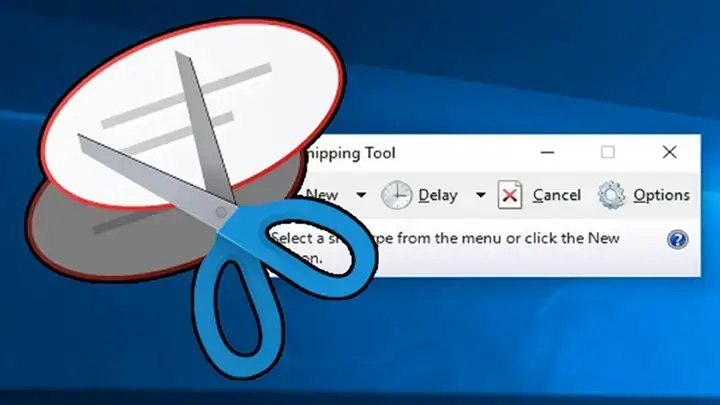
- Phần mềm chụp ảnh màn hình (Lightshot, Snipping Tool/Snip & Sketch, ShareX, Greenshot): Các công cụ này là vô cùng hữu ích khi bạn cần ghi lại một phần hoặc toàn bộ màn hình máy tính để tạo tài liệu hướng dẫn, chia sẻ thông tin, hoặc minh họa.
- Lightshot nổi bật với khả năng chụp nhanh, chỉnh sửa cơ bản (thêm văn bản, mũi tên, hình khối) và chia sẻ ảnh lên dịch vụ lưu trữ đám mây.
- Snipping Tool (nay là Snip & Sketch) của Windows cung cấp các tùy chọn chụp hình chữ nhật, cửa sổ, toàn màn hình và chú thích đơn giản.
- ShareX là một công cụ mã nguồn mở mạnh mẽ, cung cấp vô số tùy chọn chụp ảnh, quay video màn hình, và khả năng tải lên nhiều dịch vụ khác nhau.
- Greenshot cũng là một lựa chọn miễn phí khác, rất được ưa chu chuộng nhờ tính năng chụp ảnh màn hình nhanh và chỉnh sửa tiện lợi.
Những phần mềm này tuy không phải là “chụp ảnh” theo nghĩa truyền thống nhưng lại không thể thiếu đối với nhiều người dùng máy tính hàng ngày.
- Các công cụ cơ bản khác (Paint 3D, ứng dụng Photos của Windows/macOS): Mặc dù chủ yếu là trình xem và quản lý ảnh, những ứng dụng này thường tích hợp một số tính năng chỉnh sửa ảnh đơn giản như cắt, xoay, điều chỉnh ánh sáng cơ bản, áp dụng bộ lọc hoặc thêm hiệu ứng. Chúng rất phù hợp cho những người dùng không có nhu cầu chuyên sâu và chỉ cần một công cụ tiện lợi để xử lý nhanh các hình ảnh có sẵn.
Phần Mềm Chỉnh Sửa Ảnh Nâng Cao Và Chuyên Nghiệp
Đây là nhóm phần mềm mạnh mẽ nhất, cung cấp hàng loạt công cụ chỉnh sửa chuyên sâu, phù hợp cho nhiếp ảnh gia chuyên nghiệp, nhà thiết kế đồ họa, và những người có yêu cầu cao về chất lượng cũng như khả năng tùy biến hình ảnh. Chúng thường đòi hỏi thời gian học hỏi và tài nguyên máy tính đáng kể để hoạt động hiệu quả.
- Adobe Photoshop: Là tiêu chuẩn công nghiệp trong lĩnh vực chỉnh sửa ảnh, Photoshop là một công cụ đa năng không giới hạn. Với khả năng làm việc theo lớp (layer-based editing), hàng ngàn công cụ, bộ lọc và tính năng mở rộng, Photoshop cho phép bạn thực hiện mọi thao tác từ chỉnh sửa ảnh chân dung, phong cảnh, phục chế ảnh cũ, đến thiết kế đồ họa phức tạp và tạo hiệu ứng đặc biệt. Việc tải phần mềm chụp ảnh về máy tính như Photoshop mở ra cánh cửa sáng tạo không giới hạn, nhưng đồng thời yêu cầu người dùng đầu tư thời gian học hỏi và chi phí đăng ký thuê bao hàng tháng.
- Adobe Lightroom: Khác với Photoshop tập trung vào chỉnh sửa chi tiết từng pixel, Lightroom được thiết kế đặc biệt để quản lý và chỉnh sửa ảnh số theo lô lớn (batch processing). Đây là công cụ lý tưởng cho các nhiếp ảnh gia sự kiện, du lịch, hoặc bất kỳ ai làm việc với số lượng ảnh lớn. Lightroom mạnh mẽ trong việc điều chỉnh màu sắc, ánh sáng, độ tương phản, cân bằng trắng và áp dụng các preset (thiết lập sẵn) cho nhiều bức ảnh cùng lúc. Nó cung cấp quy trình làm việc không phá hủy (non-destructive editing), giữ nguyên file gốc và chỉ lưu các chỉnh sửa riêng biệt.
- GIMP (GNU Image Manipulation Program): Là một phần mềm chỉnh sửa ảnh mã nguồn mở và hoàn toàn miễn phí, GIMP được xem là một lựa chọn thay thế mạnh mẽ và hiệu quả cho Photoshop. Mặc dù giao diện có thể hơi khác biệt và cần một chút thời gian để làm quen, GIMP cung cấp rất nhiều tính năng tương tự như làm việc với lớp, bộ lọc, công cụ chọn vùng nâng cao, mặt nạ, và khả năng mở rộng thông qua plugin. Đây là lựa chọn tuyệt vời cho những ai muốn tải phần mềm chụp ảnh về máy tính miễn phí mà vẫn sở hữu đầy đủ chức năng chuyên nghiệp.
- Paint.NET: Một trình chỉnh sửa ảnh miễn phí khác dành riêng cho hệ điều hành Windows, Paint.NET cung cấp sự cân bằng giữa các tính năng cơ bản và nâng cao. Nó dễ sử dụng hơn GIMP nhưng vẫn hỗ trợ lớp, hiệu ứng, và nhiều công cụ hữu ích, làm cho nó trở thành lựa chọn phù hợp cho người dùng cần một công cụ mạnh mẽ hơn Microsoft Paint nhưng không quá phức tạp như GIMP hay Photoshop.
- Corel PaintShop Pro: Là một đối thủ cạnh tranh đáng gờm của Photoshop, PaintShop Pro cung cấp một bộ công cụ chỉnh sửa ảnh mạnh mẽ với mức giá phải chăng hơn so với các sản phẩm của Adobe. Nó tích hợp nhiều tính năng AI để tự động hóa các tác vụ chỉnh sửa, có giao diện thân thiện với người dùng và thường đi kèm với các gói plugin và tiện ích bổ sung.
- Affinity Photo: Được đánh giá cao là một trong những đối thủ lớn nhất của Photoshop, Affinity Photo cung cấp một bộ công cụ mạnh mẽ, hiệu suất cao và mô hình mua một lần thay vì thuê bao. Nó hỗ trợ chỉnh sửa ảnh RAW, làm việc với lớp, và cung cấp nhiều tính năng tiên tiến tương tự Photoshop.
Phần Mềm Quản Lý Và Xem Ảnh Chuyên Dụng
Bên cạnh việc chụp và chỉnh sửa, việc quản lý một thư viện ảnh lớn cũng là một nhu cầu quan trọng. Các phần mềm này giúp bạn sắp xếp, phân loại, gắn thẻ và xem ảnh một cách hiệu quả, đặc biệt khi bạn có hàng ngàn bức ảnh cần tổ chức.
- ACDSee Photo Studio: Đây là một bộ phần mềm toàn diện, kết hợp khả năng quản lý ảnh mạnh mẽ với các công cụ chỉnh sửa linh hoạt. ACDSee cho phép bạn duyệt ảnh nhanh chóng, sắp xếp theo nhiều tiêu chí (ngày tháng, vị trí, từ khóa), và thực hiện các chỉnh sửa không phá hủy. Nó là một giải pháp all-in-one cho nhiều nhiếp ảnh gia.
- IrfanView: Một trình xem ảnh miễn phí cực kỳ nhẹ và nhanh, IrfanView còn có khả năng thực hiện các chỉnh sửa cơ bản như cắt, xoay, chuyển đổi định dạng và thêm bộ lọc. Đây là lựa chọn tuyệt vời nếu bạn chỉ cần một công cụ đơn giản và tốc độ cao để xem và xử lý ảnh nhanh chóng mà không cần nhiều tính năng phức tạp.
- Google Photos (dạng ứng dụng đồng bộ trên desktop): Mặc dù chủ yếu là dịch vụ đám mây, Google Photos cũng có ứng dụng desktop để đồng bộ và quản lý ảnh. Nó cung cấp khả năng lưu trữ, sao lưu ảnh tự động và các công cụ chỉnh sửa cơ bản, tuy nhiên, các tính năng chuyên sâu hơn thường được thực hiện trực tuyến.
Việc tìm hiểu kỹ về từng loại phần mềm sẽ giúp bạn đưa ra quyết định sáng suốt khi muốn tải phần mềm chụp ảnh về máy tính, đảm bảo rằng bạn chọn được công cụ phù hợp nhất với mục đích sử dụng, trình độ kỹ năng và quy trình làm việc của mình.
Yếu Tố Cần Xem Xét Kỹ Lưỡng Trước Khi Tải Phần Mềm Chụp Ảnh Về Máy Tính
Trước khi vội vàng tải phần mềm chụp ảnh về máy tính, việc cân nhắc kỹ lưỡng các yếu tố sau đây sẽ giúp bạn đưa ra lựa chọn sáng suốt, tránh lãng phí thời gian, công sức và tài nguyên máy tính. Mỗi phần mềm đều có những ưu nhược điểm riêng, và sự phù hợp của nó phụ thuộc hoàn toàn vào nhu cầu và điều kiện cá nhân của bạn. Việc đánh giá kỹ lưỡng ngay từ đầu sẽ đảm bảo bạn có được công cụ ưng ý và hiệu quả.
1. Mục Đích Sử Dụng Chính
Đây là yếu tố quan trọng hàng đầu. Bạn cần tự hỏi: “Tôi muốn tải phần mềm chụp ảnh về máy tính để làm gì?” Việc xác định rõ ràng mục tiêu sẽ giúp bạn thu hẹp đáng kể danh sách các lựa chọn và tập trung vào những giải pháp thực sự phù hợp.
- Chụp ảnh màn hình đơn giản hoặc ghi lại video màn hình: Nếu nhu cầu chính của bạn chỉ là ghi lại màn hình để tạo hướng dẫn, chia sẻ thông tin nhanh chóng hoặc làm tài liệu, các công cụ nhẹ và miễn phí như Lightshot, Snipping Tool (Windows), ShareX, hoặc Greenshot là đủ. Chúng cung cấp các tính năng cần thiết mà không làm tốn tài nguyên hệ thống.
- Chụp ảnh và quay video bằng webcam: Đối với việc sử dụng webcam để học online, họp trực tuyến, hoặc ghi lại các khoảnh khắc cá nhân, các ứng dụng Camera mặc định của hệ điều hành hoặc một số phần mềm webcam chuyên dụng (ví dụ CyberLink YouCam) sẽ phục vụ tốt. Chúng thường có giao diện trực quan và dễ sử dụng.
- Chỉnh sửa ảnh cơ bản: Nếu bạn chỉ cần thực hiện các thao tác đơn giản như cắt, xoay, điều chỉnh độ sáng/tương phản, thêm bộ lọc, hoặc làm mờ ảnh, các phần mềm miễn phí như Paint.NET, PhotoScape X, hoặc thậm chí là ứng dụng Photos tích hợp sẵn trên Windows/macOS có thể đáp ứng. Chúng cung cấp các công cụ dễ tiếp cận cho người mới bắt đầu.
- Chỉnh sửa ảnh chuyên nghiệp (hậu kỳ ảnh RAW, ghép ảnh, phục chế, tạo hiệu ứng phức tạp): Đây là lĩnh vực dành cho các ông lớn trong ngành như Adobe Photoshop, Lightroom, GIMP, hoặc Affinity Photo. Những phần mềm này đòi hỏi người dùng đầu tư thời gian học hỏi, có kiến thức chuyên môn nhất định và thường yêu cầu cấu hình máy tính mạnh mẽ. Tuy nhiên, chúng mở ra khả năng sáng tạo không giới hạn cho các nhiếp ảnh gia và nhà thiết kế.
- Quản lý thư viện ảnh lớn: Nếu bạn là nhiếp ảnh gia chuyên nghiệp, có hàng ngàn bức ảnh cần sắp xếp, gắn thẻ, và tìm kiếm hiệu quả, các phần mềm quản lý tài sản số như Adobe Lightroom hoặc ACDSee Photo Studio sẽ là lựa chọn tối ưu. Chúng giúp tổ chức thư viện ảnh một cách khoa học và tìm kiếm dễ dàng.
2. Ngân Sách Cho Phần Mềm
Chi phí là một yếu tố không thể bỏ qua. Thị trường phần mềm chụp ảnh cung cấp nhiều mô hình giá khác nhau, từ miễn phí đến thuê bao định kỳ, phù hợp với mọi túi tiền.
- Miễn phí: Có rất nhiều lựa chọn miễn phí chất lượng cao như GIMP, Paint.NET, PhotoScape X (bản miễn phí), IrfanView, ShareX. Chúng cung cấp các tính năng mạnh mẽ mà không tốn kém. Tuy nhiên, chúng có thể yêu cầu người dùng tự tìm hiểu nhiều hơn, không có hỗ trợ khách hàng chuyên nghiệp và đôi khi thiếu một số tính năng cao cấp.
- Trả phí một lần (One-time purchase): Một số phần mềm cho phép bạn mua bản quyền vĩnh viễn (ví dụ: Corel PaintShop Pro, Affinity Photo, Luminar Neo). Đây có thể là lựa chọn kinh tế hơn về lâu dài so với mô hình thuê bao, đặc biệt nếu bạn không muốn phụ thuộc vào các khoản phí định kỳ. Tuy nhiên, các bản cập nhật lớn có thể yêu cầu mua lại.
- Mô hình thuê bao (Subscription): Phổ biến nhất với các sản phẩm của Adobe (Photoshop, Lightroom thông qua Adobe Creative Cloud). Bạn trả một khoản phí hàng tháng hoặc hàng năm để sử dụng phần mềm và nhận các bản cập nhật liên tục, hỗ trợ kỹ thuật, và thường đi kèm với dung lượng lưu trữ đám mây. Mô hình này phù hợp với những người sử dụng thường xuyên, cần các tính năng mới nhất và hệ sinh thái tích hợp.
3. Khả Năng Sử Dụng Và Độ Phức Tạp
Độ khó học hỏi của phần mềm cũng là một yếu tố cần cân nhắc.
- Dễ sử dụng cho người mới bắt đầu: Nếu bạn chưa có kinh nghiệm chỉnh sửa ảnh, hãy tìm kiếm các phần mềm có giao diện trực quan, các công cụ được sắp xếp hợp lý và có nhiều tài liệu hướng dẫn dễ hiểu. Paint.NET, PhotoScape X hoặc ứng dụng Photos của Windows là những lựa chọn tốt để bắt đầu.
- Yêu cầu kiến thức chuyên môn: Các phần mềm như Photoshop hay Lightroom có đường cong học tập khá dốc. Chúng mạnh mẽ nhưng cần thời gian và sự kiên nhẫn để thành thạo tất cả các tính năng. Nếu bạn muốn trở thành chuyên gia trong lĩnh vực nhiếp ảnh hoặc thiết kế đồ họa, đây là một khoản đầu tư xứng đáng vào kiến thức và kỹ năng.
4. Tính Năng Cần Thiết Cụ Thể
Hãy liệt kê các tính năng mà bạn cảm thấy quan trọng nhất và ưu tiên các phần mềm đáp ứng được danh sách đó.
- Hỗ trợ định dạng ảnh RAW: Quan trọng cho nhiếp ảnh gia muốn giữ lại toàn bộ thông tin hình ảnh để chỉnh sửa linh hoạt nhất.
- Khả năng làm việc với lớp (layer): Cho phép chỉnh sửa không phá hủy, tạo hiệu ứng phức tạp và ghép ảnh dễ dàng.
- Công cụ phục chế, loại bỏ vật thể: Hữu ích để làm sạch ảnh, loại bỏ các chi tiết không mong muốn.
- Bộ lọc và hiệu ứng đa dạng: Giúp tạo ra phong cách riêng hoặc cải thiện nhanh chóng chất lượng ảnh.
- Khả năng xuất ảnh ra nhiều định dạng khác nhau: Đảm bảo ảnh có thể sử dụng cho nhiều mục đích (web, in ấn, email).
- Tích hợp AI để tự động hóa chỉnh sửa: Giúp tiết kiệm thời gian cho các tác vụ lặp lại hoặc phức tạp.
- Khả năng quản lý ảnh (gắn thẻ, phân loại, tìm kiếm): Thiết yếu cho việc tổ chức thư viện ảnh lớn.
Việc này giúp bạn so sánh trực tiếp các phần mềm và chọn ra cái có bộ tính năng phù hợp nhất với quy trình làm việc của mình.
Có thể bạn quan tâm: Máy Tính Xách Tay Dell 12 Inch: Lựa Chọn Lý Tưởng Cho Ai Và Model Nào Đáng Cân Nhắc?
5. Yêu Cầu Hệ Thống Của Phần Mềm
Trước khi tải phần mềm chụp ảnh về máy tính, hãy kiểm tra cấu hình phần cứng của bạn để đảm bảo phần mềm có thể chạy mượt mà. Cài đặt một phần mềm quá nặng so với khả năng của máy tính sẽ dẫn đến trải nghiệm chậm chạp, giật lag và không hiệu quả.
- Hệ điều hành: Xác định xem phần mềm tương thích với Windows, macOS hay Linux, và phiên bản cụ thể (ví dụ: Windows 10 trở lên, macOS Monterey).
- Bộ xử lý (CPU): Phần mềm có yêu cầu tối thiểu là Intel Core i3, i5 hay i7, hoặc AMD Ryzen tương đương? Các phần mềm chuyên nghiệp thường yêu cầu CPU đa nhân, tốc độ cao.
- RAM (Bộ nhớ truy cập ngẫu nhiên): Bao nhiêu GB RAM là cần thiết để phần mềm chạy mượt mà? Các phần mềm chỉnh sửa ảnh nặng thường đòi hỏi ít nhất 8GB RAM, nhưng 16GB hoặc hơn là lý tưởng cho hiệu suất tối ưu.
- Dung lượng ổ cứng: Phần mềm chiếm bao nhiêu dung lượng để cài đặt và bạn có đủ không gian trống không? Đặc biệt, ổ cứng SSD sẽ mang lại tốc độ đọc/ghi nhanh hơn, cải thiện đáng kể hiệu suất khi làm việc với các file lớn.
- Card đồ họa (GPU): Các tác vụ chỉnh sửa ảnh nặng, áp dụng hiệu ứng 3D hoặc xử lý video thường được tăng tốc bởi GPU. Một card đồ họa rời mạnh mẽ (NVIDIA GeForce, AMD Radeon) sẽ cải thiện đáng kể hiệu suất và thời gian render.
6. Đánh Giá Từ Cộng Đồng Và Khả Năng Hỗ Trợ
Tìm hiểu các bài đánh giá từ người dùng khác và các chuyên gia là một cách hiệu quả để đánh giá chất lượng và độ tin cậy của phần mềm.
- Đánh giá từ người dùng và chuyên gia: Đọc các bài đánh giá trên các trang web công nghệ uy tín, diễn đàn chuyên ngành hoặc các kênh YouTube. Chẳng hạn, website chuyên về công nghệ như Trần Du thường xuyên cập nhật các bài viết đánh giá và hướng dẫn sử dụng phần mềm hữu ích.
- Cộng đồng hỗ trợ: Một cộng đồng người dùng lớn và tích cực sẽ cung cấp nhiều tài liệu hướng dẫn, mẹo vặt, và hỗ trợ khi bạn gặp vấn đề. Các diễn đàn, nhóm Facebook, kênh YouTube chuyên về phần mềm đó có thể là nguồn tài nguyên vô giá để học hỏi và giải quyết các khó khăn. Sự hiện diện của một cộng đồng mạnh mẽ cũng cho thấy sự phát triển liên tục và hỗ trợ lâu dài từ nhà phát triển.
Bằng cách xem xét kỹ lưỡng các yếu tố này, bạn sẽ có thể tự tin tải phần mềm chụp ảnh về máy tính phù hợp nhất, tối ưu hóa quá trình làm việc và phát huy tối đa khả năng sáng tạo của mình.
Hướng Dẫn Chung Cách Tải Phần Mềm Chụp Ảnh Về Máy Tính An Toàn Và Hiệu Quả
Sau khi đã xác định được phần mềm chụp ảnh phù hợp với nhu cầu và cấu hình máy tính của mình, bước tiếp theo là thực hiện quá trình tải và cài đặt. Để đảm bảo an toàn cho máy tính và tránh các rủi ro không mong muốn như nhiễm virus, mã độc hoặc cài đặt phần mềm giả mạo, việc tuân thủ các nguyên tắc sau là cực kỳ quan trọng. Dưới đây là hướng dẫn chi tiết về cách tải phần mềm chụp ảnh về máy tính một cách an toàn và hiệu quả.
1. Luôn Tải Từ Nguồn Chính Thức Để Đảm Bảo An Toàn
Đây là nguyên tắc vàng mà mọi người dùng máy tính cần tuân thủ. Việc tải phần mềm từ các trang web không chính thức, không rõ nguồn gốc tiềm ẩn rất nhiều rủi ro nghiêm trọng, bao gồm nhiễm virus, mã độc (malware), phần mềm gián điệp (spyware), hoặc các phiên bản phần mềm đã bị chỉnh sửa, thiếu tính năng, hoặc bị nhúng quảng cáo không mong muốn.
- Trang web của nhà phát triển: Đây là nguồn tải đáng tin cậy nhất và được khuyến nghị hàng đầu. Ví dụ, để tải Adobe Photoshop, bạn nên truy cập adobe.com; để tải GIMP, hãy vào gimp.org. Các trang web chính thức luôn cung cấp phiên bản mới nhất, an toàn, đầy đủ tính năng, và thường đi kèm với hướng dẫn cài đặt chi tiết cũng như thông tin hỗ trợ kỹ thuật.
- Cửa hàng ứng dụng chính thức của hệ điều hành: Đối với người dùng Windows, Microsoft Store là một nguồn đáng tin cậy. Tương tự, App Store trên macOS cũng cung cấp các ứng dụng đã được kiểm duyệt nghiêm ngặt. Việc tải phần mềm chụp ảnh về máy tính từ những cửa hàng này thường đảm bảo tính tương thích cao với hệ điều hành, an toàn về bảo mật, và quá trình cài đặt đơn giản.
- Các trang web tổng hợp phần mềm uy tín (trong trường hợp bất khả kháng): Nếu không thể tìm thấy trực tiếp từ nhà phát triển hoặc cửa hàng ứng dụng chính thức, một số trang web tổng hợp phần mềm có uy tín như FileHippo, Softpedia, MajorGeeks có thể là lựa chọn thay thế. Tuy nhiên, bạn vẫn cần cẩn trọng và kiểm tra kỹ lưỡng (ví dụ: đọc bình luận, kiểm tra tính xác thực của nhà phát triển) trước khi tải và cài đặt. Tránh xa các trang web cung cấp “crack” hoặc “keygen” vì chúng gần như chắc chắn chứa phần mềm độc hại.
2. Kiểm Tra Yêu Cầu Hệ Thống Của Phần Mềm Trước Khi Tải
Mỗi phần mềm đều có yêu cầu cấu hình tối thiểu và đề xuất để hoạt động ổn định. Trước khi click nút tải xuống, hãy dành thời gian kiểm tra và đảm bảo máy tính của bạn đáp ứng hoặc vượt qua các yêu cầu này. Nếu bỏ qua bước này, bạn có thể tải phần mềm chụp ảnh về máy tính nhưng không thể cài đặt hoặc sử dụng mượt mà, dẫn đến lãng phí tài nguyên, thời gian và gây frustration.
Các thông số cần kiểm tra bao gồm:
- Hệ điều hành: Phiên bản và kiến trúc (ví dụ: Windows 10 64-bit, macOS Sonoma).
- RAM (Bộ nhớ truy cập ngẫu nhiên): Thường là 8GB, 16GB hoặc hơn cho các phần mềm nặng và chuyên nghiệp.
- CPU (Bộ xử lý trung tâm): Yêu cầu tối thiểu Intel Core i5/i7 hoặc AMD Ryzen tương đương.
- Dung lượng ổ cứng trống: Để cài đặt phần mềm và lưu trữ các file tạm thời, file dự án. Đảm bảo có đủ không gian, ít nhất vài chục GB trống là an toàn.
- Card đồ họa (GPU): Nếu phần mềm hỗ trợ tăng tốc GPU, một card đồ họa rời với dung lượng VRAM đủ lớn sẽ cải thiện đáng kể hiệu suất.
3. Quét Virus Trước Và Sau Khi Tải Xuống
Dù đã tải từ nguồn đáng tin cậy, việc kiểm tra bảo mật vẫn không bao giờ là thừa. Đây là một lớp bảo vệ quan trọng cho hệ thống của bạn.
- Sử dụng phần mềm diệt virus: Đảm bảo phần mềm diệt virus trên máy tính của bạn (Windows Defender, Kaspersky, Norton, Avast, Malwarebytes, v.v.) luôn được bật, cập nhật cơ sở dữ liệu mới nhất và hoạt động ở chế độ bảo vệ theo thời gian thực (real-time protection).
- Quét file cài đặt: Sau khi tải file cài đặt (.exe cho Windows, .dmg cho macOS) về máy, hãy dùng phần mềm diệt virus để quét file đó trước khi chạy. Nhấp chuột phải vào file và chọn “Scan with [tên phần mềm diệt virus của bạn]”.
- Cẩn trọng với các phần mềm đi kèm (Bloatware/Adware): Một số phần mềm miễn phí có thể cố gắng cài đặt thêm các ứng dụng không mong muốn, tiện ích trình duyệt, hoặc thanh công cụ (toolbars) trong quá trình cài đặt. Hãy đọc kỹ từng bước hướng dẫn cài đặt, chú ý các hộp kiểm (checkbox) và bỏ chọn các tùy chọn cài đặt thêm nếu không cần thiết. Thường thì các tùy chọn này được ẩn dưới dạng “Custom installation” hoặc “Advanced options”.
4. Hướng Dẫn Các Bước Tải Và Cài Đặt Cơ Bản
Quá trình tải phần mềm chụp ảnh về máy tính và cài đặt thường tuân theo một chuỗi các bước cơ bản, mặc dù có thể có chút khác biệt nhỏ tùy theo phần mềm và nhà phát triển.
- Truy cập trang web chính thức: Mở trình duyệt và truy cập trang tải xuống của phần mềm bạn đã chọn.
- Chọn phiên bản phù hợp: Đảm bảo bạn chọn phiên bản tương thích với hệ điều hành (Windows 64-bit, macOS) và kiến trúc CPU của máy tính (x86, ARM).
- Nhấn nút tải xuống: Chờ đợi quá trình tải về hoàn tất. Kích thước file có thể dao động từ vài chục MB đến vài GB, tùy thuộc vào độ phức tạp của phần mềm và tốc độ mạng của bạn.
- Chạy file cài đặt: Sau khi tải xong, tìm file đã tải (thường nằm trong thư mục Downloads) và nhấp đúp vào để bắt đầu quá trình cài đặt. Nếu có cảnh báo bảo mật từ hệ điều hành, hãy xác nhận rằng bạn muốn chạy file đó.
- Làm theo hướng dẫn trên màn hình:
- Chấp nhận các điều khoản cấp phép (License Agreement/EULA): Đọc lướt qua các điều khoản và chấp nhận để tiếp tục.
- Chọn vị trí cài đặt: Thường nên giữ mặc định (ví dụ: C:\Program Files\) trừ khi bạn có lý do cụ thể để thay đổi.
- Chọn các thành phần muốn cài đặt: Một số phần mềm cho phép bạn chọn các module hoặc tính năng riêng lẻ. Hãy chỉ chọn những gì bạn cần.
- Cẩn trọng với các hộp kiểm (checkbox): Đặc biệt là những tùy chọn “Install additional software” hoặc “Set as default homepage”. Luôn bỏ chọn nếu chúng không liên quan đến phần mềm chính hoặc bạn không muốn cài đặt thêm.
- Nhấn “Next”, “Install”, “Finish”: Tiếp tục quá trình cho đến khi hoàn tất.
- Khởi động lại máy tính (nếu được yêu cầu): Một số phần mềm yêu cầu khởi động lại để hoàn tất cài đặt và tích hợp các thành phần mới vào hệ thống.
5. Luôn Cập Nhật Phần Mềm Thường Xuyên
Sau khi tải phần mềm chụp ảnh về máy tính và cài đặt, hãy đảm bảo bạn thường xuyên cập nhật nó lên phiên bản mới nhất.
- Lợi ích của việc cập nhật: Các bản cập nhật không chỉ mang lại tính năng mới, cải thiện hiệu suất, và tối ưu hóa trải nghiệm người dùng, mà quan trọng hơn là vá các lỗ hổng bảo mật đã biết. Việc giữ phần mềm luôn cập nhật giúp bảo vệ máy tính của bạn khỏi các mối đe dọa mới và đảm bảo tính ổn định khi vận hành.
- Cách thức cập nhật: Hầu hết các phần mềm hiện đại đều có tính năng tự động kiểm tra và thông báo khi có bản cập nhật mới, hoặc cung cấp tùy chọn kiểm tra thủ công trong menu “Help” hoặc “Settings”. Hãy bật tính năng tự động cập nhật nếu có thể để không bỏ lỡ các bản vá quan trọng.
Việc tuân thủ nghiêm ngặt các hướng dẫn trên sẽ giúp bạn có được phần mềm chụp ảnh yêu thích một cách an toàn, tránh xa các rủi ro tiềm ẩn và đảm bảo trải nghiệm sử dụng tốt nhất, góp phần tạo nên những tác phẩm hình ảnh chất lượng cao.
Các Phần Mềm Chụp Ảnh Tiêu Biểu Cho Máy Tính: Đánh Giá Chi Tiết (Miễn Phí & Trả Phí)
Để giúp bạn dễ dàng hơn trong việc lựa chọn khi muốn tải phần mềm chụp ảnh về máy tính, dưới đây là danh sách các phần mềm tiêu biểu, bao gồm cả lựa chọn miễn phí và trả phí, cùng với những phân tích chi tiết về ưu và nhược điểm nổi bật của chúng.
1. GIMP (GNU Image Manipulation Program) – Miễn phí
Giới thiệu: GIMP là một phần mềm chỉnh sửa đồ họa mã nguồn mở, hoàn toàn miễn phí và tương thích với nhiều nền tảng (Windows, macOS, Linux). Nó thường được coi là một lựa chọn thay thế mạnh mẽ và linh hoạt cho Adobe Photoshop, đặc biệt cho những ai có ngân sách hạn chế hoặc ưa thích phần mềm mã nguồn mở.
Ưu điểm:
- Hoàn toàn miễn phí: Đây là ưu điểm lớn nhất, không tốn bất kỳ chi phí bản quyền nào, phù hợp cho sinh viên, người mới học hoặc các dự án cá nhân.
- Đầy đủ tính năng chuyên nghiệp: GIMP hỗ trợ làm việc với lớp (layer), mặt nạ (mask), bộ lọc (filters), công cụ chọn vùng nâng cao, công cụ phục chế (healing/cloning), và khả năng chỉnh sửa ảnh RAW (thông qua plugin như RawTherapee hoặc Darktable). Nó cho phép thực hiện hầu hết các tác vụ chỉnh sửa ảnh từ cơ bản đến phức tạp.
- Cộng đồng lớn và tài nguyên phong phú: Với tư cách là phần mềm mã nguồn mở, GIMP có một cộng đồng người dùng và nhà phát triển khổng lồ, cung cấp vô số tài liệu hướng dẫn, mẹo vặt, script và plugin mở rộng chức năng.
- Tùy biến cao: Giao diện và các công cụ có thể được tùy chỉnh để phù hợp với quy trình làm việc của từng người dùng thông qua các plugin và script.
Nhược điểm:
- Giao diện phức tạp và đường cong học tập dốc: Ban đầu, giao diện của GIMP có thể hơi khó làm quen đối với người mới sử dụng, đặc biệt là những ai đã quen với Photoshop. Các cửa sổ công cụ rời rạc có thể gây khó khăn trong việc tổ chức không gian làm việc.
- Hiệu suất: Mặc dù đã được cải thiện đáng kể, GIMP đôi khi vẫn không mượt mà bằng Photoshop khi xử lý các file ảnh lớn, nhiều lớp hoặc các tác vụ nặng đòi hỏi tài nguyên cao.
- Thiếu một số tính năng chuyên biệt: GIMP không có khả năng tương thích liền mạch với các phần mềm khác trong hệ sinh thái Adobe (như Illustrator hoặc InDesign), điều này có thể là một hạn chế đối với các chuyên gia làm việc trong môi trường Adobe Creative Cloud.
Phù hợp với: Người dùng muốn một công cụ chỉnh sửa ảnh mạnh mẽ, miễn phí, không ngại học hỏi và có thể bỏ qua yếu tố giao diện quá trực quan. Đây là lựa chọn lý tưởng cho sinh viên, các nhà phát triển game indie, hoặc những người làm việc tự do có ngân sách eo hẹp.
2. Paint.NET – Miễn phí (chỉ Windows)
Giới thiệu: Paint.NET là một trình chỉnh sửa ảnh miễn phí dành riêng cho hệ điều hành Windows, được phát triển như một sự thay thế mạnh mẽ hơn cho Microsoft Paint nhưng vẫn giữ được sự đơn giản và dễ sử dụng. Nó là một cầu nối tuyệt vời giữa các ứng dụng vẽ cơ bản và các trình chỉnh sửa ảnh chuyên nghiệp.
Ưu điểm:
- Miễn phí và nhẹ: Kích thước cài đặt nhỏ, khởi động nhanh, và chiếm ít tài nguyên hệ thống, giúp nó hoạt động mượt mà trên nhiều cấu hình máy tính khác nhau.
- Dễ sử dụng: Giao diện trực quan, gọn gàng và thân thiện với người mới bắt đầu. Các công cụ được sắp xếp logic, dễ tìm và dễ hiểu.
- Hỗ trợ lớp: Đây là một tính năng quan trọng giúp chỉnh sửa không phá hủy, cho phép người dùng làm việc với nhiều thành phần riêng biệt của hình ảnh.
- Có nhiều plugin: Cộng đồng người dùng đã phát triển nhiều plugin mạnh mẽ để mở rộng chức năng của Paint.NET, từ các hiệu ứng ảnh đến công cụ chỉnh sửa chuyên biệt.
Nhược điểm:
- Chỉ dành cho Windows: Không có phiên bản cho macOS hoặc Linux, hạn chế đối tượng người dùng.
- Tính năng hạn chế so với các phần mềm chuyên nghiệp: Paint.NET không mạnh mẽ bằng GIMP hoặc Photoshop, thiếu các công cụ chỉnh sửa chuyên sâu cho các tác vụ phức tạp như phục chế ảnh nâng cao hoặc tạo hiệu ứng đồ họa 3D.
Phù hợp với: Người dùng Windows cần một công cụ chỉnh sửa ảnh từ cơ bản đến trung bình, dễ dùng, miễn phí và không yêu cầu quá nhiều tính năng chuyên sâu. Nó rất tốt cho các tác vụ như cắt ảnh, chỉnh sửa màu sắc nhanh, thêm chữ, hoặc làm việc với các dự án đồ họa đơn giản.
3. PhotoScape X – Miễn phí & Trả phí (Windows, macOS)

Có thể bạn quan tâm: Đánh Giá Chuyên Sâu: Máy Tính Macbook Pro 15 Inch – Hiệu Năng Và Trải Nghiệm Thực Tế
Giới thiệu: PhotoScape X là một phần mềm chỉnh sửa ảnh đa năng, cung cấp nhiều tính năng từ xem ảnh, chỉnh sửa cơ bản đến áp dụng hiệu ứng, tạo ảnh cắt dán (collage) và tạo ảnh GIF động. Nó có cả phiên bản miễn phí và trả phí (Pro) với nhiều tính năng nâng cao hơn.
Ưu điểm:
- Giao diện đẹp và dễ sử dụng: PhotoScape X có giao diện hiện đại, trực quan và được tổ chức tốt, rất phù hợp với mọi đối tượng người dùng, từ người mới bắt đầu đến bán chuyên.
- Đa dạng tính năng: Phần mềm này là một “hộp công cụ” toàn diện bao gồm: trình xem ảnh, trình chỉnh sửa ảnh (cắt, xoay, chỉnh màu, hiệu ứng, bộ lọc), công cụ làm đẹp chân dung, tạo ảnh cắt dán, tạo ảnh ghép, tạo ảnh GIF, chỉnh sửa hàng loạt (batch edit).
- Có sẵn trên cả Windows và macOS: Đảm bảo tính linh hoạt cho người dùng trên các hệ điều hành khác nhau.
Nhược điểm:
- Phiên bản miễn phí có giới hạn: Nhiều tính năng cao cấp, bộ lọc đẹp, và công cụ chuyên biệt yêu cầu người dùng nâng cấp lên bản Pro.
- Không chuyên sâu bằng các phần mềm khác: Mặc dù đa năng, PhotoScape X thiếu các công cụ làm việc với lớp phức tạp, quản lý màu sắc chuyên nghiệp hoặc chỉnh sửa pixel chi tiết như Photoshop.
Phù hợp với: Người dùng muốn một phần mềm “tất cả trong một” để chỉnh sửa ảnh nhanh, áp dụng hiệu ứng, tạo ảnh cắt dán, và thực hiện các tác vụ đồ họa vui vẻ mà không cần quá nhiều tính năng chuyên sâu. Nó đặc biệt hữu ích cho việc chỉnh sửa ảnh cho mạng xã hội hoặc các dự án cá nhân.
4. Adobe Photoshop – Trả phí (Windows, macOS)
Giới thiệu: Adobe Photoshop là phần mềm chỉnh sửa ảnh mạnh mẽ và phổ biến nhất thế giới, được coi là tiêu chuẩn công nghiệp cho nhiếp ảnh gia chuyên nghiệp, nhà thiết kế đồ họa, và họa sĩ kỹ thuật số. Nó cung cấp mọi công cụ bạn có thể cần để chỉnh sửa, phục chế, biến đổi và tạo ra hình ảnh từ đầu.
Ưu điểm:
- Tính năng không giới hạn và mạnh mẽ: Photoshop cung cấp bộ công cụ toàn diện nhất, từ chỉnh sửa màu sắc, ánh sáng, làm việc với lớp, mặt nạ, công cụ chọn vùng thông minh, đến ghép ảnh phức tạp, phục chế ảnh cũ, vẽ kỹ thuật số, và tạo hiệu ứng 3D. Khả năng là vô tận.
- Khả năng tương thích tốt với hệ sinh thái Adobe: Làm việc mượt mà và liền mạch với các phần mềm Adobe khác như Lightroom, Illustrator, InDesign, Premiere Pro, tạo nên một quy trình làm việc hiệu quả cho các dự án đa phương tiện.
- Cập nhật liên tục: Adobe thường xuyên phát hành các bản cập nhật với tính năng mới, cải tiến hiệu suất, và vá lỗi bảo mật, đảm bảo người dùng luôn có công cụ tiên tiến nhất.
- Cộng đồng lớn và tài liệu phong phú: Có vô số tài liệu hướng dẫn, khóa học trực tuyến, blog và diễn đàn hỗ trợ về Photoshop, giúp người dùng dễ dàng học hỏi và giải quyết vấn đề.
Nhược điểm:
- Chi phí cao: Yêu cầu đăng ký thuê bao hàng tháng hoặc hàng năm thông qua Adobe Creative Cloud, điều này có thể là rào cản đối với người dùng cá nhân hoặc có ngân sách hạn chế.
- Yêu cầu cấu hình máy tính cao: Đặc biệt khi làm việc với các file lớn, nhiều lớp, hoặc các tác vụ phức tạp, Photoshop đòi hỏi CPU, RAM và GPU mạnh mẽ để hoạt động mượt mà.
- Đường cong học tập dốc: Rất phức tạp để thành thạo tất cả các tính năng và công cụ của Photoshop. Cần đầu tư đáng kể thời gian và công sức để khai thác hết tiềm năng của nó.
Phù hợp với: Nhiếp ảnh gia chuyên nghiệp, nhà thiết kế đồ họa, họa sĩ kỹ thuật số, và những người có nhu cầu chỉnh sửa ảnh ở mức độ cao nhất, yêu cầu khả năng tùy biến không giới hạn và làm việc trong môi trường đa phương tiện.
5. Adobe Lightroom – Trả phí (Windows, macOS)
Giới thiệu: Lightroom là phần mềm quản lý và chỉnh sửa ảnh số được thiết kế đặc biệt cho các nhiếp ảnh gia. Nó tập trung vào việc tổ chức thư viện ảnh lớn, chỉnh sửa hàng loạt (batch processing), và xuất ảnh một cách hiệu quả, đặc biệt là với các file RAW.
Ưu điểm:
- Quản lý thư viện ảnh mạnh mẽ: Lightroom xuất sắc trong việc sắp xếp, gắn thẻ, phân loại, tìm kiếm và tạo album ảnh. Nó sử dụng một hệ thống catalog giúp người dùng dễ dàng quản lý hàng ngàn bức ảnh.
- Chỉnh sửa ảnh RAW không phá hủy: Đây là tính năng cốt lõi. Lightroom cho phép bạn thực hiện mọi chỉnh sửa mà không làm thay đổi file ảnh gốc, chỉ lưu các cài đặt chỉnh sửa riêng biệt. Điều này mang lại sự linh hoạt tuyệt đối và khả năng quay lại bất kỳ lúc nào.
- Chỉnh sửa hàng loạt hiệu quả: Bạn có thể áp dụng các preset (cài đặt trước) hoặc điều chỉnh cho một bức ảnh, sau đó đồng bộ hóa các chỉnh sửa đó cho hàng trăm bức ảnh khác cùng lúc, tiết kiệm đáng kể thời gian.
- Đồng bộ hóa đám mây: Phiên bản Lightroom CC cho phép đồng bộ hóa thư viện ảnh lên đám mây, giúp người dùng dễ dàng truy cập và chỉnh sửa ảnh từ nhiều thiết bị (máy tính, máy tính bảng, điện thoại di động).
- Giao diện trực quan cho nhiếp ảnh: Giao diện được thiết kế tối ưu cho quy trình làm việc của nhiếp ảnh gia, tập trung vào các bảng điều khiển chỉnh sửa ánh sáng, màu sắc, hiệu ứng.
Nhược điểm:
- Chi phí thuê bao: Giống Photoshop, Lightroom yêu cầu trả phí định kỳ thông qua Adobe Creative Cloud.
- Không phù hợp để chỉnh sửa chi tiết pixel: Lightroom không có các công cụ ghép ảnh phức tạp, phục chế pixel-perfect, hoặc thiết kế đồ họa như Photoshop. Nó tập trung vào việc chỉnh sửa tổng thể và màu sắc.
Phù hợp với: Nhiếp ảnh gia chuyên nghiệp và bán chuyên, những người cần quản lý và xử lý số lượng lớn ảnh RAW, muốn một quy trình làm việc hiệu quả và không phá hủy. Nó là công cụ không thể thiếu cho nhiếp ảnh sự kiện, phong cảnh, chân dung, và du lịch.
Việc tải phần mềm chụp ảnh về máy tính nào sẽ phụ thuộc hoàn toàn vào nhu cầu cụ thể, trình độ kỹ năng, và ngân sách của bạn. Hãy dành thời gian để nghiên cứu kỹ lưỡng, thử nghiệm các phiên bản miễn phí hoặc dùng thử trước khi đưa ra quyết định cuối cùng để đảm bảo lựa chọn tối ưu nhất.
Mẹo Sử Dụng Phần Mềm Chụp Ảnh Hiệu Quả Trên Máy Tính
Sau khi đã thành công tải phần mềm chụp ảnh về máy tính và làm quen với giao diện cơ bản, việc tiếp theo là tối ưu hóa quá trình sử dụng để đạt được kết quả tốt nhất. Áp dụng các mẹo và thủ thuật sau đây sẽ giúp bạn khai thác tối đa sức mạnh của phần mềm, nâng cao kỹ năng nhiếp ảnh và chỉnh sửa ảnh trên máy tính một cách chuyên nghiệp và hiệu quả hơn.
1. Tìm Hiểu Và Nắm Vững Các Phím Tắt (Keyboard Shortcuts)
Phím tắt là chìa khóa để tăng tốc quy trình làm việc của bạn. Hầu hết các phần mềm chụp ảnh và chỉnh sửa đều có một bộ phím tắt phong phú cho các thao tác phổ biến. Việc ghi nhớ và sử dụng thành thạo các phím tắt sẽ giúp bạn thực hiện các chỉnh sửa nhanh hơn rất nhiều so với việc di chuyển chuột và click vào từng biểu tượng trên thanh công cụ.
Ví dụ, trong Photoshop, việc chuyển đổi giữa các công cụ bằng phím tắt như ‘V’ cho công cụ di chuyển (Move Tool), ‘C’ cho công cụ cắt (Crop Tool), ‘B’ cho cọ vẽ (Brush Tool) hoặc ‘Ctrl/Cmd+Z’ để hoàn tác sẽ tiết kiệm đáng kể thời gian trong một phiên làm việc dài. Nhiều phần mềm còn cho phép bạn tùy chỉnh phím tắt để phù hợp với thói quen cá nhân. Việc đầu tư thời gian học các phím tắt quan trọng sẽ cải thiện đáng kể hiệu suất và sự thoải mái khi làm việc.
2. Sử Dụng Chức Năng Sao Lưu Tự Động Hoặc Lưu Thủ Công Thường Xuyên
Không có gì tồi tệ hơn việc mất đi công sức chỉnh sửa do phần mềm bị lỗi, máy tính gặp sự cố đột ngột, hoặc mất điện. Bảo vệ công việc của bạn là ưu tiên hàng đầu.
- Sao lưu tự động: Kiểm tra xem phần mềm bạn đang sử dụng có tính năng sao lưu tự động (auto-save) hay không và đảm bảo nó được bật. Thiết lập khoảng thời gian sao lưu phù hợp (ví dụ: mỗi 5-10 phút).
- Lưu thủ công thường xuyên: Hình thành thói quen nhấn tổ hợp phím Ctrl/Cmd+S (Save) sau mỗi vài phút hoặc sau khi hoàn thành một bước chỉnh sửa quan trọng.
- Sao lưu file gốc: Luôn giữ một bản sao của ảnh gốc (hoặc bộ sưu tập ảnh gốc) trước khi bắt đầu chỉnh sửa chuyên sâu. Nhiều phần mềm như Lightroom thực hiện chỉnh sửa không phá hủy (non-destructive editing), nhưng việc có bản sao dự phòng của dữ liệu gốc vẫn là an toàn nhất để tránh rủi ro mất mát không mong muốn.
3. Tận Dụng Các Tài Nguyên Học Tập Trực Tuyến
Thế giới internet là một kho tàng kiến thức khổng lồ về nhiếp ảnh và chỉnh sửa ảnh. Việc khai thác các tài nguyên này sẽ giúp bạn nhanh chóng nâng cao kỹ năng.
- YouTube: Rất nhiều kênh YouTube cung cấp các video hướng dẫn chi tiết về mọi tính năng của các phần mềm, từ cơ bản đến nâng cao. Bạn có thể tìm thấy các tutorial về cách sử dụng một công cụ cụ thể, cách tạo một hiệu ứng nào đó, hoặc các quy trình chỉnh sửa toàn diện.
- Blog và Diễn đàn: Các blog chuyên về nhiếp ảnh, thiết kế đồ họa, và các diễn đàn cộng đồng của phần mềm là nơi bạn có thể tìm thấy các mẹo, thủ thuật, giải đáp thắc mắc, và thảo luận với những người có cùng sở thích. Đây cũng là nơi tuyệt vời để cập nhật các xu hướng và kỹ thuật mới.
- Khóa học trực tuyến: Nếu bạn muốn học có hệ thống và chuyên sâu, các nền tảng như Udemy, Coursera, Skillshare, LinkedIn Learning cung cấp các khóa học chuyên sâu về Photoshop, Lightroom, GIMP, v.v. Đầu tư vào kiến thức là cách tốt nhất để sử dụng phần mềm hiệu quả và phát triển bản thân.
4. Hiểu Về Chế Độ Màu Sắc (Color Modes) Và Độ Phân Giải (Resolution)
Việc hiểu rõ về các khái niệm kỹ thuật này là rất quan trọng để đảm bảo chất lượng hình ảnh đầu ra phù hợp với mục đích sử dụng.
- Chế độ màu: Nắm rõ sự khác biệt giữa RGB (Red, Green, Blue – dành cho hiển thị trên màn hình máy tính, TV, điện thoại) và CMYK (Cyan, Magenta, Yellow, Key/Black – dành cho in ấn). Việc lựa chọn chế độ màu đúng sẽ đảm bảo màu sắc hiển thị đúng như ý muốn trên từng môi trường và tránh tình trạng sai lệch màu sắc khi in ấn.
- Độ phân giải: Hiểu rõ độ phân giải ảnh cần thiết cho từng mục đích sử dụng. Ví dụ, ảnh cho web thường chỉ cần độ phân giải thấp (72 DPI) để tối ưu tốc độ tải trang, trong khi ảnh in ấn cần độ phân giải cao hơn nhiều (300 DPI hoặc hơn) để đảm bảo độ sắc nét. Điều này ảnh hưởng trực tiếp đến kích thước file và thời gian xử lý. Việc tạo ra một file quá lớn không cần thiết sẽ làm tốn tài nguyên và thời gian, trong khi file quá nhỏ sẽ không đủ chất lượng cho mục đích cuối cùng.
5. Khám Phá Các Plugin Và Tiện Ích Mở Rộng
Nhiều phần mềm, đặc biệt là GIMP và Photoshop, cho phép bạn cài đặt thêm các plugin (tiện ích mở rộng) để mở rộng chức năng.
- Lợi ích của plugin: Các plugin có thể thêm bộ lọc mới, công cụ chuyên biệt, tự động hóa các tác vụ phức tạp, hoặc cung cấp các tính năng mà phần mềm gốc không có. Chúng giúp cá nhân hóa và tối ưu hóa quy trình làm việc.
- Lưu ý an toàn: Tuy nhiên, hãy đảm bảo bạn chỉ tải phần mềm chụp ảnh về máy tính và các plugin từ các nguồn đáng tin cậy (nhà phát triển chính thức, cửa hàng plugin của phần mềm, hoặc các trang web uy tín) để tránh rủi ro bảo mật, phần mềm độc hại hoặc các plugin không tương thích.
6. Thường Xuyên Cập Nhật Phần Mềm
Như đã đề cập ở phần hướng dẫn tải, việc cập nhật phần mềm là rất quan trọng. Các bản cập nhật không chỉ sửa lỗi, cải thiện hiệu suất mà còn mang đến các tính năng mới, giúp bạn theo kịp xu hướng và công nghệ mới nhất trong lĩnh vực nhiếp ảnh. Hãy luôn kiểm tra và cài đặt các bản cập nhật khi chúng được phát hành để đảm bảo phần mềm hoạt động ổn định, an toàn và hiệu quả nhất.
Bằng cách áp dụng những mẹo này, bạn sẽ không chỉ sử dụng phần mềm một cách hiệu quả hơn mà còn phát triển kỹ năng chỉnh sửa ảnh của mình, biến những bức ảnh thông thường thành những tác phẩm đầy sáng tạo và cá nhân.
Kết Luận
Việc tải phần mềm chụp ảnh về máy tính là bước khởi đầu quan trọng để khai phá tiềm năng sáng tạo và nâng tầm chất lượng hình ảnh của bạn. Dù là người mới bắt đầu hay chuyên gia, việc lựa chọn công cụ phù hợp, từ các ứng dụng đơn giản đến phần mềm chỉnh sửa chuyên nghiệp, đòi hỏi sự cân nhắc kỹ lưỡng về mục đích, ngân sách và cấu hình hệ thống. Luôn ưu tiên tải từ các nguồn chính thức và duy trì thói quen cập nhật để đảm bảo an toàn và tối ưu hiệu suất. Khi đã trang bị kiến thức và kỹ năng sử dụng, bạn sẽ biến những ý tưởng nhiếp ảnh thành hiện thực một cách dễ dàng, từ những tác vụ cơ bản đến những dự án phức tạp. Hãy tiếp tục khám phá thế giới công nghệ và nâng cao kỹ năng của mình; tìm hiểu thêm các bài viết chuyên sâu tại Trần Du.