
Đèn nền bàn phím máy tính không chỉ là một tính năng thẩm mỹ, mà còn là trợ thủ đắc lực giúp người dùng dễ dàng thao tác trong điều kiện thiếu sáng, đặc biệt là với những ai thường xuyên làm việc về đêm, lập trình viên, hay game thủ. Tuy nhiên, đôi khi bạn có thể gặp phải tình trạng đèn bàn phím bị mờ đi, không sáng như mong muốn hoặc thậm chí không sáng chút nào, gây bất tiện trong quá trình sử dụng. Bài viết này của Trandu.vn sẽ cung cấp một cái nhìn toàn diện và các cách làm sáng đèn bàn phím máy tính hiệu quả nhất, từ những thiết lập cơ bản đến các giải pháp nâng cao, giúp bạn tối ưu hóa trải nghiệm gõ phím của mình.
Việc hiểu rõ nguyên nhân và áp dụng đúng phương pháp sẽ giúp bạn nhanh chóng khắc phục vấn đề, đảm bảo bàn phím luôn hoạt động với độ sáng tối ưu. Chúng ta sẽ cùng nhau đi sâu vào từng khía cạnh, từ việc kiểm tra các cài đặt phần mềm, sử dụng phím tắt, cho đến việc bảo dưỡng phần cứng để đèn nền bàn phím của bạn luôn rực rỡ và hữu ích.
Có thể bạn quan tâm: Bán Ram Máy Tính Xách Tay: Hướng Dẫn Chi Tiết Để Nâng Cấp Tối Ưu
Tóm Tắt Nhanh Các Phương Pháp Tăng Độ Sáng Đèn Bàn Phím
- Sử dụng Phím tắt: Tìm và nhấn tổ hợp phím Fn + phím chức năng (thường là F3, F4, F5, F6, F10, F11, F12 hoặc phím có biểu tượng đèn nền) để tăng độ sáng trực tiếp trên bàn phím.
- Điều chỉnh qua Phần mềm Nhà sản xuất: Đối với bàn phím có phần mềm điều khiển riêng (như Razer Synapse, Logitech G Hub, Corsair iCUE, SteelSeries Engine), truy cập phần mềm để tùy chỉnh độ sáng, hiệu ứng và màu sắc đèn nền.
- Kiểm tra Cài đặt Hệ điều hành: Trong Windows hoặc macOS, vào phần Cài đặt (Settings) hoặc Tùy chọn Hệ thống (System Preferences) để tìm các tùy chọn liên quan đến bàn phím và đèn nền.
- Cập nhật Driver và Firmware: Đảm bảo driver bàn phím và firmware của máy tính (hoặc bàn phím) luôn được cập nhật lên phiên bản mới nhất để tránh lỗi hoặc xung đột phần mềm.
- Vệ sinh Bàn phím: Làm sạch bụi bẩn tích tụ dưới các keycap và trên bề mặt bàn phím có thể giúp ánh sáng hiển thị rõ ràng và đồng đều hơn.
- Kiểm tra Nguồn điện và Cài đặt tiết kiệm pin: Đảm bảo bàn phím nhận đủ nguồn điện và tắt các chế độ tiết kiệm pin có thể tự động giảm độ sáng đèn nền.
Tầm Quan Trọng của Đèn Nền Bàn Phím trong Trải Nghiệm Người Dùng
Trong thế giới công nghệ hiện đại, đèn nền bàn phím đã trở thành một tính năng tiêu chuẩn, không chỉ trên các laptop cao cấp mà còn trên nhiều dòng bàn phím rời dành cho máy tính để bàn. Công dụng của nó không chỉ dừng lại ở việc làm đẹp hay tạo điểm nhấn phong cách cho thiết bị. Thực tế, đèn nền bàn phím đóng một vai trò quan trọng trong việc nâng cao hiệu suất làm việc và sự thoải mái của người dùng, đặc biệt trong các môi trường có điều kiện ánh sáng yếu. Khi bạn làm việc hoặc giải trí vào ban đêm, việc có đèn nền giúp bạn dễ dàng định vị các phím mà không cần phải căng mắt hay bật đèn phòng, từ đó giảm thiểu mỏi mắt và tăng tốc độ gõ phím.
Hơn nữa, đối với cộng đồng game thủ và các chuyên gia lập trình, đèn nền RGB có khả năng tùy biến cao còn cho phép họ cá nhân hóa không gian làm việc hoặc chiến đấu của mình, tạo ra một trải nghiệm độc đáo và sống động. Các nhà phát triển game thậm chí còn tích hợp đèn nền bàn phím với các hiệu ứng trong trò chơi, ví dụ như hiển thị màu sắc theo trạng thái sức khỏe của nhân vật hoặc cảnh báo các sự kiện quan trọng. Điều này không chỉ tăng tính tương tác mà còn giúp người chơi phản ứng nhanh hơn trong các tình huống cần thiết. Sự hiện diện của đèn nền cũng góp phần vào tính chuyên nghiệp và hiện đại của một chiếc máy tính, thể hiện sự chú trọng đến từng chi tiết trong thiết kế và tính năng. Do đó, việc duy trì độ sáng tối ưu cho đèn bàn phím là một yếu tố không thể bỏ qua để đảm bảo trải nghiệm sử dụng trọn vẹn nhất.
Phân Loại Đèn Nền Bàn Phím Phổ Biến Hiện Nay
Để hiểu rõ hơn về các cách làm sáng đèn bàn phím máy tính, chúng ta cần nắm được các loại đèn nền phổ biến. Hiện nay, trên thị trường có ba loại đèn nền chính, mỗi loại mang lại trải nghiệm và khả năng tùy chỉnh khác nhau, phục vụ nhu cầu đa dạng của người dùng.
Đèn Nền Đơn Sắc (Single-Color Backlight)
Loại đèn nền này sử dụng một màu duy nhất cho toàn bộ bàn phím, thường là màu trắng, xanh dương, hoặc đỏ. Đèn nền đơn sắc là lựa chọn phổ biến trên các mẫu laptop văn phòng hoặc bàn phím cơ tầm trung, mang lại sự tinh tế và chuyên nghiệp. Mặc dù không có khả năng thay đổi màu sắc, nhưng đèn nền đơn sắc vẫn hoàn thành tốt nhiệm vụ chiếu sáng các phím, giúp người dùng dễ dàng làm việc trong môi kiện thiếu sáng. Khả năng tùy chỉnh chủ yếu xoay quanh việc tăng giảm độ sáng và đôi khi là các hiệu ứng nhấp nháy đơn giản. Ưu điểm của loại này là sự đơn giản, dễ sử dụng và thường có giá thành phải chăng hơn.
Đèn Nền Vùng (Zone Backlight)
Đèn nền vùng cho phép tùy chỉnh màu sắc và hiệu ứng ánh sáng trên các khu vực riêng biệt của bàn phím, thay vì chỉ một màu cho toàn bộ. Ví dụ, một bàn phím có thể chia thành 3 hoặc 4 vùng, mỗi vùng có thể được gán một màu khác nhau. Loại đèn nền này thường thấy trên một số laptop gaming hoặc bàn phím cơ tầm trung đến cao cấp. Đèn nền vùng cung cấp một mức độ cá nhân hóa tốt hơn so với đơn sắc, cho phép người dùng tạo ra các phối màu độc đáo hoặc làm nổi bật các khu vực phím chức năng quan trọng (ví dụ: vùng WASD cho game thủ). Việc điều chỉnh thường được thực hiện thông qua phần mềm chuyên dụng của nhà sản xuất, nơi bạn có thể chọn màu, hiệu ứng và thậm chí là cường độ sáng cho từng vùng.
Đèn Nền RGB Từng Phím (Per-Key RGB Backlight)
Đây là loại đèn nền cao cấp nhất và được ưa chuộng rộng rãi trong cộng đồng game thủ cũng như những người dùng yêu thích sự cá nhân hóa tối đa. Đèn nền RGB từng phím có nghĩa là mỗi phím trên bàn phím được trang bị một bóng đèn LED RGB riêng biệt, cho phép tùy chỉnh màu sắc và hiệu ứng ánh sáng cho từng phím độc lập. Với khả năng hiển thị hàng triệu màu sắc và vô số hiệu ứng động (sóng, gợn sóng, phản ứng gõ phím, v.v.), đèn nền RGB từng phím mang lại một không gian trải nghiệm vô cùng sống động và cá nhân hóa. Việc điều khiển và tùy chỉnh loại đèn nền này thường được thực hiện thông qua các phần mềm điều khiển phức tạp nhưng mạnh mẽ của nhà sản xuất, cho phép người dùng tạo ra các profile ánh sáng riêng, đồng bộ hóa với các thiết bị ngoại vi khác và thậm chí lập trình các macro ánh sáng. Loại đèn nền này đòi hỏi phần cứng phức tạp hơn và thường đi kèm với mức giá cao hơn, nhưng đổi lại là khả năng sáng tạo không giới hạn.
Các Nguyên Nhân Khiến Đèn Bàn Phím Bị Mờ Hoặc Không Sáng
Trước khi đi sâu vào các cách làm sáng đèn bàn phím máy tính, việc hiểu rõ các nguyên nhân khiến đèn nền bị mờ hoặc không hoạt động là rất quan trọng. Xác định đúng nguyên nhân sẽ giúp bạn chọn được phương pháp khắc phục hiệu quả và tiết kiệm thời gian.
Lỗi Driver hoặc Firmware
Một trong những nguyên nhân phổ biến nhất khiến đèn nền bàn phím không hoạt động hoặc hoạt động không ổn định là do lỗi driver hoặc firmware. Driver là phần mềm giúp hệ điều hành giao tiếp với phần cứng, còn firmware là phần mềm nhúng điều khiển trực tiếp các chức năng của thiết bị. Nếu driver bàn phím bị lỗi thời, bị hỏng hoặc xung đột với các phần mềm khác, nó có thể ảnh hưởng đến khả năng điều khiển đèn nền. Tương tự, firmware của bàn phím hoặc của chính laptop nếu không được cập nhật đúng cách cũng có thể gây ra các vấn đề về hiển thị đèn nền. Điều này thường xảy ra sau khi bạn cập nhật hệ điều hành, cài đặt phần mềm mới, hoặc khi có một bản vá lỗi quan trọng cho driver mà bạn chưa cài đặt.
Cài Đặt Độ Sáng Thấp Hoặc Đã Tắt

Có thể bạn quan tâm: Chơi Phục Kích Trên Máy Tính: Hướng Dẫn Tải Và Cài Đặt Chi Tiết
Đôi khi, nguyên nhân lại đơn giản hơn nhiều: đèn nền bàn phím của bạn chỉ đơn giản là đang được cài đặt ở mức độ sáng thấp nhất hoặc đã bị tắt hoàn toàn. Điều này có thể xảy ra do bạn vô tình nhấn nhầm tổ hợp phím điều khiển độ sáng, hoặc do một phần mềm nào đó đã tự động điều chỉnh cài đặt đèn nền để tiết kiệm pin hoặc phù hợp với một chế độ sử dụng cụ thể. Nhiều laptop và bàn phím có chế độ tự động điều chỉnh độ sáng dựa trên ánh sáng môi trường hoặc cài đặt tiết kiệm năng lượng, và đôi khi các cài đặt này có thể không như bạn mong muốn.
Phần Mềm Điều Khiển Bị Xung Đột Hoặc Lỗi
Đối với các bàn phím gaming hoặc bàn phím cao cấp có đèn nền RGB, việc điều khiển độ sáng và hiệu ứng ánh sáng thường được thực hiện thông qua các phần mềm chuyên dụng của nhà sản xuất (như Razer Synapse, Logitech G Hub, Corsair iCUE, ASUS Armoury Crate, v.v.). Nếu các phần mềm này bị lỗi, không khởi động được, hoặc xung đột với các phần mềm khác trên hệ thống, chúng có thể không thể gửi lệnh điều khiển đến đèn nền, dẫn đến việc đèn bị mờ hoặc không sáng. Xung đột phần mềm cũng có thể xảy ra khi bạn cài đặt nhiều phần mềm điều khiển RGB từ các nhà sản xuất khác nhau trên cùng một hệ thống.
Bụi Bẩn và Vật Cản Dưới Keycap
Mặc dù không trực tiếp ảnh hưởng đến hoạt động của đèn LED, nhưng bụi bẩn, vụn thức ăn, tóc hoặc các vật thể nhỏ khác tích tụ dưới các keycap có thể làm cản trở ánh sáng phát ra. Khi bụi bẩn bám dày đặc, ánh sáng từ đèn LED sẽ không thể xuyên qua lớp keycap một cách đồng đều và rõ ràng, khiến bàn phím trông có vẻ tối hơn hoặc có những vùng sáng không đều. Điều này đặc biệt đúng với các bàn phím có thiết kế “floating keycap” hoặc các bàn phím cơ. Về lâu dài, việc tích tụ bụi bẩn cũng có thể ảnh hưởng đến cơ chế của phím.
Lỗi Phần Cứng (Đèn LED hỏng, Mạch điện lỗi)
Đây là nguyên nhân nghiêm trọng nhất và thường yêu cầu sự can thiệp của chuyên gia. Đèn LED trên bàn phím có tuổi thọ nhất định và có thể bị hỏng theo thời gian, đặc biệt là do sử dụng liên tục ở độ sáng cao hoặc do lỗi sản xuất. Nếu chỉ một số phím bị tối hoặc không sáng, khả năng cao là do đèn LED của những phím đó đã bị hỏng. Trong những trường hợp hiếm hơn, có thể có lỗi ở mạch điện điều khiển đèn nền trên bàn phím hoặc trên mainboard của laptop, dẫn đến việc toàn bộ đèn nền không hoạt động. Các sự cố về điện áp, va đập mạnh, hoặc đổ chất lỏng cũng có thể gây ra lỗi phần cứng.
Chế Độ Tiết Kiệm Pin hoặc Nguồn Điện Không Đủ
Đối với laptop, chế độ tiết kiệm pin hoặc cài đặt quản lý năng lượng có thể tự động giảm độ sáng đèn nền bàn phím để kéo dài thời gian sử dụng pin. Khi pin yếu hoặc khi laptop không được cắm sạc, hệ điều hành có thể ưu tiên tiết kiệm năng lượng, và đèn nền bàn phím thường là một trong những tính năng bị giảm hoặc tắt đầu tiên. Ngoài ra, đối với bàn phím rời, nếu cổng USB không cung cấp đủ nguồn điện (đặc biệt là đối với các bàn phím RGB công suất cao hoặc khi kết nối qua hub USB không có nguồn phụ), đèn nền cũng có thể hoạt động yếu hoặc không sáng.
Các Phương Pháp Chi Tiết Để Tăng Độ Sáng Đèn Bàn Phím Máy Tính
Sau khi đã nắm được các nguyên nhân tiềm ẩn, giờ là lúc đi vào chi tiết các cách làm sáng đèn bàn phím máy tính hiệu quả. Chúng ta sẽ bắt đầu từ những phương pháp đơn giản nhất mà bất kỳ ai cũng có thể thực hiện, cho đến những bước khắc phục nâng cao hơn.
1. Sử Dụng Tổ Hợp Phím Tắt Trực Tiếp Trên Bàn Phím
Đây là phương pháp cơ bản và nhanh chóng nhất để điều chỉnh độ sáng đèn nền. Hầu hết các laptop và bàn phím rời có đèn nền đều được trang bị các phím chức năng đặc biệt để thực hiện việc này.
1.1. Xác định Phím Tắt
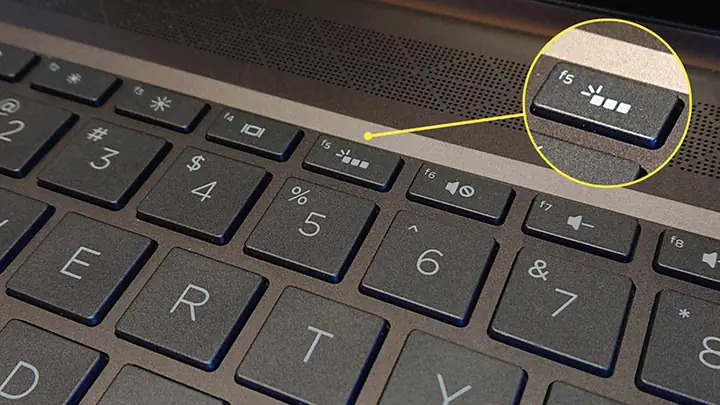
Các phím tắt điều chỉnh độ sáng đèn nền thường là sự kết hợp giữa phím Fn (Function) và một trong các phím chức năng từ F1 đến F12. Bạn cần tìm kiếm biểu tượng đèn nền bàn phím trên các phím chức năng này. Biểu tượng thường là hình chiếc đèn hoặc hình mặt trời với các tia sáng, đôi khi có mũi tên lên/xuống để biểu thị tăng/giảm độ sáng.
- Các vị trí phổ biến:
- Laptop Dell: Thường là Fn + F10.
- Laptop HP: Thường là Fn + F3 hoặc Fn + F4.
- Laptop Lenovo: Thường là Fn + Spacebar (phím cách), hoặc Fn + F8/F11.
- Laptop Asus: Thường là Fn + F3/F4 hoặc Fn + F7.
- Laptop Acer: Thường là Fn + F9 hoặc Fn + F11.
- Laptop MSI: Thường là Fn + F10 hoặc phím mũi tên.
- MacBook: Phím F5 và F6 hoặc các phím tương ứng trên Touch Bar.
- Bàn phím Gaming Rời: Thường là Fn kết hợp với các phím mũi tên hoặc các phím chức năng khác, tùy thuộc vào thương hiệu (Corsair, Razer, Logitech…). Một số bàn phím có núm xoay hoặc nút điều chỉnh độ sáng riêng.
1.2. Cách Thực Hiện
Để tăng độ sáng, bạn nhấn và giữ phím Fn, sau đó nhấn liên tục phím chức năng có biểu tượng tăng độ sáng (ví dụ: F4 với biểu tượng mặt trời và mũi tên lên). Ngược lại, để giảm độ sáng, bạn nhấn Fn và phím chức năng có biểu tượng giảm độ sáng. Một số bàn phím chỉ có một phím để chuyển đổi giữa các mức độ sáng và tắt/bật đèn nền. Bạn nên thử nghiệm các tổ hợp phím này để tìm ra chức năng phù hợp với thiết bị của mình.
2. Điều Chỉnh Qua Phần Mềm Điều Khiển Của Nhà Sản Xuất
Đối với các bàn phím gaming hoặc bàn phím cao cấp, các nhà sản xuất thường cung cấp phần mềm riêng để điều khiển đèn nền, hiệu ứng, màu sắc và các chức năng khác. Đây là nơi bạn có thể tùy chỉnh chuyên sâu độ sáng và nhiều hơn thế nữa.
2.1. Xác định Phần mềm
Mỗi nhà sản xuất lớn đều có phần mềm điều khiển riêng:
- Razer: Razer Synapse
- Logitech: Logitech G Hub
- Corsair: Corsair iCUE
- SteelSeries: SteelSeries Engine
- ASUS: ASUS Armoury Crate
- Alienware: Alienware Command Center
- HyperX: HyperX NGENUITY
Nếu bạn đang sử dụng bàn phím rời, hãy kiểm tra tên nhà sản xuất và tải phần mềm tương ứng từ trang web chính thức của họ. Đối với laptop, phần mềm điều khiển thường đã được cài đặt sẵn hoặc có thể tải từ trang hỗ trợ của hãng.
Có thể bạn quan tâm: Cách Chuyển Tiếp Tin Nhắn Messenger Nhanh Chóng Trên Máy Tính
2.2. Các Bước Điều Chỉnh
- Cài đặt và Khởi chạy: Tải và cài đặt phần mềm điều khiển (nếu chưa có). Sau đó, mở phần mềm lên.
- Chọn thiết bị: Trong giao diện phần mềm, tìm và chọn bàn phím của bạn từ danh sách các thiết bị được kết nối.
- Điều hướng đến cài đặt đèn nền: Tìm phần cài đặt liên quan đến “Lighting”, “Backlight”, “RGB”, hoặc “Illumination”.
- Tăng độ sáng: Trong mục này, bạn sẽ thấy các tùy chọn để điều chỉnh độ sáng (Brightness), thường là một thanh trượt. Kéo thanh trượt lên mức cao hơn để tăng độ sáng. Bạn cũng có thể tùy chỉnh màu sắc, hiệu ứng, tốc độ hiệu ứng tại đây.
- Lưu cài đặt: Sau khi điều chỉnh, hãy đảm bảo bạn lưu (Apply/Save) các thay đổi để chúng có hiệu lực.
Việc sử dụng phần mềm không chỉ giúp bạn làm sáng đèn bàn phím máy tính mà còn mở ra vô vàn khả năng cá nhân hóa, từ việc tạo các hiệu ứng ánh sáng động cho đến thiết lập profile đèn nền cho từng ứng dụng hoặc trò chơi cụ thể.
3. Kiểm Tra Cài Đặt Hệ Điều Hành
Mặc dù ít phổ biến hơn cho việc điều chỉnh độ sáng đèn nền trực tiếp, hệ điều hành vẫn có thể có các tùy chọn liên quan đến bàn phím và năng lượng có ảnh hưởng đến đèn nền.
3.1. Trên Windows
- Cài đặt Tùy chọn Năng lượng:
- Mở “Settings” (Cài đặt) -> “System” (Hệ thống) -> “Power & battery” (Nguồn & pin).
- Kiểm tra các chế độ nguồn (Power modes) và điều chỉnh cài đặt để đảm bảo đèn nền không bị giảm độ sáng tự động khi ở chế độ tiết kiệm pin. Một số laptop có cài đặt riêng trong phần quản lý năng lượng nâng cao để điều khiển hành vi của đèn nền.
- Device Manager (Trình quản lý Thiết bị):
- Nhấn Windows + X và chọn “Device Manager”.
- Mở rộng mục “Keyboards”.
- Nhấp chuột phải vào tên bàn phím của bạn và chọn “Properties” (Thuộc tính).
- Kiểm tra tab “Power Management” (Quản lý nguồn) nếu có, và đảm bảo không có tùy chọn nào tắt thiết bị để tiết kiệm năng lượng mà có thể ảnh hưởng đến đèn nền.
3.2. Trên macOS
- Cài đặt Bàn phím:
- Mở “System Settings” (Cài đặt Hệ thống) -> “Keyboard” (Bàn phím).
- Tại đây, bạn sẽ thấy các tùy chọn như “Adjust keyboard brightness in low light” (Điều chỉnh độ sáng bàn phím trong điều kiện ánh sáng yếu). Đảm bảo tùy chọn này được bật nếu bạn muốn đèn nền tự động thích nghi, hoặc tắt nó nếu bạn muốn kiểm soát thủ công hoàn toàn.
- Một số phiên bản macOS cũ hơn có thể có thanh trượt độ sáng bàn phím trực tiếp trong cài đặt này.
4. Cập Nhật Driver và Firmware
Driver và firmware lỗi thời hoặc bị hỏng là nguyên nhân phổ biến gây ra các vấn đề về phần cứng, bao gồm cả đèn nền bàn phím. Việc cập nhật chúng là một cách làm sáng đèn bàn phím máy tính quan trọng.
4.1. Cập Nhật Driver Bàn Phím
- Mở Device Manager: Nhấn Windows + X và chọn “Device Manager”.
- Tìm bàn phím: Mở rộng mục “Keyboards”.
- Cập nhật Driver: Nhấp chuột phải vào tên bàn phím của bạn (thường là “Standard PS/2 Keyboard” hoặc tên cụ thể của nhà sản xuất) và chọn “Update driver” (Cập nhật trình điều khiển).
- Tự động tìm kiếm: Chọn “Search automatically for updated driver software” (Tự động tìm kiếm phần mềm trình điều khiển đã cập nhật). Nếu Windows không tìm thấy, hãy truy cập trang web hỗ trợ của nhà sản xuất laptop hoặc bàn phím để tải driver mới nhất.
4.2. Cập Nhật Firmware
Đối với laptop, firmware (BIOS/UEFI) của hệ thống cũng có thể chứa các bản vá lỗi liên quan đến quản lý năng lượng hoặc thiết bị ngoại vi, bao gồm cả đèn nền bàn phím.
- Truy cập trang hỗ trợ: Truy cập trang web chính thức của nhà sản xuất laptop (ví dụ: Dell Support, HP Support, Lenovo Support…).
- Tìm kiếm theo model: Nhập số model laptop của bạn.
- Tìm mục Firmware/BIOS: Tìm mục “Drivers & Downloads” hoặc “Support” và tìm kiếm các bản cập nhật BIOS/UEFI.
- Thực hiện cập nhật: Cẩn thận làm theo hướng dẫn của nhà sản xuất để cập nhật firmware. Quá trình này yêu cầu sự chính xác và không nên bị gián đoạn.
Đối với bàn phím gaming rời, một số nhà sản xuất cũng phát hành các bản cập nhật firmware cho chính bàn phím. Bạn có thể tìm thấy chúng trong phần mềm điều khiển (Razer Synapse, Logitech G Hub…) hoặc trên trang web hỗ trợ của nhà sản xuất bàn phím. Việc đảm bảo mọi thứ đều được cập nhật sẽ giúp hệ thống hoạt động ổn định và tối ưu nhất.
5. Khắc Phục Sự Cố Phần Mềm (Software Troubleshooting)
Nếu các phương pháp trên không hiệu quả, có thể có xung đột phần mềm hoặc cài đặt không chính xác đang gây ra vấn đề.
5.1. Khởi Động Lại Máy Tính
Đôi khi, một lỗi nhỏ hoặc trục trặc tạm thời trong hệ thống có thể được khắc phục đơn giản bằng cách khởi động lại máy tính. Điều này sẽ làm mới toàn bộ các tiến trình và driver, có thể giải quyết được sự cố đèn nền.
5.2. Cài Đặt Lại Phần Mềm Điều Khiển
Nếu bạn đang sử dụng phần mềm điều khiển đèn nền (Razer Synapse, G Hub, v.v.) và nghi ngờ nó bị lỗi:
- Gỡ cài đặt: Truy cập “Settings” (Cài đặt) -> “Apps” (Ứng dụng) -> “Apps & features” (Ứng dụng và tính năng) trên Windows, hoặc “Applications” trên macOS. Tìm phần mềm điều khiển bàn phím và gỡ cài đặt.
- Khởi động lại: Khởi động lại máy tính sau khi gỡ cài đặt.
- Cài đặt lại: Tải phiên bản mới nhất của phần mềm từ trang web chính thức của nhà sản xuất và cài đặt lại.
5.3. Kiểm Tra Xung Đột Phần Mềm
Nếu bạn có nhiều phần mềm điều khiển thiết bị ngoại vi RGB từ các nhà sản xuất khác nhau, chúng có thể xung đột.
- Tạm thời tắt các phần mềm khác: Thử tắt hoặc gỡ cài đặt tạm thời các phần mềm điều khiển RGB khác để xem liệu vấn đề có được giải quyết hay không.
- Kiểm tra các ứng dụng chạy ngầm: Một số ứng dụng chạy ngầm không liên quan cũng có thể gây xung đột. Sử dụng Task Manager (Windows) hoặc Activity Monitor (macOS) để kiểm tra các tiến trình đang chạy và thử tắt những tiến trình đáng ngờ.
6. Vệ Sinh Bàn Phím Định Kỳ
Mặc dù không trực tiếp làm tăng độ sáng của đèn LED, nhưng việc vệ sinh bàn phím có thể cải thiện đáng kể khả năng hiển thị ánh sáng, làm cho đèn nền trông sáng và rõ ràng hơn.
6.1. Dụng Cụ Cần Chuẩn Bị
- Bình xịt khí nén (để thổi bụi).
- Cọ nhỏ hoặc bàn chải mềm (để quét bụi).
- Khăn mềm, không xơ (sợi micro-fiber).
- Dung dịch vệ sinh chuyên dụng cho thiết bị điện tử (hoặc cồn isopropyl 70%).
- Dụng cụ nhổ keycap (nếu là bàn phím cơ).
6.2. Các Bước Vệ Sinh
- Tắt máy tính/Rút dây: Đảm bảo bàn phím được ngắt kết nối với nguồn điện để tránh gây chập cháy hoặc vô tình gõ phím.
- Thổi bụi: Dùng bình xịt khí nén xịt vào các khe hở giữa các phím để loại bỏ bụi bẩn, vụn thức ăn. Giữ bình xịt thẳng đứng và xịt theo góc nghiêng để đẩy bụi ra ngoài.
- Tháo keycap (đối với bàn phím cơ): Dùng dụng cụ nhổ keycap để tháo từng phím ra một cách cẩn thận. Hãy chụp ảnh bàn phím trước khi tháo để dễ dàng lắp lại đúng vị trí.
- Làm sạch dưới keycap: Sau khi tháo keycap, bạn sẽ thấy rõ phần thân switch và các đèn LED. Dùng cọ nhỏ hoặc khí nén để loại bỏ hoàn toàn bụi bẩn bám trên bề mặt đèn LED và các khe hở. Điều này giúp ánh sáng truyền qua tốt hơn.
- Làm sạch keycap: Rửa các keycap bằng nước ấm pha xà phòng nhẹ (đối với keycap nhựa PBT/ABS thông thường) hoặc lau bằng dung dịch vệ sinh chuyên dụng. Đảm bảo keycap khô hoàn toàn trước khi lắp lại.
- Lau bề mặt: Dùng khăn mềm đã thấm dung dịch vệ sinh để lau sạch bề mặt các phím và phần còn lại của bàn phím.
Việc vệ sinh định kỳ không chỉ giúp làm sáng đèn bàn phím máy tính một cách gián tiếp mà còn kéo dài tuổi thọ của thiết bị và đảm bảo trải nghiệm gõ phím mượt mà, thoải mái.
7. Kiểm Tra Nguồn Điện và Cài Đặt Tiết Kiệm Pin
Nguồn điện không ổn định hoặc các cài đặt quản lý năng lượng có thể ảnh hưởng đến hiệu suất của đèn nền bàn phím.
7.1. Đảm Bảo Nguồn Điện Đủ
- Đối với Laptop: Đảm bảo laptop luôn được cắm sạc khi bạn muốn đèn nền hoạt động ở độ sáng tối đa, đặc biệt là khi pin yếu. Một số laptop sẽ tự động giảm độ sáng để tiết kiệm pin khi không cắm sạc.
- Đối với Bàn phím Rời:
- Cổng USB: Cắm bàn phím vào một cổng USB trực tiếp trên mainboard của máy tính (thường là các cổng ở phía sau case) thay vì cổng USB trên vỏ case phía trước hoặc qua hub USB không có nguồn phụ. Các cổng USB phía sau thường cung cấp nguồn điện ổn định và mạnh mẽ hơn.
- Hub USB có nguồn phụ: Nếu bạn phải sử dụng hub USB, hãy đảm bảo đó là hub có nguồn điện ngoài (powered USB hub) để cung cấp đủ năng lượng cho bàn phím và các thiết bị ngoại vi khác.
7.2. Tắt Chế Độ Tiết Kiệm Pin
- Trên Windows:
- Vào “Settings” (Cài đặt) -> “System” (Hệ thống) -> “Power & battery” (Nguồn & pin).
- Trong mục “Power mode” (Chế độ nguồn), chọn “Best performance” (Hiệu suất tốt nhất) hoặc “Balanced” (Cân bằng) thay vì “Power saver” (Tiết kiệm pin).
- Hoặc bạn có thể nhấp chuột phải vào biểu tượng pin trên thanh tác vụ, chọn “Power Options” (Tùy chọn nguồn), và điều chỉnh các cài đặt nâng cao để đảm bảo đèn nền không bị ảnh hưởng.
- Trên macOS:
- Mở “System Settings” (Cài đặt Hệ thống) -> “Battery” (Pin).
- Kiểm tra các cài đặt “Low Power Mode” (Chế độ Nguồn thấp) hoặc các tùy chọn quản lý năng lượng khác có thể tự động giảm độ sáng màn hình và bàn phím.
8. Cài Đặt BIOS/UEFI (Chỉ Dành Cho Laptop)
Có thể bạn quan tâm: Cách Bật Thông Báo Messenger Trên Máy Tính: Hướng Dẫn Chi Tiết
Một số mẫu laptop có tùy chọn điều khiển đèn nền bàn phím trực tiếp trong cài đặt BIOS/UEFI. Đây là phương pháp ít phổ biến hơn nhưng đáng để kiểm tra nếu các cách trên không hiệu quả.
8.1. Truy Cập BIOS/UEFI
- Khởi động lại máy tính: Khi máy tính đang khởi động lại, nhấn liên tục phím truy cập BIOS/UEFI. Các phím này thường là Del, F2, F10, F12, hoặc Esc tùy theo nhà sản xuất (Dell, HP, Lenovo, Asus…). Bạn có thể tìm kiếm hướng dẫn cụ thể cho model laptop của mình.
8.2. Tìm Cài Đặt Đèn Nền
- Tìm mục “Keyboard Backlight” hoặc “Illumination”: Trong giao diện BIOS/UEFI, điều hướng đến các tab như “Advanced”, “Configuration”, hoặc “System Configuration”.
- Điều chỉnh: Tìm kiếm các tùy chọn liên quan đến “Keyboard Backlight”, “Keyboard Illumination”, hoặc “LED Control”. Bạn có thể thấy các tùy chọn như “Always On” (Luôn bật), “On with AC Power” (Bật khi cắm sạc), hoặc điều chỉnh mức độ sáng.
- Lưu và Thoát: Sau khi điều chỉnh, hãy đảm bảo lưu các thay đổi (“Save and Exit”) trước khi thoát khỏi BIOS/UEFI.
Việc điều chỉnh trong BIOS/UEFI nên được thực hiện cẩn thận vì thay đổi sai có thể ảnh hưởng đến hoạt động của hệ thống.
9. Khi Nào Cần Tìm Sự Hỗ Trợ Chuyên Nghiệp
Nếu bạn đã thử tất cả các cách làm sáng đèn bàn phím máy tính được nêu trên mà đèn nền vẫn không hoạt động hoặc hoạt động không đúng cách, có thể bàn phím của bạn đã gặp phải lỗi phần cứng nghiêm trọng hơn.
- Lỗi đèn LED: Một hoặc nhiều đèn LED có thể đã bị cháy hoặc hỏng. Việc thay thế từng đèn LED đòi hỏi kỹ năng hàn vi mạch và dụng cụ chuyên dụng.
- Lỗi mạch điều khiển: Mạch điều khiển đèn nền trên bàn phím hoặc mainboard của laptop có thể bị lỗi do va đập, đổ chất lỏng, hoặc lỗi sản xuất.
- Hư hỏng vật lý: Nếu bàn phím bị va đập mạnh, rơi rớt hoặc tiếp xúc với nước, các linh kiện điện tử có thể bị hư hại vĩnh viễn.
Trong những trường hợp này, bạn nên liên hệ với trung tâm bảo hành của nhà sản xuất hoặc mang thiết bị đến một cửa hàng sửa chữa máy tính uy tín để được kiểm tra và hỗ trợ. Tự ý tháo dỡ hoặc sửa chữa có thể làm mất hiệu lực bảo hành và gây hư hỏng thêm cho thiết bị. Hãy luôn ưu tiên tìm đến các chuyên gia khi đối mặt với các vấn đề phần cứng phức tạp.
Câu Hỏi Thường Gặp Về Đèn Bàn Phím Máy Tính
1. Tại sao đèn bàn phím của tôi lại tự động giảm độ sáng?
Đèn bàn phím tự động giảm độ sáng thường là do một trong các nguyên nhân sau:
- Chế độ tiết kiệm pin: Trên laptop, hệ điều hành hoặc phần mềm quản lý năng lượng có thể tự động giảm độ sáng đèn nền khi pin yếu hoặc khi bạn không cắm sạc để kéo dài thời lượng pin.
- Cảm biến ánh sáng môi trường: Một số laptop cao cấp có cảm biến ánh sáng tích hợp, cho phép đèn nền bàn phím tự động điều chỉnh độ sáng dựa trên điều kiện ánh sáng xung quanh. Nếu bạn đang ở trong môi trường đủ sáng, đèn có thể tự giảm độ sáng.
- Cài đặt phần mềm/driver: Các phần mềm điều khiển của nhà sản xuất hoặc driver bàn phím có thể có cài đặt tự động giảm độ sáng sau một khoảng thời gian không hoạt động.
Bạn có thể khắc phục bằng cách kiểm tra cài đặt tiết kiệm pin, tắt chức năng tự động điều chỉnh độ sáng trong phần mềm hệ thống hoặc của nhà sản xuất.
2. Có thể thay đổi màu sắc đèn bàn phím đơn sắc không?
Không, bạn không thể thay đổi màu sắc của đèn bàn phím đơn sắc. Loại đèn nền này được thiết kế với các đèn LED chỉ phát ra một màu cố định (ví dụ: trắng, xanh dương, đỏ). Khả năng duy nhất là điều chỉnh độ sáng hoặc tắt/bật đèn. Nếu bạn muốn có khả năng thay đổi màu sắc, bạn cần một bàn phím có đèn nền RGB (từng phím hoặc theo vùng).
3. Đèn bàn phím RGB có tốn pin hơn đèn đơn sắc không?
Có, đèn bàn phím RGB thường tốn pin hơn đèn nền đơn sắc. Điều này là do mỗi phím RGB có nhiều đèn LED nhỏ (đỏ, xanh lá, xanh dương) và mạch điều khiển phức tạp hơn để tạo ra hàng triệu màu sắc và hiệu ứng động. Khi chạy ở độ sáng cao và các hiệu ứng phức tạp, đèn RGB sẽ tiêu thụ nhiều năng lượng hơn đáng kể so với đèn đơn sắc chỉ cần bật một loại LED duy nhất. Do đó, trên laptop, việc sử dụng đèn nền RGB có thể làm giảm thời lượng pin.
4. Vệ sinh bàn phím có thực sự giúp đèn sáng hơn không?
Mặc dù việc vệ sinh không trực tiếp tăng cường độ sáng của đèn LED, nhưng nó có thể làm cho ánh sáng hiển thị rõ ràng và đồng đều hơn. Bụi bẩn, vụn thức ăn hoặc các vật thể nhỏ tích tụ dưới keycap và xung quanh đèn LED có thể cản trở ánh sáng phát ra, khiến bàn phím trông có vẻ tối hơn. Khi bạn làm sạch các khu vực này, ánh sáng sẽ không còn bị cản trở, từ đó giúp đèn nền trông sáng và rực rỡ hơn.
5. Tại sao một số phím trên bàn phím của tôi lại không sáng đèn?
Nếu chỉ một số phím cụ thể không sáng đèn trong khi các phím khác vẫn hoạt động bình thường, nguyên nhân có thể là do:
- Đèn LED bị hỏng: Đèn LED bên dưới phím đó có thể đã bị cháy hoặc gặp lỗi kỹ thuật. Đây là lỗi phần cứng phổ biến nhất.
- Lỗi kết nối: Có thể có sự cố kết nối giữa đèn LED và mạch điều khiển đèn nền.
- Lỗi phần mềm/cài đặt: Trong một số phần mềm điều khiển RGB, bạn có thể vô tình tắt đèn LED cho một số phím cụ thể.
Trong trường hợp này, việc kiểm tra cài đặt phần mềm là bước đầu tiên. Nếu không phải do phần mềm, khả năng cao là lỗi phần cứng và bạn nên cân nhắc sửa chữa hoặc thay thế.
Kết Luận
Đèn nền bàn phím là một tính năng vô cùng hữu ích, không chỉ nâng cao tính thẩm mỹ mà còn cải thiện đáng kể trải nghiệm gõ phím, đặc biệt trong môi trường thiếu sáng. Qua bài viết này, bạn đã được trang bị những kiến thức cần thiết về các nguyên nhân khiến đèn bàn phím bị mờ hoặc không sáng, cùng với các cách làm sáng đèn bàn phím máy tính chi tiết và hiệu quả. Từ việc sử dụng các phím tắt đơn giản, điều chỉnh thông qua phần mềm chuyên dụng của nhà sản xuất, cập nhật driver/firmware, cho đến việc vệ sinh bàn phím định kỳ và kiểm tra các cài đặt nguồn điện, mỗi phương pháp đều đóng góp vào việc duy trì độ sáng tối ưu cho bàn phím của bạn.
Hãy luôn nhớ rằng, việc hiểu rõ thiết bị và tuân thủ các bước khắc phục sự cố một cách có hệ thống sẽ giúp bạn nhanh chóng đưa đèn nền bàn phím trở lại trạng thái tốt nhất. Trong trường hợp các giải pháp phần mềm và bảo dưỡng không mang lại hiệu quả, đừng ngần ngại tìm kiếm sự hỗ trợ từ các chuyên gia để đảm bảo thiết bị của bạn được sửa chữa đúng cách. Hy vọng rằng những thông tin trong bài viết sẽ giúp bạn tận hưởng trọn vẹn sự tiện lợi và vẻ đẹp của đèn nền bàn phím trên máy tính của mình.