
Trong thời đại số, việc giữ kết nối với bạn bè, gia đình và đồng nghiệp qua Messenger là điều thiết yếu. Tuy nhiên, đôi khi chúng ta có thể bỏ lỡ những tin nhắn quan trọng nếu không bật thông báo Messenger trên máy tính đúng cách. Bài viết này sẽ đi sâu vào các phương pháp tùy chỉnh thông báo Messenger trên máy tính, từ ứng dụng desktop, trình duyệt web đến cài đặt hệ thống, giúp bạn không bỏ lỡ bất kỳ thông tin quan trọng nào mà vẫn duy trì sự tập trung tối đa.
Tóm Tắt Nhanh Các Cách Bật Thông Báo Messenger Trên Máy Tính
- Trong ứng dụng Messenger Desktop: Mở ứng dụng > Chọn Avatar (Ảnh đại diện) > Tùy chọn > Thông báo > Tắt “Không làm phiền” và tùy chỉnh các thiết lập khác.
- Qua trình duyệt web Facebook: Truy cập Facebook > Cài đặt & Quyền riêng tư > Cài đặt > Thông báo > Trình duyệt > Bật “Thông báo đẩy”.
- Trong Cài đặt Hệ điều hành (Windows/macOS): Mở Cài đặt hệ thống > Hệ thống (hoặc Thông báo) > Thông báo & Hành động > Tìm ứng dụng Messenger và tùy chỉnh chi tiết.
Tối Ưu Hóa Thông Báo Trực Tiếp Từ Ứng Dụng Messenger Desktop
Sử dụng ứng dụng Messenger độc lập trên máy tính (desktop app) mang lại nhiều lợi ích đáng kể, đặc biệt là về sự ổn định và khả năng tùy chỉnh thông báo chuyên sâu hơn so với việc sử dụng qua trình duyệt. Khi bạn bật thông báo Messenger trên máy tính thông qua ứng dụng, bạn sẽ nhận được trải nghiệm mượt mà, ít bị ảnh hưởng bởi các tab trình duyệt khác, và có thể quản lý các cảnh báo một cách tập trung hơn.
Lý Do Nên Sử Dụng Ứng Dụng Messenger Desktop
Ứng dụng Messenger dành cho máy tính cá nhân cung cấp một môi trường riêng biệt, giúp người dùng tập trung vào các cuộc trò chuyện mà không bị phân tâm bởi các hoạt động khác trên trình duyệt web. Đây là lựa chọn lý tưởng cho những ai thường xuyên giao tiếp và cần sự ổn định cao. Ngoài ra, ứng dụng thường tích hợp sâu hơn với hệ điều hành, cho phép kiểm soát thông báo ở mức độ chi tiết hơn, bao gồm cả việc tùy chỉnh âm thanh, hiển thị bản xem trước, và quản lý các chế độ “Không làm phiền”. Việc này đảm bảo rằng bạn có thể điều chỉnh để bật thông báo Messenger trên máy tính một cách linh hoạt, phù hợp với từng thời điểm làm việc hay giải trí.
Quy Trình Từng Bước Bật/Tắt Và Tùy Chỉnh Thông Báo
Để bật thông báo Messenger trên máy tính thông qua ứng dụng desktop, bạn cần thực hiện theo các bước sau. Đây là quy trình chuẩn giúp bạn tối ưu hóa trải nghiệm nhận tin nhắn của mình.
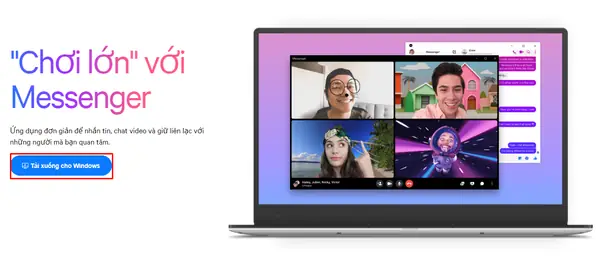
Bước 1: Tải và Cài Đặt Ứng Dụng Messenger Desktop
Có thể bạn quan tâm: Bán Ram Máy Tính Xách Tay: Hướng Dẫn Chi Tiết Để Nâng Cấp Tối Ưu
Nếu chưa có, bạn cần tải ứng dụng Messenger từ các nguồn đáng tin cậy. Đối với người dùng Windows, bạn có thể tìm thấy ứng dụng trên Microsoft Store. Người dùng macOS có thể tải từ App Store. Việc tải từ các cửa hàng ứng dụng chính thức đảm bảo tính bảo mật và tương thích tốt nhất cho hệ thống của bạn, đồng thời giúp bạn dễ dàng cập nhật các phiên bản mới nhất. Sau khi cài đặt, hãy đăng nhập bằng tài khoản Facebook của bạn.
Bước 2: Mở Ứng Dụng và Truy Cập Cài Đặt Người Dùng
Sau khi đăng nhập thành công, bạn sẽ thấy giao diện chính của Messenger. Hãy tìm biểu tượng ảnh đại diện (avatar) của bạn, thường nằm ở góc dưới bên trái của giao diện ứng dụng. Click vào biểu tượng này để mở menu tùy chọn cá nhân.
Bước 3: Chọn Mục “Tùy Chọn”
Trong menu vừa mở ra, bạn sẽ thấy nhiều lựa chọn khác nhau. Hãy tìm và chọn mục “Tùy chọn” (hoặc “Preferences” nếu giao diện bằng tiếng Anh). Đây là nơi chứa các thiết lập tổng thể của ứng dụng, bao gồm cả cài đặt thông báo.
Bước 4: Đến Mục “Thông Báo” và Thực Hiện Các Thiết Lập Chi Tiết
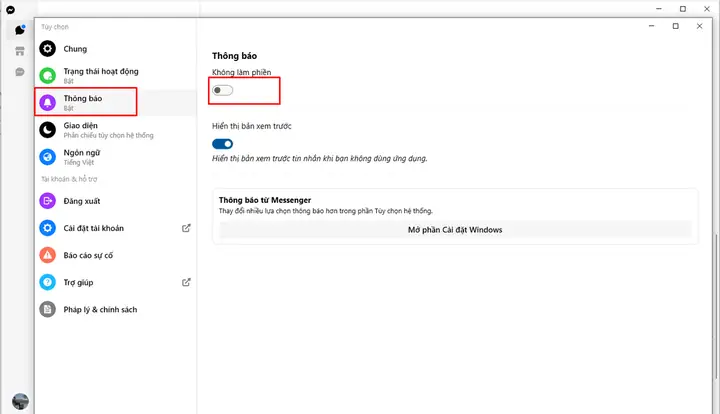
Sau khi vào “Tùy chọn”, bạn cần tìm đến mục “Thông báo”. Tại đây, bạn sẽ có toàn quyền kiểm soát việc bật thông báo Messenger trên máy tính cũng như cách chúng hiển thị:
Có thể bạn quan tâm: Cách Đổi Tên Account Trên Máy Tính Windows 10/11 Nhanh Chóng
- Chế độ “Không làm phiền” (Do Not Disturb): Đây là công tắc quan trọng nhất. Nếu bạn muốn nhận thông báo, hãy đảm bảo công tắc này ở trạng thái TẮT. Ngược lại, nếu muốn tạm thời không bị làm phiền, bạn có thể BẬT chế độ này và chọn khoảng thời gian mong muốn (ví dụ: 1 giờ, đến sáng mai, hoặc cho đến khi bạn tắt thủ công). Chế độ này cực kỳ hữu ích khi bạn cần tập trung cao độ vào công việc.
- Hiển thị bản xem trước (Show Previews): Tùy chọn này cho phép bạn quyết định xem nội dung tin nhắn có hiển thị trực tiếp trên thông báo pop-up hay không. Nếu bạn lo ngại về quyền riêng tư, hãy tắt tính năng này để chỉ hiển thị tên người gửi. Ngược lại, việc bật bản xem trước giúp bạn nhanh chóng nắm bắt nội dung mà không cần mở ứng dụng.
- Âm thanh thông báo (Notification Sounds): Bạn có thể bật hoặc tắt âm thanh cho mỗi khi có tin nhắn mới. Một số ứng dụng còn cho phép tùy chỉnh loại âm thanh hoặc độ lớn. Tùy chọn này giúp bạn nhận biết tin nhắn mà không cần nhìn vào màn hình.
Lợi Ích và Hạn Chế Khi Quản Lý Thông Báo Qua Ứng Dụng
Quản lý thông báo trực tiếp qua ứng dụng Messenger desktop mang lại sự tiện lợi và kiểm soát tốt hơn so với việc dựa vào trình duyệt. Bạn có thể nhanh chóng điều chỉnh các thiết lập mà không cần điều hướng qua nhiều tab hay cửa sổ khác. Tuy nhiên, một hạn chế nhỏ là bạn cần phải cài đặt một ứng dụng riêng biệt, có thể chiếm một phần tài nguyên hệ thống nhất định. Dù vậy, đối với những người dùng chuyên nghiệp, những lợi ích về sự tập trung và khả năng tùy biến thường vượt trội hơn nhược điểm này.
Cách Bật/Tắt Thông Báo Messenger Khi Dùng Trên Trình Duyệt Web
Đối với những người không muốn cài đặt thêm ứng dụng vào máy tính hoặc đơn giản là muốn quản lý thông báo của mình trực tiếp từ trình duyệt web, việc bật thông báo Messenger trên máy tính qua Facebook.com là một giải pháp tiện lợi. Phương pháp này đặc biệt hữu ích khi bạn sử dụng máy tính công cộng hoặc chỉ cần kiểm tra tin nhắn định kỳ mà không cần một ứng dụng độc lập.
Khi Nào Nên Sử Dụng Phương Pháp Này
Bạn nên xem xét việc quản lý thông báo Messenger qua trình duyệt web nếu:
- Bạn không có quyền cài đặt ứng dụng trên máy tính đang sử dụng (ví dụ: máy tính công ty hoặc trường học).
- Bạn muốn giữ cho máy tính của mình “sạch” nhất có thể, tránh cài đặt nhiều ứng dụng.
- Bạn chỉ sử dụng Messenger không thường xuyên và không cần các tính năng nâng cao của ứng dụng desktop.
- Bạn thường xuyên chuyển đổi giữa các máy tính và muốn một giải pháp quản lý thông báo nhất quán trên mọi thiết bị qua trình duyệt.
Các Bước Cấu Hình Thông Báo Trên Facebook.com
Có thể bạn quan tâm: Chuột Máy Tính Không Dây: Bảng Giá & Cách Chọn Tối Ưu
Để điều chỉnh cài đặt thông báo Messenger khi bạn đang truy cập Facebook qua trình duyệt web, hãy làm theo các bước dưới đây:
Bước 1: Truy Cập Facebook và Mở Menu Người Dùng
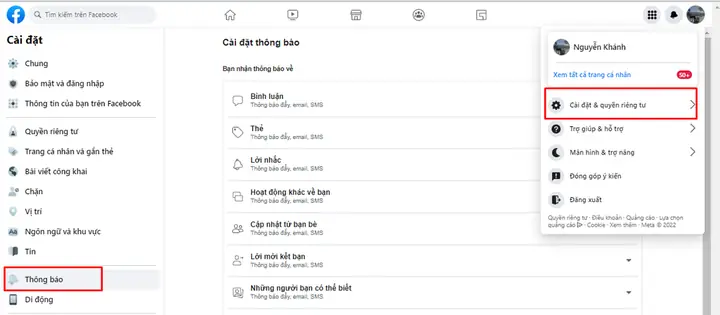
Mở trình duyệt web của bạn và truy cập Facebook.com. Sau khi đăng nhập, hãy tìm biểu tượng mũi tên chỉ xuống nhỏ hoặc biểu tượng ảnh đại diện của bạn ở góc trên bên phải màn hình. Nhấp vào đó để mở một menu thả xuống.
Bước 2: Chọn “Cài Đặt & Quyền Riêng Tư” Sau Đó Là “Cài Đặt”
Trong menu thả xuống, chọn “Cài đặt & Quyền riêng tư” (Settings & Privacy), sau đó tiếp tục chọn “Cài đặt” (Settings). Đây là khu vực quản lý mọi thiết lập tài khoản của bạn trên Facebook.
Bước 3: Điều Hướng Đến Mục “Thông Báo”
Ở cột bên trái của trang cài đặt, bạn sẽ thấy một danh sách các mục. Tìm và nhấp vào “Thông báo” (Notifications). Đây là nơi bạn có thể kiểm soát loại thông báo mình nhận được và cách chúng hiển thị.
Có thể bạn quan tâm: Vệ Sinh Ram Máy Tính Đúng Cách: Hướng Dẫn Chi Tiết Từ A Đến Z
Bước 4: Tùy Chỉnh Thông Báo Đẩy Cho Trình Duyệt
Cuộn xuống tìm mục “Cách bạn nhận thông báo” và chọn “Trình duyệt” (Browser). Tại đây, bạn sẽ thấy tùy chọn “Thông báo đẩy” (Push Notifications).
- Để bật thông báo: Đảm bảo công tắc “Thông báo đẩy” đang ở trạng thái BẬT. Điều này cho phép Facebook gửi các cảnh báo tin nhắn trực tiếp đến trình duyệt của bạn, ngay cả khi bạn không mở tab Facebook.
- Để tắt thông báo: Chuyển công tắc “Thông báo đẩy” sang trạng thái TẮT nếu bạn không muốn nhận bất kỳ cảnh báo nào từ Messenger qua trình duyệt.
Bạn cũng có thể tùy chỉnh chi tiết hơn tại đây, ví dụ như tắt tiếng thông báo hoặc ngăn chặn các pop-up cụ thể từ Messenger. Điều này giúp bạn có thể bật thông báo Messenger trên máy tính theo cách phù hợp nhất với nhu cầu riêng.
Tùy Chỉnh Thông Báo Trình Duyệt Ở Cấp Độ Hệ Điều Hành
Ngoài việc cài đặt trong Facebook, bạn còn có thể kiểm soát thông báo từ trình duyệt ở cấp độ hệ điều hành. Hầu hết các trình duyệt hiện đại như Chrome, Firefox, Edge đều có cài đặt riêng cho phép bạn quản lý quyền thông báo của từng trang web.
- Trên Google Chrome: Truy cập chrome://settings/content/notifications. Tại đây, bạn có thể xem danh sách các trang web được phép hoặc bị chặn gửi thông báo. Bạn có thể tìm Facebook và điều chỉnh quyền của nó.
- Trên Mozilla Firefox: Mở Cài đặt > Quyền riêng tư & Bảo mật > Thông báo. Bạn có thể quản lý các quyền thông báo cho từng trang web.
- Trên Microsoft Edge: Mở Cài đặt > Cookie và quyền của trang web > Thông báo.
Việc quản lý thông báo ở cấp độ trình duyệt này cho phép bạn có quyền kiểm soát chi tiết hơn, thậm chí chặn hoàn toàn thông báo từ Facebook mà không cần phải truy cập vào cài đặt của Facebook. Nó là một lớp kiểm soát bổ sung, đảm bảo rằng bạn chỉ nhận được những thông báo bạn thực sự muốn. Để tìm hiểu thêm về các thủ thuật công nghệ hữu ích và tối ưu hóa trải nghiệm số của bạn, hãy truy cập Trần Du.
Kiểm Soát Toàn Diện: Bật/Tắt Thông Báo Messenger Qua Cài Đặt Hệ Thống
Cài đặt hệ điều hành là lớp kiểm soát cuối cùng và mạnh mẽ nhất đối với thông báo của mọi ứng dụng, bao gồm cả Messenger. Dù bạn sử dụng ứng dụng desktop hay truy cập qua trình duyệt, việc bật thông báo Messenger trên máy tính thông qua cài đặt hệ thống cho phép bạn tinh chỉnh cách chúng xuất hiện, ưu tiên và thậm chí chặn hoàn toàn, mang lại quyền kiểm soát toàn diện.
Tổng Quan Về Quản Lý Thông Báo Ở Cấp Độ Hệ Điều Hành
Mỗi hệ điều hành (Windows, macOS) đều có một trung tâm quản lý thông báo riêng. Đây là nơi tập trung tất cả các cảnh báo từ ứng dụng và trình duyệt. Việc điều chỉnh tại đây cho phép bạn thiết lập các quy tắc chung, áp dụng cho tất cả thông báo hoặc tùy chỉnh cho từng ứng dụng cụ thể. Đây là lựa chọn tối ưu khi bạn muốn một giải pháp tổng thể để kiểm soát sự phiền nhiễu và duy trì sự tập trung.
Trên Hệ Điều Hành Windows
Windows cung cấp một trung tâm thông báo mạnh mẽ cho phép người dùng tùy chỉnh sâu rộng.
Bước 1: Mở Cài Đặt (Settings)
Cách nhanh nhất để mở Cài đặt trên Windows là sử dụng tổ hợp phím Windows + I. Một cửa sổ Cài đặt sẽ hiện ra.
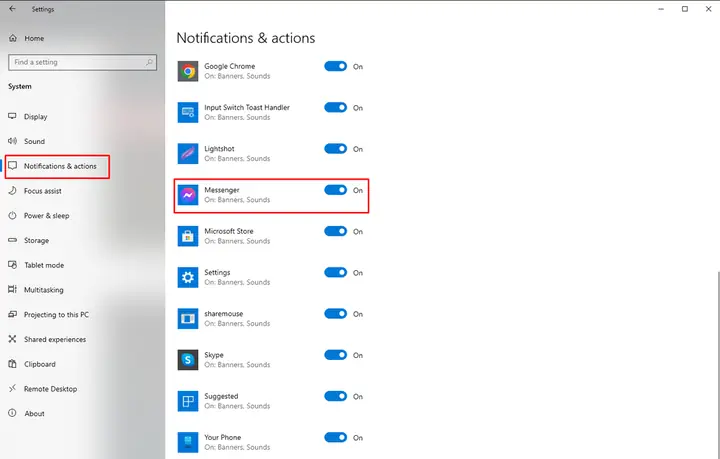
Bước 2: Điều Hướng Đến “System” và “Notifications & Actions”
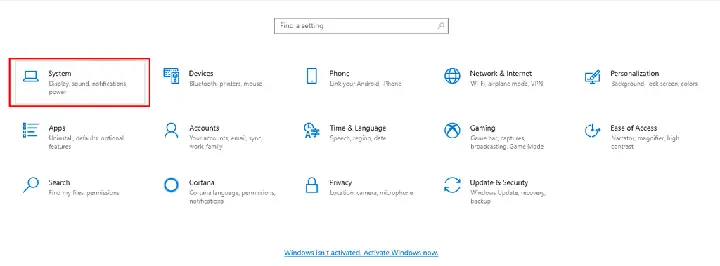
Trong cửa sổ Cài đặt, nhấp vào mục “System” (Hệ thống). Ở cột bên trái, bạn sẽ thấy tùy chọn “Notifications & actions” (Thông báo & hành động). Nhấp vào đó để truy cập trung tâm quản lý thông báo.
Bước 3: Tìm Ứng Dụng Messenger
Trong mục “Notifications & actions”, cuộn xuống phần “Notifications from apps and other senders” (Thông báo từ ứng dụng và người gửi khác). Tại đây, bạn sẽ thấy một danh sách tất cả các ứng dụng đã cài đặt trên máy tính của bạn và các trang web đã từng gửi thông báo. Tìm ứng dụng “Messenger” hoặc “Facebook” trong danh sách này.
Bước 4: Tùy Chỉnh Chi Tiết Cho Messenger
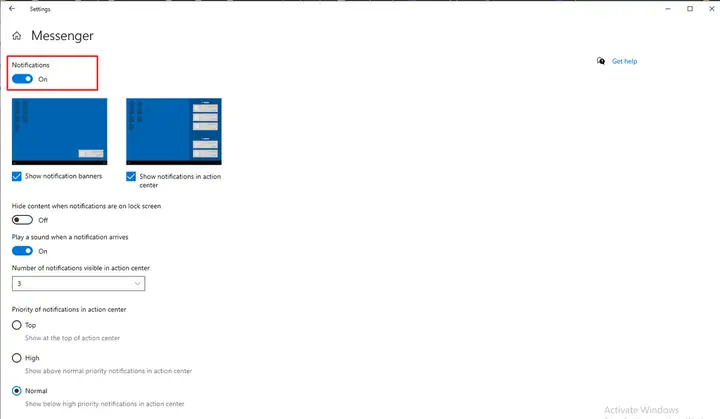
Nhấp vào Messenger (hoặc Facebook) để mở các tùy chọn cài đặt thông báo cụ thể:
- Bật/Tắt hoàn toàn thông báo: Ở đầu mục này, bạn sẽ thấy một công tắc chính để “Notifications” (Thông báo). Tắt nó để chặn hoàn toàn mọi thông báo từ Messenger. Bật nó lên để cho phép thông báo.
- Hiển thị biểu ngữ (Show notification banners): Đây là các thông báo pop-up xuất hiện tạm thời ở góc màn hình. Bạn có thể bật hoặc tắt chúng.
- Hiển thị thông báo trong Trung tâm Hành động (Show notifications in action center): Các thông báo sẽ được lưu trữ trong Action Center (Trung tâm Hành động) của Windows để bạn xem lại sau.
- Phát âm thanh (Play a sound when a notification arrives): Bật hoặc tắt âm thanh cho thông báo Messenger.
- Mức độ ưu tiên và hiển thị màn hình khóa: Bạn có thể tùy chỉnh liệu thông báo có hiển thị trên màn hình khóa hay không, và mức độ ưu tiên của chúng.
Hướng Dẫn Về “Focus Assist” (Trợ Lý Tập Trung)
Windows có tính năng “Focus Assist” (Trợ lý Tập trung) giúp bạn quản lý các thông báo để không bị phân tâm. Bạn có thể cấu hình Focus Assist để tự động BẬT vào những thời điểm nhất định (ví dụ: trong giờ làm việc) hoặc khi bạn đang chơi game/sử dụng một ứng dụng toàn màn hình. Khi Focus Assist được kích hoạt, nó sẽ chặn hầu hết các thông báo, chỉ cho phép những thông báo bạn đã ưu tiên được hiển thị. Đây là một công cụ mạnh mẽ để đảm bảo bạn có thể bật thông báo Messenger trên máy tính một cách có chọn lọc, chỉ khi bạn sẵn sàng nhận chúng.
Trên Hệ Điều Hành macOS
Người dùng macOS cũng có các tùy chọn tương tự để quản lý thông báo, đảm bảo sự cân bằng giữa việc nhận thông tin và duy trì sự tập trung.
Bước 1: Mở Cài Đặt Hệ Thống (System Settings/Preferences)
Nhấp vào biểu tượng Apple ở góc trên bên trái màn hình, sau đó chọn “System Settings” (Cài đặt hệ thống) trên macOS Ventura trở lên, hoặc “System Preferences” (Tùy chọn hệ thống) trên các phiên bản cũ hơn.
Bước 2: Truy Cập “Notifications & Focus”
Trong cửa sổ Cài đặt/Tùy chọn, tìm và nhấp vào “Notifications & Focus” (Thông báo & Tập trung). Đây là nơi bạn quản lý tất cả các thiết lập liên quan đến cảnh báo và chế độ tập trung.
Bước 3: Tìm Messenger Trong Danh Sách Ứng Dụng
Ở cột bên trái, bạn sẽ thấy danh sách các ứng dụng. Cuộn xuống và tìm “Messenger” hoặc “Facebook”.
Bước 4: Tùy Chỉnh Các Thiết Lập Thông Báo
Nhấp vào Messenger để mở các tùy chọn chi tiết:
- Cho phép thông báo (Allow Notifications): Công tắc chính để bật hoặc tắt toàn bộ thông báo từ Messenger.
- Kiểu cảnh báo (Alert Style): Chọn cách thông báo hiển thị:
- Banners: Thông báo xuất hiện và tự động biến mất sau vài giây.
- Alerts: Thông báo xuất hiện và yêu cầu bạn nhấp vào để đóng hoặc thực hiện hành động.
- Hiển thị bản xem trước (Show Previews): Tùy chọn để hiển thị nội dung tin nhắn trong thông báo, hoặc chỉ hiển thị tên người gửi.
- Phát âm thanh (Play sound for notifications): Bật hoặc tắt âm thanh thông báo.
- Biểu tượng huy hiệu trên Dock (Badge App Icon): Hiển thị số lượng tin nhắn chưa đọc trên biểu tượng Messenger trong Dock.
Chế Độ Tập Trung (Focus Modes) của macOS
Tương tự như Focus Assist của Windows, macOS có “Focus Modes” cho phép bạn tạo các cấu hình thông báo tùy chỉnh cho các hoạt động khác nhau (Làm việc, Cá nhân, Ngủ). Khi một Focus Mode được kích hoạt, bạn có thể chỉ định những ứng dụng hoặc người nào được phép gửi thông báo, và những thông báo nào sẽ bị tắt tiếng. Điều này giúp bạn linh hoạt hơn trong việc quản lý và bật thông báo Messenger trên máy tính sao cho phù hợp với từng ngữ cảnh.
Lợi Ích Của Việc Quản Lý Thông Báo Cấp Hệ Thống
Quản lý thông báo ở cấp độ hệ điều hành mang lại sự kiểm soát tối đa. Bạn có thể đảm bảo rằng Messenger không gây phiền nhiễu trong những lúc quan trọng, hoặc ngược lại, luôn hiển thị các cảnh báo cần thiết. Đây là lớp bảo vệ cuối cùng để chống lại sự phân tâm và tối ưu hóa năng suất làm việc của bạn.
Khắc Phục Sự Cố Thông Báo Messenger Trên Máy Tính
Mặc dù việc bật thông báo Messenger trên máy tính đã được cấu hình cẩn thận, đôi khi người dùng vẫn có thể gặp phải các vấn đề như thông báo không hiển thị hoặc xuất hiện quá nhiều gây phiền nhiễu. Dưới đây là các giải pháp để khắc phục những tình huống phổ biến này.
Thông Báo Không Hiển Thị
Nếu bạn đã bật thông báo nhưng vẫn không nhận được cảnh báo tin nhắn từ Messenger, hãy kiểm tra các yếu tố sau:
- Kiểm tra kết nối Internet: Đảm bảo máy tính của bạn có kết nối Internet ổn định. Không có kết nối mạng, Messenger không thể nhận hoặc gửi tin nhắn, dẫn đến việc không có thông báo.
- Đảm bảo Messenger đang chạy nền: Đối với ứng dụng desktop, hãy chắc chắn rằng Messenger đang chạy, ngay cả khi nó được thu nhỏ. Một số ứng dụng cần chạy nền để có thể gửi thông báo.
- Kiểm tra chế độ “Không làm phiền” / “Focus Assist” / “Focus Modes”: Đây là nguyên nhân phổ biến nhất. Hãy đảm bảo rằng không có chế độ tập trung nào đang hoạt động trên ứng dụng Messenger, trình duyệt hoặc hệ điều hành của bạn. Tắt tất cả các chế độ này để xem thông báo có trở lại không.
- Cấp quyền thông báo cho trình duyệt: Nếu bạn đang sử dụng Messenger trên trình duyệt web, hãy kiểm tra lại cài đặt quyền thông báo của trình duyệt cho Facebook. Đôi khi, quyền này có thể bị thu hồi hoặc chặn vô tình.
- Cập nhật ứng dụng/trình duyệt: Đảm bảo rằng ứng dụng Messenger desktop hoặc trình duyệt web của bạn đang ở phiên bản mới nhất. Các lỗi liên quan đến thông báo thường được sửa trong các bản cập nhật.
- Xóa bộ nhớ cache của trình duyệt/ứng dụng: Bộ nhớ cache bị hỏng có thể gây ra các vấn đề. Thử xóa cache của trình duyệt hoặc cài đặt lại ứng dụng Messenger desktop để loại bỏ các dữ liệu lỗi.
- Khởi động lại máy tính: Một khởi động lại đơn giản có thể giải quyết nhiều sự cố phần mềm tạm thời.
Thông Báo Quá Nhiều/Gây Phiền Nhiễu
Ngược lại, nếu bạn nhận được quá nhiều thông báo và cảm thấy bị làm phiền, hãy thực hiện các điều chỉnh sau để tinh chỉnh lại cách bật thông báo Messenger trên máy tính:
- Tắt hiển thị bản xem trước: Điều này giúp giảm bớt thông tin trực quan xuất hiện trên màn hình, giúp bạn ít bị phân tâm hơn bởi nội dung tin nhắn.
- Tắt âm thanh thông báo: Nếu âm thanh là yếu tố gây phiền nhiễu chính, hãy tắt chúng đi và chỉ dựa vào cảnh báo hình ảnh hoặc số huy hiệu trên biểu tượng.
- Sử dụng chế độ “Không làm phiền” / “Focus Assist” / “Focus Modes”: Kích hoạt các chế độ này trong khoảng thời gian bạn cần tập trung cao độ. Chúng sẽ tạm thời tắt tiếng hoặc ẩn các thông báo không quan trọng.
- Chặn thông báo từ các cuộc trò chuyện cụ thể: Nếu có một nhóm chat hoặc một người thường xuyên gửi tin nhắn không quan trọng, bạn có thể tắt thông báo riêng cho cuộc trò chuyện đó trong ứng dụng Messenger.
- Điều chỉnh mức độ ưu tiên thông báo trong cài đặt hệ thống: Hạ thấp mức độ ưu tiên của Messenger trong cài đặt hệ điều hành để thông báo của nó ít gây chú ý hơn.
Bằng cách áp dụng các bước khắc phục sự cố và điều chỉnh này, bạn có thể giải quyết hầu hết các vấn đề về thông báo Messenger và duy trì một môi trường làm việc hiệu quả hơn.
Lời Khuyên để Quản Lý Thông Báo Messenger Hiệu Quả và Duy Trì Năng Suất
Quản lý thông báo Messenger một cách khôn ngoan không chỉ giúp bạn không bỏ lỡ những tin nhắn quan trọng mà còn là yếu tố then chốt để duy trì sự tập trung và năng suất làm việc. Việc bật thông báo Messenger trên máy tính một cách có kiểm soát là một kỹ năng cần thiết trong thế giới số.
Cá Nhân Hóa Theo Lịch Trình Làm Việc
Mỗi người có một lịch trình và phong cách làm việc riêng. Hãy dành thời gian để cá nhân hóa cài đặt thông báo Messenger sao cho phù hợp nhất với thói quen của bạn.
- Giờ làm việc: Trong giờ làm việc, có thể bạn chỉ muốn nhận thông báo từ đồng nghiệp hoặc các nhóm dự án quan trọng. Hãy tắt tiếng hoặc ẩn thông báo từ các cuộc trò chuyện cá nhân không cấp thiết.
- Giờ nghỉ ngơi: Khi cần nghỉ ngơi, hãy tận dụng chế độ “Không làm phiền” để hoàn toàn tách biệt khỏi công việc.
- Giờ cá nhân: Có thể bạn muốn nhận đầy đủ thông báo từ bạn bè và gia đình. Điều chỉnh để hiển thị bản xem trước và âm thanh.
Tận Dụng Chế Độ “Không Làm Phiền” Một Cách Triệt Để
Các tính năng như “Không làm phiền” của Messenger, “Focus Assist” của Windows, hoặc “Focus Modes” của macOS là những công cụ mạnh mẽ. Đừng ngần ngại sử dụng chúng. Hãy thiết lập các chế độ này để tự động bật vào những khoảng thời gian bạn cần tập trung cao độ (ví dụ: trong các cuộc họp, khi coding, hoặc khi đang viết báo cáo). Việc này giúp bạn chủ động kiểm soát môi trường số của mình thay vì để nó kiểm soát bạn.
Ưu Tiên Thông Báo Từ Người/Nhóm Quan Trọng
Trong các cài đặt thông báo nâng cao của Messenger hoặc hệ điều hành, thường có tùy chọn để ưu tiên thông báo từ các liên hệ hoặc nhóm cụ thể. Hãy tận dụng tính năng này để đảm bảo bạn luôn nhận được cảnh báo từ những người quan trọng nhất, ngay cả khi bạn đang ở chế độ “Không làm phiền”. Điều này giúp bạn lọc nhiễu và tập trung vào những thông tin thực sự cần thiết.
Đánh Giá Định Kỳ Các Cài Đặt Thông Báo
Thói quen giao tiếp và nhu cầu của bạn có thể thay đổi theo thời gian. Hãy định kỳ xem xét lại các cài đặt thông báo Messenger của mình. Có thể bạn đã tham gia một nhóm mới, hoặc một dự án kết thúc, làm thay đổi mức độ quan trọng của một số cuộc trò chuyện. Việc xem xét lại giúp bạn luôn giữ được sự cân bằng tối ưu.
Sự Cân Bằng Giữa Kết Nối và Tập Trung
Mục tiêu cuối cùng là tìm ra sự cân bằng hoàn hảo giữa việc duy trì kết nối xã hội và chuyên nghiệp, và khả năng tập trung vào công việc hoặc cuộc sống cá nhân. Thông báo Messenger là một công cụ hữu ích, nhưng chỉ khi bạn là người kiểm soát chúng. Bằng cách thực hiện các lời khuyên trên, bạn có thể biến Messenger thành một công cụ hiệu quả, hỗ trợ đắc lực cho cả công việc và cuộc sống.
Việc bật thông báo Messenger trên máy tính và tùy chỉnh chúng một cách hiệu quả là chìa khóa để duy trì kết nối mà không bị quá tải bởi các tin nhắn. Bằng cách áp dụng các phương pháp đã trình bày – từ ứng dụng desktop, trình duyệt web đến cài đặt hệ điều hành – bạn có thể kiểm soát hoàn toàn trải nghiệm giao tiếp của mình. Hãy dành thời gian điều chỉnh các thiết lập để phù hợp nhất với phong cách làm việc và sinh hoạt của bạn, từ đó nâng cao năng suất và tận hưởng sự tiện lợi mà Messenger mang lại. Để khám phá thêm các thủ thuật công nghệ hữu ích và tối ưu hóa trải nghiệm số của bạn, hãy truy cập Trần Du.