
Việc quản lý nhiều tài khoản Gmail trên máy tính có thể trở nên phức tạp và đôi khi gây ra những lo ngại về quyền riêng tư hoặc hiệu suất. Bài viết này sẽ cung cấp một hướng dẫn chi tiết và toàn diện về cách xóa bớt tài khoản Gmail trên máy tính, giúp bạn dọn dẹp không gian số và bảo mật thông tin cá nhân một cách hiệu quả. Chúng ta sẽ đi sâu vào từng bước thực hiện trên các hệ điều hành và trình duyệt phổ biến, đảm bảo bạn có thể áp dụng một cách dễ dàng và an toàn.
Có thể bạn quan tâm: Dụng Cụ Vẽ Trên Máy Tính: Hướng Dẫn Lựa Chọn Và Sử Dụng Hiệu Quả
Tóm Tắt Nhanh Các Bước Xóa Tài Khoản Gmail Khỏi Máy Tính
Nếu bạn đang tìm kiếm một hướng dẫn nhanh để xóa bớt tài khoản Gmail trên máy tính, dưới đây là các bước chính mà bạn sẽ cần thực hiện. Hãy lưu ý rằng các bước này chỉ xóa tài khoản khỏi thiết bị hoặc trình duyệt của bạn, chứ không xóa vĩnh viễn tài khoản Gmail khỏi Google.
- Xóa Tài Khoản Gmail Khỏi Windows (Cài đặt): Truy cập Cài đặt > Tài khoản > Email & tài khoản, chọn tài khoản Gmail cần xóa và nhấp Gỡ bỏ.
- Xóa Tài Khoản Gmail Khỏi Trình Duyệt Google Chrome: Mở Chrome, nhấp vào biểu tượng ảnh đại diện ở góc trên bên phải, chọn biểu tượng bánh răng cưa để quản lý tài khoản, sau đó chọn tài khoản cần xóa và nhấp vào biểu tượng ba chấm để gỡ bỏ.
- Xóa Tài Khoản Gmail Khỏi Trình Duyệt Firefox/Edge (Trình Quản Lý Mật Khẩu/Lịch Sử): Xóa dữ liệu đăng nhập và cookies liên quan đến Gmail trong phần cài đặt quyền riêng tư và bảo mật của trình duyệt.
- Xóa Tài Khoản Gmail Khỏi Ứng Dụng Thư Điện Tử (Outlook, Mail trên Windows): Mở ứng dụng, vào phần cài đặt tài khoản, chọn tài khoản Gmail và sử dụng tùy chọn xóa hoặc gỡ bỏ.
Các bước chi tiết hơn cùng với những lưu ý quan trọng sẽ được trình bày cụ thể trong các phần tiếp theo, đảm bảo bạn thực hiện thao tác an toàn và hiệu quả nhất.
Tổng Quan Về Việc Xóa Tài Khoản Gmail Trên Máy Tính
Khi nói đến việc xóa bớt tài khoản Gmail trên máy tính, nhiều người thường nhầm lẫn giữa việc gỡ bỏ tài khoản khỏi một thiết bị cụ thể và việc xóa vĩnh viễn tài khoản Google. Để làm rõ, việc bạn đang tìm kiếm là gỡ bỏ liên kết giữa tài khoản Gmail và máy tính của bạn, bao gồm các ứng dụng, trình duyệt hoặc hệ điều hành. Điều này khác hoàn toàn với việc đóng tài khoản Google vĩnh viễn, một hành động có thể gây mất mát dữ liệu quan trọng như email, ảnh, tài liệu lưu trữ trên Google Drive và các dịch vụ Google khác.
Mục đích chính của việc gỡ bỏ tài khoản Gmail khỏi máy tính thường bao gồm:
- Bảo mật: Giảm thiểu rủi ro truy cập trái phép vào dữ liệu cá nhân nếu máy tính bị mất hoặc rơi vào tay người khác. Đặc biệt quan trọng đối với các máy tính dùng chung hoặc máy tính công cộng.
- Quyền riêng tư: Đảm bảo rằng lịch sử duyệt web, email và các hoạt động khác liên quan đến tài khoản không bị lưu trữ trên thiết bị không phải của bạn.
- Dọn dẹp: Loại bỏ các tài khoản không còn sử dụng hoặc đã cũ, giúp giao diện người dùng trở nên gọn gàng hơn, dễ quản lý hơn.
- Khắc phục sự cố: Đôi khi, việc gỡ bỏ và thêm lại tài khoản có thể giúp giải quyết các vấn đề đồng bộ hóa hoặc truy cập.
Hiểu rõ sự khác biệt này là cực kỳ quan trọng để tránh những hậu quả không mong muốn. Bài viết này sẽ tập trung vào các phương pháp để gỡ bỏ tài khoản Gmail khỏi thiết bị hoặc trình duyệt của bạn mà không ảnh hưởng đến sự tồn tại của tài khoản trên các máy chủ của Google. Các bước hướng dẫn sẽ đảm bảo bạn thực hiện thao tác này một cách an toàn và đúng đắn, giữ cho dữ liệu quan trọng của bạn luôn được bảo vệ.
Sự Khác Biệt Giữa Xóa Tài Khoản Gmail Khỏi Máy Tính Và Xóa Vĩnh Viễn Tài Khoản Google
Trước khi đi sâu vào hướng dẫn, điều quan trọng là phải hiểu rõ sự khác biệt cơ bản giữa việc xóa bớt tài khoản Gmail trên máy tính và xóa vĩnh viễn tài khoản Google của bạn. Đây là hai hành động hoàn toàn khác nhau với những hệ quả rất khác biệt.
Xóa Tài Khoản Gmail Khỏi Máy Tính (Gỡ bỏ liên kết với thiết bị)
Khi bạn thực hiện hành động này, bạn chỉ đơn thuần loại bỏ thông tin đăng nhập và dữ liệu liên quan đến tài khoản Gmail đó ra khỏi một thiết bị cụ thể (ví dụ: máy tính cá nhân, máy tính bảng, điện thoại) hoặc một ứng dụng cụ thể (ví dụ: ứng dụng Mail của Windows, trình duyệt Chrome).
- Tài khoản Google vẫn tồn tại: Tài khoản của bạn vẫn hoạt động bình thường trên các máy chủ của Google. Bạn vẫn có thể đăng nhập vào tài khoản đó từ một thiết bị khác hoặc một trình duyệt khác.
- Dữ liệu không bị mất: Tất cả email, tài liệu trên Google Drive, ảnh trên Google Photos, lịch sử YouTube, danh bạ và các dữ liệu khác liên quan đến tài khoản Gmail vẫn được lưu trữ an toàn trên đám mây của Google.
- Mục đích: Thường được thực hiện để bảo mật thông tin trên thiết bị dùng chung, nhượng quyền sử dụng thiết bị, hoặc đơn giản là dọn dẹp các tài khoản không còn cần thiết trên một máy tính cụ thể.
- Tác động: Không ảnh hưởng đến các dịch vụ Google khác mà tài khoản đó đang sử dụng.
Xóa Vĩnh Viễn Tài Khoản Google (Đóng tài khoản hoàn toàn)
Đây là một hành động nghiêm trọng hơn nhiều. Khi bạn xóa vĩnh viễn tài khoản Google, bạn đang yêu cầu Google loại bỏ tất cả dữ liệu và đóng tài khoản của bạn trên các máy chủ của họ.
- Mất tất cả dữ liệu: Toàn bộ email, tài liệu, ảnh, video, lịch sử mua hàng trên Google Play, dữ liệu YouTube, danh bạ, và bất kỳ thông tin nào khác liên quan đến tài khoản đều sẽ bị xóa vĩnh viễn và không thể khôi phục.
- Mất quyền truy cập các dịch vụ: Bạn sẽ không thể sử dụng Gmail, Drive, Photos, YouTube, Google Play, và tất cả các dịch vụ khác yêu cầu đăng nhập bằng tài khoản Google đó.
- Mất tên người dùng Gmail: Tên người dùng Gmail của bạn sẽ không còn khả dụng và có thể không được cấp lại cho người khác trong tương lai gần.
- Hậu quả không thể đảo ngược: Sau một thời gian nhất định (thường là vài tuần), việc xóa tài khoản là không thể hoàn tác.
- Mục đích: Thường được thực hiện khi bạn không còn muốn sử dụng tài khoản đó nữa, muốn tạo một tài khoản mới hoàn toàn, hoặc vì lý do bảo mật cực đoan.
Trong bối cảnh bài viết này, khi bạn muốn xóa bớt tài khoản Gmail trên máy tính, chúng ta sẽ tập trung vào phương pháp gỡ bỏ liên kết với thiết bị, giúp bạn quản lý tài khoản một cách linh hoạt và an toàn mà không làm mất đi các dữ liệu quan trọng. Hãy luôn kiểm tra kỹ lưỡng các tùy chọn trước khi thực hiện để đảm bảo bạn chọn đúng hành động mong muốn.
Tại Sao Nên Xóa Bớt Tài Khoản Gmail Trên Máy Tính Của Bạn?
Việc giữ quá nhiều tài khoản Gmail đăng nhập trên cùng một máy tính, đặc biệt là các tài khoản không thường xuyên sử dụng, có thể dẫn đến nhiều vấn đề không mong muốn. Dưới đây là những lý do chính giải thích tại sao bạn nên cân nhắc xóa bớt tài khoản Gmail trên máy tính của mình:
1. Nâng Cao Bảo Mật Và Quyền Riêng Tư
Một trong những lý do hàng đầu để gỡ bỏ tài khoản Gmail khỏi máy tính là tăng cường bảo mật. Nếu máy tính của bạn bị người khác sử dụng, hoặc bị đánh cắp, những tài khoản Gmail đang đăng nhập có thể dễ dàng bị truy cập. Kẻ xấu có thể xem email, truy cập các tài liệu nhạy cảm trên Google Drive, thậm chí sử dụng tài khoản của bạn để đặt lại mật khẩu cho các dịch vụ khác. Việc gỡ bỏ tài khoản khỏi thiết bị sẽ giúp:
- Hạn chế truy cập trái phép: Giảm thiểu nguy cơ dữ liệu cá nhân bị lộ khi thiết bị không còn trong tầm kiểm soát của bạn.
- Bảo vệ thông tin nhạy cảm: Đảm bảo rằng email chứa thông tin tài chính, y tế, hoặc các thông tin cá nhân khác không bị rơi vào tay kẻ xấu.
- Phòng ngừa lừa đảo: Kẻ tấn công có thể lợi dụng tài khoản Gmail đã đăng nhập để thực hiện các hành vi lừa đảo qua email hoặc thay đổi thông tin tài khoản trên các nền tảng khác.
2. Cải Thiện Hiệu Suất Và Trải Nghiệm Sử Dụng
Mỗi tài khoản Gmail được đăng nhập trên máy tính hoặc trình duyệt đều tiêu tốn một lượng tài nguyên nhất định. Mặc dù không đáng kể với một hoặc hai tài khoản, nhưng khi số lượng tăng lên, điều này có thể ảnh hưởng đến hiệu suất:
- Tăng tải hệ thống: Các dịch vụ đồng bộ hóa nền của Gmail, Google Drive, Google Photos có thể chạy ngầm, tiêu tốn CPU, RAM và băng thông mạng.
- Giảm tốc độ khởi động trình duyệt: Mỗi lần mở trình duyệt, nếu có nhiều tài khoản được đăng nhập, trình duyệt sẽ phải tải dữ liệu và trạng thái đăng nhập cho tất cả chúng, làm chậm quá trình khởi động.
- Giao diện lộn xộn: Việc chuyển đổi giữa các tài khoản trở nên phức tạp hơn, dễ gây nhầm lẫn khi gửi email từ sai tài khoản hoặc truy cập sai Drive.
- Thông báo phiền toái: Nhận quá nhiều thông báo từ các tài khoản không cần thiết có thể gây mất tập trung.
3. Đơn Giản Hóa Quản Lý Tài Khoản
Việc quản lý nhiều tài khoản Gmail trên cùng một giao diện có thể trở nên rối rắm. Bằng cách chỉ giữ lại những tài khoản thực sự cần thiết, bạn có thể:
- Tập trung vào công việc: Dễ dàng hơn trong việc quản lý các email và tài liệu quan trọng mà không bị phân tâm bởi các tài khoản phụ.
- Giảm thiểu lỗi: Tránh nhầm lẫn giữa tài khoản công việc và tài khoản cá nhân, đặc biệt khi gửi email hoặc chia sẻ tài liệu.
- Quy trình làm việc hiệu quả hơn: Tối ưu hóa các cài đặt và quyền riêng tư cho từng tài khoản một cách rõ ràng hơn.
Việc xóa bớt tài khoản Gmail trên máy tính không chỉ là một biện pháp bảo mật mà còn là một cách để tối ưu hóa trải nghiệm sử dụng máy tính của bạn, giúp bạn làm việc hiệu quả hơn và kiểm soát tốt hơn dữ liệu cá nhân của mình.
Hướng Dẫn Xóa Bớt Tài Khoản Gmail Trên Máy Tính (Windows 10/11)

Có thể bạn quan tâm: Khám Phá Và Tải Hình Nền Máy Tính Đẹp Đơn Giản Cho Mọi Phong Cách
Để xóa bớt tài khoản Gmail trên máy tính chạy hệ điều hành Windows 10 hoặc Windows 11, bạn sẽ cần thực hiện thông qua cài đặt hệ thống. Quá trình này sẽ gỡ bỏ tài khoản khỏi các ứng dụng mặc định của Windows như ứng dụng Mail, Lịch, và khỏi các tài khoản đăng nhập chung của hệ thống.
Bước 1: Mở Cài Đặt Tài Khoản Trong Windows
Trước tiên, bạn cần truy cập vào phần quản lý tài khoản trong Windows.
- Mở Cài đặt (Settings):
- Nhấp vào biểu tượng Start (Windows logo) ở góc dưới bên trái màn hình.
- Chọn biểu tượng Cài đặt (hình bánh răng cưa) hoặc tìm kiếm “Settings” trong thanh tìm kiếm của Start Menu.
- Truy cập phần Tài khoản:
- Trong cửa sổ Cài đặt, chọn mục Tài khoản (Accounts).
- Chọn Email & tài khoản:
- Ở thanh điều hướng bên trái, nhấp vào Email & tài khoản (Email & accounts).
Bước 2: Chọn Tài Khoản Gmail Cần Gỡ Bỏ
Tại mục Email & tài khoản, bạn sẽ thấy danh sách tất cả các tài khoản email, lịch, và danh bạ đã được thêm vào Windows.
- Tìm tài khoản Gmail: Cuộn xuống phần Tài khoản được sử dụng bởi các ứng dụng khác (Accounts used by other apps). Tại đây, bạn sẽ thấy các tài khoản Gmail mà bạn đã thêm vào.
- Nhấp vào tài khoản: Chọn tài khoản Gmail mà bạn muốn gỡ bỏ bằng cách nhấp vào nó.
- Chọn Gỡ bỏ (Remove): Sau khi chọn tài khoản, bạn sẽ thấy hai tùy chọn: Quản lý (Manage) và Gỡ bỏ (Remove). Nhấp vào Gỡ bỏ.
Bước 3: Xác Nhận Gỡ Bỏ Tài Khoản
Hệ thống sẽ hiển thị một cửa sổ xác nhận để đảm bảo bạn muốn xóa tài khoản này.
- Đọc thông báo: Windows sẽ cảnh báo rằng việc gỡ bỏ tài khoản này sẽ xóa dữ liệu khỏi thiết bị của bạn, bao gồm email, danh bạ và các cài đặt khác được đồng bộ hóa với tài khoản đó.
- Xác nhận: Nhấp vào Có (Yes) để xác nhận việc gỡ bỏ.
Sau khi xác nhận, tài khoản Gmail đó sẽ được gỡ bỏ khỏi máy tính của bạn. Điều này có nghĩa là ứng dụng Mail, Lịch, Danh bạ của Windows và các ứng dụng khác sử dụng tài khoản này sẽ không còn truy cập được dữ liệu từ tài khoản đó nữa.
Lưu ý quan trọng:
- Quá trình này chỉ gỡ bỏ tài khoản khỏi máy tính Windows của bạn. Tài khoản Gmail vẫn hoàn toàn hoạt động và tất cả dữ liệu của bạn vẫn được lưu trữ an toàn trên các máy chủ của Google.
- Nếu bạn đã đăng nhập tài khoản Gmail đó vào các trình duyệt web (Chrome, Firefox, Edge) hoặc các ứng dụng email của bên thứ ba (như Microsoft Outlook), bạn sẽ cần thực hiện các bước gỡ bỏ riêng cho từng ứng dụng hoặc trình duyệt đó. Các hướng dẫn cho trình duyệt và ứng dụng cụ thể sẽ được đề cập trong các phần tiếp theo.
- Việc gỡ bỏ tài khoản có thể yêu cầu kết nối internet để hệ thống xác nhận và hoàn tất quá trình.
Thực hiện các bước trên một cách cẩn thận sẽ giúp bạn xóa bớt tài khoản Gmail trên máy tính một cách an toàn và hiệu quả, giảm thiểu rủi ro bảo mật và tối ưu hóa việc quản lý tài khoản của mình.
Hướng Dẫn Xóa Tài Khoản Gmail Khỏi Trình Duyệt Google Chrome
Đối với những người thường xuyên sử dụng nhiều tài khoản Google trên Chrome, việc xóa bớt tài khoản Gmail trên máy tính có thể thực hiện thông qua quản lý hồ sơ (profile) hoặc tài khoản đăng nhập của trình duyệt. Quá trình này sẽ tách tài khoản Gmail khỏi phiên duyệt web hiện tại, ngăn nó tự động đăng nhập hoặc đồng bộ hóa dữ liệu.
Bước 1: Mở Trình Duyệt Google Chrome Và Truy Cập Quản Lý Tài Khoản
- Khởi động Google Chrome: Mở trình duyệt Google Chrome trên máy tính của bạn.
- Truy cập Quản lý Tài khoản Google:
- Nhấp vào biểu tượng ảnh đại diện của bạn (hoặc biểu tượng người) ở góc trên bên phải của cửa sổ Chrome. Đây là biểu tượng hiển thị tài khoản Google hiện đang được sử dụng để đồng bộ hóa Chrome.
- Một menu thả xuống sẽ xuất hiện. Tại đây, bạn sẽ thấy danh sách các tài khoản Google đã đăng nhập vào trình duyệt.
Bước 2: Chọn Tài Khoản Gmail Cần Gỡ Bỏ
Trong menu thả xuống, bạn sẽ thấy các tùy chọn quản lý tài khoản.
-
Chọn “Quản lý tài khoản Google của bạn” (Manage your Google Account): Hoặc nếu bạn có nhiều hồ sơ, bạn có thể thấy tùy chọn “Quản lý hồ sơ” (Manage profiles). Để gỡ bỏ một tài khoản cụ thể khỏi danh sách đã đăng nhập trên trình duyệt, cách đơn giản nhất là:
- Trong menu ảnh đại diện, cuộn xuống phần Other profiles (Các hồ sơ khác) hoặc Other people (Những người khác).
- Nếu tài khoản bạn muốn xóa là tài khoản đang đồng bộ hóa chính cho trình duyệt, bạn có thể nhấp vào biểu tượng bánh răng cưa bên cạnh Other profiles hoặc Add another account để đi đến trang quản lý hồ sơ.
-
Gỡ bỏ tài khoản cụ thể khỏi danh sách:
- Nếu bạn chỉ muốn gỡ bỏ một tài khoản đã đăng nhập mà không phải là tài khoản chính đang đồng bộ hóa trình duyệt, bạn có thể điều hướng đến trang chủ Google (google.com) hoặc Gmail (gmail.com).
- Nhấp vào biểu tượng ảnh đại diện ở góc trên bên phải của trang Google/Gmail.
- Một menu sẽ xuất hiện hiển thị tất cả các tài khoản bạn đã đăng nhập. Tìm tài khoản bạn muốn xóa, và nhấp vào Đăng xuất khỏi tất cả tài khoản (Sign out of all accounts) để đăng xuất tất cả. Sau đó, bạn có thể đăng nhập lại vào những tài khoản mà bạn muốn giữ.
- Cách khác để gỡ bỏ một tài khoản khỏi danh sách lựa chọn khi đăng nhập: Khi bạn đăng xuất khỏi tất cả tài khoản và sau đó cố gắng đăng nhập lại, Google sẽ hiển thị một danh sách các tài khoản đã từng đăng nhập. Tại màn hình chọn tài khoản này, bạn có thể chọn Xóa một tài khoản (Remove an account) ở cuối danh sách. Sau đó, nhấp vào biểu tượng dấu trừ (-) bên cạnh tài khoản bạn muốn gỡ bỏ và xác nhận.
Bước 3: Đăng Xuất Và Gỡ Bỏ Hồ Sơ (Nếu Áp Dụng)
Nếu tài khoản Gmail bạn muốn gỡ bỏ là một hồ sơ riêng biệt trong Chrome:
- Quản lý Hồ sơ (Profiles):
- Nhấp vào biểu tượng ảnh đại diện ở góc trên bên phải của Chrome.
- Chọn biểu tượng bánh răng cưa (Cài đặt) bên cạnh “Các hồ sơ khác”. Thao tác này sẽ mở trang Quản lý mọi người (Manage people).
- Chọn Hồ sơ cần xóa:
- Tại trang Quản lý mọi người, bạn sẽ thấy danh sách các hồ sơ Chrome. Mỗi hồ sơ thường được liên kết với một tài khoản Google.
- Tìm hồ sơ liên quan đến tài khoản Gmail bạn muốn xóa.
- Nhấp vào biểu tượng ba chấm dọc (More actions) ở góc trên bên phải của hồ sơ đó.
- Chọn Xóa (Delete).
- Xác nhận xóa:
- Chrome sẽ hiển thị một cảnh báo rằng việc xóa hồ sơ này sẽ xóa toàn bộ dữ liệu duyệt web liên quan đến hồ sơ đó khỏi máy tính, bao gồm lịch sử, mật khẩu, dấu trang, v.v.
- Nhấp vào Xóa để xác nhận.
Lưu ý quan trọng:
- Việc xóa hồ sơ sẽ xóa tất cả dữ liệu cục bộ trên máy tính cho hồ sơ đó. Nếu tài khoản Google đã được đồng bộ hóa đám mây, dữ liệu vẫn còn trên máy chủ của Google.
- Nếu bạn chỉ muốn đăng xuất mà không xóa hồ sơ, hãy vào tài khoản đó, nhấp vào ảnh đại diện, và chọn Đăng xuất (Sign out).
- Hãy chắc chắn rằng bạn đang gỡ bỏ tài khoản khỏi hồ sơ đúng, đặc biệt khi có nhiều người dùng chung một máy tính hoặc bạn có nhiều hồ sơ Chrome.
Thực hiện đúng các bước trên sẽ giúp bạn xóa bớt tài khoản Gmail trên máy tính khỏi trình duyệt Chrome một cách hiệu quả, đảm bảo quyền riêng tư và quản lý tài khoản tốt hơn.
Hướng Dẫn Xóa Tài Khoản Gmail Khỏi Các Trình Duyệt Khác (Firefox, Microsoft Edge)
Mặc dù Google Chrome là trình duyệt phổ biến, nhiều người dùng vẫn lựa chọn Firefox hoặc Microsoft Edge. Việc xóa bớt tài khoản Gmail trên máy tính khỏi các trình duyệt này cũng tương tự như Chrome, chủ yếu tập trung vào việc xóa dữ liệu đăng nhập và cookie liên quan.
Hướng Dẫn Xóa Tài Khoản Gmail Khỏi Mozilla Firefox
Firefox không có khái niệm hồ sơ người dùng riêng biệt theo cách của Chrome, nhưng nó lưu trữ thông tin đăng nhập và cookie.
- Đăng Xuất Khỏi Tài Khoản Gmail:
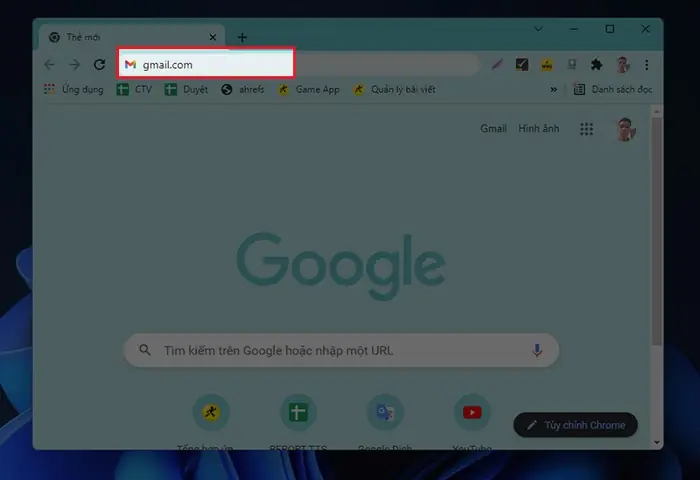
- Mở Firefox và truy cập gmail.com.
- Nếu bạn đang đăng nhập, nhấp vào biểu tượng ảnh đại diện ở góc trên bên phải của trang Gmail.
- Chọn Đăng xuất khỏi tất cả tài khoản (Sign out of all accounts). Thao tác này sẽ đăng xuất bạn khỏi tất cả các tài khoản Google đang hoạt động trong phiên duyệt web đó.
- Xóa Dữ Liệu Trang Web Và Cookie:
- Để đảm bảo không có thông tin đăng nhập còn sót lại, bạn nên xóa cookie và dữ liệu trang web cho Google và Gmail.
- Nhấp vào biểu tượng menu ba gạch ngang (hamburger icon) ở góc trên bên phải của Firefox.
- Chọn Cài đặt (Settings) > Quyền riêng tư & Bảo mật (Privacy & Security).
- Cuộn xuống phần Cookie và Dữ liệu Trang web (Cookies and Site Data).
- Nhấp vào Quản lý dữ liệu… (Manage Data…).
- Trong hộp tìm kiếm, gõ google.com và gmail.com. Chọn tất cả các mục liên quan và nhấp Gỡ bỏ các trang web đã chọn (Remove Selected Websites).
- Nhấp Lưu thay đổi (Save Changes) và xác nhận.
- Xóa Lịch Sử Đăng Nhập (Tùy chọn):
- Nếu bạn đã lưu mật khẩu Gmail vào trình quản lý mật khẩu của Firefox, bạn có thể muốn xóa nó.
- Trong Cài đặt > Quyền riêng tư & Bảo mật, cuộn xuống phần Thông tin đăng nhập và Mật khẩu (Logins and Passwords).
- Nhấp vào Thông tin đăng nhập đã lưu… (Saved Logins…).
- Tìm các mục liên quan đến gmail.com hoặc accounts.google.com, chọn chúng và nhấp Gỡ bỏ (Remove).
Hướng Dẫn Xóa Tài Khoản Gmail Khỏi Microsoft Edge
Microsoft Edge, dựa trên nền tảng Chromium, có cách quản lý hồ sơ và tài khoản tương tự như Google Chrome.
- Đăng Xuất Khỏi Tài Khoản Gmail:
- Mở Microsoft Edge và truy cập gmail.com.
- Nhấp vào biểu tượng ảnh đại diện ở góc trên bên phải của trang Gmail.
- Chọn Đăng xuất khỏi tất cả tài khoản.
- Gỡ Bỏ Hồ Sơ Edge (Nếu Tài Khoản Gmail Là Hồ Sơ Chính):
- Nếu tài khoản Gmail là tài khoản chính đang đồng bộ hóa Edge, bạn có thể muốn gỡ bỏ hồ sơ đó.
- Nhấp vào biểu tượng ảnh đại diện ở góc trên bên phải của cửa sổ Edge.
- Trong menu thả xuống, dưới phần “Profiles”, nhấp vào biểu tượng bánh răng cưa (Cài đặt hồ sơ).
- Trên trang Hồ sơ (Profiles), chọn hồ sơ bạn muốn xóa.
- Nhấp vào biểu tượng ba chấm (…) bên cạnh tên hồ sơ và chọn Xóa.
- Xác nhận việc xóa. Việc này sẽ xóa toàn bộ dữ liệu duyệt web liên quan đến hồ sơ đó khỏi máy tính.
- Xóa Dữ Liệu Duyệt Web Cụ Thể (Nếu Không Xóa Hồ Sơ):
- Nếu bạn chỉ muốn xóa thông tin đăng nhập Gmail mà không xóa toàn bộ hồ sơ, bạn có thể xóa dữ liệu trang web và cookie.
- Nhấp vào biểu tượng ba chấm ngang (…) ở góc trên bên phải của Edge.
- Chọn Cài đặt (Settings) > Quyền riêng tư, tìm kiếm và dịch vụ (Privacy, search, and services).
- Trong phần Xóa dữ liệu duyệt web (Clear browsing data), nhấp vào Chọn nội dung cần xóa (Choose what to clear).
- Chọn Cookie và dữ liệu trang web khác (Cookies and other site data). Đảm bảo chọn khoảng thời gian Mọi lúc (All time).
- Nhấp Xóa ngay (Clear now).
- Lưu ý: Thao tác này sẽ xóa tất cả cookie và thông tin đăng nhập từ tất cả các trang web. Nếu bạn chỉ muốn xóa cho Gmail/Google, bạn cần truy cập edge://settings/siteData và tìm kiếm google.com hoặc gmail.com để xóa riêng lẻ.
- Xóa Mật Khẩu Đã Lưu (Tùy chọn):
- Trong Cài đặt, chọn Hồ sơ (Profiles) > Mật khẩu (Passwords).
- Tìm kiếm gmail.com hoặc accounts.google.com, nhấp vào biểu tượng ba chấm bên cạnh mục nhập và chọn Xóa.
Bằng cách tuân thủ các hướng dẫn này, bạn có thể dễ dàng xóa bớt tài khoản Gmail trên máy tính khỏi các trình duyệt khác ngoài Chrome, đảm bảo sự an toàn và quyền riêng tư cho dữ liệu của mình.
Xóa Tài Khoản Gmail Khỏi Các Ứng Dụng Thư Điện Tử (Outlook, Ứng Dụng Mail Của Windows)
Ngoài việc gỡ bỏ tài khoản khỏi hệ điều hành hoặc trình duyệt web, bạn cũng có thể cần xóa bớt tài khoản Gmail trên máy tính khỏi các ứng dụng thư điện tử cục bộ như Microsoft Outlook hoặc ứng dụng Mail tích hợp sẵn trên Windows. Quá trình này sẽ ngừng đồng bộ hóa email và dữ liệu khác của Gmail với các ứng dụng đó.
Xóa Tài Khoản Gmail Khỏi Microsoft Outlook
Có thể bạn quan tâm: Hướng Dẫn Nâng Cấp Máy Tính Chơi Game Toàn Diện Từ A Đến Z
Microsoft Outlook là một ứng dụng email phổ biến, thường được sử dụng cho cả tài khoản cá nhân và công việc.
- Mở Microsoft Outlook: Khởi động ứng dụng Outlook trên máy tính của bạn.
- Truy cập Cài đặt Tài khoản:
- Trong Outlook, đi tới tab Tệp (File) ở góc trên bên trái.
- Chọn Cài đặt tài khoản (Account Settings) > Cài đặt tài khoản… (Account Settings…).
- Chọn Tài Khoản Gmail Cần Gỡ Bỏ:
- Một cửa sổ mới sẽ hiện ra với tab Email. Tại đây, bạn sẽ thấy danh sách tất cả các tài khoản email đã được cấu hình trong Outlook.
- Tìm và chọn tài khoản Gmail mà bạn muốn xóa.
- Gỡ Bỏ Tài Khoản:
- Sau khi chọn tài khoản, nhấp vào nút Gỡ bỏ (Remove) nằm ngay phía trên danh sách tài khoản.
- Outlook sẽ hiển thị một thông báo cảnh báo rằng việc này sẽ xóa dữ liệu ngoại tuyến đã được lưu trữ của tài khoản đó.
- Nhấp Có (Yes) để xác nhận.
Sau khi gỡ bỏ, tài khoản Gmail sẽ không còn xuất hiện trong Outlook và sẽ ngừng nhận email hoặc đồng bộ hóa dữ liệu từ tài khoản đó. Dữ liệu của tài khoản vẫn an toàn trên máy chủ của Google.
Xóa Tài Khoản Gmail Khỏi Ứng Dụng Mail Của Windows
Ứng dụng Mail tích hợp sẵn trên Windows 10 và 11 là một công cụ tiện lợi để quản lý email từ nhiều nhà cung cấp, bao gồm Gmail.
- Mở Ứng Dụng Mail:
- Mở ứng dụng Thư (Mail) từ Start Menu hoặc thanh tác vụ.
- Truy cập Cài đặt Tài khoản:
- Trong ứng dụng Mail, nhấp vào biểu tượng Cài đặt (hình bánh răng cưa) ở góc dưới bên trái của cửa sổ.
- Một thanh bên Cài đặt sẽ xuất hiện ở phía bên phải. Chọn Quản lý tài khoản (Manage accounts).
- Chọn Tài Khoản Gmail Cần Gỡ Bỏ:
- Bạn sẽ thấy danh sách tất cả các tài khoản đã được thêm vào ứng dụng Mail.
- Nhấp vào tài khoản Gmail mà bạn muốn xóa.
- Gỡ Bỏ Tài Khoản:
- Trong cửa sổ cài đặt tài khoản cụ thể, cuộn xuống và tìm tùy chọn Xóa tài khoản này khỏi thiết bị (Delete account from this device) hoặc Gỡ bỏ tài khoản (Remove account).
- Nhấp vào tùy chọn đó.
- Hệ thống sẽ yêu cầu xác nhận. Nhấp Xóa (Delete) hoặc Gỡ bỏ để hoàn tất quá trình.
Lưu ý chung khi gỡ bỏ tài khoản khỏi ứng dụng email:
- Việc gỡ bỏ tài khoản khỏi một ứng dụng email cụ thể chỉ ảnh hưởng đến việc đồng bộ hóa và truy cập dữ liệu qua ứng dụng đó. Nó không ảnh hưởng đến sự tồn tại của tài khoản Gmail của bạn trên Google.
- Nếu bạn sử dụng nhiều ứng dụng email hoặc trình duyệt khác nhau, bạn sẽ cần lặp lại các bước tương ứng cho từng nơi mà tài khoản Gmail đã được đăng nhập.
- Đảm bảo sao lưu bất kỳ email hoặc dữ liệu quan trọng nào mà bạn chỉ lưu trữ cục bộ (ví dụ: trong tệp PST của Outlook) trước khi gỡ bỏ tài khoản, mặc dù với Gmail, hầu hết mọi thứ đều được lưu trữ trên đám mây.
Việc hiểu rõ cách xóa bớt tài khoản Gmail trên máy tính khỏi các ứng dụng thư điện tử là rất quan trọng để duy trì sự kiểm soát đối với dữ liệu cá nhân và bảo mật thông tin của bạn.
Những Điều Cần Lưu Ý Trước Khi Xóa Bớt Tài Khoản Gmail Trên Máy Tính
Trước khi bạn tiến hành xóa bớt tài khoản Gmail trên máy tính, có một số điều quan trọng bạn cần xem xét để đảm bảo quá trình diễn ra suôn sẻ và không gây mất mát dữ liệu không mong muốn. Mặc dù hành động này không xóa tài khoản Google của bạn, nhưng nó vẫn có thể ảnh hưởng đến trải nghiệm và quyền truy cập của bạn trên thiết bị.
1. Phân Biệt “Xóa Khỏi Thiết Bị” Và “Xóa Vĩnh Viễn Tài Khoản Google”
Đây là điều quan trọng nhất. Hãy nhớ rằng mục đích của bạn là gỡ bỏ tài khoản khỏi máy tính (tức là gỡ liên kết với thiết bị hoặc ứng dụng cụ thể), chứ không phải xóa vĩnh viễn toàn bộ tài khoản Google của bạn. Nếu bạn vô tình xóa vĩnh viễn tài khoản Google, bạn sẽ mất quyền truy cập vào tất cả các dịch vụ Google như Gmail, Drive, Photos, YouTube, và dữ liệu liên quan. Luôn đọc kỹ các thông báo xác nhận trước khi nhấp “Xóa” hoặc “Gỡ bỏ”.
2. Kiểm Tra Các Dịch Vụ Liên Quan Đến Tài Khoản Gmail Đó
Tài khoản Gmail của bạn có thể được sử dụng để đăng nhập vào nhiều dịch vụ và ứng dụng khác ngoài Google, chẳng hạn như mạng xã hội, diễn đàn, dịch vụ mua sắm trực tuyến hoặc các công cụ lập trình.
- Dịch vụ Google: Đảm bảo bạn không cần truy cập khẩn cấp vào Google Drive, Google Photos, Google Calendar hoặc Google Keep thông qua tài khoản này trên máy tính đó.
- Ứng dụng bên thứ ba: Nếu bạn đã sử dụng tài khoản Gmail này để đăng nhập vào Spotify, Netflix, Steam, hoặc các ứng dụng khác trên máy tính, việc gỡ bỏ tài khoản khỏi trình duyệt có thể yêu cầu bạn phải đăng nhập lại thủ công vào các dịch vụ đó lần sau.
- Phục hồi mật khẩu: Nếu tài khoản Gmail bạn đang xóa là tài khoản phục hồi cho các tài khoản khác, hãy đảm bảo bạn có một phương thức phục hồi thay thế hoặc đã cập nhật thông tin phục hồi cho các tài khoản quan trọng.
3. Sao Lưu Dữ Liệu Quan Trọng (Nếu Có)
Mặc dù Gmail chủ yếu lưu trữ dữ liệu trên đám mây, một số ứng dụng email cục bộ (như Outlook) có thể có các tệp dữ liệu ngoại tuyến (ví dụ: .PST, .OST) chứa email hoặc danh bạ.
- Nếu bạn sử dụng Outlook và có dữ liệu cục bộ quan trọng liên quan đến tài khoản Gmail đó, hãy sao lưu các tệp dữ liệu đó trước khi gỡ bỏ tài khoản khỏi Outlook.
- Đối với hầu hết người dùng Gmail thông thường, việc này thường không cần thiết vì tất cả email và dữ liệu đều được lưu trữ trực tuyến.
4. Đảm Bảo Có Phương Thức Truy Cập Thay Thế
Sau khi gỡ bỏ tài khoản khỏi máy tính, bạn sẽ không còn có thể truy cập email hoặc các dịch vụ Google của tài khoản đó từ thiết bị này nữa (trừ khi bạn đăng nhập lại).
- Hãy chắc chắn rằng bạn có thể truy cập tài khoản Gmail đó từ một thiết bị khác (ví dụ: điện thoại, máy tính bảng) hoặc một trình duyệt khác nếu bạn vẫn cần sử dụng nó.
- Ghi nhớ mật khẩu của tài khoản. Việc gỡ bỏ tài khoản không làm thay đổi mật khẩu.
5. Kiểm Tra Các Lựa Chọn Đồng Bộ Hóa
Trước khi gỡ bỏ, bạn có thể muốn kiểm tra cài đặt đồng bộ hóa của tài khoản Gmail trên máy tính.
- Nếu bạn đã đồng bộ hóa danh bạ hoặc lịch với Windows, việc gỡ bỏ tài khoản có thể xóa các mục này khỏi ứng dụng Danh bạ và Lịch của Windows.
Việc xem xét kỹ lưỡng các điểm trên sẽ giúp bạn thực hiện quá trình xóa bớt tài khoản Gmail trên máy tính một cách an toàn, tránh những sự cố không đáng có và bảo vệ thông tin cá nhân của mình.
Các Câu Hỏi Thường Gặp Khi Xóa Tài Khoản Gmail Trên Máy Tính
Khi bạn cân nhắc xóa bớt tài khoản Gmail trên máy tính, có thể bạn sẽ có một số thắc mắc. Dưới đây là những câu hỏi thường gặp cùng với các câu trả lời chi tiết để giúp bạn hiểu rõ hơn về quy trình này.
1. Xóa tài khoản Gmail khỏi máy tính có xóa vĩnh viễn tài khoản đó không?
Không. Việc xóa tài khoản Gmail khỏi máy tính, trình duyệt hoặc ứng dụng thư điện tử chỉ là gỡ bỏ liên kết giữa tài khoản đó và thiết bị của bạn. Tài khoản Gmail của bạn vẫn tồn tại nguyên vẹn trên các máy chủ của Google cùng với tất cả dữ liệu (email, Google Drive, Google Photos…). Bạn có thể đăng nhập lại vào tài khoản đó bất cứ lúc nào từ một thiết bị khác hoặc trên cùng máy tính đó.
2. Dữ liệu của tôi có bị mất khi tôi xóa tài khoản Gmail khỏi máy tính không?
Không. Như đã đề cập, dữ liệu của bạn (email, tài liệu, ảnh, v.v.) được lưu trữ trên đám mây của Google. Việc gỡ bỏ tài khoản khỏi máy tính chỉ xóa dữ liệu cục bộ đã được đồng bộ hóa trên thiết bị đó. Khi bạn đăng nhập lại, dữ liệu sẽ được đồng bộ hóa lại từ máy chủ của Google. Tuy nhiên, nếu bạn sử dụng các ứng dụng email như Outlook và có các tệp dữ liệu cục bộ (.PST/.OST) không được đồng bộ hóa với Google, hãy sao lưu chúng trước khi xóa tài khoản khỏi ứng dụng đó.

Có thể bạn quan tâm: Đánh Giá Máy Tính Bàn Dell Core I7 Optiplex 7050: Toàn Diện
3. Tôi có thể thêm lại tài khoản Gmail sau khi xóa không?
Có, hoàn toàn có thể. Sau khi gỡ bỏ tài khoản Gmail khỏi máy tính, bạn có thể thêm lại nó bất cứ lúc nào bằng cách sử dụng thông tin đăng nhập (email và mật khẩu) của mình. Quá trình thêm lại thường đơn giản và tương tự như lần đầu bạn thiết lập.
4. Nếu tôi xóa tài khoản Gmail khỏi máy tính, tôi có còn nhận được email trên điện thoại không?
Có. Việc xóa tài khoản Gmail khỏi máy tính không ảnh hưởng đến cách tài khoản đó hoạt động trên các thiết bị khác của bạn (như điện thoại thông minh hoặc máy tính bảng). Bạn vẫn sẽ tiếp tục nhận được email trên các thiết bị đã đăng nhập tài khoản đó.
5. Tại sao tôi nên xóa bớt tài khoản Gmail trên máy tính của mình?
Có nhiều lý do, bao gồm:
- Bảo mật: Giảm thiểu rủi ro truy cập trái phép vào dữ liệu cá nhân nếu máy tính bị mất hoặc dùng chung.
- Quyền riêng tư: Đảm bảo dữ liệu cá nhân không lưu trữ trên thiết bị không an toàn.
- Hiệu suất: Giảm tải cho hệ thống, giúp máy tính và trình duyệt hoạt động nhanh hơn.
- Quản lý tài khoản: Đơn giản hóa việc quản lý và chuyển đổi giữa các tài khoản cần thiết.
6. Tôi phải làm gì nếu không thể tìm thấy tài khoản Gmail để xóa trong phần cài đặt?
- Kiểm tra lại tất cả các vị trí: Hãy xem xét lại các phần Cài đặt của Windows (Email & tài khoản), cài đặt của các trình duyệt web (quản lý hồ sơ/tài khoản), và cài đặt của các ứng dụng email cụ thể (Outlook, ứng dụng Mail).
- Kiểm tra xem tài khoản có đang đăng nhập không: Nếu tài khoản chỉ đơn thuần được đăng nhập vào một trang web (ví dụ: gmail.com) mà không được thêm vào hệ thống hay trình duyệt như một hồ sơ, bạn chỉ cần đăng xuất khỏi trang web đó.
- Xóa lịch sử duyệt web và cookie: Đôi khi, việc xóa lịch sử duyệt web và cookie của các trang web Google/Gmail trong cài đặt trình duyệt có thể giúp “quên” thông tin đăng nhập, mặc dù nó không gỡ bỏ tài khoản khỏi hệ thống.
7. Tôi có cần internet để xóa tài khoản Gmail khỏi máy tính không?
Thông thường, bạn không cần kết nối internet để gỡ bỏ tài khoản khỏi thiết bị hoặc ứng dụng. Tuy nhiên, một số bước xác nhận hoặc cập nhật trạng thái có thể hoạt động tốt hơn nếu có kết nối. Việc gỡ bỏ tài khoản khỏi Outlook hoặc ứng dụng Mail của Windows thường có thể thực hiện ngoại tuyến. Đối với trình duyệt, việc đăng xuất và xóa cookie cũng không yêu cầu internet liên tục.
Những giải đáp này sẽ giúp bạn tự tin hơn khi thực hiện việc xóa bớt tài khoản Gmail trên máy tính, đảm bảo bạn có thể quản lý tài khoản của mình một cách an toàn và hiệu quả.
Tăng Cường Bảo Mật Và Quyền Riêng Tư Sau Khi Xóa Tài Khoản
Việc xóa bớt tài khoản Gmail trên máy tính là một bước quan trọng để tăng cường bảo mật và quyền riêng tư, nhưng đó chỉ là khởi đầu. Để đảm bảo thông tin cá nhân của bạn được bảo vệ tối đa, bạn nên thực hiện thêm một số biện pháp sau:
1. Kiểm Tra Các Thiết Bị Đã Đăng Nhập
Ngay cả sau khi gỡ bỏ tài khoản khỏi một máy tính cụ thể, tài khoản Gmail của bạn vẫn có thể đang hoạt động trên các thiết bị khác mà bạn đã từng đăng nhập.
- Truy cập “Kiểm tra bảo mật” của Google: Hãy truy cập myaccount.google.com/security-checkup. Trong phần “Thiết bị của bạn”, bạn có thể xem danh sách tất cả các thiết bị đã đăng nhập vào tài khoản Google của mình.
- Đăng xuất từ xa: Nếu bạn phát hiện bất kỳ thiết bị nào không còn sử dụng hoặc không quen thuộc, bạn có thể chọn đăng xuất tài khoản của mình khỏi thiết bị đó từ xa. Đây là một biện pháp bảo mật mạnh mẽ giúp bạn kiểm soát hoàn toàn quyền truy cập vào tài khoản của mình.
- Xóa các ứng dụng bên thứ ba không cần thiết: Cũng trong phần “Kiểm tra bảo mật”, bạn có thể xem lại các ứng dụng của bên thứ ba đã được cấp quyền truy cập vào tài khoản Google của bạn. Hãy thu hồi quyền truy cập cho bất kỳ ứng dụng nào bạn không còn tin tưởng hoặc không sử dụng nữa.
2. Cập Nhật Mật Khẩu Thường Xuyên Và Sử Dụng Mật Khẩu Mạnh
Việc xóa bớt tài khoản Gmail trên máy tính chỉ loại bỏ liên kết trên thiết bị đó. Mật khẩu vẫn là tuyến phòng thủ đầu tiên và quan trọng nhất.
- Mật khẩu mạnh: Luôn sử dụng mật khẩu dài, phức tạp, kết hợp chữ hoa, chữ thường, số và ký tự đặc biệt. Tránh sử dụng các mật khẩu dễ đoán như ngày sinh, tên hoặc các chuỗi phổ biến.
- Thay đổi mật khẩu định kỳ: Thường xuyên thay đổi mật khẩu của bạn, đặc biệt là đối với các tài khoản quan trọng như Gmail, nơi lưu trữ nhiều thông tin cá nhân.
- Sử dụng trình quản lý mật khẩu: Cân nhắc sử dụng một trình quản lý mật khẩu đáng tin cậy để tạo và lưu trữ các mật khẩu mạnh, độc đáo cho từng tài khoản. Điều này giúp bạn không cần phải nhớ tất cả các mật khẩu phức tạp.
3. Kích Hoạt Xác Minh 2 Bước (2FA/MFA)
Xác minh 2 bước là một lớp bảo mật bổ sung cực kỳ quan trọng. Khi được bật, ngay cả khi kẻ tấn công có được mật khẩu của bạn, chúng vẫn không thể đăng nhập trừ khi chúng có quyền truy cập vào thiết bị xác minh thứ hai của bạn (ví dụ: điện thoại di động).
- Cách bật 2FA cho Google: Truy cập myaccount.google.com/security và tìm phần “Xác minh 2 bước”. Bạn có thể thiết lập để nhận mã xác minh qua tin nhắn SMS, ứng dụng Google Authenticator, hoặc khóa bảo mật vật lý.
- Lợi ích: Điều này bảo vệ tài khoản của bạn khỏi hầu hết các cuộc tấn công lừa đảo (phishing) và chiếm đoạt tài khoản.
4. Cẩn Trọng Với Các Liên Kết Và Email Lạ
Kẻ tấn công thường cố gắng đánh lừa bạn nhấp vào các liên kết độc hại hoặc cung cấp thông tin đăng nhập của bạn thông qua email lừa đảo (phishing).
- Kiểm tra kỹ nguồn gốc: Luôn kiểm tra địa chỉ email của người gửi và URL của các liên kết trước khi nhấp vào. Gmail có công cụ phát hiện email lừa đảo khá tốt, nhưng không phải lúc nào cũng hoàn hảo.
- Không cung cấp thông tin cá nhân: Các tổ chức uy tín (ngân hàng, Google, v.v.) sẽ không bao giờ yêu cầu bạn cung cấp mật khẩu hoặc thông tin nhạy cảm qua email.
Bằng cách áp dụng các biện pháp bảo mật toàn diện này, bạn sẽ không chỉ thành công trong việc xóa bớt tài khoản Gmail trên máy tính mà còn xây dựng một lớp bảo vệ vững chắc cho toàn bộ đời sống số của mình, giảm thiểu rủi ro bị tấn công mạng và rò rỉ thông tin cá nhân. Để biết thêm các thủ thuật và tin tức công nghệ hữu ích, hãy truy cập Trandu.vn.
Kết Luận
Việc xóa bớt tài khoản Gmail trên máy tính là một quy trình đơn giản nhưng mang lại nhiều lợi ích về bảo mật, quyền riêng tư và quản lý tài khoản hiệu quả. Thông qua bài viết này, bạn đã được hướng dẫn chi tiết các bước để gỡ bỏ tài khoản Gmail khỏi hệ điều hành Windows, các trình duyệt phổ biến như Google Chrome, Firefox, Microsoft Edge, và các ứng dụng thư điện tử như Outlook hay ứng dụng Mail tích hợp. Điều quan trọng cần nhớ là hành động này chỉ gỡ bỏ tài khoản khỏi thiết bị cục bộ, chứ không xóa vĩnh viễn tài khoản Google của bạn, đảm bảo dữ liệu của bạn luôn an toàn trên đám mây.
Bên cạnh việc thực hiện đúng các bước, chúng tôi cũng đã nhấn mạnh tầm quan trọng của việc kiểm tra các thiết bị đã đăng nhập, cập nhật mật khẩu, kích hoạt xác minh 2 bước và cẩn trọng với các mối đe dọa trực tuyến. Bằng cách áp dụng những biện pháp này, bạn không chỉ dọn dẹp không gian số mà còn xây dựng một lá chắn vững chắc cho thông tin cá nhân của mình trong thế giới công nghệ ngày càng phức tạp. Hãy luôn chủ động trong việc quản lý tài khoản và bảo mật dữ liệu để có trải nghiệm máy tính an toàn và tối ưu nhất.