
Trong bối cảnh kỷ nguyên số bùng nổ, video đã trở thành một trong những phương tiện truyền thông mạnh mẽ và phổ biến nhất. Không chỉ là công cụ giải trí, video còn là ngôn ngữ thiết yếu trong giao tiếp cá nhân, giáo dục, marketing và kinh doanh. Từ việc ghi lại những khoảnh khắc đời thường ý nghĩa đến việc sản xuất các dự án chuyên nghiệp, kỹ năng chỉnh sửa video trên máy tính đã nhanh chóng trở thành một yếu tố then chốt, mở ra cánh cửa cho vô vàn khả năng sáng tạo. Bài viết này sẽ cung cấp một hướng dẫn toàn diện, đi sâu vào tầm quan trọng của việc chỉnh sửa video, cách lựa chọn phần mềm phù hợp, quy trình thực hiện các bước cơ bản, đánh giá chi tiết các công cụ phổ biến và những lời khuyên hữu ích để bạn có thể tạo ra những sản phẩm video chất lượng cao ngay trên chiếc máy tính của mình.
Quy Trình Chỉnh Sửa Video Trên Máy Tính Nhanh Gọn
Để hình dung tổng quan về quá trình biến những cảnh quay thô thành một tác phẩm hoàn chỉnh, dưới đây là các bước cốt lõi mà mọi người dùng nên nắm vững khi bắt đầu chỉnh sửa video trên máy tính:
- Nhập liệu & Sắp xếp: Đưa tất cả các tệp media (video, ảnh, âm thanh) vào phần mềm chỉnh sửa và tổ chức chúng một cách khoa học.
- Cắt ghép & Dựng thô: Loại bỏ các đoạn không cần thiết, sắp xếp lại thứ tự các cảnh quay để tạo một bản dựng cơ bản theo kịch bản.
- Thêm Hiệu ứng & Chuyển cảnh: Áp dụng các hiệu ứng hình ảnh, bộ lọc màu sắc và chuyển cảnh mượt mà để tăng tính thẩm mỹ và mạch lạc cho video.
- Chỉnh sửa & Pha trộn Âm thanh: Điều chỉnh âm lượng, loại bỏ tiếng ồn, thêm nhạc nền và hiệu ứng âm thanh để nâng cao trải nghiệm nghe nhìn.
- Chèn Văn bản & Đồ họa: Thêm tiêu đề, phụ đề, chú thích và các yếu tố đồ họa động để truyền tải thông tin rõ ràng hơn.
- Xuất video: Render và xuất sản phẩm cuối cùng ra định dạng phù hợp với mục đích sử dụng và nền tảng chia sẻ.
Tại Sao Chỉnh Sửa Video Lại Quan Trọng Trong Kỷ Nguyên Số?
Trong thế giới nơi hình ảnh và nội dung động chiếm ưu thế, việc chỉnh sửa video trên máy tính không chỉ là một kỹ năng kỹ thuật mà còn là một công cụ mạnh mẽ để giao tiếp và thể hiện bản thân. Khả năng biến những đoạn phim thô sơ thành một tác phẩm hoàn chỉnh, có sức hút mang lại nhiều lợi ích vượt trội, nâng tầm giá trị cho mọi nội dung bạn tạo ra.
Kể Chuyện và Truyền Tải Thông Điệp Mạnh Mẽ
Video vượt trội trong việc kể chuyện và truyền tải thông điệp một cách sống động. Khi bạn chỉnh sửa, bạn không chỉ đơn thuần sắp xếp các cảnh quay mà còn định hình cách câu chuyện được diễn giải, nhấn mạnh những điểm then chốt và tạo ra dòng chảy cảm xúc xuyên suốt. Một video được biên tập kỹ lưỡng có thể truyền tải thông điệp một cách rõ ràng, mạnh mẽ và thuyết phục hơn nhiều so với văn bản hay hình ảnh tĩnh. Nó cho phép người tạo kiểm soát nhịp độ, tông màu và cảm xúc, đảm bảo người xem tiếp nhận thông tin theo đúng ý định ban đầu, từ đó xây dựng một kết nối sâu sắc và lâu dài hơn với khán giả.
Nâng Cao Chất Lượng Hình Ảnh và Âm Thanh Chuyên Nghiệp
Ít có cảnh quay nào hoàn hảo ngay từ lần đầu. Chỉnh sửa video cung cấp các công cụ cần thiết để cải thiện đáng kể chất lượng tổng thể của sản phẩm cuối cùng. Bạn có thể điều chỉnh màu sắc, độ sáng, độ tương phản và cân bằng trắng để video trông sống động, chuyên nghiệp và có phong cách thị giác nhất quán. Về mặt âm thanh, việc loại bỏ tiếng ồn nền không mong muốn, điều chỉnh mức âm lượng, thêm nhạc nền phù hợp và hiệu ứng âm thanh tinh tế sẽ làm tăng trải nghiệm của người xem, biến một đoạn phim có thể bị bỏ qua thành một tác phẩm cuốn hút. Sự tinh chỉnh này là yếu tố quyết định để video của bạn nổi bật giữa vô số nội dung khác.

Có thể bạn quan tâm: Tổng Hợp Hình Nền Ngầu Cho Máy Tính: Đẳng Cấp & Phong Cách
Tối Ưu Hóa Nội Dung Cho Các Nền Tảng Khác Nhau
Mỗi nền tảng phân phối video, từ YouTube, TikTok, Instagram Reels đến các trang web chuyên nghiệp, đều có những yêu cầu và phong cách riêng biệt. Khả năng chỉnh sửa video trên máy tính mang lại sự linh hoạt để dễ dàng điều chỉnh định dạng, thời lượng, tỷ lệ khung hình và thậm chí là phong cách nội dung để phù hợp với từng nền tảng cụ thể. Điều này không chỉ giúp video của bạn được đón nhận tốt hơn mà còn tối đa hóa khả năng tiếp cận đến đúng đối tượng khán giả mục tiêu. Việc linh hoạt trong việc xuất video với nhiều tùy chọn khác nhau là một trong những ưu điểm lớn, cho phép bạn tiếp cận đa dạng đối tượng mà không cần sản xuất lại từ đầu.
Các Yếu Tố Cốt Lõi Khi Lựa Chọn Phần Mềm Chỉnh Sửa Video Trên Máy Tính
Việc lựa chọn phần mềm chỉnh sửa video trên máy tính phù hợp là bước đầu tiên và quan trọng nhất, quyết định trực tiếp đến sự suôn sẻ và hiệu quả của toàn bộ quá trình làm việc. Thị trường hiện nay cung cấp vô số lựa chọn, từ các công cụ miễn phí đơn giản đến những phần mềm chuyên nghiệp có tính phí. Để đưa ra quyết định đúng đắn, bạn cần xem xét kỹ lưỡng một số yếu tố cốt lõi sau.
Xác Định Mục Đích Sử Dụng và Trình Độ Cá Nhân
Đây là yếu tố quyết định hàng đầu khi chọn phần mềm. Bạn sẽ chỉnh sửa video trên máy tính để phục vụ mục đích gì? Tạo vlog cá nhân, biên tập video gia đình, sản xuất bài giảng trực tuyến, phim ngắn nghệ thuật hay quảng cáo doanh nghiệp?
Nếu bạn là người mới bắt đầu và chỉ mong muốn thực hiện các thao tác cơ bản như cắt ghép, thêm nhạc, chèn văn bản và hiệu ứng chuyển cảnh đơn giản, các phần mềm miễn phí và dễ sử dụng với giao diện trực quan sẽ là lựa chọn lý tưởng. Chúng thường không đòi hỏi kiến thức chuyên sâu và giúp bạn làm quen nhanh chóng. Ngược lại, nếu bạn đã có kinh nghiệm hoặc đang hướng tới các dự án phức tạp hơn, đòi hỏi hiệu ứng nâng cao, chỉnh màu chuyên nghiệp, làm việc với nhiều lớp video (multi-track editing), hoặc tích hợp đồ họa 3D, bạn sẽ cần đến các phần mềm mạnh mẽ hơn, thường là có trả phí. Những công cụ này cung cấp bộ tính năng phong phú và linh hoạt, tuy nhiên, chúng cũng yêu cầu thời gian học hỏi và làm quen đáng kể.

Có thể bạn quan tâm: Hình Nền Máy Tính Anime Fairy Tail: Hướng Dẫn Chi Tiết & Bộ Sưu Tập
Đánh Giá Yêu Cầu Cấu Hình Hệ Thống
Phần mềm chỉnh sửa video, đặc biệt là các công cụ chuyên nghiệp, thường rất “ngốn” tài nguyên máy tính. Việc xử lý video độ phân giải cao (Full HD, 4K, 8K) đòi hỏi một hệ thống mạnh mẽ để đảm bảo quá trình render và xem trước diễn ra mượt mà, tránh tình trạng giật lag hay treo máy giữa chừng.

Có thể bạn quan tâm: Cách Hiển Thị Các Máy Tính Trong Mạng Lan Chi Tiết Nhất
- CPU mạnh mẽ: Chip Intel Core i5/i7/i9 hoặc AMD Ryzen 5/7/9 thế hệ mới đóng vai trò trung tâm trong việc xử lý các tác vụ tính toán phức tạp.
- RAM đủ lớn: Tối thiểu 8GB là mức cơ bản, nhưng 16GB hoặc 32GB RAM sẽ mang lại trải nghiệm tốt nhất, đặc biệt khi làm việc với nhiều lớp video, hiệu ứng phức tạp hoặc song song với các ứng dụng khác.
- Card đồ họa (GPU) chuyên dụng: Một card đồ họa rời mạnh mẽ từ NVIDIA GeForce hoặc AMD Radeon có VRAM lớn (tối thiểu 4GB, khuyến nghị 8GB trở lên) đóng vai trò quan trọng trong việc tăng tốc độ render, xử lý hiệu ứng và giải phóng gánh nặng cho CPU.
- Ổ cứng tốc độ cao: SSD (đặc biệt là NVMe SSD) sẽ giúp tải dự án, tệp media, lưu trữ cache và xuất video nhanh hơn đáng kể so với HDD truyền thống. Đây là yếu tố không thể thiếu để có một quy trình làm việc hiệu quả.
Trước khi tải xuống bất kỳ phần mềm nào, hãy kiểm tra kỹ yêu cầu hệ thống tối thiểu và khuyến nghị để đảm bảo máy tính của bạn có thể đáp ứng, tránh những trải nghiệm khó chịu trong quá trình chỉnh sửa.
Phân Tích Tính Năng và Bộ Công Cụ Hỗ Trợ
Mỗi phần mềm có một bộ tính năng riêng biệt, vì vậy việc đánh giá những công cụ bạn thực sự cần là rất quan trọng.

Có thể bạn quan tâm: Đánh Giá Chi Tiết Sách Giải Nhanh Bằng Máy Tính Bỏ Túi Môn Toán
- Tính năng cơ bản: Bao gồm cắt, ghép, nối, tách video là những thao tác nền tảng mà mọi phần mềm đều phải có.
- Hiệu ứng hình ảnh và chuyển cảnh: Các bộ lọc màu, lớp phủ, hiệu ứng động có sẵn và khả năng tùy chỉnh chúng.
- Chỉnh màu (Color Grading/Correction): Khả năng điều chỉnh tông màu, độ bão hòa, độ tương phản, cân bằng trắng một cách chi tiết để tạo phong cách điện ảnh.
- Chỉnh sửa âm thanh: Công cụ điều chỉnh âm lượng, loại bỏ tiếng ồn, thêm nhạc nền và đồng bộ hóa âm thanh một cách chuyên nghiệp.
- Thêm văn bản, tiêu đề, đồ họa: Các công cụ tạo chữ, phụ đề, biểu đồ động và khả năng tùy chỉnh hoạt ảnh.
- Hỗ trợ định dạng: Khả năng nhập và xuất video ở nhiều định dạng khác nhau (MP4, MOV, AVI, WMV, ProRes, v.v.).
- Multi-track editing: Khả năng làm việc với nhiều lớp video và âm thanh cùng lúc, cần thiết cho các dự án phức tạp.
- Hỗ trợ độ phân giải cao: Khả năng làm việc mượt mà với video 4K, 8K, và HDR.
Cân Nhắc Chi Phí và Mô Hình Cấp Phép
Phần mềm chỉnh sửa video trên máy tính có thể miễn phí hoặc có trả phí với các mô hình cấp phép khác nhau.
- Phần mềm miễn phí: Tuyệt vời cho người mới bắt đầu hoặc người dùng không có ngân sách lớn. Chúng cung cấp các tính năng cơ bản, nhưng có thể thiếu một số công cụ chuyên nghiệp, bị giới hạn về định dạng xuất/nhập, hoặc có thể hiển thị watermark trên sản phẩm cuối cùng.
- Phần mềm trả phí: Thường đi kèm với bộ tính năng đầy đủ, hỗ trợ kỹ thuật tốt hơn, cập nhật thường xuyên và không có watermark. Chúng có thể theo dạng mua một lần (perpetual license) hoặc đăng ký hàng tháng/năm (subscription model). Hãy cân nhắc ngân sách và mức độ sử dụng dự kiến của bạn để chọn mô hình phù hợp.
Cộng Đồng Hỗ Trợ và Nguồn Tài Liệu Học Tập
Khi bạn gặp khó khăn trong quá trình chỉnh sửa video trên máy tính, việc có một cộng đồng lớn hoặc tài liệu hướng dẫn phong phú là vô cùng hữu ích. Các phần mềm phổ biến thường có rất nhiều tutorial trên YouTube, diễn đàn hỗ trợ, và các khóa học trực tuyến. Điều này giúp bạn học hỏi nhanh hơn, giải quyết vấn đề hiệu quả và luôn có thể tìm được nguồn cảm hứng mới. Ngược lại, các phần mềm ít phổ biến hơn có thể thiếu tài liệu, khiến việc tìm kiếm giải pháp trở nên khó khăn. Hãy ưu tiên các công cụ có cộng đồng người dùng tích cực để bạn có thể học hỏi và nhận được sự giúp đỡ khi cần thiết.

Hướng Dẫn Chi Tiết Quy Trình Chỉnh Sửa Video Từ Cơ Bản Đến Nâng Cao
Quá trình chỉnh sửa video trên máy tính có thể trông phức tạp đối với người mới, nhưng thực chất nó tuân theo một quy trình logic và có thể được chia thành các bước cơ bản. Nắm vững các bước này sẽ cung cấp cho bạn một lộ trình rõ ràng để biến những cảnh quay thô thành một sản phẩm video hoàn chỉnh và chuyên nghiệp.
Bước 1: Nhập Liệu và Sắp Xếp Media Hiệu Quả
Bước đầu tiên là đưa tất cả các tệp media của bạn, bao gồm video clips, ảnh, tệp âm thanh và nhạc nền, vào phần mềm chỉnh sửa. Hầu hết các phần mềm đều có một khu vực chuyên dụng, thường được gọi là “Media Pool” hoặc “Project Media”, để bạn quản lý các tệp này. Ngay sau khi nhập liệu, việc tạo các thư mục riêng biệt cho video, âm thanh, hình ảnh, nhạc nền là cực kỳ quan trọng để giữ cho dự án của bạn luôn gọn gàng và có tổ chức. Điều này giúp tiết kiệm rất nhiều thời gian trong quá trình tìm kiếm và truy cập các tệp, đặc biệt đối với các dự án lớn với hàng trăm hoặc hàng ngàn tệp media khác nhau. Đặt tên rõ ràng và có ý nghĩa cho các tệp (ví dụ: “Canhquaycongvienchieu3.mp4” thay vì “DSC00123.mp4”) cũng là một thói quen tốt giúp bạn tránh nhầm lẫn và làm việc hiệu quả hơn.
Bước 2: Cắt Ghép và Xây Dựng Bản Dựng Thô (Rough Cut)
Đây là xương sống của việc chỉnh sửa video trên máy tính, nơi bạn sẽ xem xét từng cảnh quay và thực hiện các thao tác cơ bản để định hình câu chuyện. Bạn sẽ cắt bỏ các đoạn không cần thiết như cảnh quay bị rung, các lỗi sai, hoặc những phần không phù hợp với thông điệp chính. Tiếp theo, sắp xếp thứ tự các cảnh quay theo một trình tự logic để tạo nên một câu chuyện mạch lạc và có nhịp điệu. Điều chỉnh thời lượng của từng đoạn clip bằng cách kéo dài hoặc rút ngắn chúng để phù hợp với nhịp độ mong muốn của video. Trong giai đoạn này, bạn cũng có thể chèn các hiệu ứng chuyển cảnh mềm mại (như fade in/out, dissolve) để kết nối các cảnh quay một cách tự nhiên, tránh sự chuyển đổi đột ngột. Tuy nhiên, hãy hạn chế sử dụng quá nhiều chuyển cảnh phức tạp vì chúng có thể làm video trông nghiệp dư. Mục tiêu chính là tạo ra một bản dựng thô của toàn bộ video, tập trung vào cốt truyện và nhịp điệu chính, trước khi đi vào các chi tiết tinh chỉnh.
Bước 3: Thêm Hiệu Ứng Hình Ảnh và Chuyển Cảnh

Khi bản dựng thô đã hoàn thành và câu chuyện đã được định hình, bạn có thể bắt đầu thêm các hiệu ứng và chuyển cảnh để tăng tính thẩm mỹ và chuyên nghiệp cho video. Áp dụng các bộ lọc màu, điều chỉnh độ sắc nét, độ phơi sáng và độ bão hòa để tạo ra một phong cách hình ảnh nhất quán xuyên suốt video. Các phần mềm hiện đại cung cấp vô số hiệu ứng từ cơ bản đến nâng cao, như hiệu ứng glitch, slow-motion, hoặc các lớp phủ đồ họa. Ngoài các chuyển cảnh cơ bản, bạn có thể thử nghiệm với các hiệu ứng chuyển cảnh độc đáo hơn, nhưng luôn giữ nguyên tắc “ít hơn là nhiều hơn” (less is more) – chỉ sử dụng khi chúng thực sự phục vụ cho mục đích kể chuyện hoặc tạo điểm nhấn. Keyframes là công cụ mạnh mẽ cho phép bạn tạo hoạt ảnh cho các hiệu ứng, vị trí, kích thước, độ mờ đục của video theo thời gian, giúp tạo ra các chuyển động mượt mà và kiểm soát chính xác các yếu tố trên màn hình.
Bước 4: Chỉnh Sửa và Pha Trộn Âm Thanh
Âm thanh đóng vai trò quan trọng không kém hình ảnh; một video có hình ảnh đẹp nhưng âm thanh kém chất lượng sẽ làm giảm giá trị tổng thể. Trong bước này, bạn sẽ điều chỉnh mức âm lượng của tất cả các đoạn video, giọng nói và nhạc nền để đảm bảo chúng được cân bằng, rõ ràng và hài hòa. Giọng nói cần đủ rõ ràng để nghe được, trong khi nhạc nền nên ở mức hỗ trợ chứ không át đi. Hầu hết các phần mềm đều có công cụ để giảm hoặc loại bỏ tiếng ồn nền không mong muốn, giúp âm thanh sạch hơn. Lựa chọn nhạc nền phù hợp với tông điệu và cảm xúc của video là rất quan trọng; hãy đảm bảo bạn có bản quyền sử dụng nhạc để tránh các vấn đề pháp lý. Cuối cùng, thêm hiệu ứng âm thanh (Sound Effects) để tạo điểm nhấn cho các hành động hoặc sự kiện cụ thể trong video, làm cho video trở nên sống động và hấp dẫn hơn.
Bước 5: Tích Hợp Văn Bản, Tiêu Đề và Đồ Họa Động
Văn bản và đồ họa là các yếu tố giúp cung cấp thông tin, làm rõ nội dung và tăng tính chuyên nghiệp cho video của bạn. Tạo các tiêu đề giới thiệu hấp dẫn ở đầu video để giới thiệu chủ đề, tên kênh hoặc tên người thực hiện. Thêm phụ đề (captions) hoặc chú thích (subtitles) không chỉ giúp người xem dễ theo dõi hơn (đặc biệt là những người xem không bật tiếng) mà còn tăng khả năng tiếp cận cho video. Sử dụng văn bản trên màn hình để làm nổi bật các điểm quan trọng, giải thích thuật ngữ hoặc cung cấp thông tin bổ sung một cách trực quan. Nếu có thể, hãy tích hợp các đồ họa động (motion graphics) đơn giản như logo, biểu trưng kênh hoặc các hình ảnh minh họa để tăng tính thẩm mỹ và nhận diện thương hiệu.

Bước 6: Xuất Video và Tối Ưu Hóa Cho Nền Tảng Cuối
Sau khi hoàn tất quá trình chỉnh sửa video trên máy tính và xem lại cẩn thận, bước cuối cùng là xuất video ra định dạng cuối cùng. Chọn định dạng phù hợp với mục đích sử dụng; MP4 là định dạng phổ biến nhất, tương thích với hầu hết các nền tảng và thiết bị. Các định dạng khác như MOV, AVI, WMV cũng có thể được sử dụng tùy theo yêu cầu cụ thể. Thiết lập độ phân giải và tốc độ khung hình sao cho phù hợp với cảnh quay gốc và yêu cầu của nền tảng đích (ví dụ: YouTube khuyến nghị 1080p, 4K ở 24/30/60fps). Tốc độ bit (Bitrate) là yếu tố quan trọng ảnh hưởng đến chất lượng và kích thước tệp video; bitrate cao hơn sẽ cho chất lượng tốt hơn nhưng tệp lớn hơn, vì vậy hãy tìm sự cân bằng phù hợp. Đặt tên tệp rõ ràng và lưu vào một vị trí dễ tìm. Quá trình xuất video có thể mất một khoảng thời gian đáng kể tùy thuộc vào độ dài video, độ phân giải và cấu hình máy tính của bạn, vì vậy hãy kiên nhẫn và đảm bảo máy tính không bị tắt trong quá trình này.
Đánh Giá Chi Tiết Các Phần Mềm Chỉnh Sửa Video Trên Máy Tính Phổ Biến Hiện Nay
Thị trường phần mềm chỉnh sửa video trên máy tính vô cùng đa dạng, từ những công cụ miễn phí dễ sử dụng đến những phần mềm chuyên nghiệp với hàng ngàn tính năng. Việc hiểu rõ ưu nhược điểm của từng phần mềm sẽ giúp bạn đưa ra lựa chọn phù hợp nhất với nhu cầu, trình độ và cấu hình máy tính của mình.

1. OpenShot: Lựa Chọn Tuyệt Vời Cho Người Mới Bắt Đầu
OpenShot là một phần mềm chỉnh sửa video mã nguồn mở, hoàn toàn miễn phí và có khả năng chạy trên nhiều hệ điều hành (Windows, macOS, Linux). Nó nổi tiếng với giao diện thân thiện, trực quan, rất dễ sử dụng, là lựa chọn lý tưởng cho những người mới bắt đầu muốn làm quen với việc chỉnh sửa video trên máy tính mà không cần đầu tư chi phí hay thời gian học hỏi quá nhiều. Giao diện người dùng được thiết kế gọn gàng với thanh timeline và cửa sổ xem trước rõ ràng, dễ dàng thực hiện thao tác kéo thả.
Các tính năng nổi bật được phân tích sâu hơn:
- Hỗ trợ đa định dạng: Dựa trên thư viện FFmpeg mạnh mẽ, OpenShot có khả năng làm việc với hầu hết các định dạng video, âm thanh và hình ảnh phổ biến mà không gặp vấn đề tương thích. Điều này giúp người dùng không phải lo lắng về việc chuyển đổi định dạng tệp trước khi chỉnh sửa, tạo sự thuận tiện tối đa.
- Hiệu ứng Key Frame dựa trên đường cong: Đây là một tính năng nâng cao đáng ngạc nhiên cho một phần mềm miễn phí. Key frames cho phép bạn tạo ra các hoạt ảnh mượt mà và kiểm soát chính xác các thuộc tính như vị trí, tỷ lệ, độ mờ đục, âm lượng theo thời gian. Khả năng tùy chỉnh đường cong giúp tạo ra các chuyển động tự nhiên và phức tạp hơn, mở rộng khả năng sáng tạo.
- Thao tác kéo thả và không giới hạn layer: OpenShot cho phép người dùng kéo thả các clip video, ảnh, nhạc trực tiếp vào timeline một cách dễ dàng. Điểm đặc biệt là phần mềm này không giới hạn số lượng layer (bài hát, video track), mang lại sự linh hoạt cao, cho phép bạn xếp chồng nhiều video, hình ảnh, văn bản và âm thanh để tạo ra các hiệu ứng phức tạp mà không bị gò bó.
- Xem trước hiệu ứng thời gian thực và lớp phủ: Người dùng có thể xem trước các hiệu ứng chuyển tiếp video ngay lập tức trong cửa sổ xem trước, giúp tiết kiệm thời gian chỉnh sửa và dễ dàng điều chỉnh. Khả năng chèn hình ảnh phủ (overlays) và hình mờ (watermarks) cũng rất hữu ích cho việc cá nhân hóa hoặc bảo vệ thương hiệu cho video.
Yêu cầu hệ thống và thông tin khác: OpenShot Studios là nhà phát hành, với dung lượng cài đặt khoảng 131.3 MB. Phần mềm hỗ trợ Windows 7/8/8.1/10, macOS và Linux. Cấu hình khuyến nghị bao gồm CPU Pentium hoặc cao hơn, tối thiểu 4GB RAM (khuyến nghị 8GB) và 500MB không gian đĩa cứng.
Cách sử dụng cơ bản hoặc mẹo nhỏ: Để bắt đầu với OpenShot, hãy nhập các tệp media của bạn vào thư mục dự án, sau đó kéo chúng vào timeline. Sử dụng công cụ cắt (Razor tool) để chia clip thành các đoạn nhỏ hơn và kéo các cạnh của clip để điều chỉnh thời lượng. Đừng quên khám phá tab “Transitions” và “Effects” để thêm các hiệu ứng mong muốn và điều chỉnh âm lượng cho từng track âm thanh riêng biệt để đạt được sự cân bằng tối ưu.
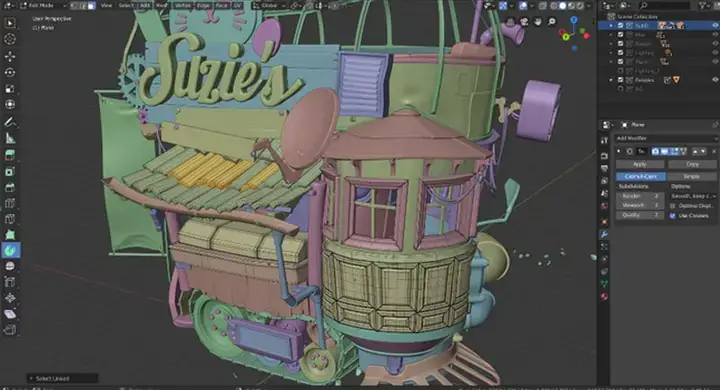
2. Blender: Sức Mạnh Chỉnh Sửa Video Tích Hợp 3D
Blender nổi tiếng là một phần mềm thiết kế đồ họa 3D miễn phí và mã nguồn mở cực kỳ mạnh mẽ. Tuy nhiên, một tính năng ít được biết đến hơn là nó tích hợp một trình chỉnh sửa video phi tuyến tính (NLE) đầy đủ chức năng. Đây là một lựa chọn tuyệt vời cho những ai muốn kết hợp chỉnh sửa video trên máy tính với các yếu tố 3D, hoạt ảnh hoặc đồ họa động phức tạp, tạo ra những sản phẩm độc đáo mà các phần mềm khác khó có thể sánh kịp.

Các tính năng nổi bật được phân tích sâu hơn:
- Công cụ thiết kế các mô hình 3D: Điểm mạnh cốt lõi của Blender là khả năng tạo các đối tượng, nhân vật, và môi trường 3D phức tạp với độ chi tiết cao. Người dùng có thể dễ dàng tích hợp những mô hình 3D này trực tiếp vào luồng chỉnh sửa video của mình, mở ra khả năng sáng tạo không giới hạn cho hiệu ứng hình ảnh (VFX) và đồ họa động.
- Tạo các hiệu ứng cho mô hình: Không chỉ tạo mô hình, Blender còn cho phép bạn thêm các hiệu ứng vật lý chân thực như trọng lực, va chạm, chất lỏng, cũng như điều chỉnh ánh sáng và vật liệu cho các đối tượng 3D. Điều này làm cho chúng trông sống động và ăn khớp hơn khi kết hợp với video quay thật.
- Xem trước và chỉnh sửa đối tượng: Trình chỉnh sửa video của Blender cho phép bạn xem trước các chỉnh sửa và hiệu ứng một cách linh hoạt, giúp bạn kiểm soát hoàn toàn quá trình sáng tạo. Bạn có thể làm việc với nhiều lớp video, âm thanh, hình ảnh và cảnh 3D trên cùng một timeline, tạo nên những sản phẩm đa tầng.
- Tích hợp đầy đủ tính năng NLE: Mặc dù không phải là mục đích chính, Blender Video Editor vẫn cung cấp các tính năng chỉnh sửa video cơ bản và nâng cao như cắt, ghép, trộn âm thanh, chỉnh màu, thêm hiệu ứng chuyển tiếp và hiệu ứng hình ảnh. Điều này có nghĩa là bạn có thể thực hiện toàn bộ quá trình sản xuất video từ A đến Z, từ tạo đồ họa 3D đến chỉnh sửa cuối cùng, mà không cần rời khỏi môi trường Blender.
Yêu cầu hệ thống và thông tin khác: Blender Foundation là nhà phát hành, với dung lượng khoảng 160.5 MB. Phần mềm hỗ trợ Windows XP/Vista/7/8/8.1/10, macOS và Linux. Cấu hình khuyến nghị bao gồm CPU Pentium trở lên, 8GB RAM (khuyến nghị 16GB) và card đồ họa hỗ trợ OpenGL 3.3 trở lên.
Cách sử dụng cơ bản hoặc mẹo nhỏ: Để sử dụng trình chỉnh sửa video trong Blender, bạn cần chuyển sang không gian làm việc “Video Editing”. Sau đó, bạn có thể thêm các “Strip” (dải) vào timeline để đại diện cho video, âm thanh, hình ảnh hoặc cảnh 3D. Học cách sử dụng hotkey và làm quen với không gian làm việc đặc trưng của Blender là chìa khóa để làm việc hiệu quả với công cụ mạnh mẽ này.
3. VSDC Free Video Editor: Miễn Phí Với Bộ Tính Năng Chuyên Nghiệp
VSDC Free Video Editor là một phần mềm chỉnh sửa video trên máy tính miễn phí nhưng sở hữu nhiều tính năng chuyên nghiệp, thường chỉ có ở các phần mềm trả phí. Nó đặc biệt phù hợp cho những người dùng muốn có sự kiểm soát chi tiết hơn đối với quá trình chỉnh sửa mà không phải chi trả bất kỳ khoản phí nào. VSDC nổi bật với khả năng chỉnh sửa phi tuyến tính, cho phép bạn đặt các đối tượng video, hình ảnh, âm thanh ở bất kỳ vị trí nào trên timeline và tùy chỉnh chúng một cách độc lập. Điều này mang lại sự tự do sáng tạo lớn, cho phép bạn tạo ra các hiệu ứng hình ảnh phức tạp như picture-in-picture, chia màn hình, hoặc các lớp phủ đa dạng.
Các tính năng nổi bật được phân tích sâu hơn:
- Biên tập, xử lý và tạo mới các file video: VSDC không chỉ giới hạn ở việc cắt ghép mà còn cho phép bạn áp dụng các hiệu ứng phức tạp, điều chỉnh màu sắc chi tiết, và thậm chí tạo video từ đầu với các tài nguyên media của riêng bạn.
- Cung cấp nhiều hiệu ứng hình ảnh khác nhau: VSDC có một thư viện lớn các hiệu ứng hình ảnh, bao gồm chỉnh màu, biến dạng, hiệu ứng chuyển động, hiệu ứng ánh sáng và bóng đổ. Bạn có thể tùy chỉnh các thông số của từng hiệu ứng để đạt được kết quả mong muốn một cách chính xác.
- Nhiều hiệu ứng âm thanh được tích hợp sẵn: Phần mềm này cũng đi kèm với các công cụ chỉnh sửa âm thanh chuyên nghiệp như điều chỉnh âm lượng, cân bằng, giảm tiếng ồn, và hiệu ứng reverb. Bạn có thể dễ dàng thêm nhạc nền và hiệu ứng âm thanh để nâng cao chất lượng âm thanh của video, tạo trải nghiệm nghe nhìn hoàn hảo.
- Lưu công việc chỉnh sửa và áp dụng trong những lần kế tiếp: VSDC cho phép bạn lưu các cài đặt hiệu ứng hoặc chỉnh sửa đã áp dụng dưới dạng một template, giúp bạn tái sử dụng chúng cho các dự án khác một cách nhanh chóng và đảm bảo sự đồng bộ về phong cách.
- Hỗ trợ 4K và bộ công cụ nâng cao: VSDC hỗ trợ chỉnh sửa video 4K, ổn định video bị rung, theo dõi chuyển động (motion tracking) và thậm chí là chỉnh sửa video 360 độ, những tính năng hiếm thấy ở một phần mềm miễn phí, mang lại giá trị vượt trội.
Yêu cầu hệ thống và thông tin khác: Flash-Integro là nhà phát hành, với dung lượng khoảng 74.7 MB. Phần mềm hỗ trợ Windows XP/Vista/7/8/10. Cấu hình khuyến nghị bao gồm CPU Pentium hoặc cao hơn, tối thiểu 2GB RAM (khuyến nghị 4GB trở lên) và card đồ họa Intel/NVIDIA/AMD.
Cách sử dụng cơ bản hoặc mẹo nhỏ: Khi mở VSDC, bạn sẽ bắt đầu bằng cách tạo một “Empty Project”. Sau đó, thêm các tệp media của mình vào “Scene” (cảnh) bằng cách kéo thả hoặc nhập từ thư viện. Các đối tượng sẽ xuất hiện trên timeline và bạn có thể nhấp đúp vào chúng để mở các trình chỉnh sửa chi tiết. Hãy khám phá menu “Video Effects” và “Audio Effects” để tìm kiếm các tùy chọn chỉnh sửa phong phú.

4. Lightworks: Chỉnh Sửa Điện Ảnh Đẳng Cấp Hollywood
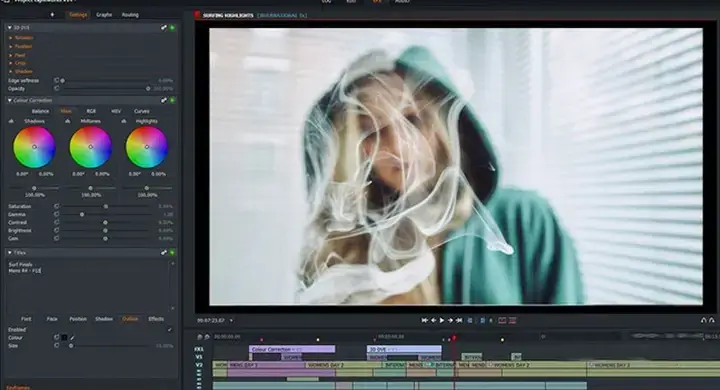
Lightworks là một phần mềm chỉnh sửa video trên máy tính chuyên nghiệp, có lịch sử lâu đời và từng được sử dụng để biên tập các bộ phim Hollywood đoạt giải Oscar. Phiên bản miễn phí (Free version) của Lightworks cung cấp một bộ tính năng mạnh mẽ, lý tưởng cho những người muốn học hỏi và làm việc với các công cụ đẳng cấp công nghiệp mà không phải trả phí ban đầu. Mặc dù phiên bản miễn phí có một số giới hạn (chủ yếu về định dạng xuất video), nhưng các tính năng chỉnh sửa cốt lõi của nó là hoàn toàn chuyên nghiệp. Giao diện của Lightworks có thể hơi khó làm quen với người mới vì nó được thiết kế tối ưu cho quy trình làm việc nhanh chóng của các biên tập viên chuyên nghiệp, tập trung vào hiệu suất.
Các tính năng nổi bật được phân tích sâu hơn:
- Cắt và loại bỏ những thành phần không mong muốn trên video: Lightworks nổi tiếng với các công cụ cắt ghép cực kỳ chính xác và hiệu quả. Các công cụ cắt tỉa của nó cho phép bạn tinh chỉnh từng khung hình một cách dễ dàng, giúp tạo ra các đoạn cắt mượt mà và liền mạch, đạt được sự chính xác cao nhất trong việc sắp xếp các cảnh quay.
- Bổ sung nhiều hiệu ứng cho video: Phần mềm này cung cấp một loạt các hiệu ứng hình ảnh và chuyển tiếp phong phú. Bạn có thể sử dụng các hiệu ứng có sẵn hoặc tạo hiệu ứng tùy chỉnh bằng công cụ FX. Khả năng chỉnh màu và điều chỉnh tông màu cũng rất mạnh mẽ, giúp bạn đạt được giao diện điện ảnh mong muốn.
- Hỗ trợ nhiều định dạng video: Lightworks tương thích với rất nhiều định dạng tệp, từ các codec thông thường đến các định dạng chuyên nghiệp như ProRes và Avid DNxHD. Điều này đảm bảo bạn có thể làm việc với hầu hết các nguồn footage từ các loại máy quay và thiết bị khác nhau.
- Quản lý các tập tin video, lưu lại các tổ hợp phím chỉnh sửa đã sử dụng: Lightworks có một hệ thống quản lý media hiệu quả, cho phép bạn tạo các “Bins” để sắp xếp các tệp một cách khoa học. Hơn nữa, nó cho phép bạn tùy chỉnh và lưu các phím tắt (keyboard shortcuts), giúp tăng tốc độ làm việc cho các tác vụ lặp lại và tối ưu hóa quy trình biên tập.
- Chỉnh sửa đa camera và đồng bộ hóa: Đối với các dự án quay nhiều góc máy, Lightworks cung cấp các công cụ mạnh mẽ để đồng bộ hóa và chỉnh sửa video từ nhiều camera một cách dễ dàng, giúp tiết hợp thời gian và công sức đáng kể.
Yêu cầu hệ thống và thông tin khác: Lightworks là nhà phát hành, với dung lượng cài đặt khoảng 67.4 MB. Phần mềm hỗ trợ Windows Vista/7/8/8.1/10, macOS và Linux. Cấu hình khuyến nghị bao gồm CPU Intel i7 hoặc AMD tương đương, 6GB RAM (khuyến nghị 8GB trở lên) và card đồ họa hỗ trợ DirectX 9 (Windows) hoặc OpenGL 2.0 (Linux/macOS) với 1GB VRAM trở lên.
Cách sử dụng cơ bản hoặc mẹo nhỏ: Sau khi tạo dự án mới, hãy nhập footage của bạn vào thư viện. Kéo các clip vào “bin” (thùng chứa) và sau đó vào timeline. Lightworks có cách tiếp cận độc đáo với timeline; hãy dành thời gian để làm quen với các công cụ cắt tỉa và hiệu ứng. Luôn nhớ lưu dự án thường xuyên để tránh mất dữ liệu.
5. HitFilm Express: Hiệu Ứng VFX Ấn Tượng Không Tốn Phí
HitFilm Express là một phần mềm chỉnh sửa video trên máy tính miễn phí nhưng vô cùng mạnh mẽ, nổi tiếng với khả năng kết hợp chỉnh sửa video và hiệu ứng hình ảnh (VFX) trong một ứng dụng duy nhất. Đây là lựa chọn lý tưởng cho những người muốn tạo ra các video với hiệu ứng Hollywood mà không cần sử dụng nhiều phần mềm khác nhau, tiết kiệm chi phí và thời gian. Được phát triển bởi FXhome, HitFilm Express được ví như một “phiên bản rút gọn” của phần mềm chuyên nghiệp HitFilm Pro.
Các tính năng nổi bật được phân tích sâu hơn:
- Không giới hạn video và âm thanh: HitFilm Express cho phép bạn làm việc với số lượng track video và âm thanh không giới hạn trên timeline, tạo điều kiện thuận lợi cho việc thực hiện các dự án phức tạp với nhiều lớp chồng chéo và hiệu ứng đa dạng.
- Dễ dàng tổ chức các file nhạc, video theo danh mục hoặc thư mục: Tính năng quản lý media hiệu quả giúp bạn giữ dự án ngăn nắp, ngay cả khi làm việc với hàng trăm tệp. Bạn có thể dễ dàng sắp xếp, tìm kiếm và truy cập các tài nguyên media của mình.
- Nhiều công cụ chỉnh sửa đa dạng: HitFilm Express cung cấp một bộ công cụ chỉnh sửa phi tuyến tính toàn diện, cho phép bạn thực hiện mọi thao tác từ cắt ghép cơ bản đến tinh chỉnh nâng cao. Các công cụ cắt gợn sóng (ripple edit) và trượt (slide) giúp điều chỉnh thời lượng và vị trí clip một cách linh hoạt mà không ảnh hưởng đến các clip khác.
- Chèn các đoạn video từ công cụ cắt, thêm hiệu ứng trực tiếp vào clip: Người dùng có thể kéo và thả các hiệu ứng trực tiếp lên clip trên timeline, sau đó tùy chỉnh chúng bằng các thanh trượt và keyframe trong bảng điều khiển “Controls”. Điều này giúp quá trình áp dụng và điều chỉnh hiệu ứng trở nên nhanh chóng và trực quan.
- Hàng trăm hiệu ứng VFX miễn phí: Đây là điểm mạnh lớn nhất của HitFilm Express. Phần mềm này bao gồm các hiệu ứng từ ánh sáng, tia lửa, sấm sét đến biến dạng, phân rã. Bạn có thể tạo hiệu ứng súng bắn (muzzle flash), ánh sáng kiếm laser, hoặc các cảnh cháy nổ ấn tượng, mang lại chất lượng điện ảnh cho video của mình.
- Chỉnh màu chuyên nghiệp: Với các công cụ chỉnh màu mạnh mẽ như scopes, curves, color wheels, bạn có thể tinh chỉnh màu sắc của video để tạo ra phong cách riêng hoặc đạt được sự nhất quán về tông màu, giúp video có cái nhìn chuyên nghiệp hơn.
Yêu cầu hệ thống và thông tin khác: FXhome là nhà phát hành, với dung lượng cài đặt khoảng 399.3 MB. Phần mềm hỗ trợ Windows Vista/XP/7/8/10 (64-bit) và macOS. Cấu hình khuyến nghị bao gồm CPU Intel Core i3 hoặc AMD tương đương (khuyến nghị i5 trở lên), 4GB RAM (khuyến nghị 8GB trở lên) và card đồ họa 2GB VRAM hỗ trợ OpenGL 3.3 hoặc DirectX 11.
Cách sử dụng cơ bản hoặc mẹo nhỏ: Bắt đầu bằng cách tạo một dự án mới và import media của bạn. Để sử dụng các hiệu ứng VFX, bạn có thể kéo chúng từ tab “Effects” vào clip trên timeline. Để có kết quả tốt nhất, hãy khám phá các cài đặt chi tiết của từng hiệu ứng trong bảng “Controls” và sử dụng keyframe để tạo hoạt ảnh cho chúng.
6. DaVinci Resolve: Giải Pháp Hậu Kỳ Toàn Diện Miễn Phí
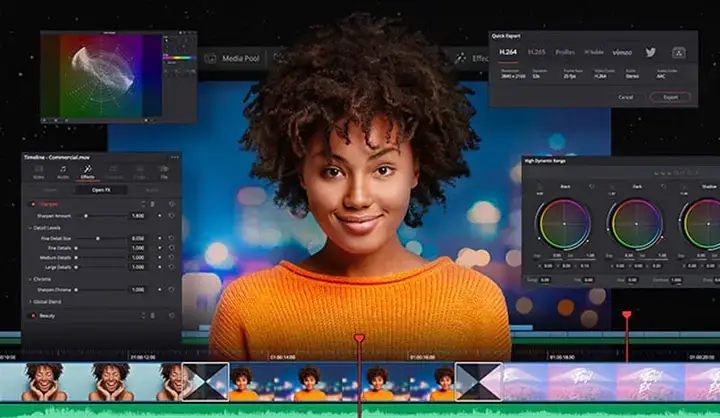
DaVinci Resolve là một trong những phần mềm chỉnh sửa video trên máy tính toàn diện và mạnh mẽ nhất hiện nay, cung cấp một bộ công cụ chuyên nghiệp cho chỉnh sửa, chỉnh màu, hiệu ứng hình ảnh, đồ họa chuyển động và sản xuất âm thanh. Điều đáng kinh ngạc là phiên bản cơ bản của nó hoàn toàn miễn phí, mang lại giá trị vượt xa so với bất kỳ phần mềm miễn phí nào khác. Được phát triển bởi Blackmagic Design, DaVinci Resolve ban đầu nổi tiếng là một công cụ chỉnh màu hàng đầu trong ngành điện ảnh. Theo thời gian, nó đã phát triển thành một hệ thống hậu kỳ hoàn chỉnh, thách thức các đối thủ lớn như Adobe Premiere Pro và Final Cut Pro. Với sự phong phú về tính năng, nó yêu cầu một cấu hình máy tính mạnh mẽ và một đường cong học tập khá dốc, nhưng những gì nó mang lại là hoàn toàn xứng đáng.

Các tính năng nổi bật được phân tích sâu hơn:
- Giao diện đẹp và hiện đại: DaVinci Resolve có giao diện được tổ chức thành các “trang” (pages) riêng biệt cho từng giai đoạn của quy trình hậu kỳ: Media (quản lý tệp), Cut (chỉnh sửa nhanh), Edit (chỉnh sửa truyền thống), Fusion (hiệu ứng hình ảnh/đồ họa động), Color (chỉnh màu), Fairlight (chỉnh sửa âm thanh), và Deliver (xuất video). Thiết kế này giúp người dùng tập trung vào từng tác vụ cụ thể, tối ưu hóa quy trình làm việc.
- Chỉnh sửa video, hiệu chỉnh màu sắc và chia sẻ các dự án: Resolve là một NLE đầy đủ chức năng với các công cụ cắt ghép, chuyển cảnh, hiệu ứng. Tuy nhiên, tính năng chỉnh màu của nó là huyền thoại, được coi là tiêu chuẩn vàng trong ngành. Với các công cụ như Color Wheels, Curves, Qualifiers, bạn có thể thực hiện chỉnh màu chi tiết ở cấp độ điện ảnh, mang lại hình ảnh sắc nét và chân thực.
- Hiệu chỉnh phim và video: Khả năng xử lý các tệp RAW từ máy ảnh chuyên nghiệp giúp duy trì chất lượng hình ảnh cao nhất trong suốt quá trình chỉnh sửa, đảm bảo sản phẩm cuối cùng đạt tiêu chuẩn chuyên nghiệp.
- Thích hợp với người dùng làm việc trong lĩnh vực quay phim: Resolve được xây dựng cho các chuyên gia, cung cấp các tính năng như đồng bộ đa camera, theo dõi chuyển động, ổn định hình ảnh, và một bộ công cụ âm thanh (Fairlight) sánh ngang với các DAW chuyên dụng, hỗ trợ toàn diện cho các nhà làm phim.
- Tích hợp Fusion và Fairlight: Trang Fusion cung cấp khả năng tạo hiệu ứng hình ảnh và đồ họa động 2D/3D phức tạp dựa trên node, mở ra không gian sáng tạo vô hạn. Trang Fairlight là một bộ xử lý âm thanh kỹ thuật số (DAW) hoàn chỉnh, cho phép bạn trộn, xử lý và làm chủ âm thanh chuyên nghiệp, mang lại chất lượng âm thanh vượt trội.
Yêu cầu hệ thống và thông tin khác: Blackmagic Design là nhà phát hành, với dung lượng cài đặt khoảng 531 MB. Phần mềm hỗ trợ Windows 8/10 64-bit, macOS và Linux. Cấu hình khuyến nghị bao gồm CPU Intel Core i7 hoặc AMD Ryzen 7 trở lên (khuyến nghị i9/Ryzen 9/Threadripper), tối thiểu 16GB RAM (khuyến nghị 32GB trở lên) và card đồ họa chuyên dụng NVIDIA/AMD với 4GB VRAM trở lên (khuyến nghị 8GB trở lên). Ổ cứng SSD NVMe là bắt buộc để có trải nghiệm mượt mà.
Cách sử dụng cơ bản hoặc mẹo nhỏ: Bắt đầu với trang “Media” để nhập tệp, sau đó chuyển sang trang “Cut” cho các chỉnh sửa nhanh hoặc “Edit” cho chi tiết hơn. Dành thời gian học cách sử dụng trang “Color” để khám phá sức mạnh thực sự của Resolve. Có rất nhiều tài liệu và khóa học trực tuyến miễn phí và trả phí cho DaVinci Resolve, giúp bạn nhanh chóng làm chủ công cụ này. Để tìm hiểu thêm về các công nghệ mới và thủ thuật máy tính, bạn có thể truy cập Trần Du.
7. Shotcut: Phần Mềm Mã Nguồn Mở Đa Nền Tảng Linh Hoạt
Shotcut là một phần mềm chỉnh sửa video trên máy tính mã nguồn mở, miễn phí và đa nền tảng, được đánh giá cao về tính linh hoạt và hỗ trợ định dạng rộng. Với giao diện độc đáo và mạnh mẽ, Shotcut là lựa chọn tuyệt vời cho những người dùng muốn một công cụ miễn phí có khả năng tùy biến cao và không bị giới hạn bởi các hệ điều hành cụ thể. Shotcut có một phong cách thiết kế khác biệt so với nhiều phần mềm chỉnh sửa video khác; thay vì một cửa sổ lớn tích hợp tất cả, Shotcut sử dụng các bảng điều khiển (panels) có thể sắp xếp lại, cho phép người dùng tùy chỉnh không gian làm việc theo ý muốn.
Các tính năng nổi bật được phân tích sâu hơn:
- Chỉnh sửa video dựa trên những thuật toán tiên tiến: Shotcut cung cấp chỉnh sửa phi tuyến tính mạnh mẽ, cho phép bạn làm việc với nhiều track video và âm thanh cùng lúc. Các công cụ cắt, dán, trộn đều hoạt động hiệu quả, đảm bảo sự mượt mà trong quá trình biên tập.
- Hỗ trợ nhập nhiều định dạng hình ảnh từ khung hình video: Không chỉ video và âm thanh, Shotcut còn có thể trích xuất hình ảnh tĩnh từ video, hoặc làm việc với các định dạng hình ảnh phổ biến, tăng cường khả năng sáng tạo và linh hoạt.
- Thay đổi các thông số cho video đầu ra: Khi xuất video, Shotcut cung cấp nhiều tùy chọn tùy chỉnh bitrate, codec, độ phân giải và tốc độ khung hình, giúp bạn tối ưu hóa tệp đầu ra cho các nền tảng khác nhau một cách hiệu quả.
- Chỉnh sửa trên không gian 3 chiều, hỗ trợ kéo thả và mã hóa hàng loạt tập tin cùng lúc: Mặc dù không phải là công cụ 3D chuyên dụng như Blender, Shotcut vẫn có một số tính năng xử lý không gian. Khả năng kéo thả giúp tăng tốc độ làm việc, và tính năng mã hóa hàng loạt (batch export) là một lợi thế lớn, cho phép bạn xuất nhiều video cùng lúc với các cài đặt khác nhau.
- Bộ lọc video và âm thanh phong phú: Shotcut có một thư viện lớn các bộ lọc (filters) cho cả video và âm thanh, từ chỉnh màu, điều chỉnh độ sáng/tương phản đến loại bỏ tiếng ồn, cân bằng âm thanh. Các bộ lọc này có thể được áp dụng và tùy chỉnh bằng keyframe, mang lại sự kiểm soát chi tiết.
- Giám sát phạm vi (Scopes): Cung cấp các công cụ phân tích video chuyên nghiệp như waveform, vectorscope, histogram, giúp bạn chỉnh màu chính xác hơn và đảm bảo chất lượng hình ảnh đồng nhất.
Yêu cầu hệ thống và thông tin khác: Shotcut là nhà phát hành, với dung lượng cài đặt khoảng 71.6 MB. Phần mềm hỗ trợ Windows XP/Vista/7/8/10 (64-bit), macOS và Linux. Cấu hình khuyến nghị bao gồm CPU Intel Core i5 hoặc AMD tương đương (khuyến nghị i7/Ryzen 7), 8GB RAM (khuyến nghị 16GB trở lên) và card đồ họa hỗ trợ OpenGL 3.2.
Cách sử dụng cơ bản hoặc mẹo nhỏ: Để bắt đầu, hãy kéo các tệp media vào danh sách phát (Playlist), sau đó kéo chúng vào timeline. Sử dụng bảng “Properties” để điều chỉnh cài đặt của clip và bảng “Filters” để áp dụng hiệu ứng. Hãy khám phá menu “View” để mở các bảng điều khiển khác nhau và tùy chỉnh không gian làm việc của bạn.
8. Avidemux: Công Cụ Cắt Ghép và Mã Hóa Video Đơn Giản, Nhanh Chóng
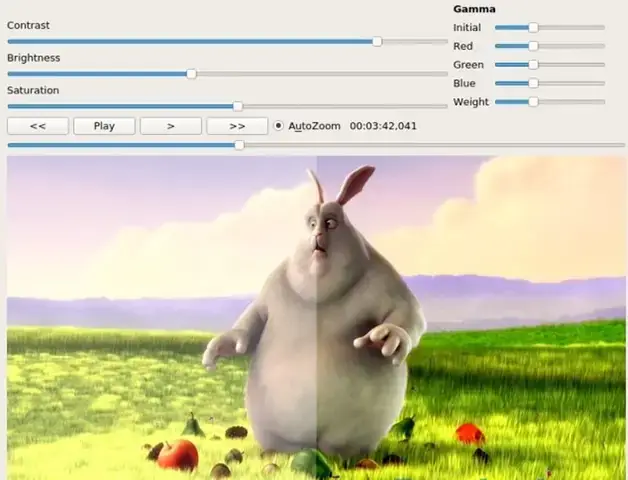
Avidemux là một trình chỉnh sửa video miễn phí và mã nguồn mở, được thiết kế đặc biệt cho các tác vụ cắt, lọc và mã hóa video một cách đơn giản và nhanh chóng. Nó không phải là một NLE đầy đủ tính năng như các phần mềm phức tạp khác, mà tập trung vào việc thực hiện các thao tác cơ bản hiệu quả, là lựa chọn lý tưởng cho những ai chỉ cần thực hiện các chỉnh sửa đơn giản mà không muốn cài đặt một phần mềm lớn và phức tạp.
Các tính năng nổi bật được phân tích sâu hơn:
- Cắt, ghép, nối video nhanh và đơn giản: Đây là chức năng cốt lõi của Avidemux. Bạn có thể dễ dàng đánh dấu điểm bắt đầu và kết thúc của một đoạn video, sau đó cắt bỏ hoặc lưu lại. Avidemux cũng cho phép nối nhiều đoạn video lại với nhau, miễn là chúng có cùng định dạng và codec, đảm bảo tính liền mạch.
- Hỗ trợ nhiều định dạng Video đầu ra khác nhau: Avidemux rất linh hoạt trong việc hỗ trợ các định dạng phổ biến như AVI, FLV, MPEG-1/2, DivX, MOV, MP4, H.263, 3GP. Điều này giúp bạn dễ dàng chuyển đổi video sang định dạng phù hợp với thiết bị hoặc nền tảng đích.
- Làm việc với nhiều định dạng âm thanh phổ biến: Tương tự như video, Avidemux cũng hỗ trợ các định dạng âm thanh như OGG, MP3, AC3, WMA, cho phép bạn thay đổi hoặc điều chỉnh track âm thanh một cách dễ dàng.
- Xóa bỏ đoạn video không cần thiết: Chức năng cắt là ưu tiên hàng đầu, giúp bạn loại bỏ các phần thừa mà không cần render lại toàn bộ video (nếu bạn giữ nguyên định dạng và codec), tiết kiệm thời gian đáng kể.
- Bộ lọc đơn giản: Avidemux cung cấp một số bộ lọc cơ bản như thay đổi kích thước, làm sắc nét, khử nhiễu, nhưng chúng không phức tạp như các hiệu ứng trong NLE truyền thống, phù hợp cho các nhu cầu chỉnh sửa nhanh.
Yêu cầu hệ thống và thông tin khác: Avidemux là nhà phát hành, với dung lượng khoảng 35.7 MB. Phần mềm hỗ trợ Windows 2000/XP/Vista/7/8/8.1/10 (hỗ trợ cả 32-bit và 64-bit), macOS và Linux. Cấu hình khuyến nghị bao gồm CPU Pentium hoặc cao hơn, 256MB RAM (khuyến nghị 512MB trở lên). Avidemux rất nhẹ và có thể chạy tốt trên các máy tính cấu hình thấp.
Cách sử dụng cơ bản hoặc mẹo nhỏ: Mở tệp video của bạn, sử dụng thanh trượt và các nút A/B để đánh dấu điểm bắt đầu và kết thúc. Chọn “Video Output” và “Audio Output” là “Copy” nếu bạn chỉ muốn cắt mà không mã hóa lại (để tốc độ nhanh nhất). Sau đó chọn “Output Format” và lưu tệp.
9. Windows Movie Maker: Giải Pháp Cổ Điển Cho Người Dùng Phổ Thông
Windows Movie Maker là một phần mềm chỉnh sửa video trên máy tính kinh điển của Microsoft, được biết đến với sự đơn giản và dễ sử dụng, phù hợp cho người dùng phổ thông muốn tạo video gia đình, slideshow ảnh hoặc các dự án nhỏ khác. Mặc dù không còn được Microsoft hỗ trợ chính thức, nó vẫn được nhiều người tìm kiếm vì sự quen thuộc và tính dễ tiếp cận. Windows Movie Maker là một phần của gói Windows Essentials, đã từng rất phổ biến trên các phiên bản Windows cũ hơn. Giao diện trực quan và các công cụ dễ hiểu của nó cho phép người dùng ghép ảnh, video, thêm nhạc nền và hiệu ứng chuyển cảnh một cách nhanh chóng.
Các tính năng nổi bật được phân tích sâu hơn:
- Tạo video từ hình ảnh: Movie Maker rất mạnh trong việc tạo slideshow ảnh động với nhạc nền và hiệu ứng chuyển cảnh. Bạn có thể dễ dàng kéo thả hình ảnh vào timeline và sắp xếp chúng theo thứ tự mong muốn.
- Chỉnh sửa video và làm phim: Các tính năng chỉnh sửa cơ bản như cắt, ghép, thêm tiêu đề, chú thích đều có sẵn, cho phép bạn dễ dàng điều chỉnh thời lượng của các clip để phù hợp với kịch bản.
- Cho phép chèn nhạc nền vào video: Thêm nhạc nền là một trong những tính năng được sử dụng nhiều nhất, giúp làm sống động các video gia đình hoặc slideshow, tạo cảm xúc cho người xem.
- Chỉnh sửa và xem trước hình ảnh, video, xuất video ra nhiều định dạng khác nhau: Bạn có thể xem trước các chỉnh sửa của mình ngay lập tức. Movie Maker hỗ trợ xuất video sang các định dạng phổ biến như WMV hoặc MP4 (tùy phiên bản) với các tùy chọn chất lượng khác nhau.
- Hiệu ứng tự động: Phần mềm cung cấp các chủ đề (themes) tự động áp dụng các hiệu ứng chuyển cảnh và tiêu đề, giúp người dùng tạo video nhanh chóng mà không cần nhiều tùy chỉnh, rất tiện lợi cho những người không chuyên.
Yêu cầu hệ thống và thông tin khác: Microsoft là nhà phát hành, với dung lượng khoảng 131 MB. Phần mềm hỗ trợ Windows XP/7/8/8.1/10 (lưu ý: trên Windows 10, bạn có thể cần tìm phiên bản tương thích hoặc thay thế bằng Video Editor tích hợp sẵn). Cấu hình khuyến nghị bao gồm CPU Pentium hoặc cao hơn, 1GB RAM (khuyến nghị 2GB trở lên).
Cách sử dụng cơ bản hoặc mẹo nhỏ: Kéo ảnh và video vào bảng điều khiển bên trái của giao diện. Sắp xếp chúng trên timeline theo thứ tự mong muốn. Sử dụng các tab “Animations” và “Visual Effects” để thêm chuyển cảnh và hiệu ứng. Đừng quên thêm nhạc nền từ tab “Home” để hoàn thiện video.
10. ProShow Producer: Chuyên Gia Tạo Trình Chiếu Ảnh & Video Chuyên Nghiệp
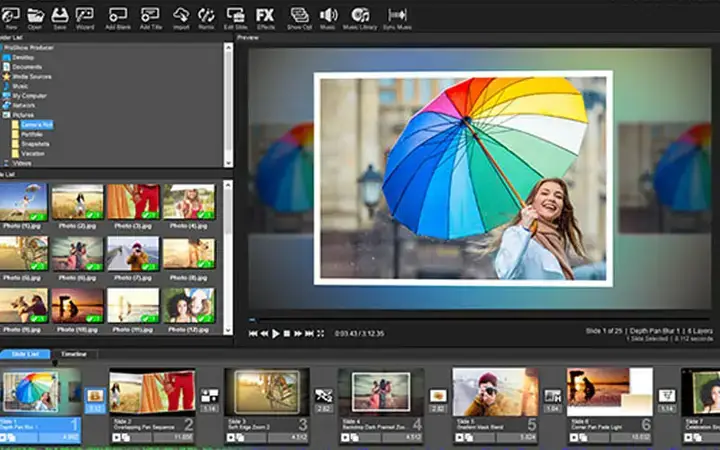
ProShow Producer (và ProShow Gold) là phần mềm chuyên dụng để tạo trình chiếu ảnh và video (slideshow) chuyên nghiệp với hiệu ứng chuyển cảnh đa dạng, nhạc nền và các tùy chỉnh nâng cao. Mặc dù không phải là một trình chỉnh sửa video đa năng theo nghĩa truyền thống, nó cực kỳ mạnh mẽ và được đánh giá cao trong lĩnh vực tạo slideshow chất lượng cao. Được phát triển bởi Photodex, ProShow Producer là lựa chọn hàng đầu cho các nhiếp ảnh gia, nhà quay phim sự kiện hoặc bất kỳ ai muốn biến bộ sưu tập ảnh và video thành một câu chuyện trực quan hấp dẫn. Nó cho phép bạn tạo ra các trình chiếu chất lượng cao với hàng trăm hiệu ứng chuyển động, hiệu ứng lớp, và điều chỉnh thời gian chính xác.
Các tính năng nổi bật được phân tích sâu hơn:
- Chèn nội dung cho album: Bạn có thể dễ dàng nhập hàng trăm ảnh và video clip vào dự án của mình. ProShow cung cấp các công cụ sắp xếp mạnh mẽ để quản lý thư viện media, giúp bạn dễ dàng tìm kiếm và sử dụng tài nguyên.
- Cung cấp nhiều hiệu ứng sáng tạo: Đây là điểm mạnh lớn nhất của ProShow Producer. Phần mềm này có một thư viện khổng lồ với hàng trăm hiệu ứng chuyển cảnh và kiểu trình chiếu (slide styles) dựng sẵn, từ những hiệu ứng tinh tế đến những hiệu ứng động phức tạp. Bạn có thể tùy chỉnh mọi thông số của hiệu ứng để tạo ra sản phẩm độc đáo.
- Video có chất lượng HD: Phần mềm cho phép bạn xuất trình chiếu ra nhiều định dạng, bao gồm cả video HD và 4K, phù hợp để chia sẻ trên YouTube, ghi ra DVD/Blu-ray hoặc phát trên các thiết bị di động với chất lượng hình ảnh sắc nét.
- Điều khiển hoạt ảnh chi tiết: Sử dụng keyframes, bạn có thể kiểm soát vị trí, kích thước, độ mờ đục và góc xoay của từng lớp ảnh/video. Điều này cho phép bạn tạo ra các hoạt ảnh độc đáo và các chuyển động của máy ảnh ảo (camera pans and zooms) một cách chuyên nghiệp.
- Công cụ chỉnh sửa âm thanh: Tích hợp các công cụ để thêm nhạc nền, đồng bộ hóa nhạc với các cảnh, và điều chỉnh âm lượng. Bạn cũng có thể thêm các điểm đánh dấu (cue points) để đồng bộ hóa hiệu ứng với nhịp điệu âm nhạc, tạo nên một bản trình chiếu hài hòa.
- Tạo phụ đề và tiêu đề: Các công cụ văn bản phong phú cho phép bạn tạo tiêu đề, chú thích và phụ đề với nhiều phông chữ, màu sắc và hiệu ứng động, giúp truyền tải thông điệp rõ ràng và thu hút hơn.
Yêu cầu hệ thống và thông tin khác: Photodex (hiện đã được nhượng quyền cho StylePoint) là nhà phát hành, với dung lượng cài đặt khoảng 59.8 MB. Phần mềm hỗ trợ Windows XP/Vista/7/8/8.1/10. Cấu hình khuyến nghị bao gồm CPU Intel Core i3 hoặc AMD tương đương (khuyến nghị i5/Ryzen 5), 4GB RAM (khuyến nghị 8GB trở lên) và card đồ họa hỗ trợ DirectX 9 hoặc cao hơn.
Cách sử dụng cơ bản hoặc mẹo nhỏ: Kéo ảnh và video vào bảng điều khiển slide. Nhấp đúp vào slide để mở “Slide Options” và khám phá vô số tùy chỉnh về hiệu ứng chuyển động, chuyển cảnh và các lớp. Sử dụng thanh “Soundtrack” để thêm và điều chỉnh nhạc nền, đảm bảo sự đồng bộ giữa hình ảnh và âm thanh.
Lời Khuyên Chuyên Sâu Để Chỉnh Sửa Video Hiệu Quả Hơn
Để tối ưu hóa quá trình chỉnh sửa video trên máy tính và tạo ra những sản phẩm chất lượng, không chỉ cần phần mềm tốt mà còn cần những kỹ năng và thói quen làm việc hiệu quả. Dưới đây là một số lời khuyên chuyên sâu giúp bạn nâng cao khả năng biên tập video của mình.
Không Ngừng Học Hỏi và Trau Dồi Kỹ Năng
Thế giới chỉnh sửa video luôn thay đổi với các công nghệ, kỹ thuật và xu hướng mới liên tục xuất hiện. Để trở thành một người biên tập video giỏi, bạn cần không ngừng học hỏi và cập nhật kiến thức. Hãy thường xuyên xem các hướng dẫn (tutorials) trên YouTube, các blog chuyên ngành, và tham gia các khóa học trực tuyến để nắm bắt các tính năng mới của phần mềm bạn đang dùng. Bên cạnh đó, thực hành đều đặn với các dự án cá nhân, dù là những video ngắn, sẽ giúp mài giũa kỹ năng và tăng tốc độ làm việc. Đừng ngại phân tích các video chất lượng cao mà bạn ngưỡng mộ; cố gắng hiểu cách chúng được quay, chỉnh sửa và kể chuyện, điều này sẽ giúp bạn phát triển tư duy sáng tạo và kỹ thuật của riêng mình.
Tối Ưu Hóa Hiệu Suất Hệ Thống Máy Tính
Chỉnh sửa video trên máy tính là một tác vụ nặng nề, đòi hỏi nhiều tài nguyên hệ thống. Để đảm bảo quá trình làm việc mượt mà và hiệu quả, hãy tối ưu hóa hệ thống của bạn. Luôn đóng các ứng dụng không cần thiết để giải phóng RAM và CPU cho phần mềm chỉnh sửa video. Sử dụng ổ cứng SSD, đặc biệt là NVMe SSD, để lưu trữ các tệp dự án và proxy nhằm tăng tốc độ truy xuất dữ liệu, giảm thiểu thời gian chờ đợi. Nếu máy tính của bạn gặp khó khăn khi chỉnh sửa video độ phân giải cao (như 4K), hãy tạo tệp proxy (các phiên bản video có độ phân giải thấp hơn) để chỉnh sửa mượt mà hơn; khi xuất video, phần mềm sẽ tự động sử dụng lại tệp gốc chất lượng cao. Cuối cùng, đảm bảo driver card đồ họa của bạn luôn được cập nhật để tận dụng tối đa khả năng tăng tốc phần cứng, mang lại hiệu suất tốt nhất.
Luôn Thực Hiện Sao Lưu Dữ Liệu Thường Xuyên
Không có gì tệ hơn việc mất đi hàng giờ công sức vì một sự cố ngoài ý muốn như mất điện, lỗi phần mềm hoặc hỏng ổ cứng. Việc sao lưu dữ liệu thường xuyên là một nguyên tắc vàng. Luôn lưu dự án của bạn thường xuyên; hầu hết các phần mềm đều có tính năng tự động lưu, nhưng việc lưu thủ công vẫn rất quan trọng để đảm bảo bạn không bỏ lỡ bất kỳ thay đổi nào. Giữ một bản sao của tất cả các tệp video, ảnh và âm thanh gốc trên một ổ cứng ngoài hoặc dịch vụ lưu trữ đám mây. Nếu phần mềm của bạn hỗ trợ, hãy lưu các phiên bản khác nhau của dự án (ví dụ: “TenDuAnV1”, “TenDuAnV2”) để bạn có thể quay lại các điểm chỉnh sửa trước đó nếu cần, giúp quá trình làm việc linh hoạt hơn. Bảo vệ dữ liệu là yếu tố cực kỳ quan trọng để quá trình chỉnh sửa video trên máy tính không bị gián đoạn.
Tập Trung Vào Kể Chuyện Qua Hình Ảnh
Mục tiêu cuối cùng của chỉnh sửa video không chỉ là làm cho nó trông đẹp mắt về mặt kỹ thuật mà còn là để kể một câu chuyện có ý nghĩa và truyền cảm hứng. Trước khi bắt đầu chỉnh sửa, hãy xác định rõ thông điệp chính mà bạn muốn truyền tải. Câu chuyện, thông điệp hay cảm xúc nào là trọng tâm của video? Tạo một cấu trúc mạch lạc: giống như một bài viết, video cần có mở đầu, thân bài và kết thúc rõ ràng. Sắp xếp các cảnh quay theo một trình tự logic để hướng người xem đi theo câu chuyện của bạn một cách tự nhiên. Chú ý đến nhịp điệu và tốc độ của video, vì chúng ảnh hưởng lớn đến cảm xúc của người xem; các cảnh quay nhanh tạo cảm giác kịch tính, trong khi cảnh quay chậm mang lại sự suy tư. Cuối cùng, hãy mạnh dạn cắt bỏ những gì không phục vụ câu chuyện chính của video, ngay cả khi đó là một cảnh quay đẹp nhưng không đóng góp vào thông điệp tổng thể.
Khám phá thế giới chỉnh sửa video trên máy tính là một hành trình thú vị và đầy sáng tạo, nơi bạn có thể biến những ý tưởng thô sơ thành những tác phẩm hình ảnh sống động và chuyên nghiệp. Từ việc lựa chọn phần mềm phù hợp dựa trên mục đích và trình độ, đến việc nắm vững các bước cơ bản của quy trình chỉnh sửa, mỗi yếu tố đều đóng góp vào chất lượng cuối cùng của sản phẩm. Cho dù bạn chọn OpenShot để bắt đầu với những thao tác đơn giản, DaVinci Resolve để chinh phục những dự án chuyên nghiệp đòi hỏi cao, hay ProShow Producer để kể chuyện qua những bộ sưu tập ảnh động, điều quan trọng nhất là sự kiên trì học hỏi, thực hành đều đặn và luôn hướng tới việc kể một câu chuyện ý nghĩa. Với những kiến thức và công cụ được chia sẻ trong bài viết này, hy vọng bạn sẽ tự tin hơn trong việc tạo ra những video ấn tượng và truyền cảm hứng, khám phá tối đa tiềm năng sáng tạo của bản thân. Hãy truy cập trandu.vn để khám phá thêm nhiều bài viết chuyên sâu về công nghệ và lập trình, giúp bạn luôn cập nhật những kiến thức mới nhất.