
Việc sở hữu một chiếc máy tính để bàn mạnh mẽ, phù hợp với nhu cầu làm việc, học tập hay giải trí là mong muốn của nhiều người. Tuy nhiên, đứng trước vô vàn lựa chọn về cấu hình, thương hiệu và mức giá, việc đưa ra quyết định có thể trở nên khó khăn. Bài viết này của Trần Du sẽ cung cấp những kinh nghiệm mua máy tính để bàn toàn diện, từ việc xác định nhu cầu cá nhân đến phân tích chuyên sâu từng linh kiện, giúp bạn dễ dàng chọn được bộ PC ưng ý nhất, tối ưu hiệu suất và tiết kiệm chi phí.
Tóm tắt các bước chính để chọn mua máy tính để bàn
Để đơn giản hóa quá trình lựa chọn, dưới đây là những bước cốt lõi mà bạn cần nắm vững khi tìm mua một chiếc máy tính để bàn:
- Xác định rõ ràng nhu cầu sử dụng và ngân sách: Phân loại công việc (văn phòng, lập trình, đồ họa, gaming) và đưa ra khoảng chi phí hợp lý.
- Lựa chọn Bộ Vi Xử Lý (CPU) phù hợp: Cân nhắc giữa Intel và AMD dựa trên hiệu năng mong muốn và loại tác vụ chính.
- Quyết định dung lượng và loại Bộ Nhớ RAM: Tối thiểu 8GB cho tác vụ cơ bản, 16GB trở lên cho chuyên nghiệp.
- Chọn Ổ Cứng SSD/HDD tối ưu: Ưu tiên SSD cho tốc độ, kết hợp HDD cho dung lượng lưu trữ lớn.
- Cân nhắc Bo Mạch Chủ (Mainboard) và khả năng nâng cấp: Đảm bảo tương thích với CPU và RAM, có đủ cổng kết nối.
- Xác định có cần Card Đồ Họa (GPU) rời hay không: Phụ thuộc vào nhu cầu đồ họa, gaming hoặc tác vụ nặng.
- Chọn Bộ Nguồn (PSU) với công suất và hiệu suất ổn định: Đủ sức gánh toàn bộ linh kiện và có dự phòng.
- Lựa chọn Vỏ Máy Tính (Case) và Hệ thống tản nhiệt: Đảm bảo luồng khí tốt, bảo vệ linh kiện và tính thẩm mỹ.
- Đầu tư Màn Hình, Chuột và Bàn Phím phù hợp: Các thiết bị ngoại vi ảnh hưởng trực tiếp đến trải nghiệm sử dụng.
- Tìm kiếm địa chỉ mua hàng uy tín và chính sách bảo hành rõ ràng: Đảm bảo chất lượng sản phẩm và hỗ trợ sau bán hàng.
Xác định Nhu cầu Sử dụng và Ngân sách: Nền tảng cho mọi lựa chọn
Trước khi đi sâu vào các linh kiện, việc đầu tiên và quan trọng nhất là bạn cần tự hỏi: “Tôi sẽ dùng máy tính để làm gì?” và “Tôi sẵn sàng chi bao nhiêu tiền?”. Hai câu hỏi này sẽ định hình toàn bộ quá trình lựa chọn và giúp bạn tránh lãng phí vào những cấu hình không cần thiết hoặc hối tiếc vì chọn một chiếc máy quá yếu.
Phân loại nhu cầu sử dụng máy tính để bàn
Máy tính để bàn có thể phục vụ đa dạng mục đích, từ cơ bản đến chuyên sâu. Mỗi nhóm nhu cầu sẽ đòi hỏi một cấu hình khác nhau, đặc biệt là ở các linh kiện quan trọng như CPU, RAM và GPU.
Nhu cầu cơ bản: Văn phòng, học tập, giải trí nhẹ
Đối tượng: Học sinh, sinh viên, nhân viên văn phòng, người dùng gia đình chỉ có nhu cầu đọc báo, xem phim, lướt web, sử dụng các ứng dụng văn phòng như Word, Excel, PowerPoint.
Yêu cầu cấu hình:
- CPU: Intel Core i3 hoặc AMD Ryzen 3 (thế hệ mới nhất) là đủ.
- RAM: 8GB DDR4 là mức tối thiểu lý tưởng, có thể nâng cấp lên 16GB nếu muốn đa nhiệm mượt mà hơn.
- Ổ cứng: SSD 256GB – 500GB NVMe để khởi động nhanh và tải ứng dụng mượt mà. Có thể thêm HDD 1TB nếu cần lưu trữ nhiều dữ liệu cá nhân.
- Card đồ họa: Card tích hợp (onboard) trên CPU là đủ, không cần card rời.
Nhu cầu nâng cao: Lập trình, đồ họa bán chuyên, chơi game tầm trung
Đối tượng: Lập trình viên, designer đồ họa 2D, biên tập video cơ bản, game thủ chơi các tựa game eSports hoặc game AAA ở cài đặt trung bình.
Yêu cầu cấu hình:
- CPU: Intel Core i5 hoặc AMD Ryzen 5 (thế hệ mới nhất) sẽ cung cấp hiệu năng tốt cho biên dịch code, chạy máy ảo hoặc xử lý đồ họa.
- RAM: 16GB DDR4 là tiêu chuẩn, lý tưởng là 32GB nếu làm việc với nhiều môi trường phát triển, dự án lớn hoặc chỉnh sửa đa phương tiện.
- Ổ cứng: SSD NVMe 500GB – 1TB để cài đặt hệ điều hành, phần mềm và game, đảm bảo tốc độ truy xuất siêu nhanh.
- Card đồ họa: Card rời tầm trung như NVIDIA GeForce RTX 3050/4060 hoặc AMD Radeon RX 6600/7600 sẽ mang lại trải nghiệm tốt.
Image: HP AIO 22 df1020d i5 xử lý mượt mà mọi tác vụ đồ họa cơ bản
Nhu cầu chuyên nghiệp: Đồ họa chuyên sâu, gaming cao cấp, dựng phim, AI/Machine Learning
Đối tượng: Kiến trúc sư, kỹ sư, chuyên gia đồ họa 3D, dựng phim 4K, nhà phát triển game, nhà khoa học dữ liệu, game thủ chuyên nghiệp.
Yêu cầu cấu hình:

Có thể bạn quan tâm: Khóa Học Máy Tính Cho Trẻ Em: Lợi Ích & Hướng Dẫn Chọn Lựa
- CPU: Intel Core i7/i9 hoặc AMD Ryzen 7/9 (thế hệ mới nhất) hoặc thậm chí Threadripper/Xeon cho các tác vụ siêu nặng, đa luồng.
- RAM: 32GB DDR4/DDR5 là mức khởi điểm, 64GB hoặc hơn là lý tưởng cho các dự án lớn, render phức tạp.
- Ổ cứng: SSD NVMe tốc độ cao 1TB – 2TB hoặc hơn, có thể kết hợp RAID để tăng tốc độ hoặc an toàn dữ liệu.
- Card đồ họa: Card rời cao cấp như NVIDIA GeForce RTX 4070/4080/4090 hoặc AMD Radeon RX 7700 XT/7800 XT/7900 XTX.
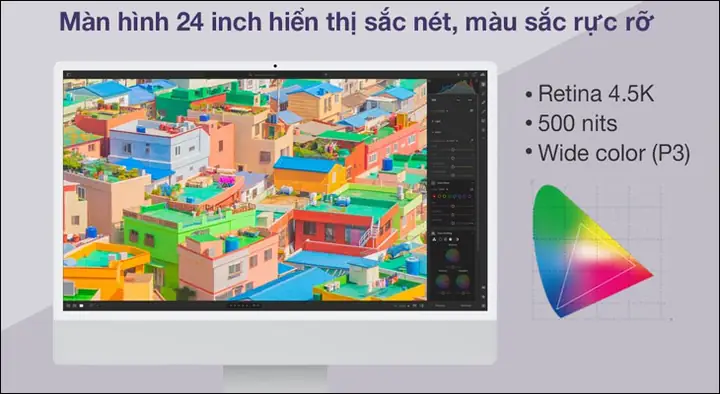
Image: iMac 24 inch 2021 4.5K M1/256GB/8GB/7-core GPU mang đến khả năng hiển thị rõ nét, màu sắc sống động
Xác định ngân sách dự kiến
Ngân sách là yếu tố then chốt quyết định đến cấu hình máy tính của bạn. Dựa trên nhu cầu đã xác định, bạn có thể phân bổ chi phí hợp lý cho từng linh kiện.
- Dưới 10 triệu đồng: Phù hợp với nhu cầu văn phòng, học tập cơ bản. Cấu hình sẽ tập trung vào CPU tích hợp đồ họa, RAM 8GB, SSD vừa phải.
- 10 – 20 triệu đồng: Phổ biến cho nhu cầu chơi game tầm trung, lập trình, đồ họa bán chuyên. Có thể có CPU i5/Ryzen 5, RAM 16GB, SSD 500GB và card đồ họa rời.
- Trên 20 triệu đồng: Dành cho các tác vụ chuyên nghiệp, gaming cao cấp. Các linh kiện từ CPU, GPU đến RAM, SSD đều thuộc phân khúc hiệu năng cao.
Các Thành phần Cốt lõi của Máy tính để bàn và Tiêu chí Lựa chọn Chi tiết
Sau khi đã định hình được nhu cầu và ngân sách, chúng ta sẽ đi sâu vào từng linh kiện chính. Đây là những thông tin chuyên môn giúp bạn đưa ra quyết định sáng suốt.
Bộ Vi Xử Lý (CPU): Trái tim tính toán của hệ thống

Có thể bạn quan tâm: Tự Động Hẹn Giờ Tắt Máy Tính Hàng Ngày: Hướng Dẫn Chi Tiết
CPU hay chip máy tính, là bộ não của mọi chiếc máy tính, chịu trách nhiệm xử lý tất cả các lệnh và tác vụ. Hiệu năng của CPU quyết định tốc độ và khả năng xử lý mượt mà của máy.
Vai trò và các thông số cần lưu ý
- Vai trò: Xử lý các phép tính, điều khiển luồng dữ liệu, thực thi các chương trình.
- Hãng sản xuất: Intel (Core i3, i5, i7, i9, Xeon) và AMD (Ryzen 3, 5, 7, 9, Threadripper).
- Số nhân (Cores) và số luồng (Threads): Càng nhiều càng tốt cho đa nhiệm và các ứng dụng nặng.
- Tốc độ xung nhịp (Clock Speed): Ảnh hưởng đến tốc độ xử lý của từng nhân.
- Bộ nhớ Cache: Giúp CPU truy cập dữ liệu nhanh hơn.
Lựa chọn CPU theo nhu cầu
- Nhu cầu cơ bản (văn phòng, lướt web): Intel Core i3 hoặc AMD Ryzen 3 đời mới. Các chip này đủ mạnh để xử lý các tác vụ hàng ngày và thường có GPU tích hợp hiệu quả.
Image: Lenovo IdeaCentre AIO 3 24ITL6 i5 xử lý mượt mà các tác vụ cơ bản - Nhu cầu nâng cao (lập trình, đồ họa 2D, game tầm trung): Intel Core i5 hoặc AMD Ryzen 5. Các dòng chip này cân bằng tốt giữa hiệu năng và giá thành, cung cấp đủ sức mạnh cho biên dịch code, chạy nhiều ứng dụng cùng lúc.
- Nhu cầu chuyên nghiệp (đồ họa 3D, dựng phim, gaming cao cấp, AI): Intel Core i7/i9 hoặc AMD Ryzen 7/9. Đây là những chip mạnh mẽ nhất, với nhiều nhân, luồng và tốc độ xử lý cao, đáp ứng các tác vụ đòi hỏi tài nguyên lớn. Đối với các tác vụ siêu chuyên nghiệp như render farm, workstation, các dòng AMD Threadripper hoặc Intel Xeon sẽ là lựa chọn phù hợp.
Image: CPU đảm nhiệm xử lý tất cả các tác vụ trên máy tính
Bộ Nhớ RAM: Nâng cao khả năng đa nhiệm và tốc độ truy xuất dữ liệu
RAM (Random Access Memory) là bộ nhớ tạm thời, lưu trữ dữ liệu của các chương trình đang chạy để CPU có thể truy cập nhanh chóng. Dung lượng RAM lớn giúp máy tính xử lý đa nhiệm tốt hơn, tránh tình trạng giật lag khi mở nhiều ứng dụng.

Có thể bạn quan tâm: Làm Thế Nào Để Tự Thay Màn Hình Máy Tính Hp Tại Nhà?
Các tiêu chí quan trọng
- Dung lượng: 8GB, 16GB, 32GB, 64GB.
- Loại RAM: Hiện tại phổ biến là DDR4 và DDR5. DDR5 mang lại tốc độ cao hơn nhưng yêu cầu mainboard và CPU tương thích.
- Tốc độ (MHz): Tốc độ càng cao, dữ liệu được truyền tải càng nhanh.
- Độ trễ (CAS Latency – CL): Thông số này càng thấp càng tốt, cho thấy khả năng phản hồi nhanh của RAM.
Lựa chọn RAM theo nhu cầu
- Nhu cầu cơ bản: Tối thiểu 8GB DDR4. Đây là mức đủ dùng cho các tác vụ văn phòng, duyệt web.
- Nhu cầu nâng cao: 16GB DDR4 hoặc DDR5. Lý tưởng cho lập trình, chơi game và sử dụng các phần mềm đồ họa bán chuyên. Nếu có thể, nên chọn 2 thanh RAM (ví dụ: 2x8GB) để chạy ở chế độ Dual Channel, tăng băng thông bộ nhớ.
- Nhu cầu chuyên nghiệp: 32GB hoặc 64GB DDR5. Cần thiết cho dựng phim 4K, đồ họa 3D phức tạp, máy ảo hoặc các tác vụ tính toán chuyên sâu.
Image: Bộ nhớ RAM lớn mang đến khả năng xử lý đa nhiệm tốt hơn
Ổ Cứng (Storage): Tốc độ khởi động và không gian lưu trữ
Ổ cứng là nơi lưu trữ hệ điều hành, phần mềm và tất cả dữ liệu cá nhân của bạn. Tốc độ ổ cứng ảnh hưởng đáng kể đến thời gian khởi động máy, tải ứng dụng và truy xuất dữ liệu.
Các loại ổ cứng phổ biến

Có thể bạn quan tâm: Cách Sử Dụng Chế Độ Máy Tính Bảng Trên Laptop Windows 10 & 11 Chi Tiết Nhất
- HDD (Hard Disk Drive): Ổ cứng cơ học truyền thống.
- Ưu điểm: Giá thành rẻ trên mỗi GB, dung lượng lớn (từ 1TB đến nhiều TB).
- Nhược điểm: Tốc độ chậm, dễ bị hỏng do va đập, tạo tiếng ồn.
- SSD (Solid State Drive): Ổ cứng thể rắn.
- Ưu điểm: Tốc độ cực nhanh (khởi động Windows trong vài giây, tải game/ứng dụng gần như tức thì), bền bỉ hơn, không tiếng ồn, tiêu thụ ít điện năng.
- Nhược điểm: Giá thành cao hơn trên mỗi GB so với HDD.
- Các loại SSD: SATA SSD (tốc độ ~500MB/s), NVMe PCIe SSD (tốc độ cao hơn nhiều, lên đến vài GB/s, sử dụng khe cắm M.2).
Lựa chọn ổ cứng tối ưu
- BẮT BUỘC: Có một ổ SSD NVMe để cài đặt hệ điều hành và các phần mềm, game quan trọng. Dung lượng tối thiểu 256GB, lý tưởng là 500GB hoặc 1TB.
- Kết hợp: Nếu bạn có nhu cầu lưu trữ nhiều dữ liệu (ảnh, video, game dung lượng lớn), hãy kết hợp thêm một ổ HDD dung lượng 1TB – 4TB.
Image: Ổ cứng là bộ nhớ lưu trữ dữ liệu của máy tính để bàn
Image: iMac 24 inch 2021 4.5K M1/512GB/8GB/8-core GPU lưu trữ thoải mái đi cùng khả năng truy xuất dữ liệu nhanh chóng
Bo Mạch Chủ (Mainboard): Nền tảng kết nối của mọi linh kiện
Mainboard là bảng mạch trung tâm, nơi tất cả các linh kiện khác như CPU, RAM, GPU, ổ cứng được kết nối và giao tiếp với nhau. Nó cũng là cầu nối giữa máy tính và các thiết bị ngoại vi.
Tiêu chí lựa chọn
- Socket CPU: Phải tương thích với CPU bạn chọn (ví dụ: LGA 1700 cho Intel gen 12/13/14, AM5 cho AMD Ryzen 7000 series).
- Chipset: Quyết định các tính năng hỗ trợ như số lượng cổng USB, SATA, khe cắm PCIe, khả năng ép xung (ví dụ: Z790/B760 cho Intel, X670/B650 cho AMD).
- Số khe RAM và loại RAM: Đảm bảo đủ số khe và hỗ trợ loại RAM (DDR4/DDR5) bạn định dùng.
- Cổng kết nối: Số lượng cổng USB (Type-A, Type-C), khe cắm M.2 cho SSD NVMe, khe PCIe cho card đồ họa và các card mở rộng khác.
- Kích thước (Form Factor): ATX (tiêu chuẩn), Micro-ATX (nhỏ hơn), Mini-ITX (rất nhỏ gọn). Ảnh hưởng đến kích thước case và số lượng khe mở rộng.
Lời khuyên

- Không cần chi quá nhiều cho mainboard nếu bạn không có ý định ép xung hoặc sử dụng quá nhiều thiết bị mở rộng. Một chiếc mainboard tầm trung với chipset phù hợp là đủ cho phần lớn người dùng.
- Luôn kiểm tra khả năng tương thích của mainboard với CPU và RAM trước khi mua.
Image: Mainboard đóng vai trò phân phối điện năng đến phần cứng của máy tính
Card Đồ Họa (GPU): Sức mạnh hiển thị và xử lý hình ảnh
Card đồ họa (Graphics card) là linh kiện chuyên xử lý các tác vụ liên quan đến hình ảnh, video và đồ họa 3D. Nó quyết định độ mượt mà, sắc nét của hình ảnh khi bạn chơi game, xem phim hay làm việc với các phần mềm thiết kế.
Card đồ họa tích hợp (Onboard) và card rời
- Card tích hợp (iGPU): Được tích hợp sẵn trong CPU. Phù hợp cho nhu cầu văn phòng, xem phim, chơi game nhẹ. Ưu điểm là tiết kiệm chi phí và điện năng.
- Card rời (Dedicated GPU): Là một linh kiện riêng biệt. Cần thiết cho gaming, đồ họa chuyên nghiệp, dựng phim, hoặc các ứng dụng AI/Machine Learning. Có bộ nhớ riêng (VRAM) và bộ xử lý đồ họa mạnh mẽ hơn nhiều.
Lựa chọn card đồ họa theo nhu cầu
- Nhu cầu cơ bản: Card tích hợp trên CPU (ví dụ: Intel Iris Xe, AMD Radeon Graphics) là đủ.
- Nhu cầu chơi game tầm trung, đồ họa 2D, lập trình: NVIDIA GeForce RTX 3050/4060 hoặc AMD Radeon RX 6600/7600.
- Nhu cầu chơi game cao cấp, đồ họa 3D, dựng phim 4K, AI: NVIDIA GeForce RTX 4070/4080/4090 hoặc AMD Radeon RX 7700 XT/7800 XT/7900 XTX.
Image: Card đồ họa có chức năng xử lý các tác vụ liên quan đến hình ảnh
Bộ Nguồn (PSU): Cung cấp năng lượng ổn định cho toàn hệ thống

Bộ nguồn (PSU – Power Supply Unit) có nhiệm vụ cấp điện cho tất cả các linh kiện trong máy tính. Một PSU chất lượng và công suất phù hợp đảm bảo sự ổn định, độ bền và hiệu suất hoạt động của toàn bộ hệ thống.
Tiêu chí lựa chọn
- Công suất (Watt): Phải đủ lớn để cung cấp điện cho tất cả các linh kiện, đặc biệt là CPU và GPU, và có một khoảng dự phòng an toàn.
- Chứng nhận hiệu suất (80 Plus): Các chứng nhận như 80 Plus Bronze, Silver, Gold, Platinum, Titanium cho biết hiệu suất chuyển đổi điện năng của PSU. Hiệu suất càng cao thì càng ít lãng phí điện năng dưới dạng nhiệt.
- Thương hiệu uy tín: Corsair, Seasonic, Cooler Master, Asus, Gigabyte là những lựa chọn đáng tin cậy.
- Modular/Semi-Modular/Non-Modular: Dây cáp rời giúp quản lý dây gọn gàng hơn, cải thiện luồng khí.
Cách tính công suất PSU
- Tổng công suất tiêu thụ của CPU, GPU và các linh kiện khác. Cộng thêm khoảng 20-30% dự phòng.
- Thông thường, một bộ PC văn phòng chỉ cần 350-450W. Một bộ PC gaming tầm trung cần 550-750W. Các bộ PC cao cấp với GPU mạnh có thể cần 850W trở lên.
Image: Nên chọn máy tính bàn có bộ nguồn PSU khoảng 500W là phù hợp
Vỏ Máy Tính (Case): Bảo vệ linh kiện và hỗ trợ tản nhiệt
Vỏ máy tính (Case) không chỉ là lớp vỏ bảo vệ bên ngoài mà còn đóng vai trò quan trọng trong việc quản lý nhiệt độ và thẩm mỹ của bộ PC.

Tiêu chí lựa chọn
- Kích thước: Phải tương thích với mainboard (ATX, Micro-ATX, Mini-ITX) và đủ không gian cho card đồ họa, tản nhiệt CPU.
- Luồng không khí: Thiết kế case tốt có nhiều lỗ thông hơi, vị trí lắp quạt tối ưu giúp tản nhiệt hiệu quả.
- Khả năng quản lý dây cáp: Khoảng trống phía sau mainboard và các lỗ luồn dây giúp hệ thống gọn gàng, tăng cường luồng khí.
- Chất liệu: Thép, nhôm, kính cường lực (tempered glass).
- Cổng kết nối phía trước: Nên có đủ cổng USB (bao gồm Type-C nếu cần) và jack âm thanh tiện lợi.
Lời khuyên
- Ưu tiên case có thiết kế thông thoáng, hỗ trợ lắp nhiều quạt tản nhiệt hoặc tản nhiệt nước.
- Chọn case có kích thước phù hợp với không gian làm việc và khả năng nâng cấp linh kiện sau này.
Image: Case máy tính nhỏ gọn giúp tiết kiệm không gian văn phòng
Hệ Thống Tản Nhiệt: Duy trì hiệu suất và tuổi thọ linh kiện
Một hệ thống tản nhiệt tốt là yếu tố then chốt để đảm bảo CPU và GPU hoạt động ở nhiệt độ tối ưu, duy trì hiệu suất cao và kéo dài tuổi thọ.
Các loại tản nhiệt

- Tản nhiệt khí (Air Cooler): Sử dụng quạt và lá tản nhiệt bằng kim loại.
- Ưu điểm: Giá thành phải chăng, dễ lắp đặt, đáng tin cậy.
- Nhược điểm: Hiệu suất có thể kém hơn tản nhiệt nước ở các CPU cao cấp, kích thước lớn.
- Tản nhiệt nước AIO (All-in-One Liquid Cooler): Hệ thống khép kín với bơm, radiator và quạt.
- Ưu điểm: Hiệu suất tản nhiệt vượt trội, thẩm mỹ cao.
- Nhược điểm: Giá thành cao hơn, phức tạp hơn một chút khi lắp đặt.
Lựa chọn tản nhiệt
- CPU dòng thấp và trung: Tản nhiệt khí đi kèm CPU (stock cooler) hoặc một tản nhiệt khí bên thứ ba giá rẻ là đủ.
- CPU dòng cao, ép xung hoặc gaming/đồ họa nặng: Nên đầu tư tản nhiệt khí tháp đôi chất lượng cao hoặc tản nhiệt nước AIO 240mm/360mm.
Màn Hình Máy Tính: Cửa sổ đến thế giới kỹ thuật số
Màn hình máy tính là giao diện trực tiếp giữa bạn và hệ thống. Chất lượng màn hình ảnh hưởng lớn đến trải nghiệm thị giác và năng suất làm việc.
Các tiêu chí quan trọng
- Kích thước: Phổ biến từ 24 inch đến 32 inch hoặc lớn hơn. Lựa chọn tùy thuộc vào không gian và sở thích cá nhân.
- Độ phân giải: Full HD (1920×1080) là phổ biến nhất. 2K (2560×1440) hoặc 4K (3840×2160) mang lại hình ảnh sắc nét hơn, đặc biệt hữu ích cho đồ họa, chỉnh sửa video hoặc lập trình với nhiều cửa sổ.
- Tấm nền:
- IPS: Góc nhìn rộng, màu sắc chính xác, phù hợp cho đồ họa và nhu cầu chung.
- VA: Độ tương phản cao, màu đen sâu, tốt cho giải trí và xem phim.
- TN: Thời gian phản hồi nhanh nhất, nhưng góc nhìn hẹp và màu sắc kém nhất, chủ yếu dành cho game thủ chuyên nghiệp.
- Tần số quét (Refresh Rate): 60Hz (tiêu chuẩn), 75Hz, 120Hz, 144Hz, 240Hz. Tần số quét cao giúp hình ảnh mượt mà hơn, đặc biệt quan trọng với game thủ.
- Thời gian phản hồi (Response Time): Đơn vị ms. Càng thấp càng tốt để tránh hiện tượng bóng mờ (ghosting), quan trọng cho game thủ.
Lời khuyên

- Văn phòng/học tập: Màn hình 24 inch Full HD IPS 60-75Hz là lựa chọn kinh tế và hiệu quả.
- Lập trình/gaming tầm trung: Màn hình 27 inch 2K IPS 144Hz+ sẽ mang lại trải nghiệm tuyệt vời.
- Đồ họa chuyên nghiệp/gaming cao cấp: Màn hình 27-32 inch 4K IPS hoặc OLED với độ phủ màu cao, tần số quét 120Hz+ là lý tưởng.
Image: Màn hình Asus VY249HE 23.8 inch Full HD/75Hz/1ms
Thiết Bị Ngoại Vi: Chuột và Bàn Phím
Chuột và bàn phím là hai thiết bị nhập liệu chính, ảnh hưởng trực tiếp đến sự thoải mái và hiệu quả làm việc của bạn.
Bàn phím
- Loại: Bàn phím cơ (Mechanical) mang lại cảm giác gõ tốt hơn, bền hơn nhưng giá cao. Bàn phím giả cơ (Membrane) phổ biến, êm ái hơn, giá rẻ.
- Switch: Đối với bàn phím cơ, các loại switch (Blue, Brown, Red, Black) có đặc tính khác nhau về cảm giác nhấn, âm thanh.
- Layout: Full-size, TKL (Tenkeyless), 60% tùy thuộc vào nhu cầu sử dụng phím số và không gian.
- Kết nối: Có dây (ổn định) hoặc không dây (tiện lợi).
Chuột
- DPI/CPI: Độ nhạy của chuột, càng cao càng di chuyển nhanh trên màn hình.
- Cảm biến: Cảm biến quang học (Optical) hoặc laser (Laser), ảnh hưởng đến độ chính xác.
- Kích thước và hình dáng: Chọn chuột vừa với tay để tạo cảm giác thoải mái khi sử dụng trong thời gian dài.
- Kết nối: Có dây hoặc không dây. Chuột không dây hiện đại có độ trễ rất thấp, phù hợp cả cho game thủ.
Image: Bàn phím và chuột là hai phụ kiện không thể thiếu cho máy tính để bàn
Ổ Đĩa Quang (Optical Drive): Vẫn còn cần thiết?
Trong bối cảnh công nghệ hiện đại, ổ đĩa quang (CD/DVD/Blu-ray drive) đã không còn phổ biến. Phần lớn phần mềm và hệ điều hành ngày nay được phân phối qua USB hoặc tải trực tuyến.
Khi nào bạn có thể cần ổ đĩa quang?
- Nếu bạn thường xuyên làm việc với các đĩa CD/DVD cũ (cài đặt phần mềm, xem phim, nghe nhạc).
- Nếu bạn cần cài đặt lại hệ điều hành từ đĩa vật lý (mặc dù USB boot là lựa chọn phổ biến hơn).
- Nếu bạn là người sưu tập phim Blu-ray và muốn xem trên PC.
Nếu không thuộc các trường hợp trên, bạn hoàn toàn có thể bỏ qua linh kiện này để tiết kiệm chi phí và không gian.
Lời khuyên bổ sung khi mua máy tính để bàn
Để đảm bảo bạn có được trải nghiệm mua sắm tốt nhất và sở hữu một chiếc PC ưng ý, hãy lưu ý thêm những điểm sau.
Mua máy bộ (Pre-built PC) hay tự lắp ráp (Custom Build)?
Đây là một câu hỏi lớn đối với những người mới có kinh nghiệm mua máy tính để bàn.
Máy bộ (Pre-built PC)
- Ưu điểm: Tiện lợi, các linh kiện đã được kiểm tra tương thích, bảo hành chung cho cả hệ thống, thường có sẵn hệ điều hành.
- Nhược điểm: Ít tùy chỉnh, giá có thể cao hơn so với việc tự build, đôi khi linh kiện không được tối ưu hoàn toàn.
- Phù hợp với: Người dùng không có kinh nghiệm lắp ráp, muốn sự tiện lợi và sẵn sàng sử dụng ngay.
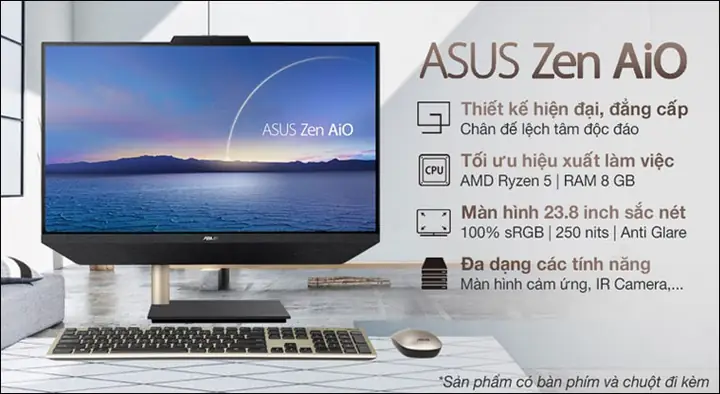
Image: Asus Zen AIO M5401WU R5 thiết kế nhỏ gọn, sang trọng mang đến không gian làm việc chuyên nghiệp
Tự lắp ráp (Custom Build)
- Ưu điểm: Tối ưu hóa từng linh kiện theo đúng nhu cầu và ngân sách, học hỏi được kiến thức về phần cứng, dễ dàng nâng cấp sau này.
- Nhược điểm: Yêu cầu kiến thức về phần cứng và kỹ năng lắp ráp, thời gian tìm hiểu và mua sắm linh kiện, bảo hành từng linh kiện riêng lẻ.
- Phù hợp với: Người dùng có kinh nghiệm, muốn tự mình kiểm soát mọi thứ và tối đa hóa giá trị từng đồng tiền bỏ ra.
Nguồn cung cấp uy tín và chính sách bảo hành
- Chọn cửa hàng uy tín: Luôn ưu tiên các cửa hàng lớn, có tên tuổi, chính sách bán hàng và bảo hành rõ ràng, được cộng đồng công nghệ đánh giá cao.
- Kiểm tra chính sách bảo hành: Hỏi rõ về thời gian bảo hành cho từng linh kiện (nếu tự build) hoặc cho cả bộ máy (nếu mua máy bộ), quy trình đổi trả, sửa chữa.
- Đọc đánh giá sản phẩm: Tham khảo các bài đánh giá từ người dùng thực tế và các chuyên trang công nghệ để có cái nhìn khách quan về sản phẩm và cửa hàng.
Khả năng nâng cấp trong tương lai

Khi mua máy tính để bàn, hãy luôn nghĩ đến khả năng nâng cấp sau này.
- Mainboard: Chọn mainboard có nhiều khe RAM, khe M.2, và hỗ trợ các thế hệ CPU tương lai (nếu có thể) để dễ dàng nâng cấp.
- Bộ nguồn: Chọn PSU có công suất dư dả để có thể lắp thêm card đồ họa mạnh hơn hoặc nhiều ổ cứng hơn sau này.
- Case: Chọn vỏ máy tính có đủ không gian để lắp đặt các linh kiện lớn hơn hoặc hệ thống tản nhiệt tốt hơn khi cần.
Việc chuẩn bị trước cho khả năng nâng cấp sẽ giúp bạn tiết kiệm được chi phí đáng kể trong dài hạn, không cần phải thay toàn bộ máy khi nhu cầu tăng lên.
Kết luận
Việc lựa chọn một chiếc máy tính để bàn phù hợp đòi hỏi sự cân nhắc kỹ lưỡng về nhu cầu, ngân sách và kiến thức về từng linh kiện. Với những kinh nghiệm mua máy tính để bàn được chia sẻ chi tiết trong bài viết này, từ việc xác định mục đích sử dụng đến phân tích chuyên sâu về CPU, RAM, GPU và các thành phần khác, hy vọng bạn đã có đủ thông tin để đưa ra quyết định sáng suốt nhất. Một chiếc PC được lựa chọn đúng đắn sẽ là công cụ đắc lực hỗ trợ bạn trong mọi công việc và giải trí.
Khám phá thêm nhiều thủ thuật và kiến thức công nghệ chuyên sâu khác tại https://aqua-mouse-944470.hostingersite.com/ để tối ưu hóa trải nghiệm sử dụng máy tính của bạn!


