
Lỗi đồng hồ trên máy tính Windows XP không chỉ gây phiền toái mà còn có thể ảnh hưởng nghiêm trọng đến trải nghiệm sử dụng và bảo mật hệ thống. Từ việc duyệt web bị lỗi chứng chỉ cho đến các ứng dụng không hoạt động chính xác, một chiếc đồng hồ sai giờ có thể là nguồn gốc của nhiều vấn đề phức tạp. Bài viết này của Trandu.vn sẽ cung cấp hướng dẫn chi tiết, từng bước để giúp bạn cách sửa lỗi đồng hồ trên máy tính win xp một cách nhanh chóng và hiệu quả, đảm bảo máy tính của bạn luôn hiển thị thời gian chính xác, giúp mọi tác vụ diễn ra suôn sẻ.
Có thể bạn quan tâm: Hướng Dẫn Chi Tiết Cách Quay Màn Hình Máy Tính Trên Macbook
Các Bước Sửa Lỗi Đồng Hồ Trên Máy Tính Win XP Nhanh Chóng
Để khắc phục lỗi đồng hồ trên máy tính Windows XP, bạn có thể thực hiện theo các bước chính sau đây, từ đơn giản đến nâng cao:
- Kiểm tra và Điều chỉnh Thủ công: Mở cài đặt ngày giờ và tự thiết lập lại thời gian chính xác, đảm bảo múi giờ phù hợp.
- Đồng bộ hóa với Máy chủ Thời gian Internet: Kích hoạt tính năng tự động đồng bộ thời gian với máy chủ trực tuyến của Microsoft hoặc các máy chủ khác.
- Kiểm tra và Thay thế Pin CMOS: Nếu các phương pháp trên không hiệu quả, pin CMOS có thể đã hết, cần được kiểm tra và thay thế để duy trì cài đặt thời gian khi máy tắt.
- Kiểm tra các Yếu tố Hệ thống khác: Đảm bảo dịch vụ Windows Time đang chạy, quét virus và kiểm tra lỗi hệ thống để loại trừ các nguyên nhân phần mềm.
Tầm Quan Trọng Của Việc Đồng Hồ Máy Tính Chính Xác
Đồng hồ trên máy tính không chỉ là một tiện ích hiển thị thời gian. Nó là một thành phần cốt lõi ảnh hưởng đến hoạt động của toàn bộ hệ thống và các ứng dụng. Việc thời gian hiển thị không chính xác trên máy tính Windows XP có thể dẫn đến hàng loạt các vấn đề, từ những bất tiện nhỏ đến các rủi ro bảo mật đáng kể.
Trước hết, một trong những tác động rõ ràng nhất là việc duyệt web. Nhiều trang web và dịch vụ trực tuyến sử dụng chứng chỉ bảo mật (SSL/TLS) để mã hóa dữ liệu. Các chứng chỉ này có thời hạn sử dụng và hệ thống máy tính của bạn cần có thời gian chính xác để xác minh tính hợp lệ của chúng. Nếu đồng hồ bị sai lệch quá nhiều, trình duyệt web sẽ hiển thị các cảnh báo bảo mật, ngăn bạn truy cập vào các trang web quan trọng như ngân hàng trực tuyến, email, hoặc mạng xã hội. Điều này không chỉ gây khó chịu mà còn có thể khiến bạn bỏ lỡ các thông báo quan trọng.
Thứ hai, việc đồng bộ hóa dữ liệu và sao lưu cũng bị ảnh hưởng nghiêm trọng. Các phần mềm sao lưu và dịch vụ lưu trữ đám mây thường dựa vào thời gian để xác định phiên bản tệp nào là mới nhất. Nếu thời gian trên máy tính sai, bạn có thể vô tình ghi đè lên các tệp mới hơn bằng các phiên bản cũ, hoặc các bản sao lưu tự động không được thực hiện theo đúng lịch trình, dẫn đến mất mát dữ liệu hoặc sự không nhất quán trong các phiên bản tệp.
Hơn nữa, nhiều ứng dụng và trò chơi yêu cầu thời gian hệ thống chính xác để hoạt động đúng. Các chương trình quản lý bản quyền, phần mềm bảo mật, và thậm chí một số trò chơi trực tuyến đều có thể gặp trục trặc nếu đồng hồ bị sai. Ví dụ, phần mềm diệt virus có thể không cập nhật cơ sở dữ liệu đúng cách, khiến máy tính dễ bị tấn công. Lỗi thời gian cũng có thể ảnh hưởng đến lịch trình chạy các tác vụ tự động, như quét hệ thống hoặc cài đặt cập nhật, làm giảm hiệu quả bảo trì và bảo mật máy tính.
Trong môi trường mạng, đặc biệt là trong các hệ thống doanh nghiệp vẫn còn sử dụng Windows XP cho một số tác vụ chuyên biệt, thời gian không chính xác có thể phá vỡ quá trình đồng bộ hóa giữa các máy chủ và máy trạm. Điều này gây ra lỗi trong việc xác thực người dùng, truy cập tài nguyên mạng, và ghi nhật ký sự kiện, làm phức tạp việc quản lý và khắc phục sự cố hệ thống. Cuối cùng, việc một chiếc đồng hồ bị sai cũng tạo ra cảm giác thiếu chuyên nghiệp và kém tin cậy cho người sử dụng, khiến họ nghi ngờ về tính ổn định của hệ thống mình đang dùng. Vì vậy, việc hiểu và thực hiện cách sửa lỗi đồng hồ trên máy tính win xp là vô cùng cần thiết.
Các Nguyên Nhân Thường Gặp Gây Lỗi Đồng Hồ Trên Windows XP
Để khắc phục hiệu quả, việc đầu tiên là phải hiểu rõ nguyên nhân gốc rễ. Có một số lý do phổ biến khiến đồng hồ trên máy tính Windows XP của bạn bị sai giờ:
1. Pin CMOS Hết Điện
Đây là nguyên nhân phổ biến nhất, đặc biệt đối với các máy tính đã sử dụng lâu năm. Pin CMOS (Complementary Metal-Oxide-Semiconductor) là một viên pin nhỏ trên bo mạch chủ, có nhiệm vụ cung cấp năng lượng cho chip CMOS để lưu trữ các cài đặt BIOS/UEFI, bao gồm cả ngày giờ hệ thống, khi máy tính không được cấp điện. Khi pin này cạn kiệt, các cài đặt này sẽ bị mất hoặc đặt lại mỗi khi máy tính tắt nguồn, dẫn đến việc đồng hồ bị sai lệch mỗi khi bạn khởi động lại máy.
2. Cài Đặt Múi Giờ Sai Hoặc Không Chính Xác
Ngay cả khi đồng hồ chạy đúng, nếu múi giờ được thiết lập không chính xác, thời gian hiển thị vẫn sẽ sai lệch so với thời gian thực tế ở vị trí của bạn. Điều này thường xảy ra sau khi bạn di chuyển đến một khu vực địa lý khác hoặc khi có sự thay đổi về quy ước giờ mùa hè (Daylight Saving Time) mà hệ thống không tự động cập nhật.
3. Lỗi Đồng Bộ Hóa Thời Gian Internet
Có thể bạn quan tâm: Cách Sửa Con Chuột Máy Tính: Khắc Phục Lỗi Click Và Con Lăn Hiệu Quả
Windows XP có tính năng tự động đồng bộ hóa thời gian với các máy chủ thời gian trên Internet. Tuy nhiên, nếu dịch vụ này bị tắt, máy chủ thời gian không phản hồi, hoặc có vấn đề về kết nối mạng/tường lửa, quá trình đồng bộ hóa sẽ thất bại, khiến đồng hồ dần dần bị sai lệch.
4. Phần Mềm Độc Hại (Malware)
Một số loại virus hoặc phần mềm độc hại có thể can thiệp vào các dịch vụ hệ thống, bao gồm cả dịch vụ Windows Time, làm gián đoạn khả năng duy trì thời gian chính xác của máy tính. Mặc dù ít phổ biến hơn các nguyên nhân khác, đây vẫn là một khả năng cần được xem xét nếu các giải pháp thông thường không hiệu quả.
5. Lỗi Hệ Thống Hoặc Hỏng File Dịch Vụ
Trong một số trường hợp hiếm hoi, các tệp hệ thống liên quan đến dịch vụ Windows Time có thể bị hỏng hoặc lỗi, dẫn đến việc dịch vụ này không thể hoạt động ổn định và duy trì thời gian chính xác. Điều này có thể xảy ra do tắt máy đột ngột, lỗi ổ cứng, hoặc các vấn đề phần mềm khác.
Việc xác định đúng nguyên nhân sẽ giúp bạn áp dụng cách sửa lỗi đồng hồ trên máy tính win xp phù hợp và hiệu quả nhất.
Hướng Dẫn Chi Tiết Các Cách Sửa Lỗi Đồng Hồ Trên Máy Tính Win XP
Giờ đây, chúng ta sẽ đi sâu vào từng phương pháp để khắc phục lỗi đồng hồ trên hệ điều hành Windows XP. Bạn nên thử các bước từ đơn giản đến phức tạp, bắt đầu với việc điều chỉnh thủ công và đồng bộ hóa Internet, sau đó mới đến việc kiểm tra phần cứng như pin CMOS.
1. Điều Chỉnh Ngày Giờ Thủ Công và Kiểm Tra Múi Giờ
Đây là bước đầu tiên và đơn giản nhất. Đôi khi, đồng hồ chỉ đơn giản bị sai lệch do cài đặt không chính xác hoặc do sự thay đổi giờ mùa hè không được cập nhật tự động.
Bước 1: Mở Cài Đặt Ngày và Giờ
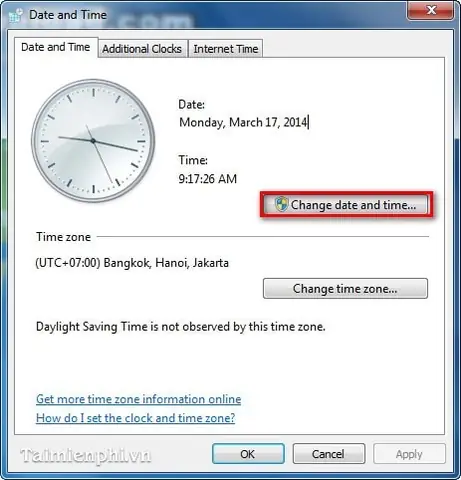
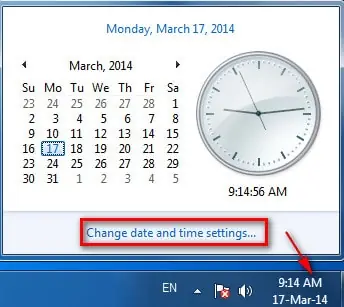
- Nhấp đúp chuột vào biểu tượng đồng hồ ở góc dưới bên phải màn hình (System Tray). Hoặc, bạn có thể vào Start > Control Panel > Date and Time.
Bước 2: Thiết Lập Lại Ngày và Giờ
- Trong cửa sổ Date and Time Properties (Thuộc tính Ngày và Giờ), chọn thẻ Date & Time (Ngày & Giờ).
- Tại đây, bạn có thể điều chỉnh ngày, tháng, năm bằng cách sử dụng các mũi tên lên/xuống hoặc chọn trực tiếp từ lịch.
- Để điều chỉnh giờ, phút, giây, hãy nhấp vào phần thời gian và nhập giá trị chính xác hoặc sử dụng các mũi tên.
- Sau khi điều chỉnh, nhấp Apply (Áp dụng) để lưu thay đổi.
Bước 3: Kiểm Tra và Thiết Lập Múi Giờ
- Chuyển sang thẻ Time Zone (Múi Giờ).
- Đảm bảo rằng múi giờ được chọn đúng với vị trí địa lý của bạn. Ví dụ, ở Việt Nam, múi giờ sẽ là (GMT+07:00) Bangkok, Hanoi, Jakarta.
- Kiểm tra hộp Automatically adjust clock for daylight saving changes (Tự động điều chỉnh đồng hồ cho giờ mùa hè) nếu khu vực của bạn áp dụng giờ mùa hè và bạn muốn hệ thống tự động điều chỉnh.
- Nhấp Apply (Áp dụng) rồi OK để đóng cửa sổ.
Sau khi thực hiện các bước này, hãy khởi động lại máy tính để xem đồng hồ có giữ đúng giờ hay không. Nếu lỗi vẫn tiếp diễn, có thể cần đến các phương pháp phức tạp hơn.
2. Đồng Bộ Hóa Thời Gian Với Máy Chủ Internet
Windows XP có khả năng tự động cập nhật thời gian từ các máy chủ thời gian trên Internet. Đây là một cách hiệu quả để đảm bảo đồng hồ của bạn luôn chính xác.
Bước 1: Mở Cài Đặt Đồng Bộ Hóa Thời Gian Internet
- Mở lại cửa sổ Date and Time Properties (Thuộc tính Ngày và Giờ) như ở bước trên.
- Chọn thẻ Internet Time (Giờ Internet).
Bước 2: Kích Hoạt Đồng Bộ Hóa
- Đảm bảo hộp Automatically synchronize with an Internet time server (Tự động đồng bộ hóa với máy chủ thời gian Internet) được chọn.
- Trong mục Server (Máy chủ), bạn có thể chọn một trong các máy chủ mặc định hoặc nhập máy chủ khác nếu bạn biết. Các máy chủ phổ biến bao gồm time.windows.com (mặc định của Microsoft) hoặc các máy chủ NTP công cộng như pool.ntp.org.
- Nhấp vào Update Now (Cập nhật Ngay) để thử đồng bộ hóa tức thì. Nếu thành công, bạn sẽ nhận được thông báo xác nhận.
- Nhấp Apply (Áp dụng) rồi OK.
Xử lý sự cố nếu đồng bộ hóa không thành công:
- Kiểm tra kết nối Internet: Đảm bảo máy tính của bạn có kết nối Internet ổn định.
- Kiểm tra tường lửa (Firewall): Tường lửa có thể chặn kết nối đến máy chủ thời gian. Đảm bảo rằng cổng UDP 123 (cổng mặc định cho NTP) được mở hoặc tạm thời tắt tường lửa để kiểm tra.
- Kiểm tra dịch vụ Windows Time:
- Vào Start > Run, gõ services.msc và nhấn Enter.
- Tìm dịch vụ có tên Windows Time.
- Nhấp chuột phải vào nó, chọn Properties (Thuộc tính).
- Đảm bảo Startup type (Loại khởi động) được đặt thành Automatic (Tự động).
- Đảm bảo Service status (Trạng thái dịch vụ) là Started (Đang chạy). Nếu không, nhấp Start (Bắt đầu).
- Nhấp Apply rồi OK.
- Thử đồng bộ hóa lại.
3. Kiểm Tra và Thay Thế Pin CMOS
Nếu đồng hồ vẫn bị sai sau khi tắt máy, rất có thể pin CMOS đã cạn. Đây là một bước nâng cao hơn, đòi hỏi bạn phải mở vỏ máy tính. Hãy đảm bảo bạn có kiến thức cơ bản về phần cứng hoặc tìm sự trợ giúp của người có kinh nghiệm.
Có thể bạn quan tâm: Hướng Dẫn Chi Tiết Cách Sử Dụng Máy Tính Dell Win 10 Từ A-z
Các dấu hiệu pin CMOS hết:
- Ngày giờ sai liên tục mỗi khi khởi động lại máy tính (đặc biệt là trở về một ngày tháng cũ, ví dụ: năm 2002).
- Lỗi CMOS Checksum Error hoặc CMOS Battery Failed khi khởi động.
- Các cài đặt BIOS/UEFI bị mất hoặc đặt lại về mặc định.
Chuẩn bị:
- Một viên pin CMOS mới (thường là loại CR2032, có thể mua ở cửa hàng điện tử).
- Tua vít phù hợp để mở vỏ máy tính.
- Dây đeo chống tĩnh điện (ESD wrist strap) hoặc chạm vào vật kim loại tiếp đất để xả tĩnh điện trước khi chạm vào các linh kiện bên trong máy.
Các bước thay thế pin CMOS:
- Tắt nguồn hoàn toàn: Tắt máy tính, rút tất cả dây nguồn và cáp kết nối.
- Mở vỏ máy: Sử dụng tua vít để tháo các ốc vít cố định vỏ máy tính.
- Xả tĩnh điện: Chạm vào phần kim loại không sơn của vỏ máy tính để xả tĩnh điện trước khi chạm vào linh kiện bên trong.
- Tìm pin CMOS: Pin CMOS thường là một viên pin dẹt, hình tròn, màu bạc (giống pin đồng hồ), nằm trong một khe giữ trên bo mạch chủ.
- Tháo pin cũ: Cẩn thận dùng móng tay hoặc một vật nhỏ không dẫn điện (như đầu bút bi) để đẩy nhẹ lẫy giữ pin, giúp pin bật ra. Ghi nhớ hướng lắp của pin (+/-).
- Lắp pin mới: Đặt viên pin CR2032 mới vào khe giữ, đảm bảo lắp đúng chiều (mặt dương (+) hướng lên trên). Lẫy giữ sẽ tự động khóa pin lại.
- Đóng vỏ máy: Lắp lại vỏ máy tính và cố định bằng ốc vít.
- Cắm nguồn và khởi động: Cắm lại tất cả dây nguồn và cáp, sau đó khởi động máy tính.
- Vào BIOS/UEFI: Ngay khi khởi động, nhấn phím DEL, F2, F10 hoặc F12 (tùy thuộc vào nhà sản xuất bo mạch chủ) để vào cài đặt BIOS/UEFI.
- Thiết lập lại ngày giờ trong BIOS: Trong BIOS, tìm đến phần Date/Time hoặc Standard CMOS Features và thiết lập lại ngày, giờ, tháng, năm chính xác. Lưu các thay đổi (thường là phím F10 để Save and Exit).
Sau khi thay pin và thiết lập lại ngày giờ trong BIOS, đồng hồ của bạn sẽ giữ đúng giờ ngay cả khi máy tính tắt nguồn. Đây là một giải pháp gần như dứt điểm cho lỗi đồng hồ do phần cứng.
4. Kiểm Tra Các Yếu Tố Hệ Thống Khác
Nếu sau khi thử các phương pháp trên mà đồng hồ vẫn gặp sự cố, bạn cần kiểm tra thêm các yếu tố phần mềm khác có thể gây ảnh hưởng.
a. Quét Virus và Phần Mềm Độc Hại
Phần mềm độc hại có thể gây ra nhiều hành vi bất thường, bao gồm cả việc can thiệp vào các dịch vụ hệ thống như dịch vụ Windows Time.
- Sử dụng một chương trình diệt virus đáng tin cậy (ví dụ: Avast Free Antivirus, AVG AntiVirus Free – tuy nhiên cần lưu ý rằng hỗ trợ cho Windows XP đã ngừng từ lâu nên các phiên bản mới nhất có thể không tương thích hoặc không còn được cập nhật).
- Thực hiện quét toàn bộ hệ thống (Full System Scan) để phát hiện và loại bỏ bất kỳ mối đe dọa nào.
b. Chạy System File Checker (SFC)
Công cụ System File Checker (SFC) giúp kiểm tra và sửa chữa các tệp hệ thống bị hỏng, có thể liên quan đến dịch vụ thời gian của Windows.
- Vào Start > Run, gõ cmd và nhấn Enter để mở cửa sổ Command Prompt.
- Trong Command Prompt, gõ sfc /scannow và nhấn Enter.
- Quá trình này có thể mất một thời gian. Hệ thống sẽ quét các tệp được bảo vệ và thay thế các tệp bị hỏng bằng các phiên bản chính xác. Bạn có thể cần đĩa cài đặt Windows XP gốc để quá trình sửa chữa hoàn tất.
c. Kiểm Tra Sự Cố Với Dịch Vụ Windows Time Trong Registry (Dành cho người dùng có kinh nghiệm)
Lưu ý: Chỉnh sửa Registry có thể gây ra lỗi nghiêm trọng cho hệ thống nếu không thực hiện đúng cách. Hãy sao lưu Registry trước khi tiến hành hoặc chỉ thực hiện nếu bạn thực sự hiểu rõ mình đang làm gì.
- Vào Start > Run, gõ regedit và nhấn Enter để mở Registry Editor.
- Điều hướng đến khóa: HKEY_LOCAL_MACHINE\SYSTEM\CurrentControlSet\Services\W32Time
- Kiểm tra các giá trị bên trong để đảm bảo chúng không bị thay đổi bởi phần mềm độc hại hoặc lỗi hệ thống. Đặc biệt chú ý đến khóa Start (kiểu DWORD, giá trị 2 cho khởi động tự động).
- Nếu bạn phát hiện bất kỳ giá trị bất thường nào hoặc muốn khôi phục cài đặt mặc định, bạn có thể thử xóa khóa W32Time (sau khi sao lưu) và khởi động lại dịch vụ Windows Time. Hệ thống sẽ tự động tạo lại khóa này với các giá trị mặc định. Đây là một thao tác rất rủi ro và không khuyến khích cho người dùng không có kinh nghiệm.
d. Cập Nhật Windows XP (Nếu còn có thể)
Mặc dù Microsoft đã ngừng hỗ trợ cho Windows XP từ lâu, nhưng nếu máy tính của bạn chưa được cập nhật đầy đủ các bản vá cuối cùng, điều này đôi khi có thể gây ra các lỗi hệ thống không mong muốn.
- Vào Start > All Programs > Windows Update.
- Thực hiện kiểm tra và cài đặt bất kỳ bản cập nhật nào còn khả dụng (mặc dù khả năng có bản cập nhật mới là rất thấp).
Bằng cách tuân thủ những hướng dẫn chi tiết trên, bạn sẽ có thể khắc phục triệt để lỗi đồng hồ trên máy tính Windows XP của mình, đảm bảo hệ thống hoạt động ổn định và chính xác. Đây là những cách sửa lỗi đồng hồ trên máy tính win xp đã được kiểm chứng qua thời gian.
Các Biện Pháp Phòng Ngừa Để Tránh Lỗi Đồng Hồ Tái Diễn
Sau khi đã thành công trong việc cách sửa lỗi đồng hồ trên máy tính win xp, việc áp dụng các biện pháp phòng ngừa là rất quan trọng để đảm bảo đồng hồ của bạn luôn hiển thị thời gian chính xác và tránh gặp lại các sự cố tương tự trong tương lai.
1. Thường Xuyên Kiểm Tra Đồng Hồ Hệ Thống
Hãy tạo thói quen kiểm tra đồng hồ trên thanh tác vụ định kỳ. Chỉ cần một cái nhìn thoáng qua cũng đủ để nhận ra sự sai lệch nếu có. Nếu bạn nhận thấy đồng hồ bắt đầu chạy chậm hoặc nhanh hơn so với thời gian thực tế, hãy điều chỉnh ngay lập tức hoặc kiểm tra lại cài đặt đồng bộ hóa Internet. Việc phát hiện sớm có thể giúp bạn tránh được những vấn đề lớn hơn.
2. Đảm Bảo Đồng Bộ Hóa Thời Gian Internet Luôn Kích Hoạt
Tính năng đồng bộ hóa thời gian Internet là tuyến phòng thủ đầu tiên và hiệu quả nhất để giữ cho đồng hồ của bạn chính xác.
- Hãy đảm bảo rằng tùy chọn “Automatically synchronize with an Internet time server” (Tự động đồng bộ hóa với máy chủ thời gian Internet) luôn được chọn trong thẻ Internet Time của cửa sổ Date and Time Properties.
- Đôi khi, các phần mềm tối ưu hóa hệ thống hoặc can thiệp của người dùng có thể vô hiệu hóa dịch vụ này. Hãy kiểm tra lại cài đặt dịch vụ Windows Time (services.msc) để đảm bảo nó được đặt ở chế độ khởi động Automatic (Tự động) và đang chạy.
- Nếu bạn gặp vấn đề với máy chủ mặc định time.windows.com, hãy thử chuyển sang một máy chủ NTP công cộng khác như pool.ntp.org để xem có cải thiện không.
3. Đầu Tư Vào Pin CMOS Chất Lượng
Có thể bạn quan tâm: Cách Sao Chép Dữ Liệu Từ Đĩa Cd/dvd Sang Máy Tính Chi Tiết Nhất
Nếu bạn đã phải thay pin CMOS, hãy đảm bảo rằng viên pin mới là loại chất lượng tốt từ nhà sản xuất uy tín. Pin CMOS chất lượng kém có thể nhanh chóng cạn kiệt, khiến bạn phải lặp lại quy trình thay thế không cần thiết. Một viên pin CR2032 chất lượng tốt thường có tuổi thọ lên đến vài năm, thậm chí là một thập kỷ trong điều kiện sử dụng bình thường. Việc sử dụng pin chính hãng sẽ giúp duy trì cài đặt BIOS và thời gian hệ thống một cách ổn định nhất.
4. Duy Trì Hệ Thống Sạch Sẽ và Bảo Mật
Phần mềm độc hại, virus hoặc các ứng dụng gây xung đột có thể là nguyên nhân gián tiếp gây ra lỗi đồng hồ bằng cách can thiệp vào các dịch vụ hệ thống.
- Sử dụng một phần mềm diệt virus đã được cập nhật (trong giới hạn của Windows XP) và thực hiện quét hệ thống định kỳ.
- Tránh cài đặt các phần mềm không rõ nguồn gốc hoặc truy cập vào các trang web đáng ngờ.
- Duy trì một hệ điều hành Windows XP được cài đặt sạch sẽ và chỉ cài đặt các ứng dụng cần thiết.
5. Sao Lưu Cài Đặt Hệ Thống
Mặc dù không trực tiếp ngăn chặn lỗi đồng hồ, việc tạo điểm khôi phục hệ thống (System Restore Point) hoặc sao lưu toàn bộ ổ đĩa có thể giúp bạn nhanh chóng trở lại trạng thái hoạt động bình thường nếu có bất kỳ lỗi hệ thống nào ảnh hưởng đến đồng hồ hoặc các chức năng khác. Điều này đặc biệt hữu ích nếu bạn phải thực hiện các thay đổi phức tạp trong Registry hoặc BIOS.
Bằng cách áp dụng những biện vực phòng ngừa này, bạn có thể kéo dài tuổi thọ của hệ thống Windows XP và đảm bảo rằng đồng hồ trên máy tính luôn hiển thị thời gian chính xác, giúp mọi tác vụ diễn ra thuận lợi mà không gặp phải những phiền toái không đáng có.
Tầm Quan Trọng Của Việc Kiểm Tra Thường Xuyên và Khắc Phục Sớm
Trong bối cảnh các hệ điều hành hiện đại như Windows 10 hay Windows 11 đã trở nên phổ biến, Windows XP giờ đây được xem là một hệ điều hành lỗi thời với nhiều lỗ hổng bảo mật chưa được vá. Tuy nhiên, không ít người dùng hoặc tổ chức vẫn đang vận hành các máy tính chạy Windows XP cho các mục đích chuyên biệt, thường là do phần mềm cũ không tương thích với các phiên bản Windows mới hơn hoặc vì chi phí nâng cấp phần cứng quá cao. Đối với những hệ thống này, việc duy trì sự ổn định, dù là nhỏ nhất như đảm bảo đồng hồ chạy đúng, lại càng trở nên thiết yếu.
Việc đồng hồ hệ thống trên Windows XP hoạt động không chính xác có thể dẫn đến một chuỗi các sự cố nghiêm trọng, vượt ra ngoài việc chỉ đơn thuần hiển thị sai thời gian. Như đã đề cập, các vấn đề về chứng chỉ SSL/TLS trên trình duyệt web có thể khiến bạn không thể truy cập các trang mạng quan trọng, cô lập máy tính khỏi thế giới trực tuyến. Điều này không chỉ gây khó khăn trong việc tìm kiếm thông tin mà còn cản trở khả năng cập nhật các phần mềm bảo mật (dù đã cũ) hoặc các ứng dụng chuyên biệt cần kết nối Internet.
Hơn nữa, trong các môi trường mạng cục bộ hoặc các hệ thống kế thừa, đồng bộ hóa thời gian chính xác là cực kỳ quan trọng cho các giao thức xác thực như Kerberos, việc ghi nhật ký sự kiện để theo dõi hoạt động hệ thống, và các tác vụ theo lịch trình. Một chiếc đồng hồ sai lệch có thể phá vỡ hoàn toàn các chức năng này, gây ra lỗi xác thực, khiến các bản ghi không chính xác hoặc không thể sử dụng cho mục đích kiểm tra và khắc phục sự cố. Điều này có thể dẫn đến việc mất quyền truy cập vào tài nguyên mạng, dữ liệu bị hỏng hoặc không đồng bộ, và khó khăn trong việc xác định nguyên nhân gốc rễ khi có sự cố hệ thống.
Đối với người dùng cá nhân, việc đồng hồ không chính xác cũng gây ảnh hưởng đến tính năng tự động sao lưu, lập lịch tác vụ, và thậm chí là hoạt động của một số trò chơi hoặc ứng dụng cũ có bản quyền dựa trên thời gian. Sự gián đoạn này không chỉ gây phiền phức mà còn có thể dẫn đến mất dữ liệu hoặc làm hỏng trải nghiệm người dùng.
Do đó, việc kiểm tra đồng hồ hệ thống định kỳ và nhanh chóng thực hiện cách sửa lỗi đồng hồ trên máy tính win xp khi phát hiện sự cố không chỉ là một hành động khắc phục mà còn là một phần quan trọng của việc duy trì sự ổn định và an toàn cơ bản cho một hệ thống Windows XP lỗi thời. Nó giúp giảm thiểu rủi ro, duy trì khả năng truy cập các dịch vụ cần thiết, và đảm bảo các ứng dụng chạy đúng chức năng trong một môi trường mà các bản vá và cập nhật bảo mật đã không còn.
Kết Luận
Việc cách sửa lỗi đồng hồ trên máy tính win xp có vẻ là một vấn đề nhỏ nhưng lại có ảnh hưởng sâu rộng đến hiệu suất và an toàn của hệ thống. Từ việc đơn giản như điều chỉnh thủ công và đồng bộ hóa với máy chủ thời gian Internet, cho đến các bước phức tạp hơn như thay thế pin CMOS, mỗi phương pháp đều đóng vai trò quan trọng trong việc đảm bảo máy tính của bạn hoạt động ổn định. Bằng cách hiểu rõ các nguyên nhân gây lỗi và áp dụng đúng các giải pháp đã được trình bày chi tiết trong bài viết này, bạn có thể khắc phục triệt để sự cố và duy trì thời gian hệ thống chính xác, từ đó giảm thiểu các rủi ro về bảo mật, tối ưu hóa trải nghiệm duyệt web và đảm bảo các ứng dụng hoạt động mượt mà. Đừng quên áp dụng các biện pháp phòng ngừa để giữ cho đồng hồ luôn chính xác, giúp hệ thống Windows XP của bạn tiếp tục hoạt động hiệu quả trong khả năng tốt nhất của nó.