
Trong môi trường làm việc hiện đại, việc in tài liệu là một tác vụ cơ bản nhưng đôi khi lại gặp phải những sự cố khó chịu. Một trong những tình huống phổ biến là khi lệnh in bị kẹt, không phản hồi hoặc bạn cần kiểm tra trạng thái của các tài liệu đang chờ. Hiểu rõ cách kiểm tra lệnh in trên máy tính và quản lý hàng đợi in là kỹ năng thiết yếu giúp bạn duy trì hiệu suất công việc và khắc phục sự cố một cách nhanh chóng. Bài viết này sẽ cung cấp hướng dẫn chi tiết về cách theo dõi, kiểm soát và xử lý các tác vụ in trên nhiều hệ điều hành khác nhau, đảm bảo mọi lệnh in đều được thực hiện suôn sẻ.
Tóm tắt các bước kiểm tra lệnh in trên Windows
Để nhanh chóng kiểm tra và quản lý các lệnh in đang chờ trên máy tính Windows của bạn, bạn có thể thực hiện theo quy trình sau:
- Mở Hàng đợi In: Nhấn tổ hợp phím Windows + R, gõ control printers và nhấn Enter. Tìm máy in bạn đang sử dụng, nhấp đúp hoặc nhấp chuột phải và chọn “See what’s printing” (Xem những gì đang in).
- Xem Trạng thái Lệnh: Cửa sổ hàng đợi in sẽ hiển thị danh sách các tài liệu, trạng thái in, chủ sở hữu và kích thước.
- Quản lý Lệnh: Tại đây, bạn có thể nhấp chuột phải vào từng tài liệu để Tạm dừng (Pause), Tiếp tục (Resume), Khởi động lại (Restart) hoặc Hủy bỏ (Cancel) lệnh in.
Quản lý hàng đợi in trên các hệ điều hành phổ biến
Việc kiểm soát các lệnh in không chỉ giúp giải quyết tình trạng kẹt giấy hoặc lỗi máy in mà còn tối ưu hóa quy trình làm việc. Dưới đây là những hướng dẫn chi tiết để bạn có thể quản lý hàng đợi in trên các nền tảng Windows, macOS và Linux.
Kiểm tra và quản lý hàng đợi in trên Windows
Hệ điều hành Windows cung cấp nhiều cách để truy cập và quản lý hàng đợi in, từ giao diện người dùng trực quan đến các công cụ dòng lệnh mạnh mẽ dành cho người dùng chuyên nghiệp. Việc nắm vững các phương pháp này giúp bạn luôn kiểm soát được tài liệu in của mình.
Có thể bạn quan tâm: Cách Bật Micro Trên Máy Tính Windows 7: Hướng Dẫn Chi Tiết
1. Qua Control Panel hoặc Settings (Windows 10/11)
Đây là phương pháp phổ biến và trực quan nhất để xem các lệnh đang chờ in.
Đối với Windows 10/11 (qua Settings):
- Bước 1: Mở ứng dụng Settings bằng cách nhấn tổ hợp phím Windows + I.
- Bước 2: Chọn mục Bluetooth & devices (hoặc Devices & printers trên các phiên bản cũ hơn).
- Bước 3: Tại phần “Printers & scanners”, tìm và nhấp vào tên máy in mà bạn muốn kiểm tra.
- Bước 4: Chọn Open print queue (Mở hàng đợi in). Một cửa sổ mới sẽ hiện ra, hiển thị tất cả các lệnh in đang chờ xử lý của máy in đó.
Đối với Windows cũ hơn hoặc qua Control Panel:
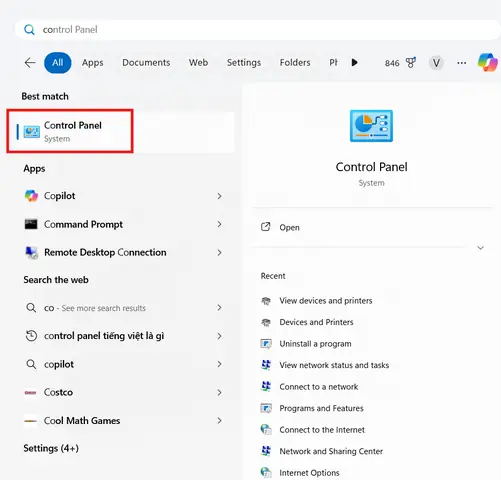
- Bước 1: Mở Control Panel. Bạn có thể tìm kiếm “Control Panel” trong thanh tìm kiếm Windows hoặc nhấn Windows + R, gõ control và Enter.
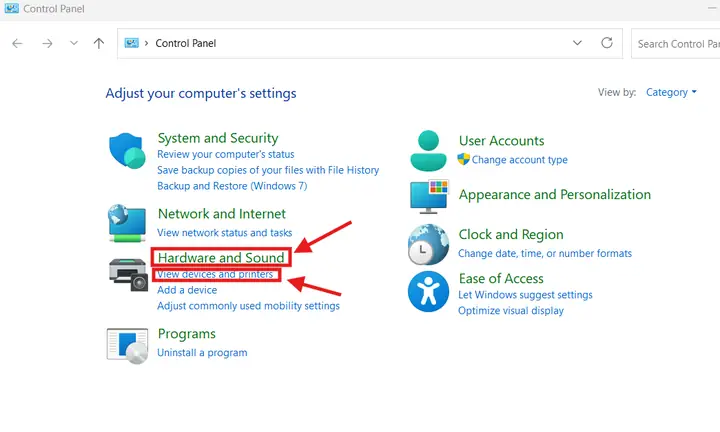
- Bước 2: Trong cửa sổ Control Panel, chọn Hardware and Sound, sau đó chọn Devices and Printers (Thiết bị và Máy in).
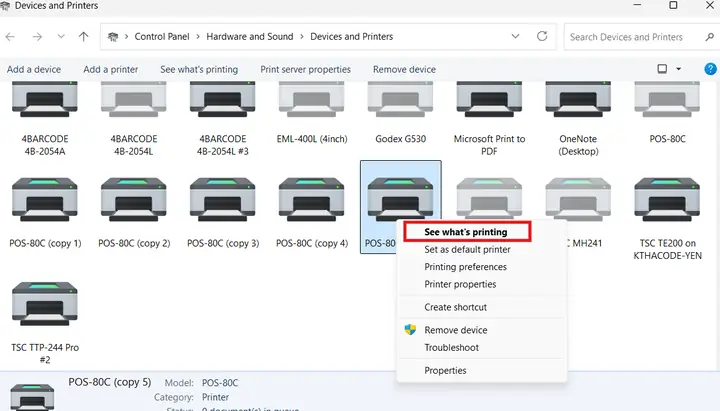
- Bước 3: Tìm máy in bạn muốn kiểm tra trong danh sách các thiết bị. Nhấp chuột phải vào biểu tượng máy in đó và chọn See what’s printing (Xem những gì đang in).
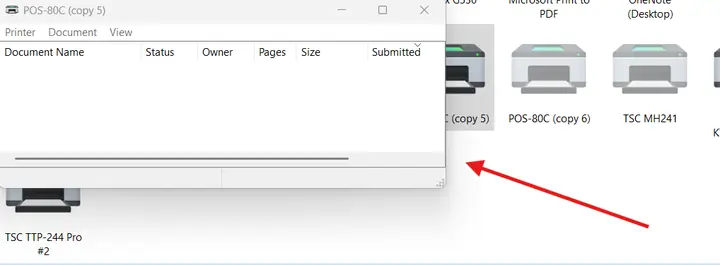
Sau khi mở hàng đợi in, bạn sẽ thấy một danh sách các tài liệu với các thông tin chi tiết như tên tài liệu, trạng thái (ví dụ: Printing, Paused, Error), người gửi lệnh, số trang và kích thước tệp. Từ đây, bạn có thể nhấp chuột phải vào từng tài liệu để thực hiện các thao tác:
- Pause (Tạm dừng): Tạm dừng lệnh in hiện tại.
- Resume (Tiếp tục): Tiếp tục lệnh in đã tạm dừng.
- Restart (Khởi động lại): Khởi động lại lệnh in từ đầu.
- Cancel (Hủy bỏ): Xóa lệnh in khỏi hàng đợi.
Để xóa tất cả các lệnh in khỏi hàng đợi, bạn có thể chọn Printer (Máy in) trên thanh menu của cửa sổ hàng đợi in, sau đó chọn Cancel All Documents (Hủy tất cả tài liệu).
2. Sử dụng Command Prompt hoặc PowerShell
Có thể bạn quan tâm: Cách Tải Zalo Về Máy Tính Win 7 64bit Nhanh Chóng, Đơn Giản
Đối với lập trình viên và người dùng nâng cao, việc quản lý hàng đợi in bằng dòng lệnh mang lại sự linh hoạt và khả năng tự động hóa cao.
- Mở Command Prompt (Admin) hoặc PowerShell (Admin): Nhấn Windows + X và chọn tùy chọn tương ứng.
- Xem danh sách máy in: Gõ lệnh wmic printer get name, portname để xem tên các máy in đã cài đặt.
- Xem các lệnh in đang chờ: Sử dụng lệnh net print \\Tên_Máy_Tính\Tên_Máy_In hoặc printui /s /t2 (để mở cửa sổ quản lý máy in nâng cao).
- Xóa một lệnh in cụ thể: Để xóa lệnh in có ID là [Job ID] trên máy in [Tên Máy In], bạn có thể dùng lệnh printui /dn /s /t2 để vào giao diện, hoặc sử dụng PowerShell: Get-PrintJob -PrinterName “Tên Máy In” | Where-Object {$_.Id -eq [Job ID]} | Remove-PrintJob.
- Xóa tất cả lệnh in: Để xóa tất cả các lệnh in cho một máy in cụ thể, bạn có thể dùng PowerShell: Get-PrintJob -PrinterName “Tên Máy In” | Remove-PrintJob.
Việc sử dụng các công cụ dòng lệnh này đòi hỏi sự cẩn trọng để tránh vô tình xóa các lệnh in quan trọng.
3. Khởi động lại Print Spooler Service
Khi các lệnh in bị kẹt và không thể xóa được bằng các phương pháp thông thường, đôi khi vấn đề nằm ở dịch vụ “Print Spooler” của Windows. Dịch vụ này chịu trách nhiệm quản lý tất cả các tác vụ in trên hệ thống.
- Bước 1: Nhấn Windows + R, gõ services.msc và nhấn Enter để mở cửa sổ Services.
- Bước 2: Cuộn xuống tìm dịch vụ có tên Print Spooler.
- Bước 3: Nhấp chuột phải vào Print Spooler và chọn Restart (Khởi động lại). Nếu bạn muốn xóa tất cả các lệnh in bị kẹt, bạn có thể chọn Stop (Dừng) dịch vụ trước, sau đó điều hướng đến thư mục C:\Windows\System32\spool\PRINTERS và xóa tất cả các tệp bên trong (đây là nơi Windows lưu trữ các tệp in tạm thời). Sau đó, quay lại cửa sổ Services và chọn Start (Khởi động) dịch vụ Print Spooler.
Phương pháp này thường khắc phục được hầu hết các lỗi liên quan đến hàng đợi in bị kẹt cứng.
Kiểm tra và quản lý lệnh in trên macOS
macOS cũng có cách riêng để quản lý các tác vụ in, với giao diện thân thiện và dễ sử dụng.
Có thể bạn quan tâm: Lựa Chọn Cpu Máy Tính Bàn Tốt Nhất Tại Phong Vũ
- Bước 1: Trong quá trình in, một biểu tượng máy in nhỏ sẽ xuất hiện trên Dock (thường là biểu tượng máy in kèm số lượng tài liệu đang in). Nhấp vào biểu tượng này.
- Bước 2: Thao tác này sẽ mở cửa sổ Printers & Scanners (hoặc Printers & Faxes trên các phiên bản cũ hơn) và hiển thị danh sách các tài liệu đang chờ in.
- Bước 3: Tại đây, bạn có thể chọn một tài liệu, sau đó sử dụng các nút Resume (Tiếp tục), Pause (Tạm dừng) hoặc Delete (Xóa) để quản lý lệnh in.
- Để tạm dừng hoặc xóa tất cả lệnh in, bạn có thể nhấp vào biểu tượng máy in trong danh sách bên trái, sau đó sử dụng các tùy chọn tương ứng.
Ngoài ra, bạn cũng có thể truy cập cửa sổ này thông qua System Settings (Cài đặt hệ thống) > Printers & Scanners. Chọn máy in của bạn và nhấp vào nút Open Print Queue… (Mở hàng đợi in…).
Kiểm tra và quản lý lệnh in trên Linux
Đối với người dùng Linux, việc quản lý in thường được thực hiện thông qua hệ thống CUPS (Common Unix Printing System) hoặc các công cụ dòng lệnh.
1. Sử dụng Giao diện Web CUPS
CUPS cung cấp một giao diện web mạnh mẽ để quản lý máy in và tác vụ in.
- Bước 1: Mở trình duyệt web của bạn và truy cập địa chỉ http://localhost:631.
- Bước 2: Chuyển đến tab Jobs (Tác vụ) hoặc Printers (Máy in).
- Bước 3: Tại đây, bạn sẽ thấy danh sách các tác vụ in đang hoạt động hoặc đã hoàn thành. Bạn có thể chọn Cancel Job (Hủy tác vụ) để xóa một lệnh in.
- Nếu không có quyền truy cập, bạn có thể cần đăng nhập bằng tài khoản người dùng có quyền quản trị.
2. Sử dụng Lệnhlpstatvàlprm
Các công cụ dòng lệnh này là lựa chọn của lập trình viên và quản trị viên hệ thống để kiểm soát in ấn.
Có thể bạn quan tâm: Chọn Màn Hình Máy Tính Có Hdmi: Đánh Giá Chi Tiết & Top Đáng Mua
- Kiểm tra trạng thái máy in và hàng đợi:
- lpstat -p: Hiển thị trạng thái của tất cả các máy in.
- lpstat -o: Liệt kê tất cả các tác vụ in đang chờ.
- lpstat -t: Hiển thị thông tin trạng thái chi tiết của CUPS.
- Hủy một lệnh in:
- Để hủy một lệnh in cụ thể, bạn cần biết ID tác vụ của nó (lấy từ lpstat -o).
- Sử dụng lệnh lprm [ID_Tác_Vụ] hoặc lprm -P [Tên_Máy_In] [ID_Tác_Vụ].
- Để hủy tất cả các tác vụ của bạn trên một máy in: lprm -P [Tên_Máy_In] –
- Để hủy tất cả các tác vụ trên tất cả các máy in: lprm -a
Các lệnh này cung cấp khả năng điều khiển chi tiết, đặc biệt hữu ích khi xử lý các sự cố phức tạp hoặc tự động hóa tác vụ.
Các công cụ phần mềm máy in của bên thứ ba
Nhiều nhà sản xuất máy in (HP, Canon, Epson, Brother) cung cấp phần mềm tiện ích đi kèm (ví dụ: HP Smart, Canon PRINT Inkjet/SELPHY, Epson iPrint). Các ứng dụng này thường có tính năng theo dõi trạng thái máy in, kiểm tra mực, và quản lý hàng đợi in từ một giao diện tập trung. Sử dụng phần mềm chính hãng có thể giúp bạn khắc phục sự cố hiệu quả hơn và truy cập các tính năng nâng cao của máy in.
Tại sao cần kiểm tra và quản lý lệnh in?
Việc chủ động kiểm tra lệnh in trên máy tính mang lại nhiều lợi ích quan trọng, không chỉ giúp giải quyết các vấn đề cấp bách mà còn nâng cao hiệu quả công việc lâu dài.
1. Khắc phục sự cố và lỗi in
Các lệnh in có thể bị kẹt vì nhiều lý do: hết giấy, hết mực, kết nối mạng không ổn định, lỗi driver hoặc thậm chí là lỗi phần mềm của tài liệu. Bằng cách kiểm tra hàng đợi in, bạn có thể xác định chính xác tài liệu nào đang gây ra vấn đề và hủy bỏ nó để giải phóng hàng đợi, cho phép các lệnh in khác tiếp tục. Điều này đặc biệt quan trọng trong môi trường văn phòng bận rộn.
2. Tiết kiệm tài nguyên và bảo mật thông tin
Nếu một tài liệu lớn hoặc không cần thiết bị gửi nhầm vào hàng đợi in, việc hủy bỏ nó kịp thời sẽ giúp tiết kiệm giấy, mực và thời gian. Hơn nữa, đối với các tài liệu nhạy cảm, việc kiểm tra hàng đợi in đảm bảo rằng chúng không bị in ra bởi người khác hoặc bị treo ở trạng thái chờ quá lâu, giảm thiểu rủi ro lộ lọt thông tin.
3. Ưu tiên và sắp xếp công việc
Trong một số trường hợp, bạn có thể cần in một tài liệu khẩn cấp hơn các tài liệu khác đang có trong hàng đợi. Việc quản lý hàng đợi in cho phép bạn tạm dừng các lệnh in ít quan trọng hơn, đẩy lệnh in ưu tiên lên đầu hoặc khởi động lại một lệnh in đã bị lỗi để đảm bảo công việc được hoàn thành đúng hạn.
4. Nâng cao trải nghiệm người dùng
Một hàng đợi in được quản lý tốt giúp trải nghiệm in ấn trở nên mượt mà và ít gây phiền toái hơn. Người dùng không phải chờ đợi lâu cho các tài liệu in, và các sự cố được giải quyết nhanh chóng, giảm thiểu sự gián đoạn trong công việc. Đối với những người làm việc trong môi trường công nghệ hoặc lập trình, một hệ thống in ấn hoạt động hiệu quả là điều kiện tiên quyết.
Những điểm cần lưu ý khi quản lý hàng đợi in
Để quản lý hàng đợi in một cách hiệu quả và chuyên nghiệp, bạn nên ghi nhớ một số nguyên tắc và thủ thuật sau:
- Cập nhật Driver máy in: Driver lỗi thời hoặc không tương thích là nguyên nhân phổ biến gây ra các vấn đề về in ấn. Đảm bảo bạn luôn sử dụng driver mới nhất từ trang web chính thức của nhà sản xuất máy in.
- Kiểm tra kết nối: Đảm bảo máy in được kết nối đúng cách (cáp USB, Wi-Fi hoặc Ethernet). Lỗi kết nối là một trong những nguyên nhân hàng đầu khiến lệnh in bị kẹt.
- Kiểm tra mực và giấy: Đây là những điều cơ bản nhưng thường bị bỏ qua. Hãy chắc chắn máy in có đủ mực và giấy trước khi gửi lệnh in, và kiểm tra không có giấy bị kẹt trong máy.
- Sử dụng máy in mặc định chính xác: Đôi khi người dùng vô tình gửi lệnh in đến một máy in không hoạt động hoặc không được kết nối. Luôn kiểm tra máy in mặc định hoặc chọn đúng máy in trước khi nhấn nút “In”.
- Khởi động lại máy in: Nếu các lệnh in vẫn bị kẹt sau khi thử các phương pháp trên, hãy thử tắt và bật lại máy in. Việc này có thể giúp xóa bộ nhớ đệm và thiết lập lại các dịch vụ in.
- Thường xuyên dọn dẹp hàng đợi: Phát triển thói quen kiểm tra hàng đợi in định kỳ, đặc biệt sau khi gặp sự cố, để đảm bảo không có tài liệu không mong muốn nào bị kẹt lại.
Việc áp dụng những lời khuyên này sẽ giúp bạn chủ động hơn trong việc quản lý các tác vụ in, giảm thiểu thời gian chết và duy trì một môi trường làm việc hiệu quả.
Câu hỏi thường gặp khi kiểm tra lệnh in trên máy tính
1. Tại sao lệnh in của tôi lại bị kẹt?
Lệnh in có thể bị kẹt vì nhiều lý do: hết giấy, hết mực, kết nối máy in bị lỗi, driver máy in lỗi thời hoặc bị hỏng, lỗi trong tài liệu đang in, hoặc dịch vụ Print Spooler của Windows gặp trục trặc.
2. Làm thế nào để xóa một lệnh in không phản hồi?
Đầu tiên, hãy thử hủy lệnh đó từ cửa sổ hàng đợi in (See what’s printing trên Windows, hoặc Printers & Scanners trên macOS). Nếu không được, hãy thử khởi động lại dịch vụ Print Spooler trên Windows hoặc khởi động lại máy in vật lý. Đối với người dùng Linux, có thể dùng lệnh lprm.
3. Có cách nào để ưu tiên một lệnh in cụ thể không?
Trong hầu hết các hệ điều hành, bạn có thể tạm dừng các lệnh in khác và sau đó tiếp tục lệnh in mà bạn muốn ưu tiên. Một số phần mềm máy in chuyên dụng cũng có thể cung cấp tùy chọn điều chỉnh độ ưu tiên của tác vụ in.
4. Tôi có thể kiểm tra lệnh in từ xa không?
Có, đối với máy in mạng hoặc máy in được chia sẻ, bạn có thể kiểm tra hàng đợi in từ một máy tính khác trong cùng mạng nếu có quyền truy cập. Một số máy in hiện đại có giao diện web tích hợp cho phép bạn quản lý từ xa.
5. Xóa lệnh in có ảnh hưởng đến các tài liệu khác không?
Hủy bỏ một lệnh in cụ thể chỉ xóa tài liệu đó khỏi hàng đợi. Các lệnh in khác sẽ tiếp tục được xử lý theo thứ tự sau khi lệnh bị hủy đã được loại bỏ hoàn toàn.
Kết luận
Việc thành thạo cách kiểm tra lệnh in trên máy tính và quản lý hiệu quả hàng đợi in là một kỹ năng cần thiết trong bất kỳ môi trường làm việc nào. Cho dù bạn là người dùng phổ thông hay một lập trình viên chuyên nghiệp, việc nắm vững các bước này trên Windows, macOS hay Linux sẽ giúp bạn xử lý sự cố nhanh chóng, tiết kiệm tài nguyên và duy trì quy trình làm việc không bị gián đoạn. Bằng cách áp dụng các phương pháp đã trình bày, bạn có thể đảm bảo rằng mọi tài liệu đều được in ra một cách trơn tru và đáng tin cậy.
Khám phá thêm nhiều thủ thuật và kiến thức công nghệ chuyên sâu khác tại Trần Du.