
Trong kỷ nguyên số, việc tạo video hướng dẫn, bài giảng trực tuyến, hoặc trình bày phần mềm đã trở thành một kỹ năng thiết yếu. Để quay màn hình máy tính bằng Camtasia Studio, một công cụ mạnh mẽ và chuyên nghiệp, không chỉ đơn thuần là ghi lại những gì hiển thị mà còn bao gồm cả quy trình tối ưu hóa chất lượng video và âm thanh. Bài viết này sẽ hướng dẫn bạn từ cài đặt cơ bản đến các kỹ thuật nâng cao, giúp bạn tạo ra những sản phẩm video chất lượng cao, phục vụ mọi mục đích từ giáo dục đến phát triển chuyên nghiệp.
Tóm Tắt Các Bước Quay Màn Hình Camtasia
Để bắt đầu hành trình tạo video chuyên nghiệp với Camtasia Studio, bạn có thể tham khảo quy trình tóm tắt sau đây, bao gồm cả cài đặt và tối ưu hóa hậu kỳ:
- Tải và Cài đặt Phần mềm Camtasia Studio: Truy cập trang web chính thức của Techsmith để tải phiên bản phù hợp với hệ điều hành của bạn (Windows hoặc macOS) và thực hiện các bước cài đặt theo hướng dẫn.
- Khởi động và Thiết lập Ghi hình: Mở Camtasia, chọn “New Recording”. Tùy chỉnh vùng ghi hình (toàn màn hình, cửa sổ ứng dụng, hoặc vùng tùy chọn), cấu hình âm thanh (micro, âm thanh hệ thống) và webcam nếu cần.
- Thực hiện Ghi hình: Nhấn nút “Rec” để bắt đầu quá trình. Phần mềm sẽ có một khoảng đếm ngược ngắn trước khi chính thức ghi lại.
- Dừng Ghi hình và Chuyển sang Chỉnh sửa: Sau khi hoàn tất, nhấn “Stop” từ thanh tác vụ hoặc biểu tượng Camtasia. Video của bạn sẽ tự động chuyển sang giao diện chỉnh sửa.
- Chỉnh sửa Cơ bản và Nâng cao: Sử dụng Timeline để cắt ghép, thêm hiệu ứng chuyển cảnh, chú thích, và các yếu tố hình ảnh khác. Đặc biệt chú ý đến việc lọc tiếng ồn và điều chỉnh âm lượng.
- Xuất Video: Chọn định dạng và chất lượng đầu ra phù hợp với mục đích sử dụng, sau đó tiến hành xuất bản video của bạn.
Camtasia Studio: Tổng Quan Về Phần Mềm Quay Màn Hình Chuyên Nghiệp
Camtasia Studio của Techsmith không chỉ là một công cụ để quay màn hình máy tính bằng Camtasia đơn thuần, mà còn là một bộ giải pháp toàn diện cho việc tạo, chỉnh sửa và xuất bản video. Được thiết kế để đáp ứng nhu cầu của các nhà giáo dục, lập trình viên, nhà phát triển phần mềm và bất kỳ ai muốn tạo nội dung video chất lượng cao, Camtasia cung cấp một môi trường làm việc trực quan nhưng đầy đủ tính năng.
Với Camtasia, người dùng có thể ghi lại toàn bộ màn hình, một cửa sổ ứng dụng cụ thể, hoặc một vùng tùy chỉnh. Đặc biệt, nó tích hợp khả năng ghi lại đồng thời cả webcam và âm thanh từ nhiều nguồn (micro và âm thanh hệ thống), cho phép tạo ra các video hướng dẫn, bài giảng, hoặc trình diễn sản phẩm một cách sinh động và chuyên nghiệp.

Có thể bạn quan tâm: Phần Mềm Webcam Cho Máy Tính: Lựa Chọn & Tối Ưu Trải Nghiệm
Sau khi ghi hình, Camtasia nổi bật với trình chỉnh sửa video mạnh mẽ. Người dùng có thể dễ dàng cắt, ghép, thêm hiệu ứng chuyển cảnh, chú thích, mũi tên, và các yếu tố tương tác. Tính năng lọc tiếng ồn, hiệu chỉnh âm thanh và khả năng tách riêng các track âm thanh/hình ảnh giúp tối ưu hóa chất lượng đầu ra. Điều này đảm bảo rằng mỗi video được tạo ra không chỉ truyền tải thông tin hiệu quả mà còn mang lại trải nghiệm xem chất lượng cao cho người dùng.
Những Tính Năng Nổi Bật Của Camtasia Studio
Camtasia Studio được trang bị một loạt các tính năng giúp nó trở thành lựa chọn hàng đầu cho việc tạo nội dung video chuyên nghiệp:
- Ghi Hình Linh Hoạt: Cho phép ghi lại toàn bộ màn hình, một phần cụ thể, hoặc một cửa sổ ứng dụng riêng biệt. Người dùng có thể tùy chỉnh kích thước và vị trí vùng ghi hình một cách dễ dàng.
- Ghi Âm Đa Kênh: Hỗ trợ ghi âm đồng thời từ micro (cho lời bình) và âm thanh hệ thống (ví dụ: âm thanh từ ứng dụng, nhạc nền). Khả năng điều chỉnh âm lượng từng kênh riêng biệt giúp tối ưu hóa bản ghi âm.
- Tích Hợp Webcam: Dễ dàng bật/tắt và ghi lại hình ảnh từ webcam, rất hữu ích cho các video hướng dẫn có người thuyết trình hoặc các bài giảng trực tuyến.
- Trình Chỉnh Sửa Video Mạnh Mẽ: Cung cấp đầy đủ công cụ để cắt, ghép, chia nhỏ, tăng tốc hoặc làm chậm video. Hỗ trợ nhiều track cho hình ảnh, âm thanh, chú thích, giúp quá trình chỉnh sửa linh hoạt.
- Hiệu Ứng và Chú Thích Phong Phú: Bao gồm thư viện hiệu ứng chuyển cảnh, chú thích (callouts), hình dạng, mũi tên, văn bản động, và hiệu ứng con trỏ chuột. Những yếu tố này giúp làm nổi bật thông tin quan trọng và thu hút sự chú ý của người xem.
- Lọc Tiếng Ồn và Hiệu Chỉnh Âm Thanh: Tính năng Noise Removal giúp loại bỏ tạp âm nền, trong khi các tùy chọn khác cho phép điều chỉnh âm lượng, cân bằng âm thanh và thêm hiệu ứng âm thanh.
- Tính Năng Ghi Hình Thông Minh (SmartFocus): Tự động phóng to các khu vực quan trọng hoặc thao tác của con trỏ chuột, giúp người xem dễ dàng theo dõi.
- Xuất Bản Đa Dạng: Hỗ trợ xuất video ra nhiều định dạng (MP4, GIF, v.v.) và chất lượng khác nhau, cũng như tải trực tiếp lên các nền tảng như YouTube, Vimeo hoặc Google Drive.
Nhờ những tính năng này, Camtasia không chỉ đơn thuần là một công cụ quay màn hình máy tính bằng Camtasia mà còn là một studio sản xuất video thu nhỏ, giúp người dùng dễ dàng tạo ra những video chất lượng chuyên nghiệp mà không cần kiến thức phức tạp về biên tập.

Có thể bạn quan tâm: Hướng Dẫn Chi Tiết Cách Tìm Tên Máy Tính Trong Mạng Lan
Hướng Dẫn Chi Tiết Cách Cài Đặt Camtasia Studio
Để có thể quay màn hình máy tính bằng Camtasia một cách hiệu quả, bước đầu tiên và quan trọng nhất là cài đặt phần mềm này lên hệ thống của bạn. Quá trình này khá đơn giản nhưng yêu cầu sự chú ý để đảm bảo phần mềm hoạt động ổn định và tối ưu.
Yêu Cầu Hệ Thống Tối Thiểu
Trước khi tải và cài đặt, hãy đảm bảo rằng máy tính của bạn đáp ứng các yêu cầu tối thiểu của Camtasia Studio. Thông thường, Camtasia yêu cầu:
Có thể bạn quan tâm: Hướng Dẫn Chọn Phần Mềm Ghi Âm Giọng Nói Trên Máy Tính Tốt Nhất
- Hệ điều hành: Windows 10 (64-bit) hoặc macOS 10.15 trở lên.
- Bộ xử lý: Intel Core i3 thế hệ thứ 6 trở lên hoặc tương đương (khuyến nghị Core i5 trở lên cho hiệu suất tốt nhất).
- RAM: 8GB (khuyến nghị 16GB trở lên, đặc biệt khi làm việc với video độ phân giải cao).
- Ổ đĩa cứng: 4GB không gian trống để cài đặt. Nên sử dụng SSD cho hiệu suất đọc/ghi tốt hơn.
- Màn hình: Độ phân giải 1366×768 trở lên.
- Card đồ họa: Card đồ họa có hỗ trợ phần cứng cho video (DirectX 11 hoặc Metal trên macOS).
Việc đáp ứng các yêu cầu này không chỉ giúp cài đặt thành công mà còn đảm bảo trải nghiệm sử dụng mượt mà, tránh tình trạng giật lag khi ghi hình hoặc chỉnh sửa video.
Quy Trình Tải Và Cài Đặt Camtasia
Bước 1: Tải Phần Mềm Camtasia Studio
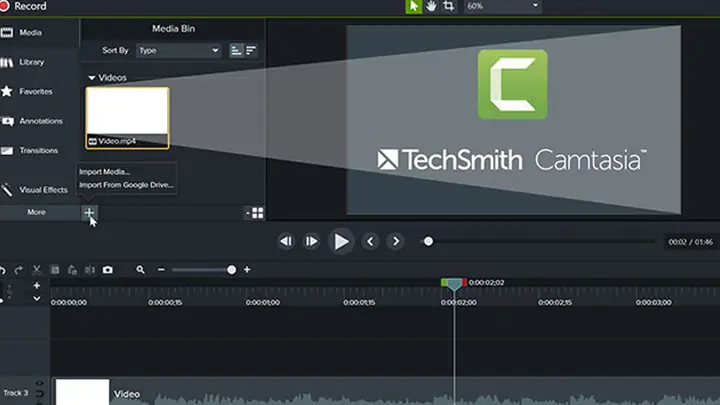
Truy cập trang web chính thức của Techsmith, nhà phát hành Camtasia Studio. Tại đây, bạn sẽ tìm thấy tùy chọn tải xuống bản dùng thử miễn phí hoặc mua phiên bản đầy đủ.
Có thể bạn quan tâm: Hướng Dẫn Hẹn Giờ Tắt Máy Tính Win 8 Nhanh Chóng Và Hiệu Quả
- Dành cho Windows: Tải Camtasia Studio cho Windows từ trang chính thức.
- Dành cho macOS: Tải Camtasia Studio cho Mac OS từ trang chính thức.
Hãy chọn phiên bản phù hợp với hệ điều hành của bạn và bắt đầu tải xuống. Tập tin cài đặt thường có dung lượng khá lớn (~500-600MB), vì vậy hãy đảm bảo kết nối internet ổn định.
Bước 2: Chạy Tệp Cài Đặt
Sau khi tải xuống hoàn tất, tìm đến tệp cài đặt (thường có dạng .exe trên Windows hoặc .dmg trên macOS) và nhấp đúp vào để khởi chạy trình cài đặt.
- Trên Windows: Bạn có thể sẽ được hỏi quyền của người quản trị (Administrator). Nhấp “Yes” để tiếp tục. Trình cài đặt sẽ hiển thị các điều khoản sử dụng. Đọc kỹ và chọn “I accept the license terms” (Tôi chấp nhận các điều khoản cấp phép), sau đó nhấp “Install” (Cài đặt).
- Trên macOS: Mở tệp .dmg đã tải xuống. Kéo biểu tượng Camtasia vào thư mục Applications.
Bước 3: Hoàn Tất Cài Đặt
Trình cài đặt sẽ tự động sao chép các tệp cần thiết và cấu hình phần mềm trên máy tính của bạn. Quá trình này có thể mất vài phút tùy thuộc vào tốc độ hệ thống. Khi quá trình hoàn tất, bạn sẽ nhận được thông báo xác nhận.
Sau khi cài đặt xong, bạn có thể khởi động Camtasia Studio từ menu Start (Windows) hoặc thư mục Applications (macOS) để bắt đầu sử dụng. Lần đầu tiên khởi chạy, phần mềm có thể yêu cầu bạn đăng nhập tài khoản Techsmith hoặc nhập khóa sản phẩm nếu bạn đã mua. Với bản dùng thử, bạn có thể bỏ qua bước này và bắt đầu trải nghiệm ngay. Việc cài đặt thành công là tiền đề để bạn bắt đầu khám phá và quay màn hình máy tính bằng Camtasia một cách chuyên nghiệp.
Hướng Dẫn Các Bước Quay Màn Hình Bằng Camtasia Studio
Việc quay màn hình máy tính bằng Camtasia là một quy trình trực quan nhưng yêu cầu sự chú ý đến từng chi tiết để đảm bảo chất lượng video tối ưu. Dưới đây là hướng dẫn từng bước để bạn thực hiện.
1. Khởi Động Phần Mềm và Chuẩn Bị Ghi Hình
Bước 1: Mở Camtasia Studio và Chọn Chế Độ Ghi Hình
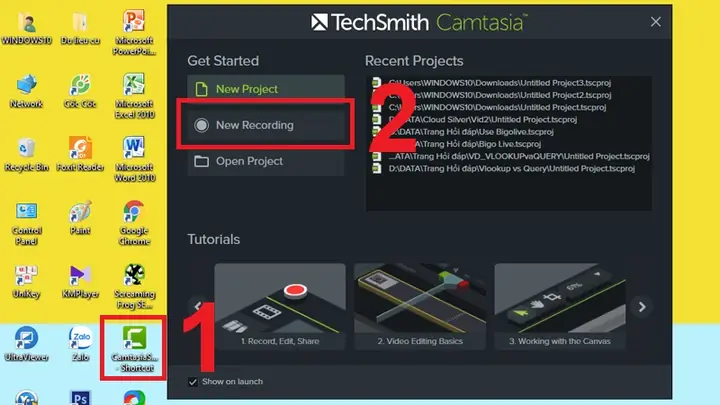
Khởi động phần mềm Camtasia Studio. Tại màn hình chính hoặc sau khi mở một dự án mới, bạn sẽ thấy tùy chọn “New Recording”. Nhấp vào đó để mở giao diện Techsmith Recorder.
Đây là giao diện điều khiển chính cho quá trình ghi hình, nơi bạn sẽ thiết lập tất cả các thông số trước khi bắt đầu quay. Việc hiểu rõ từng tùy chọn sẽ giúp bạn tạo ra bản ghi chính xác theo ý muốn.
2. Thiết Lập Các Tùy Chọn Ghi Hình
Trước khi nhấn nút ghi, việc cấu hình chính xác các tùy chọn là cực kỳ quan trọng để đảm bảo video cuối cùng đạt chất lượng mong muốn.
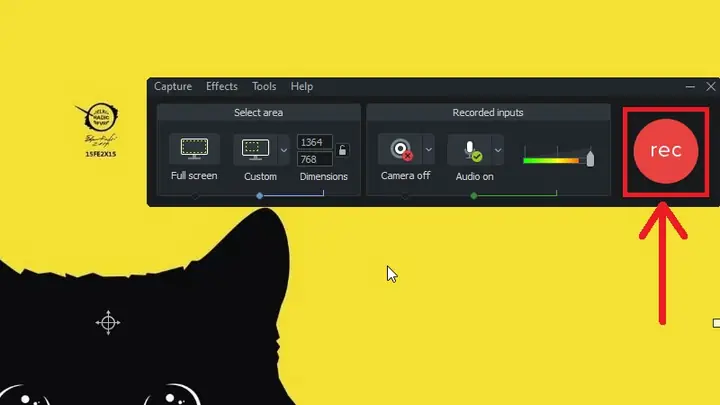
a. Vùng Ghi Hình (Screen Recording Area)
Bạn có ba lựa chọn chính để xác định vùng màn hình cần quay:
- Full screen: Ghi lại toàn bộ màn hình máy tính của bạn. Đây là lựa chọn phổ biến cho các bài giảng hoặc trình diễn tổng quan.
- Custom: Cho phép bạn tùy chỉnh một vùng cụ thể trên màn hình. Bạn có thể kéo và thả để điều chỉnh kích thước và vị trí của khung ghi hình. Tính năng này hữu ích khi bạn chỉ muốn tập trung vào một phần mềm, một cửa sổ hoặc một khu vực nhất định mà không muốn hiển thị các yếu tố khác trên màn hình. Bạn cũng có thể nhập trực tiếp độ phân giải hoặc kích thước vùng quay để có sự chính xác tuyệt đối.
- Window: Ghi lại một cửa sổ ứng dụng cụ thể. Khi chọn tùy chọn này, bạn chỉ cần nhấp vào cửa sổ mà bạn muốn ghi, và Camtasia sẽ tự động điều chỉnh khung ghi hình theo kích thước của cửa sổ đó, ngay cả khi bạn di chuyển hoặc thay đổi kích thước cửa sổ trong quá trình quay.
Việc lựa chọn vùng ghi hình phù hợp giúp video của bạn trở nên tập trung và chuyên nghiệp hơn, tránh làm phân tán sự chú ý của người xem vào các yếu tố không liên quan.
b. Thiết Lập Webcam
Nếu bạn muốn xuất hiện trong video của mình, ví dụ như trong các bài giảng trực tuyến hoặc vlog, bạn có thể bật webcam.
- Camera: Chỉnh sửa bật/tắt webcam máy khi quay màn hình máy tính bằng Camtasia. Khi bật, bạn sẽ thấy một bản xem trước nhỏ của hình ảnh từ webcam. Bạn cũng có thể chọn webcam cụ thể nếu có nhiều thiết bị được kết nối. Hình ảnh từ webcam sẽ được ghi lại trên một track riêng biệt, cho phép bạn dễ dàng di chuyển, thay đổi kích thước hoặc tắt nó đi trong quá trình chỉnh sửa sau này.
c. Thiết Lập Âm Thanh (Audio Recording)
Âm thanh là một yếu tố then chốt của mọi video chất lượng. Camtasia cung cấp khả năng kiểm soát chi tiết các nguồn âm thanh:
- Microphone: Bật/tắt chức năng thu âm từ micro của bạn. Hãy đảm bảo micro đã được kết nối và hoạt động. Bạn có thể chọn micro cụ thể từ danh sách nếu có nhiều thiết bị âm thanh. Điều chỉnh mức độ âm lượng micro sao cho phù hợp, tránh bị quá to (peak) hoặc quá nhỏ.
- System Audio: Bật/tắt chức năng ghi lại âm thanh phát ra từ hệ thống máy tính của bạn (ví dụ: âm thanh từ video YouTube, nhạc nền, hoặc âm thanh của phần mềm bạn đang trình bày). Việc này rất quan trọng khi bạn muốn người xem nghe được những gì bạn đang nghe trên máy tính.
Trước khi bắt đầu ghi hình, bạn nên thực hiện một bài kiểm tra âm thanh nhỏ để đảm bảo cả micro và âm thanh hệ thống đều được ghi lại rõ ràng và ở mức âm lượng phù hợp. Điều này sẽ giúp tránh phải ghi lại từ đầu do lỗi âm thanh.
3. Bắt Đầu và Dừng Ghi Hình
Bước 1: Nhấn ‘Rec’ để Bắt Đầu Ghi Hình
Sau khi đã thiết lập tất cả các tùy chọn, nhấn nút màu đỏ “Rec” trên giao diện Techsmith Recorder. Phần mềm sẽ hiển thị một đồng hồ đếm ngược 3 giây trước khi chính thức bắt đầu ghi lại. Điều này cho bạn một chút thời gian để chuẩn bị.
Trong quá trình ghi, bạn sẽ thấy biểu tượng Camtasia xuất hiện trên thanh Taskbar (Windows) hoặc Menu Bar (macOS), thường là một chấm đỏ nhấp nháy, báo hiệu rằng quá trình ghi đang diễn ra.
Bước 2: Dừng Ghi Hình và Chuyển Sang Chỉnh Sửa
Sau khi đã hoàn tất các thao tác cần ghi lại, bạn có thể dừng quá trình theo các cách sau:
- Nhấn phím nóng F10 (mặc định trên Windows) hoặc Command + Shift + 2 (mặc định trên macOS).
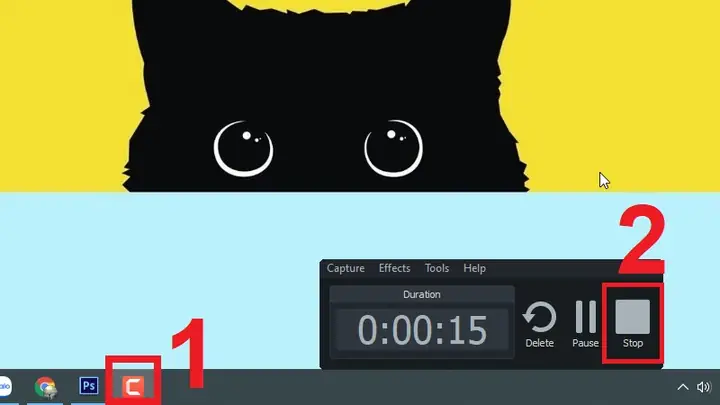
- Nhấn chọn biểu tượng Camtasia màu đỏ trên thanh Taskbar hoặc Menu Bar > Chọn Stop để dừng hẳn việc quay màn hình máy tính bằng Camtasia.
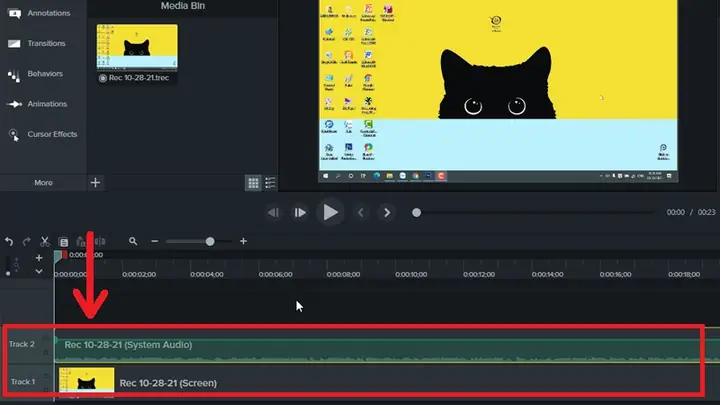
Ngay lập tức, video vừa ghi sẽ được chuyển sang giao diện chỉnh sửa của Camtasia Studio. Tại đây, bạn có thể xem lại, cắt ghép, thêm hiệu ứng, và thực hiện các chỉnh sửa khác trước khi xuất bản.
Trong hộp thoại điều khiển ghi hình hoặc menu ngữ cảnh của biểu tượng Camtasia, bạn còn có hai tùy chọn khác:
- Delete: Xóa luôn video màn hình vừa quay nếu bạn không hài lòng và muốn ghi lại từ đầu.
- Pause: Tạm dừng quá trình quay màn hình. Bạn có thể sử dụng tính năng này khi cần tạm nghỉ hoặc chuẩn bị cho phần tiếp theo mà không muốn tạo ra nhiều tệp video riêng lẻ. Nhấn “Rec” hoặc “Resume” để tiếp tục.
Với quy trình này, bạn đã thành công ghi lại màn hình máy tính của mình bằng Camtasia Studio, sẵn sàng cho các bước chỉnh sửa tiếp theo để hoàn thiện sản phẩm video.
Xử Lý Hậu Kỳ: Tối Ưu Hóa Video Và Âm Thanh Với Camtasia
Sau khi đã quay màn hình máy tính bằng Camtasia, giai đoạn xử lý hậu kỳ là cực kỳ quan trọng để biến bản ghi thô thành một sản phẩm video chuyên nghiệp, sắc nét và hấp dẫn. Camtasia cung cấp một bộ công cụ chỉnh sửa mạnh mẽ cho cả hình ảnh và âm thanh.
1. Cấu Trúc Timeline Và Các Track Trong Camtasia
Khi video của bạn chuyển sang giao diện chỉnh sửa, bạn sẽ thấy một khu vực chính gọi là “Timeline” ở phía dưới màn hình. Đây là nơi bạn sắp xếp và chỉnh sửa tất cả các thành phần của video.
Thông thường, nội dung video vừa quay sẽ được chia thành các Track riêng biệt:
- Track 1 (hoặc cao hơn): Chứa hình ảnh của màn hình đã quay.
- Track 2 (hoặc thấp hơn): Chứa âm thanh được ghi từ micro.
- Track 3 (hoặc thấp hơn): Chứa âm thanh hệ thống (nếu bạn đã bật ghi).
- Nếu bạn sử dụng webcam, hình ảnh từ webcam cũng sẽ nằm trên một track riêng.
Việc phân chia thành các track giúp bạn dễ dàng chỉnh sửa từng thành phần độc lập mà không ảnh hưởng đến các thành phần khác.
2. Các Thao Tác Chỉnh Sửa Video Cơ Bản

a. Cắt Ghép và Sắp Xếp Đoạn Video
- Cắt (Cut) và Chia nhỏ (Split): Sử dụng thanh trượt trên Timeline để định vị điểm cần cắt. Nhấp chuột phải vào clip và chọn “Cut” để loại bỏ một phần, hoặc “Split” để chia clip thành hai đoạn riêng biệt. Bạn cũng có thể kéo các cạnh của clip trên Timeline để cắt bớt.
- Ghép nối (Join): Kéo và thả các clip vào vị trí mong muốn trên Timeline để sắp xếp lại trình tự hoặc ghép nối các đoạn video khác nhau.
b. Thêm Hiệu Ứng Chuyển Cảnh (Transitions)
Để làm cho việc chuyển đổi giữa các cảnh mượt mà hơn, bạn có thể thêm hiệu ứng chuyển cảnh.
- Vào mục “Transitions” trong thanh công cụ bên trái.
- Kéo và thả hiệu ứng mong muốn vào giữa hai clip trên Timeline. Camtasia cung cấp nhiều loại chuyển cảnh như Fade, Dissolve, Slide, v.v.
c. Thêm Chú Thích và Hiệu Ứng (Annotations & Behaviors)
- Annotations: Thêm văn bản, mũi tên, hình dạng, và các callout để làm nổi bật thông tin. Bạn có thể tùy chỉnh màu sắc, kích thước, phông chữ của các yếu tố này.
- Behaviors: Áp dụng các hiệu ứng động cho văn bản hoặc hình dạng, giúp chúng xuất hiện và biến mất một cách hấp dẫn.
d. Hiệu Ứng Con Trỏ Chuột (Cursor Effects)
- Để làm cho con trỏ chuột dễ nhìn hơn, đặc biệt trong các video hướng dẫn, bạn có thể thêm hiệu ứng như Highlight, Magnify (phóng to), hoặc Sound (thêm âm thanh khi nhấp chuột) từ mục “Cursor Effects”.
3. Tối Ưu Hóa Âm Thanh: Lọc Tiếng Ồn và Điều Chỉnh Chất Lượng
Chất lượng âm thanh đóng vai trò quan trọng không kém chất lượng hình ảnh. Việc loại bỏ tạp âm và cân bằng âm lượng giúp video của bạn chuyên nghiệp hơn.
a. Lọc Tiếng Ồn, Tạp Âm cho Video (Noise Removal)
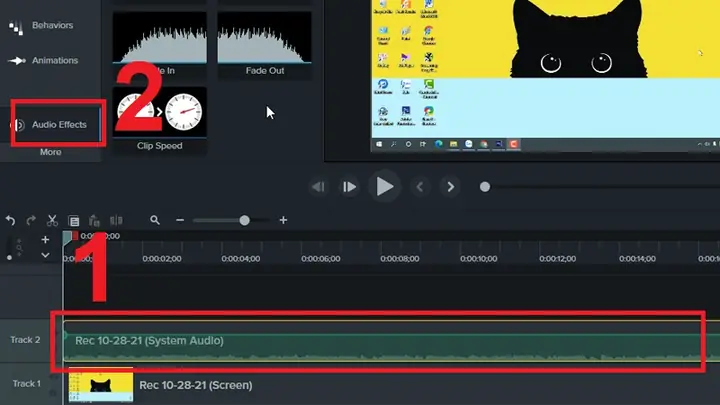
Bước 1: Chọn Track Âm Thanh
Tại giao diện chỉnh sửa video, hãy xác định và chọn Track 2 (hoặc track chứa âm thanh từ micro) trên Timeline. Việc này đảm bảo rằng các hiệu ứng âm thanh chỉ được áp dụng cho giọng nói của bạn mà không ảnh hưởng đến âm thanh hệ thống hoặc nhạc nền.
Bước 2: Truy Cập Audio Effects
Trong thanh công cụ bên trái, chọn mục Audio Effects. Đây là nơi chứa các công cụ mạnh mẽ để cải thiện chất lượng âm thanh.
Bước 3: Áp Dụng Noise Removal
Kích chuột phải vào mục Noise Removal > Chọn Add to Selected Media. Ngay lập tức, Camtasia sẽ phân tích track âm thanh của bạn và cố gắng loại bỏ các tiếng ồn nền như tiếng quạt máy, tiếng điều hòa, hoặc tiếng gõ phím.
Sau khi áp dụng, bạn sẽ thấy một tab “Audio Effects” xuất hiện ở bên phải (Properties panel). Tại đây, bạn có thể điều chỉnh cường độ của hiệu ứng Noise Removal (Sensitivity và Amount) để đạt được kết quả tốt nhất. Mục tiêu là loại bỏ tiếng ồn mà không làm méo mó giọng nói gốc.
b. Các Hiệu Chỉnh Âm Thanh Khác
- Volume Leveling: Giúp cân bằng âm lượng giữa các đoạn khác nhau, tránh tình trạng có đoạn quá to hoặc quá nhỏ.
- Fade In/Fade Out: Tạo hiệu ứng tăng/giảm âm lượng mượt mà ở đầu và cuối các đoạn âm thanh.
- Silence: Chèn khoảng lặng vào các đoạn cần thiết.
- Audio Compression: Nén dải động của âm thanh, làm cho âm thanh đều và rõ ràng hơn.
Việc dành thời gian chỉnh sửa âm thanh kỹ lưỡng sẽ nâng cao đáng kể giá lượng video tổng thể, giúp người xem dễ dàng tiếp thu thông tin và có trải nghiệm đọc tốt hơn.
4. Các Mẹo Nâng Cao Để Tối Ưu Hóa Chất Lượng Ghi Hình
Để thực sự tạo ra các video chất lượng cao khi quay màn hình máy tính bằng Camtasia, một số mẹo nâng cao có thể hữu ích:
- Sử dụng Micro Chuyên Dụng: Micro tích hợp trên laptop thường không mang lại chất lượng âm thanh tốt. Đầu tư một micro USB hoặc XLR chất lượng sẽ cải thiện đáng kể độ rõ ràng của giọng nói.
- Kiểm Soát Môi Trường Ghi Hình: Ghi hình trong một không gian yên tĩnh, ít tiếng vang để giảm thiểu tiếng ồn nền ngay từ đầu.
- Lập Kịch Bản: Chuẩn bị kịch bản hoặc dàn ý chi tiết giúp bạn truyền tải thông tin mạch lạc, tránh lúng túng hoặc nói lan man.
- Thực Hành Trước: Ghi thử một đoạn nhỏ để kiểm tra âm thanh, hình ảnh, và các thao tác trước khi thực hiện bản ghi chính thức.
- Tương Tác Với Người Xem: Sử dụng hiệu ứng con trỏ, chú thích và phóng to để hướng sự chú ý của người xem vào các điểm quan trọng trên màn hình.
- Đồng Bộ Âm Thanh và Hình Ảnh: Trong quá trình chỉnh sửa, đảm bảo lời bình của bạn khớp hoàn hảo với các thao tác trên màn hình.
- Cân Nhắc Độ Phân Giải Xuất Bản: Xuất video ở độ phân giải phù hợp với nền tảng mà bạn sẽ tải lên (ví dụ: 1080p cho YouTube).
Xuất Bản Video Từ Camtasia Studio
Sau khi hoàn tất quá trình chỉnh sửa, bước cuối cùng là xuất bản video của bạn. Camtasia cung cấp nhiều tùy chọn xuất để phù hợp với các nền tảng và mục đích sử dụng khác nhau.
Bước 1: Chọn Tùy Chọn Xuất (Export)
Từ menu trên cùng, chọn Share hoặc Export. Bạn sẽ thấy một danh sách các tùy chọn xuất bản:
- Local File: Xuất video ra một tệp tin trên máy tính của bạn. Đây là tùy chọn phổ biến nhất.
- YouTube, Vimeo, Google Drive: Tải trực tiếp video lên các nền tảng này (yêu cầu đăng nhập tài khoản).
- Legacy Export Options: Các tùy chọn xuất bản nâng cao hơn, cho phép kiểm soát chi tiết về định dạng và codec.
Bước 2: Cấu Hình Tùy Chọn Xuất (Local File)
Nếu bạn chọn “Local File”, một hộp thoại “Export” sẽ xuất hiện, cho phép bạn cấu hình các thông số sau:
- Tên File và Vị Trí Lưu: Đặt tên cho video của bạn và chọn thư mục lưu trữ trên máy tính.
- Định Dạng File (File Format): Hầu hết các video thường được xuất dưới dạng MP4 do tính tương thích cao và chất lượng tốt. Bạn cũng có thể chọn các định dạng khác như GIF (cho các đoạn clip ngắn không có âm thanh), AVI, hoặc MOV.
- Độ Phân Giải (Resolution): Chọn độ phân giải cho video của bạn. Phổ biến nhất là 1080p (Full HD) hoặc 720p. Nếu video gốc của bạn có độ phân giải cao hơn, bạn có thể giữ nguyên để đảm bảo chất lượng tối đa.
- Chất Lượng (Quality): Điều chỉnh thanh trượt chất lượng. Mức chất lượng cao hơn sẽ tạo ra tệp tin lớn hơn nhưng video sắc nét hơn. Camtasia cũng cung cấp các cài đặt trước (presets) như “Recommended” hoặc “High quality” để bạn dễ dàng lựa chọn.
- Frame Rate: Tốc độ khung hình (frames per second – FPS). 30 FPS là đủ cho hầu hết các video hướng dẫn; 60 FPS thích hợp cho các video có nhiều chuyển động nhanh (ví dụ: game).
Bước 3: Hoàn Tất Quá Trình Xuất
Sau khi đã cấu hình xong, nhấp “Export” hoặc “Finish” để bắt đầu quá trình xuất video. Thời gian xuất sẽ phụ thuộc vào độ dài video, độ phân giải, chất lượng và hiệu năng của máy tính. Trong quá trình này, bạn nên tránh thực hiện các tác vụ nặng khác để đảm bảo quá trình xuất diễn ra suôn sẻ và nhanh chóng.
Khi quá trình xuất hoàn tất, bạn sẽ nhận được thông báo và có thể xem hoặc chia sẻ video đã tạo. Với quy trình này, bạn đã nắm vững cách quay màn hình máy tính bằng Camtasia và biến nó thành một video hoàn chỉnh, sẵn sàng để chia sẻ.
Câu Hỏi Thường Gặp (FAQ) Khi Quay Màn Hình Bằng Camtasia
Để giúp bạn sử dụng Camtasia một cách hiệu quả nhất, dưới đây là một số câu hỏi thường gặp và giải đáp chuyên sâu:
1. Làm thế nào để Camtasia ghi lại âm thanh từ máy tính và micro cùng lúc?
Trong cửa sổ Techsmith Recorder trước khi ghi, hãy đảm bảo cả tùy chọn “Microphone” và “System Audio” đều được bật. Bạn có thể điều chỉnh mức âm lượng cho từng nguồn riêng biệt để cân bằng âm thanh.
2. Video quay bằng Camtasia có dung lượng quá lớn, làm thế nào để giảm kích thước file?
Có một vài cách:
Giảm độ phân giải: Khi xuất, chọn độ phân giải thấp hơn (ví dụ: 720p thay vì 1080p).
Giảm chất lượng: Trong cài đặt xuất (Quality), giảm một chút mức chất lượng video.
Giảm FPS: Đối với video hướng dẫn không có nhiều chuyển động nhanh, 24 hoặc 30 FPS là đủ.
Cắt bỏ các đoạn không cần thiết: Chỉnh sửa kỹ lưỡng trên Timeline để loại bỏ những phần thừa.
Sử dụng codec nén hiệu quả: MP4 là định dạng mặc định và thường tối ưu.
3. Tại sao video ghi được bị giật hoặc lag?
Nguyên nhân có thể là do:
Yêu cầu hệ thống: Máy tính của bạn không đáp ứng đủ yêu cầu tối thiểu của Camtasia.
Tài nguyên hệ thống: Có quá nhiều ứng dụng đang chạy cùng lúc, làm tiêu tốn CPU và RAM.
Cài đặt ghi hình: Thử giảm độ phân giải màn hình hoặc tốc độ khung hình (frame rate) khi ghi.
Ổ đĩa cứng: Ghi vào một ổ đĩa cứng chậm (HDD thay vì SSD).
Cập nhật driver: Đảm bảo driver card đồ họa của bạn được cập nhật mới nhất.
4. Làm thế nào để thêm chú thích hoặc mũi tên trong khi đang quay?
Camtasia không cho phép thêm chú thích trực tiếp trong khi quay. Bạn cần thêm chúng vào trong giai đoạn chỉnh sửa hậu kỳ. Sau khi ghi, sử dụng mục “Annotations” trong Camtasia Editor để thêm văn bản, hình dạng, mũi tên và tùy chỉnh chúng.
5. Tôi có thể ghi một cửa sổ ứng dụng cụ thể mà không ghi toàn màn hình không?
Có. Trong cửa sổ Techsmith Recorder, chọn tùy chọn “Window” trong phần “Select area to record”. Sau đó, bạn chỉ cần nhấp vào cửa sổ ứng dụng mà bạn muốn ghi, và Camtasia sẽ tự động khóa khung ghi hình theo cửa sổ đó.
6. Âm thanh của tôi bị tiếng vang (echo), làm thế nào để khắc phục?
Tiếng vang thường do môi trường phòng trống hoặc nhiều bề mặt phẳng gây ra. Để khắc phục:
Thêm vật liệu hấp thụ âm thanh: Rèm cửa, thảm, sách, đệm có thể giúp giảm tiếng vang.
Điều chỉnh vị trí micro: Đặt micro gần bạn hơn và tránh các bề mặt phản âm.
Sử dụng hiệu ứng DeReverb (nếu có trong Camtasia hoặc phần mềm khác): Một số phiên bản Camtasia cao cấp có thể có hiệu ứng này để giảm tiếng vang.
Việc hiểu rõ và giải quyết các vấn đề này sẽ giúp bạn tận dụng tối đa khả năng của Camtasia, tạo ra các video chất lượng cao mà không gặp phải những trở ngại không đáng có.
Việc quay màn hình máy tính bằng Camtasia không chỉ là một kỹ năng mà còn là một nghệ thuật, đòi hỏi sự kết hợp giữa kiến thức kỹ thuật và sự sáng tạo. Từ việc cài đặt phần mềm, thiết lập các tùy chọn ghi hình, đến quá trình chỉnh sửa hậu kỳ và tối ưu hóa âm thanh, mỗi bước đều đóng góp vào chất lượng cuối cùng của sản phẩm. Nắm vững các hướng dẫn chi tiết và mẹo nâng cao mà chúng tôi đã chia sẻ sẽ giúp bạn tạo ra những video chuyên nghiệp, hữu ích, và thu hút, phục vụ mọi nhu cầu từ giáo dục, hướng dẫn kỹ thuật đến trình bày dự án. Hãy bắt đầu hành trình sáng tạo nội dung của bạn và khám phá những thủ thuật công nghệ khác tại Trần Du để không ngừng nâng cao kỹ năng.