
Màn hình máy tính là một trong những bộ phận quan trọng nhất, đồng thời cũng rất dễ gặp phải các vấn đề kỹ thuật. Một trong những hiện tượng khiến nhiều người dùng lo lắng là màn hình máy tính hở sáng. Đây không chỉ là vấn đề thẩm mỹ mà còn tiềm ẩn những ảnh hưởng đến trải nghiệm sử dụng và sức khỏe đôi mắt. Bài viết này sẽ đi sâu phân tích hiện tượng hở sáng, từ nguyên nhân gốc rễ, cách nhận biết chính xác cho đến các giải pháp khắc phục triệt để.
Có thể bạn quan tâm: Hướng Dẫn Chi Tiết Cách In Ảnh Từ Máy Tính Ra Giấy A4
Các bước nhanh để kiểm tra màn hình hở sáng
Nếu bạn nghi ngờ màn hình máy tính hở sáng, hãy thực hiện các bước sau để kiểm tra nhanh chóng và chính xác:
- Chuẩn bị môi trường: Tắt hết đèn trong phòng hoặc chuyển đến nơi có ánh sáng yếu. Màn hình hở sáng dễ nhận biết nhất trong điều kiện tối.
- Thiết lập màn hình: Điều chỉnh độ sáng màn hình lên mức cao nhất để làm nổi bật các vùng sáng bất thường.
- Mở hình nền đen hoàn toàn: Truy cập một trang web có nền đen hoặc mở một hình ảnh màu đen tuyền trên toàn màn hình. Điều này giúp các vệt sáng bị hở trở nên rõ ràng hơn.
- Quan sát kỹ lưỡng: Tập trung vào các cạnh và góc màn hình. Nếu có ánh sáng trắng hoặc vàng nhạt “rò rỉ” ra từ mép màn hình, đặc biệt là ở 4 góc, đó chính là dấu hiệu của hiện tượng hở sáng. Lưu ý rằng mức độ hở sáng có thể khác nhau, từ mờ nhạt đến rõ rệt.
Màn hình hở sáng là gì và biểu hiện như thế nào?
Màn hình máy tính hở sáng (tiếng Anh: backlight bleed hoặc light bleed) là hiện tượng ánh sáng từ đèn nền màn hình bị rò rỉ qua các cạnh, góc hoặc đôi khi là các khu vực khác trên màn hình. Thay vì được phân bổ đều, ánh sáng này tập trung tại một số điểm, tạo ra các vệt sáng bất thường, thường có màu trắng hoặc vàng nhạt, đặc biệt dễ nhận thấy khi hiển thị hình ảnh tối hoặc trong môi trường thiếu sáng.
Biểu hiện phổ biến nhất của lỗi này là khi bạn xem phim có cảnh tối, chơi game với đồ họa đen sâu, hoặc đơn giản là mở một hình nền màu đen tuyền, bạn sẽ thấy các vùng sáng không đều, trông như có ánh đèn pin hắt ra từ bên trong màn hình. Các vệt sáng này thường xuất hiện ở rìa màn hình, nơi tấm nền LCD tiếp xúc với khung viền.
Điều quan trọng là phải phân biệt hiện tượng hở sáng với các lỗi màn hình khác như điểm chết (dead pixel) hay IPS glow. Điểm chết là những chấm nhỏ li ti không hiển thị màu sắc đúng cách, còn IPS glow là hiệu ứng phát sáng nhẹ khi nhìn vào màn hình IPS từ các góc nghiêng, đặc trưng của công nghệ tấm nền IPS và không phải là lỗi rò rỉ ánh sáng. Chúng ta sẽ tìm hiểu kỹ hơn về IPS glow ở các phần sau.
Những nguyên nhân chính gây hở sáng màn hình máy tính
Hiện tượng màn hình máy tính hở sáng có thể xuất phát từ nhiều nguyên nhân khác nhau, từ khâu sản xuất cho đến quá trình sử dụng của người dùng. Việc nắm rõ các nguyên nhân này giúp bạn có cái nhìn toàn diện hơn về vấn đề:
Lỗi từ nhà sản xuất và quá trình lắp ráp
Ngay cả những màn hình cao cấp cũng có thể mắc lỗi hở sáng do quá trình sản xuất hoặc lắp ráp không hoàn hảo. Trong quá trình sản xuất tấm nền LCD, nếu các lớp tinh thể lỏng, lớp phim phân cực và tấm đèn nền không được căn chỉnh hoặc ép chặt đúng cách, ánh sáng có thể dễ dàng rò rỉ ra ngoài. Cụ thể:
- Khung viền ép quá chặt: Áp lực không đều từ khung viền màn hình lên tấm nền LCD có thể gây biến dạng nhẹ, tạo ra các khe hở siêu nhỏ cho ánh sáng xuyên qua.
- Keo dán lỏng lẻo: Các lớp cấu thành màn hình được dán lại bằng keo chuyên dụng. Nếu keo không đủ chất lượng hoặc quá trình dán không đồng đều, các khoảng trống có thể xuất hiện, dẫn đến hở sáng.
- Sai sót trong khâu kiểm định chất lượng: Một số sản phẩm bị lỗi hở sáng ở mức độ nhẹ có thể lọt qua khâu kiểm tra chất lượng cuối cùng trước khi xuất xưởng.
Hư hỏng do tác động vật lý
Màn hình là bộ phận nhạy cảm và rất dễ bị tổn thương bởi các tác động vật lý. Đây là một trong những nguyên nhân phổ biến nhất gây ra lỗi hở sáng sau một thời gian sử dụng:
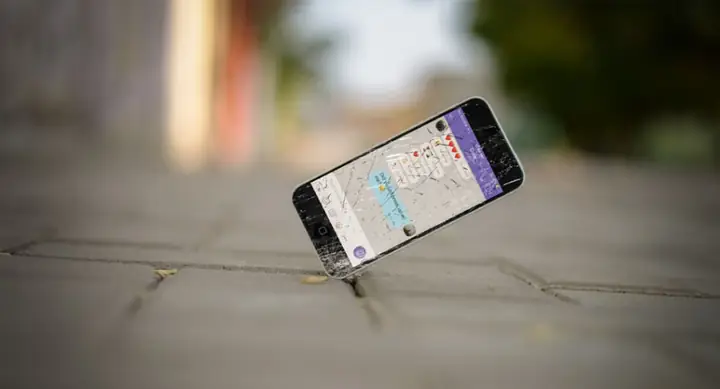
- Rơi rớt hoặc va đập mạnh: Khi màn hình bị rơi hoặc va chạm mạnh, cấu trúc bên trong có thể bị dịch chuyển, làm cong vênh khung viền hoặc tạo ra áp lực không đều lên tấm nền, từ đó gây hở sáng.
- Ép, đè vật nặng: Đặt vật nặng lên màn hình hoặc áp lực mạnh từ bên ngoài (ví dụ: màn hình bị kẹt trong ba lô quá chật) cũng có thể làm biến dạng tấm nền và gây rò rỉ ánh sáng.
- Sửa chữa hoặc thay thế linh kiện kém chất lượng: Nếu bạn đã từng sửa chữa hoặc thay thế màn hình tại các cơ sở không uy tín, việc sử dụng linh kiện không chính hãng hoặc quy trình lắp ráp không đúng kỹ thuật có thể dẫn đến hiện tượng hở sáng.
Hiện tượng IPS Glow trên màn hình IPS
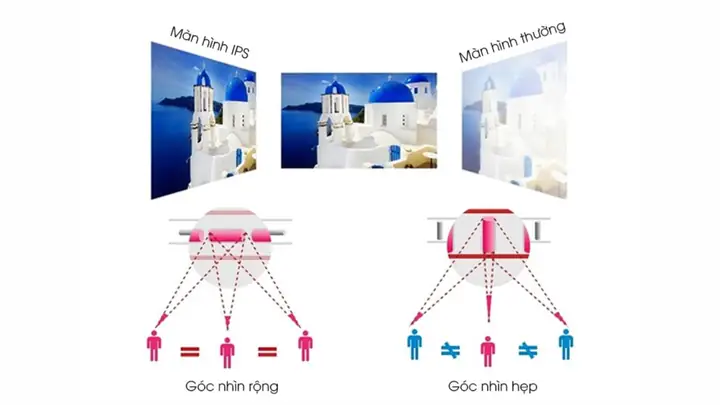
Hiện tượng IPS Glow thường bị nhầm lẫn với màn hình máy tính hở sáng, nhưng chúng có bản chất khác nhau. IPS Glow là một đặc điểm tự nhiên của tấm nền IPS (In-Plane Switching) – công nghệ màn hình phổ biến nhờ góc nhìn rộng và màu sắc chính xác.
Có thể bạn quan tâm: Khắc Phục Lỗi Cắm Tai Nghe Vào Máy Tính Bị Rè: Hướng Dẫn Chi Tiết
IPS Glow xảy ra do cấu trúc tinh thể lỏng của tấm nền IPS. Khi bạn nhìn vào màn hình IPS từ một góc nghiêng nhất định, đặc biệt là khi hiển thị màu đen hoặc các màu tối, bạn có thể thấy một vùng phát sáng nhẹ ở các góc. Vùng sáng này thường có màu vàng hoặc bạc, và thay đổi khi bạn thay đổi góc nhìn. Nó không phải là lỗi rò rỉ ánh sáng từ đèn nền, mà là ánh sáng nền bị khúc xạ khác nhau qua lớp tinh thể lỏng khi nhìn từ các góc khác nhau. Mức độ IPS Glow có thể khác nhau tùy từng tấm nền, nhưng nhìn chung, đây là một đặc tính vật lý của công nghệ IPS, không phải là dấu hiệu của màn hình bị lỗi hở sáng.
Tuy nhiên, nếu hiện tượng này quá rõ ràng hoặc xuất hiện ngay cả khi nhìn trực diện, nó có thể gây khó chịu và ảnh hưởng đến trải nghiệm. Việc phân biệt IPS Glow và hở sáng thực sự đòi hỏi sự quan sát kỹ lưỡng trong các điều kiện khác nhau.
Màn hình hở sáng có ảnh hưởng đến trải nghiệm và sức khỏe không?
Khi phát hiện màn hình máy tính hở sáng, nhiều người dùng thường băn khoăn về mức độ nghiêm trọng và những tác động tiềm ẩn. Thực tế, lỗi hở sáng không chỉ ảnh hưởng đến thẩm mỹ mà còn có thể gây ra những vấn đề đáng kể cho trải nghiệm và sức khỏe người dùng.
Giảm chất lượng hình ảnh và trải nghiệm thị giác
Ảnh hưởng dễ nhận thấy nhất của màn hình hở sáng là sự suy giảm về chất lượng hình ảnh. Các vệt sáng bất thường sẽ phá vỡ tính đồng nhất của màu sắc, đặc biệt là khi hiển thị các tông màu tối như đen hoặc xám. Điều này dẫn đến:
- Màu đen không còn “đen sâu”: Các vùng bị hở sáng sẽ làm cho màu đen trở nên nhạt nhòa, chuyển sang xám hoặc có ánh trắng, ảnh hưởng nghiêm trọng đến độ tương phản của hình ảnh.
- Giảm độ chính xác màu sắc: Đối với những người làm đồ họa, chỉnh sửa ảnh hoặc video, lỗi hở sáng có thể làm sai lệch màu sắc tổng thể, gây khó khăn trong việc đánh giá và hiệu chỉnh.
- Phá vỡ trải nghiệm giải trí: Khi xem phim hành động, kinh dị với nhiều cảnh tối, hoặc chơi game có không gian âm u, các vệt sáng sẽ làm mất đi sự chân thực, giảm đi cảm giác nhập vai và làm hỏng bầu không khí mà nhà sản xuất muốn truyền tải.
Gây mỏi mắt và ảnh hưởng đến sức khỏe thị lực
Mặc dù ban đầu, lỗi hở sáng có thể chỉ là một sự khó chịu nhỏ, nhưng nếu kéo dài, nó có thể tác động tiêu cực đến sức khỏe đôi mắt của bạn, đặc biệt khi sử dụng máy tính trong thời gian dài hoặc trong môi trường thiếu sáng:
- Tăng cường độ tương phản không tự nhiên: Mắt phải liên tục điều chỉnh để xử lý sự khác biệt quá lớn giữa các vùng sáng bình thường và vùng bị hở sáng, gây căng thẳng cho thị giác.
- Nhức mỏi mắt: Sự phân bổ ánh sáng không đều trên màn hình buộc mắt phải làm việc vất vả hơn, dẫn đến cảm giác nhức mỏi, khô mắt, và thậm chí là đau đầu sau một thời gian sử dụng.
- Ảnh hưởng đến chu kỳ ngủ: Việc tiếp xúc liên tục với ánh sáng xanh và ánh sáng chói từ màn hình hở sáng vào buổi tối có thể ảnh hưởng đến việc sản xuất melatonin, gây khó ngủ hoặc làm gián đoạn chu kỳ giấc ngủ tự nhiên.
- Tiềm ẩn rủi ro lâu dài: Mặc dù không có bằng chứng trực tiếp cho thấy hở sáng gây ra các bệnh lý mắt nghiêm trọng, nhưng việc duy trì thói quen sử dụng màn hình lỗi trong thời gian dài chắc chắn không có lợi cho sức khỏe thị lực về lâu dài.
Vì vậy, nếu bạn phát hiện màn hình máy tính hở sáng, việc kiểm tra và tìm cách khắc phục là rất cần thiết để bảo vệ đôi mắt và duy trì trải nghiệm sử dụng tốt nhất.
Hướng dẫn chi tiết cách kiểm tra màn hình máy tính bị hở sáng
Việc kiểm tra màn hình máy tính hở sáng cần được thực hiện một cách có hệ thống để đảm bảo kết quả chính xác nhất. Dưới đây là các bước chi tiết bạn có thể áp dụng:
1. Chuẩn bị môi trường thử nghiệm lý tưởng
Để có kết quả chính xác nhất, bạn cần tạo một môi trường tối hoàn toàn hoặc có ánh sáng cực yếu.
- Tắt tất cả đèn: Đảm bảo không có bất kỳ nguồn sáng nào khác trong phòng, kể cả đèn bàn, đèn trần hay ánh sáng tự nhiên từ cửa sổ. Hãy đóng rèm cửa nếu cần.
- Tránh phản chiếu: Đảm bảo không có vật thể sáng màu nào phản chiếu ánh sáng lên màn hình của bạn.
- Để mắt quen với bóng tối: Dành vài phút trong bóng tối để mắt bạn thích nghi, giúp bạn dễ dàng nhận ra những vệt sáng nhỏ nhất.
2. Thiết lập màn hình cho quá trình kiểm tra

Có thể bạn quan tâm: Hướng Dẫn Chi Tiết Cách Đăng Nhập Kakao Trên Máy Tính
- Chỉnh độ sáng tối đa: Vào cài đặt hiển thị của hệ điều hành (Windows hoặc macOS) và kéo thanh độ sáng màn hình lên mức cao nhất. Điều này sẽ làm cho hiện tượng hở sáng trở nên rõ ràng hơn, nếu có.
- Thiết lập độ tương phản mặc định: Đảm bảo cài đặt độ tương phản không bị điều chỉnh quá mức, tốt nhất là để ở giá trị mặc định hoặc cân bằng.
- Vô hiệu hóa HDR (nếu có): Nếu màn hình của bạn có chế độ HDR, hãy tạm thời tắt nó đi trong quá trình kiểm tra.
3. Hiển thị hình nền đen toàn màn hình
Đây là bước quan trọng nhất để làm nổi bật các vệt hở sáng.
- Sử dụng ảnh đen tuyền: Tải xuống một hình ảnh màu đen hoàn toàn (RGB: 0, 0, 0) và đặt làm hình nền máy tính. Sau đó, ẩn tất cả biểu tượng trên màn hình (chuột phải > View > Show desktop icons) để có một bề mặt đen liền mạch.
- Hoặc truy cập trang web nền đen: Có nhiều trang web cung cấp nền đen toàn màn hình chỉ với một cú nhấp chuột. Ví dụ, bạn có thể tìm kiếm “full screen black background” trên Google.
- Kiểm tra trong chế độ khởi động BIOS/UEFI: Đối với người dùng nâng cao, bạn có thể khởi động lại máy tính và vào chế độ BIOS/UEFI. Giao diện BIOS thường có nền đen hoặc tối, giúp bạn kiểm tra màn hình ngay từ khi hệ điều hành chưa khởi động, loại trừ các yếu tố phần mềm.
4. Quan sát và đánh giá
Với màn hình hiển thị nền đen và trong môi trường tối, bạn bắt đầu tiến hành quan sát:
- Tập trung vào các cạnh và góc: Đây là những vị trí phổ biến nhất mà hiện tượng hở sáng xuất hiện. Chú ý các vệt sáng có màu trắng, vàng nhạt hoặc bạc.
- Quan sát từ nhiều góc độ: Di chuyển đầu của bạn và nhìn màn hình từ các góc khác nhau. Hiện tượng hở sáng thực sự sẽ không thay đổi đáng kể khi bạn thay đổi góc nhìn, trong khi IPS Glow sẽ thay đổi (thay đổi vị trí hoặc cường độ).
- Phân biệt mức độ:
- Mức độ nhẹ: Chỉ thấy các vệt sáng mờ nhạt ở một vài điểm nhỏ, thường chỉ khi màn hình hoàn toàn đen trong phòng tối. Đây có thể là mức chấp nhận được đối với nhiều người dùng.
- Mức độ trung bình: Các vệt sáng rõ ràng hơn, có thể thấy ngay cả trong môi trường có chút ánh sáng, ảnh hưởng đến một phần đáng kể của viền màn hình.
- Mức độ nghiêm trọng: Các vệt sáng rất rõ, lan rộng ra nhiều khu vực, làm biến dạng đáng kể màu đen và gây khó chịu khi sử dụng.
- Chụp ảnh (nếu cần): Nếu bạn muốn chia sẻ vấn đề hoặc mang đi bảo hành, hãy chụp ảnh màn hình trong điều kiện tối để ghi lại bằng chứng. Đôi khi, camera điện thoại có thể phóng đại mức độ hở sáng so với mắt thường, vì vậy hãy ghi lại cả video để minh họa rõ hơn.
Việc thực hiện các bước này một cách cẩn thận sẽ giúp bạn xác định chính xác liệu màn hình máy tính hở sáng có phải là vấn đề bạn đang gặp phải hay không, và ở mức độ nào.
Các phương pháp khắc phục lỗi màn hình hở sáng hiệu quả
Khi đã xác định được màn hình máy tính hở sáng, bước tiếp theo là tìm kiếm các giải pháp khắc phục. Tùy thuộc vào mức độ nghiêm trọng và nguyên nhân, có nhiều cách tiếp cận khác nhau, từ tạm thời đến triệt để.
1. Điều chỉnh cài đặt màn hình (Giải pháp tạm thời)
Đối với các trường hợp hở sáng nhẹ hoặc trung bình, bạn có thể giảm thiểu sự khó chịu bằng cách điều chỉnh một số cài đặt:
- Giảm độ sáng màn hình: Đây là cách hiệu quả nhất để làm giảm cường độ của các vệt sáng. Mặc dù có thể làm hình ảnh tối đi một chút, nhưng nó sẽ giúp các vùng hở sáng ít nổi bật hơn.
- Điều chỉnh độ tương phản: Một số màn hình cho phép điều chỉnh độ tương phản. Thử nghiệm với các thiết lập này có thể giúp cân bằng lại một phần màu sắc và giảm sự chói của các vùng hở sáng.
- Sử dụng hình nền tối: Thay vì hình nền sáng màu, hãy chọn hình nền có tông màu tối hoặc đen để các vệt hở sáng ít bị chú ý hơn trong quá trình sử dụng hàng ngày.
- Sử dụng màn hình ở nơi có đủ ánh sáng: Nếu bạn thường xuyên làm việc trong phòng tối, ánh sáng hở sẽ càng nổi bật. Làm việc trong môi trường có ánh sáng xung quanh vừa phải sẽ giúp che mờ đi các vệt hở sáng.
Những phương pháp này chỉ là giải pháp tạm thời để “sống chung với lũ” và cải thiện trải nghiệm, chứ không thể loại bỏ hoàn toàn lỗi hở sáng.
2. Kiểm tra lại việc lắp đặt và áp lực lên màn hình
Nếu bạn mới lắp đặt màn hình hoặc đã di chuyển nó, hãy kiểm tra xem có bất kỳ áp lực vật lý nào đang tác động lên khung viền màn hình không:
- Nới lỏng ốc vít: Trong một số trường hợp, các ốc vít ở phía sau màn hình bị siết quá chặt có thể gây áp lực lên tấm nền và làm hở sáng. Hãy thử nới lỏng nhẹ nhàng (chỉ một phần tư vòng) các ốc vít ở khu vực bị hở sáng để xem có cải thiện không. Tuy nhiên, hãy cẩn thận để không làm hỏng màn hình.
- Kiểm tra các kẹp hoặc viền: Đôi khi, các kẹp nhựa hoặc viền màn hình có thể bị lệch hoặc ép quá mức. Cố gắng nhẹ nhàng điều chỉnh lại nếu có thể, nhưng tránh dùng lực mạnh.
Phương pháp này chỉ áp dụng cho những trường hợp hở sáng do áp lực bên ngoài và thường không khắc phục được lỗi do sản xuất hoặc hư hỏng nặng.
3. Đổi mới hoặc bảo hành sản phẩm (Giải pháp triệt để)
Đây là giải pháp triệt để và được khuyến nghị nhất, đặc biệt đối với màn hình mới hoặc còn trong thời gian bảo hành:
- Liên hệ nhà cung cấp/trung tâm bảo hành: Nếu bạn mua màn hình mới và phát hiện lỗi hở sáng ngay từ đầu hoặc trong thời gian bảo hành, hãy liên hệ ngay với nơi mua hàng hoặc trung tâm bảo hành của hãng. Các hãng sản xuất uy tín thường có chính sách đổi trả hoặc sửa chữa miễn phí cho các lỗi do nhà sản xuất.
- Tại Trần Du, chúng tôi luôn khuyến khích khách hàng kiểm tra kỹ sản phẩm trước khi mua và sử dụng chính sách bảo hành chính hãng nếu phát hiện lỗi.
- Hiểu rõ chính sách bảo hành: Mỗi hãng có thể có các quy định riêng về mức độ hở sáng được chấp nhận để bảo hành. Hãy đọc kỹ điều khoản hoặc hỏi rõ nhân viên để biết màn hình của bạn có đủ điều kiện được bảo hành hay không. Đôi khi, mức độ hở sáng dưới một ngưỡng nhất định có thể không được coi là lỗi.
- Đổi mới sản phẩm: Nếu lỗi hở sáng nghiêm trọng và thuộc diện bảo hành, bạn có thể yêu cầu đổi sang một chiếc màn hình mới. Đây là cách tốt nhất để đảm bảo bạn có một sản phẩm hoạt động hoàn hảo.
4. Thay thế tấm nền màn hình (Nếu hết bảo hành)
Có thể bạn quan tâm: Hướng Dẫn Chi Tiết Cách Lắp Ráp Máy Tính Pc Từ A-z
Nếu màn hình của bạn đã hết thời gian bảo hành và lỗi hở sáng quá nặng không thể chấp nhận được, việc thay thế tấm nền màn hình là một lựa chọn.
- Tìm dịch vụ sửa chữa uy tín: Hãy tìm đến các trung tâm sửa chữa chuyên nghiệp và có kinh nghiệm trong việc thay thế linh kiện màn hình máy tính.
- Chi phí: Việc thay tấm nền thường khá tốn kém và đôi khi có thể gần bằng giá mua một chiếc màn hình mới, tùy thuộc vào loại màn hình và độ hiếm của linh kiện. Hãy cân nhắc kỹ về chi phí và lợi ích trước khi quyết định.
- Rủi ro: Sửa chữa màn hình đòi hỏi kỹ thuật cao. Nếu không thực hiện đúng cách, có thể phát sinh thêm các lỗi khác.
Lưu ý quan trọng: Không nên tự ý tháo dỡ hoặc sửa chữa màn hình tại nhà nếu bạn không có kinh nghiệm chuyên môn. Việc này có thể làm hỏng màn hình vĩnh viễn và mất quyền lợi bảo hành. Luôn ưu tiên các giải pháp từ nhà sản xuất hoặc chuyên gia.
Màn hình IPS Glow: Hiện tượng tự nhiên hay lỗi cần khắc phục?
Như đã đề cập trước đó, hiện tượng IPS Glow thường bị nhầm lẫn với màn hình máy tính hở sáng, nhưng chúng là hai khái niệm khác nhau với bản chất và mức độ ảnh hưởng không giống nhau. Việc phân biệt rõ ràng giữa IPS Glow và lỗi hở sáng thực sự là rất quan trọng để tránh lo lắng không cần thiết hoặc đưa ra quyết định sai lầm khi tìm cách khắc phục.
Bản chất của IPS Glow
IPS Glow là một đặc điểm vốn có của tấm nền IPS (In-Plane Switching), một trong những công nghệ màn hình phổ biến nhất hiện nay nhờ khả năng hiển thị màu sắc chính xác và góc nhìn rộng vượt trội so với các loại tấm nền khác như TN (Twisted Nematic).
IPS Glow xảy ra do cấu trúc vật lý của tinh thể lỏng trong tấm nền IPS. Khi nhìn vào màn hình từ một góc độ nhất định, đặc biệt là các góc chéo, ánh sáng từ đèn nền có thể bị khúc xạ và xuyên qua lớp tinh thể lỏng theo cách hơi khác, tạo ra một vùng phát sáng nhẹ. Vùng sáng này thường có màu vàng, bạc hoặc xám nhạt và sẽ dịch chuyển hoặc thay đổi cường độ khi bạn di chuyển đầu hoặc thay đổi góc nhìn.
Điểm khác biệt cốt lõi với hở sáng:
- Nguồn gốc: IPS Glow là kết quả của góc nhìn và cách ánh sáng tương tác với cấu trúc tinh thể lỏng của tấm nền IPS. Hở sáng là do ánh sáng đèn nền bị rò rỉ vật lý qua các khe hở hoặc áp lực không đều.
- Tính chất: IPS Glow thay đổi theo góc nhìn. Hở sáng thường cố định ở một vị trí và không thay đổi nhiều khi bạn di chuyển.
- Màu sắc: IPS Glow thường có sắc vàng/bạc/xám nhạt, mềm mại hơn. Hở sáng có thể là vệt trắng chói, rõ rệt hơn.
- Mức độ lan rộng: IPS Glow thường xuất hiện ở các góc hoặc rìa màn hình, nhưng có thể lan rộng một cách “mềm mại” hơn. Hở sáng thường là các vệt hoặc điểm sáng cục bộ, đôi khi có ranh giới rõ ràng.
Khi nào IPS Glow là bình thường và khi nào đáng lo ngại?
IPS Glow là một hiện tượng phổ biến và được coi là “bình thường” đối với hầu hết màn hình IPS. Một mức độ IPS Glow nhất định là không thể tránh khỏi và không ảnh hưởng đến tuổi thọ hay hiệu suất của màn hình. Tuy nhiên, có những trường hợp mà IPS Glow có thể trở nên quá mức và gây khó chịu:
- IPS Glow quá mạnh: Nếu vùng phát sáng quá lớn, quá chói, hoặc xuất hiện ngay cả khi bạn nhìn trực diện vào màn hình trong điều kiện ánh sáng bình thường, nó có thể được coi là một vấn đề.
- Ảnh hưởng đến công việc chuyên môn: Đối với các nhà thiết kế đồ họa, nhiếp ảnh gia hay dựng phim, những người yêu cầu độ chính xác màu sắc tuyệt đối và độ đồng nhất hiển thị cao, IPS Glow dù ở mức độ nhẹ cũng có thể gây cản trở và ảnh hưởng đến kết quả công việc.
- Gây khó chịu cá nhân: Mức độ chấp nhận IPS Glow còn tùy thuộc vào cảm nhận cá nhân. Nếu bạn cảm thấy nó quá khó chịu và làm giảm trải nghiệm sử dụng, bạn có quyền tìm hiểu thêm về chính sách bảo hành của nhà sản xuất.
Cách giảm thiểu tác động của IPS Glow
Tương tự như hở sáng, bạn có thể áp dụng một số biện pháp để giảm thiểu sự khó chịu do IPS Glow gây ra:
- Điều chỉnh độ sáng: Giảm độ sáng tổng thể của màn hình có thể làm giảm cường độ của IPS Glow.
- Thiết lập môi trường làm việc: Đảm bảo phòng làm việc có ánh sáng vừa phải, không quá tối, giúp “che mờ” đi hiệu ứng IPS Glow.
- Căn chỉnh góc nhìn: Thử điều chỉnh vị trí ngồi hoặc góc nghiêng của màn hình để tìm góc nhìn ít bị ảnh hưởng bởi IPS Glow nhất.
- Sử dụng màn hình vi tính chất lượng cao: Các màn hình cao cấp hơn thường có tấm nền IPS được kiểm soát chất lượng tốt hơn, do đó, hiện tượng IPS Glow cũng sẽ được giảm thiểu đáng kể.
Tóm lại, trong khi màn hình máy tính hở sáng là một lỗi cần được khắc phục (đặc biệt nếu nghiêm trọng), IPS Glow lại là một đặc tính của công nghệ màn hình. Việc hiểu rõ sự khác biệt này sẽ giúp bạn đưa ra quyết định đúng đắn khi đối mặt với các vấn đề về ánh sáng trên màn hình của mình.
Kết luận
Hiện tượng màn hình máy tính hở sáng có thể gây ra nhiều phiền toái, từ việc làm giảm chất lượng hình ảnh đến ảnh hưởng đến sức khỏe thị lực nếu không được xử lý. Việc hiểu rõ định nghĩa, nhận diện chính xác các nguyên nhân từ lỗi sản xuất, va đập vật lý, cho đến việc phân biệt với hiện tượng IPS Glow đặc trưng của tấm nền IPS là bước đầu tiên và quan trọng. Các phương pháp khắc phục đa dạng, từ điều chỉnh cài đặt tạm thời cho đến việc bảo hành hoặc thay thế tấm nền, đều cần được cân nhắc kỹ lưỡng. Đối với những trường hợp nghiêm trọng, việc liên hệ với nhà cung cấp hoặc trung tâm bảo hành là giải pháp tối ưu để đảm bảo quyền lợi và có được trải nghiệm sử dụng tốt nhất.