
Trong thế giới giải trí và làm việc trên máy tính, chất lượng âm thanh đóng vai trò quan trọng trong việc nâng cao trải nghiệm người dùng, từ việc thưởng thức âm nhạc, xem phim, chơi game cho đến các cuộc họp trực tuyến. Tuy nhiên, không phải lúc nào hệ thống âm thanh mặc định trên máy tính cũng đáp ứng được kỳ vọng. Đây là lúc phần mềm chỉnh bass treble cho máy tính trở thành giải pháp hữu hiệu, cho phép người dùng tùy chỉnh dải âm trầm (bass) và dải âm bổng (treble) để phù hợp với sở thích cá nhân, loại nhạc đang nghe, hoặc môi trường sử dụng. Bài viết này của Trandu.vn sẽ giới thiệu các phần mềm hàng đầu, kèm theo hướng dẫn chi tiết để bạn có thể biến hóa âm thanh máy tính của mình một cách chuyên nghiệp.
Có thể bạn quan tâm: Build Máy Tính Chơi Game 30 Triệu: Tối Ưu Cấu Hình Mạnh Mẽ
Tổng Quan Về Các Phần Mềm Chỉnh Bass Treble Phổ Biến
Để nâng cấp trải nghiệm âm thanh trên máy tính, việc sử dụng các phần mềm chỉnh bass treble chuyên dụng là một lựa chọn tối ưu. Những công cụ này cho phép người dùng điều chỉnh dải tần số âm thanh một cách linh hoạt, từ đó tạo ra chất âm phong phú và phù hợp hơn với sở thích cá nhân hoặc yêu cầu công việc. Chúng không chỉ đơn thuần là các ứng dụng chỉnh EQ cơ bản, mà còn tích hợp nhiều tính năng nâng cao như giả lập âm thanh vòm, tăng cường độ rõ nét giọng nói hay thậm chí là lọc bỏ nhiễu. Dù bạn là một audiophile khó tính, một game thủ muốn nghe rõ tiếng bước chân đối thủ, hay chỉ đơn giản là người dùng phổ thông mong muốn cải thiện chất lượng âm thanh đàm thoại, các phần mềm này đều mang lại giải pháp hiệu quả để kiểm soát và tối ưu hóa đầu ra âm thanh trên thiết bị của mình.
Tại Sao Bạn Cần Phần Mềm Chỉnh Bass Treble Cho Máy Tính?
Chất lượng âm thanh mặc định trên máy tính thường được thiết lập ở mức trung bình để phù hợp với nhiều loại tai nghe, loa và sở thích người dùng khác nhau. Tuy nhiên, điều này cũng có nghĩa là nó không tối ưu cho bất kỳ trường hợp cụ thể nào. Ví dụ, một số bản nhạc cần dải bass mạnh mẽ để truyền tải cảm xúc, trong khi các podcast hoặc buổi họp trực tuyến lại yêu cầu giọng nói rõ ràng, không bị âm bass lấn át. Các phần mềm chỉnh bass treble cho máy tính ra đời để giải quyết vấn đề này.
Việc tùy chỉnh dải âm trầm và âm bổng mang lại nhiều lợi ích đáng kể. Đầu tiên, nó giúp người dùng cá nhân hóa trải nghiệm nghe nhạc theo gu riêng. Bạn có thể tăng bass để cảm nhận độ sâu của nhạc điện tử hoặc hip-hop, hoặc tăng treble để làm nổi bật các chi tiết nhạc cụ trong nhạc cổ điển hay pop. Hơn nữa, những phần mềm này còn hỗ trợ tối ưu hóa âm thanh cho các thiết bị cụ thể. Mỗi loại tai nghe hay loa đều có đặc tính âm thanh riêng, và việc điều chỉnh EQ có thể bù đắp những thiếu sót hoặc khai thác tối đa ưu điểm của chúng. Điều này đặc biệt quan trọng đối với các thiết bị âm thanh tầm trung, nơi mà việc tinh chỉnh có thể tạo ra sự khác biệt rõ rệt về chất lượng.
Ngoài ra, trong các hoạt động khác như chơi game, việc điều chỉnh âm thanh có thể mang lại lợi thế chiến thuật. Tăng cường âm treble giúp người chơi nghe rõ hơn các âm thanh nhỏ như tiếng bước chân, tiếng nạp đạn của đối thủ. Trong khi đó, giảm bass có thể tránh được tình trạng âm thanh hỗn loạn khi có nhiều vụ nổ lớn. Đối với công việc, đặc biệt là trong các cuộc gọi video hoặc thu âm, việc điều chỉnh bass treble giúp giọng nói trở nên rõ ràng, dễ nghe hơn, loại bỏ các dải tần số không mong muốn gây nhiễu. Tóm lại, việc đầu tư thời gian tìm hiểu và sử dụng một phần mềm chỉnh bass treble phù hợp sẽ mang lại sự kiểm soát toàn diện và nâng tầm trải nghiệm âm thanh của bạn lên một tầm cao mới.
Các Yếu Tố Cần Cân Nhắc Khi Chọn Phần Mềm Chỉnh Bass Treble
Việc lựa chọn một phần mềm chỉnh bass treble cho máy tính phù hợp không chỉ dừng lại ở việc tìm một ứng dụng có giao diện đẹp. Thay vào đó, nó đòi hỏi sự cân nhắc kỹ lưỡng về nhiều yếu tố để đảm bảo phần mềm đó thực sự đáp ứng được nhu cầu và mang lại hiệu quả mong muốn. Một trong những yếu tố quan trọng nhất là khả năng tương thích với hệ điều hành và phần cứng âm thanh hiện có của bạn. Một số phần mềm hoạt động tốt trên Windows nhưng lại không hỗ trợ macOS, hoặc có thể yêu cầu card âm thanh chuyên dụng để phát huy hết tính năng.
Thứ hai, giao diện người dùng và độ dễ sử dụng cũng là một điểm cần được ưu tiên. Một phần mềm với giao diện trực quan, dễ hiểu sẽ giúp bạn nhanh chóng làm quen và thực hiện các điều chỉnh mà không gặp phải rào cản kỹ thuật. Các thanh trượt EQ rõ ràng, các preset có sẵn và khả năng lưu cấu hình tùy chỉnh là những tính năng rất hữu ích. Ngược lại, một phần mềm quá phức tạp có thể gây nản lòng và không được sử dụng hiệu quả.
Thứ ba, các tính năng nâng cao mà phần mềm cung cấp cũng là một điểm cần xem xét. Ngoài việc điều chỉnh bass và treble cơ bản, bạn có thể tìm kiếm các tính năng như bộ cân bằng đa băng tần (multi-band equalizer) với nhiều dải tần số hơn, khả năng giả lập âm thanh vòm, bộ nén âm thanh (compressor), bộ giới hạn (limiter), hoặc các hiệu ứng âm thanh đặc biệt khác. Những tính năng này có thể hữu ích cho những người dùng có yêu cầu cao hơn về chất lượng âm thanh hoặc muốn thử nghiệm nhiều cấu hình khác nhau.
Cuối cùng, hiệu suất và tài nguyên hệ thống mà phần mềm tiêu thụ cũng là một yếu tố không thể bỏ qua. Một số phần mềm chỉnh âm thanh, đặc biệt là những phần mềm có nhiều tính năng xử lý phức tạp, có thể sử dụng nhiều CPU và RAM, gây ảnh hưởng đến hiệu suất tổng thể của máy tính, đặc biệt khi chạy các ứng dụng nặng khác. Do đó, việc tìm kiếm một phần mềm cân bằng giữa tính năng và hiệu suất là rất quan trọng để đảm bảo trải nghiệm người dùng mượt mà.
Các Phần Mềm Chỉnh Bass Treble Cho Máy Tính Đáng Dùng Nhất
Việc nâng cao chất lượng âm thanh trên máy tính không còn là đặc quyền của những hệ thống âm thanh đắt tiền. Với sự trợ giúp của các phần mềm chuyên dụng, bạn hoàn toàn có thể tùy chỉnh và tối ưu hóa trải nghiệm nghe của mình. Dưới đây là danh sách các phần mềm chỉnh bass treble cho máy tính được đánh giá cao và dễ sử dụng nhất, đáp ứng nhiều nhu cầu khác nhau.
1. Equalizer APO
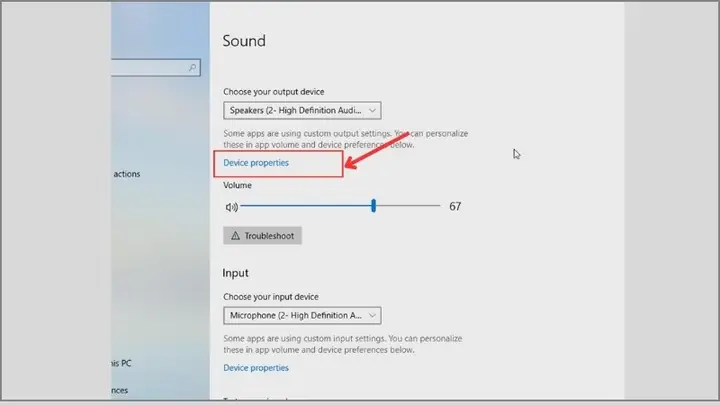
Equalizer APO là một trong những phần mềm chỉnh bass treble mạnh mẽ và linh hoạt nhất hiện nay cho hệ điều hành Windows. Điểm mạnh vượt trội của nó là khả năng hoạt động ở mức hệ thống, cho phép áp dụng các hiệu ứng âm thanh cho toàn bộ đầu ra âm thanh của máy tính, không chỉ riêng một ứng dụng nào. Điều này đảm bảo rằng mọi âm thanh phát ra từ máy tính, dù là từ trình duyệt web, trò chơi, hay phần mềm nghe nhạc, đều được xử lý qua Equalizer APO.
Có thể bạn quan tâm: Máy Tính Asus Bật Không Lên Nguồn: Nguyên Nhân & Cách Khắc Phục
Phần mềm này cung cấp một bộ cân bằng tham số (parametric equalizer) với số lượng dải tần không giới hạn, cho phép người dùng tinh chỉnh từng dải tần số một cách cực kỳ chi tiết và chính xác. Bạn có thể tăng hoặc giảm gain (độ lớn), điều chỉnh tần số trung tâm, và thay đổi Q-factor (độ rộng dải tần ảnh hưởng) cho từng bộ lọc. Điều này mang lại sự kiểm soát tuyệt đối đối với hồ sơ âm thanh. Ngoài ra, Equalizer APO còn hỗ trợ các plugin VST, mở rộng khả năng xử lý âm thanh với vô số hiệu ứng từ bên thứ ba như reverb, compressor, hay limiter. Nhờ vậy, người dùng có thể xây dựng một chuỗi xử lý âm thanh phức tạp để đạt được chất lượng mong muốn.
Tuy nhiên, giao diện của Equalizer APO khá đơn giản và có thể hơi khó tiếp cận đối với người dùng mới. Để sử dụng hiệu quả, thường cần kết hợp với một giao diện đồ họa bên thứ ba như Peace Equalizer GUI, giúp việc điều chỉnh trực quan và dễ dàng hơn. Dù vậy, đối với những ai sẵn lòng dành thời gian tìm hiểu, Equalizer APO chắc chắn là một công cụ không thể thiếu để tối ưu hóa âm thanh trên PC, đặc biệt là để tinh chỉnh bass và treble một cách chuyên nghiệp. Việc nó là mã nguồn mở và hoàn toàn miễn phí cũng là một điểm cộng lớn, giúp mọi người dùng có thể tiếp cận công nghệ xử lý âm thanh tiên tiến này.
2. Peace Equalizer GUI (cho Equalizer APO)
Như đã đề cập, Equalizer APO là một công cụ mạnh mẽ nhưng có giao diện người dùng khá thô sơ. Đây là lúc Peace Equalizer GUI phát huy tác dụng. Peace là một giao diện người dùng đồ họa (GUI) được thiết kế đặc biệt để đơn giản hóa việc sử dụng Equalizer APO. Nó biến các tùy chỉnh phức tạp thành một trải nghiệm trực quan và thân thiện hơn rất nhiều.
Với Peace Equalizer, bạn sẽ có một bộ cân bằng đồ họa với lên đến 31 dải tần, cho phép điều chỉnh bass, treble và các dải tần khác bằng cách kéo các thanh trượt dễ dàng. Phần mềm này cung cấp một thư viện lớn các preset (cài đặt trước) cho nhiều thể loại nhạc, tai nghe, hoặc loa khác nhau, giúp người dùng nhanh chóng tìm được cấu hình âm thanh ưng ý mà không cần phải tinh chỉnh thủ công từ đầu. Bạn cũng có thể tự tạo và lưu các preset cá nhân của mình, chuyển đổi giữa chúng chỉ với vài cú nhấp chuột.
Peace Equalizer còn tích hợp các tính năng nâng cao như bộ tăng cường bass (bass boost), bộ tăng cường treble (treble boost), và khả năng điều chỉnh âm lượng cho từng kênh riêng biệt. Nó cũng có thể được sử dụng để cân bằng âm lượng giữa các ứng dụng hoặc thiết bị khác nhau. Với sự kết hợp giữa sức mạnh của Equalizer APO ở nền tảng và sự dễ sử dụng của Peace Equalizer GUI, đây là bộ đôi hoàn hảo cho bất kỳ ai muốn có quyền kiểm soát tuyệt đối đối với chất lượng âm thanh trên máy tính Windows của mình, đặc biệt là khi muốn chỉnh bass treble một cách hiệu quả và thuận tiện.
3. FxSound (Trước đây là DFX Audio Enhancer)
FxSound là một phần mềm cải thiện âm thanh toàn diện, được biết đến với khả năng nâng cao đáng kể chất lượng âm thanh phát ra từ máy tính, bao gồm cả việc tăng cường dải bass và làm rõ dải treble. Điều đặc biệt về FxSound là nó không chỉ đơn thuần là một bộ cân bằng, mà là một công cụ xử lý âm thanh tích hợp nhiều thuật toán độc quyền để làm cho âm thanh trở nên sống động và chân thực hơn.
Giao diện của FxSound rất hiện đại và dễ sử dụng, phù hợp cho cả người dùng phổ thông lẫn những người có kinh nghiệm. Nó cung cấp các thanh trượt để điều chỉnh các thông số chính như độ trung thực (Fidelity), không gian 3D (3D Surround), dải động (Dynamic Boost), và rõ ràng giọng nói (Ambience). Những điều chỉnh này có tác động trực tiếp đến cách âm bass và treble được tái tạo, giúp tạo ra một sân khấu âm thanh rộng hơn, bass sâu hơn và treble sáng hơn. Phần mềm cũng đi kèm với một loạt các preset được tối ưu hóa cho các thể loại nhạc khác nhau, phim ảnh, game, hoặc podcast, giúp người dùng dễ dàng chuyển đổi cấu hình âm thanh chỉ bằng một cú nhấp chuột.
FxSound nổi bật với khả năng xử lý âm thanh theo thời gian thực, có thể áp dụng cho mọi nguồn âm thanh từ trình duyệt web, ứng dụng nghe nhạc, cho đến các trò chơi. Nó hoạt động như một lớp xử lý âm thanh phía trên driver âm thanh gốc, mang lại sự linh hoạt cao. Mặc dù phiên bản miễn phí có một số hạn chế về tính năng, phiên bản trả phí mở khóa toàn bộ sức mạnh của FxSound, biến nó thành một trong những lựa chọn hàng đầu cho những ai muốn một giải pháp “cắm và chạy” để cải thiện âm thanh một cách đáng kể và chuyên nghiệp. Phần mềm này thực sự mang lại sự khác biệt rõ rệt so với âm thanh mặc định của máy tính.
4. Viper4Windows
Viper4Windows là một phần mềm xử lý âm thanh miễn phí và mạnh mẽ, được phát triển dựa trên thành công của Viper4Android trong cộng đồng người dùng điện thoại Android. Đây là một lựa chọn tuyệt vời cho những ai muốn có sự kiểm soát chi tiết đối với chất lượng âm thanh trên máy tính Windows của mình, đặc biệt trong việc điều chỉnh bass và treble.
Phần mềm này cung cấp một bộ cân bằng đồ họa 18 dải tần, cho phép người dùng tinh chỉnh từng dải tần số cụ thể để đạt được hồ sơ âm thanh mong muốn. Điều này giúp bạn dễ dàng tăng cường âm trầm, làm sáng âm bổng hoặc điều chỉnh các dải trung để giọng hát rõ nét hơn. Ngoài EQ, Viper4Windows còn tích hợp nhiều hiệu ứng âm thanh nâng cao khác như bộ xử lý bass (Bass Boost) để tăng cường độ sâu và lực của âm trầm, bộ xử lý âm thanh vòm (Surround Sound) để tạo ra không gian nghe rộng hơn, và một bộ nén/giới hạn (Compressor/Limiter) để kiểm soát dải động.
Một điểm mạnh khác của Viper4Windows là tính năng “ViPER Bass” và “ViPER Clarity” cho phép tùy chỉnh sâu hơn vào chất lượng của âm bass và treble, thay vì chỉ tăng/giảm đơn thuần. Ví dụ, bạn có thể chọn loại bass (tự nhiên, rầm rĩ, sâu thẳm) để phù hợp với từng thể loại nhạc. Giao diện của Viper4Windows khá trực quan và dễ hiểu, mặc dù có nhiều tính năng nhưng bố cục được sắp xếp hợp lý. Phần mềm này hoạt động ở cấp độ driver âm thanh, đảm bảo rằng mọi âm thanh phát ra từ máy tính đều được xử lý. Dù là một phần mềm miễn phí, Viper4Windows mang lại chất lượng và tính năng không thua kém các phần mềm trả phí, trở thành một sự lựa chọn hấp dẫn cho người đam mê âm thanh.
5. Sound Blaster Command (Dành cho người dùng Creative Sound Blaster)
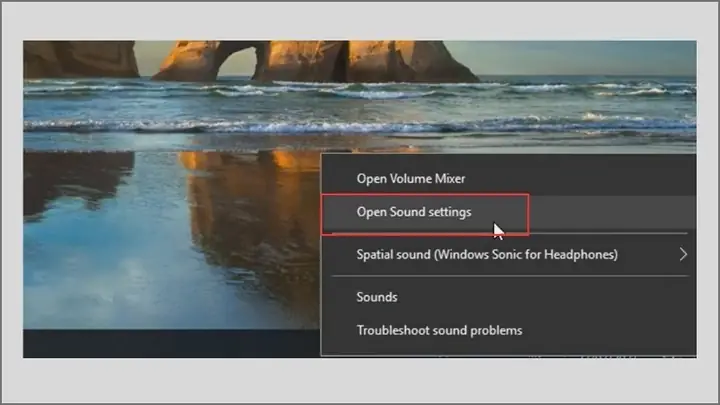
Đối với những người dùng đã đầu tư vào các sản phẩm của Creative Sound Blaster, như card âm thanh rời hoặc các thiết bị âm thanh cao cấp, Sound Blaster Command là phần mềm điều khiển không thể thiếu. Đây không chỉ là một tiện ích driver thông thường mà còn là một trung tâm điều khiển âm thanh mạnh mẽ, cho phép tinh chỉnh mọi khía cạnh của trải nghiệm nghe.
Có thể bạn quan tâm: Những Điều Cần Biết Khi Mua Máy Tính Để Bàn: Hướng Dẫn Chi Tiết
Sound Blaster Command cung cấp một bộ cân bằng đồ họa hoàn chỉnh với nhiều dải tần, cho phép người dùng điều chỉnh bass, treble và các dải tần trung một cách chính xác. Phần mềm đi kèm với hàng loạt preset được tối ưu hóa cho các thể loại game, phim ảnh và nhạc khác nhau, giúp bạn nhanh chóng chuyển đổi giữa các cấu hình âm thanh. Đặc biệt, nó tích hợp công nghệ Sound Blaster Acoustic Engine, bao gồm các tính năng như Surround, Crystallizer, Bass, Smart Volume và Dialog+. Tính năng Bass trong Acoustic Engine cho phép tăng cường dải âm trầm một cách đáng kể, mang lại độ sâu và lực mạnh mẽ cho âm thanh mà không làm biến dạng.
Bên cạnh đó, Sound Blaster Command còn có các chế độ tăng cường giọng nói, bộ cân bằng cho microphone và các tùy chọn âm thanh vòm ảo để tối ưu hóa trải nghiệm chơi game và xem phim. Giao diện người dùng của phần mềm này rất hiện đại, trực quan và dễ điều hướng. Việc tích hợp chặt chẽ với phần cứng của Creative đảm bảo hiệu suất tối ưu và độ trễ thấp nhất. Nếu bạn là người dùng các sản phẩm Sound Blaster, việc sử dụng Sound Blaster Command là cách tốt nhất để khai thác hết tiềm năng của phần cứng, biến nó thành một hệ thống âm thanh cá nhân hóa hoàn hảo, với khả năng điều chỉnh bass treble vượt trội.
6. Driver âm thanh tích hợp (Realtek Audio Console, Waves MaxxAudio Pro)
Ngoài các phần mềm bên thứ ba chuyên dụng, nhiều máy tính, đặc biệt là laptop và các bo mạch chủ hiện đại, thường đi kèm với các phần mềm điều khiển âm thanh tích hợp từ nhà sản xuất chip âm thanh hoặc nhà sản xuất máy tính. Tiêu biểu là Realtek Audio Console hoặc Waves MaxxAudio Pro. Mặc dù không phải là phần mềm chỉnh bass treble cho máy tính độc lập, chúng vẫn cung cấp các tính năng EQ cơ bản đủ để cải thiện trải nghiệm âm thanh đáng kể.
Realtek Audio Console là giao diện điều khiển cho chip âm thanh Realtek, vốn rất phổ biến trên hầu hết các máy tính. Nó thường bao gồm một bộ cân bằng đồ họa (Graphic Equalizer) với khoảng 10 dải tần, cho phép bạn điều chỉnh tăng hoặc giảm các dải tần số cụ thể, bao gồm cả bass và treble. Ngoài ra, nó có thể cung cấp các preset có sẵn cho các môi trường khác nhau như phòng khách, phòng tắm hơi, hoặc các thể loại nhạc. Mặc dù không chuyên sâu bằng Equalizer APO hay FxSound, Realtek Audio Console lại rất dễ sử dụng và đã được cài đặt sẵn trên hệ thống, giúp người dùng phổ thông dễ dàng tinh chỉnh âm thanh mà không cần cài đặt thêm phần mềm.
Waves MaxxAudio Pro thường được tìm thấy trên các dòng laptop cao cấp của Dell, HP, v.v. Đây là một bộ phần mềm xử lý âm thanh mạnh mẽ hơn, được thiết kế để cải thiện chất lượng âm thanh của loa laptop và đầu ra tai nghe. MaxxAudio Pro cung cấp các tính năng như MaxxBass (tăng cường âm trầm), MaxxTreble (tăng cường âm bổng), MaxxDialog (làm rõ giọng nói), và MaxxVolume (cân bằng âm lượng). Nó cũng đi kèm với một bộ cân bằng đồ họa và nhiều preset khác nhau. Với khả năng tự động điều chỉnh và tối ưu hóa âm thanh dựa trên nội dung đang phát, Waves MaxxAudio Pro là một giải pháp tiện lợi và hiệu quả để cải thiện bass treble, đặc biệt là trên các thiết bị di động nơi chất lượng loa tích hợp thường hạn chế.
Việc tận dụng các driver và phần mềm đi kèm này là bước đầu tiên dễ dàng để nâng cao chất lượng âm thanh mà không cần tìm kiếm các giải pháp phức tạp. Chúng là lựa chọn tuyệt vời cho những ai muốn có sự cải thiện ngay lập tức với các tùy chọn cơ bản và hiệu quả.
7. Các Trình Phát Media Hỗ Trợ EQ (VLC Media Player, foobar2000)
Trong khi các phần mềm trên tập trung vào việc xử lý âm thanh toàn hệ thống, một số trình phát media cũng tích hợp bộ cân bằng âm thanh (Equalizer) mạnh mẽ, cho phép người dùng điều chỉnh bass treble trực tiếp bên trong ứng dụng. Điều này rất hữu ích nếu bạn chỉ muốn tinh chỉnh âm thanh khi nghe nhạc hoặc xem video thông qua một trình phát cụ thể, mà không muốn can thiệp vào cài đặt âm thanh toàn hệ thống.
VLC Media Player là một trong những trình phát đa phương tiện phổ biến nhất, nổi tiếng với khả năng phát gần như mọi định dạng file. VLC tích hợp một bộ cân bằng đồ họa 10 dải tần, cho phép người dùng điều chỉnh mức độ của từng dải tần số để tăng cường bass, treble hoặc các dải trung. Nó cũng cung cấp các preset có sẵn như “Rock,” “Pop,” “Classic,” v.v., giúp bạn nhanh chóng chọn cấu hình âm thanh phù hợp. Ngoài ra, VLC còn có các hiệu ứng âm thanh khác như bộ nén, bộ tăng cường âm thanh nổi (stereo enhancer), và bộ âm thanh vòm giả lập. Việc điều chỉnh EQ trong VLC rất đơn giản, chỉ cần truy cập vào mục “Tools” > “Effects and Filters” > “Audio Effects” và chọn tab “Equalizer”.
foobar2000 là một trình phát nhạc được đánh giá cao bởi các audiophile nhờ chất lượng âm thanh cao và khả năng tùy biến sâu rộng. Mặc dù có giao diện ban đầu khá tối giản, foobar2000 lại cực kỳ mạnh mẽ với hệ thống plugin phong phú. Nó cung cấp một bộ cân bằng tham số và đồ họa tích hợp, cho phép điều chỉnh bass treble và các dải tần khác với độ chính xác cao. Người dùng có thể tạo và lưu trữ vô số preset EQ tùy chỉnh, áp dụng chúng cho từng bài hát hoặc album. foobar2000 còn hỗ trợ các plugin xử lý DSP (Digital Signal Processing) từ bên thứ ba, mở rộng khả năng điều chỉnh âm thanh lên một tầm chuyên nghiệp. Mặc dù có thể cần một chút thời gian để làm quen với giao diện và hệ thống plugin, foobar2000 là lựa chọn tuyệt vời cho những ai muốn một trình phát nhạc chất lượng cao với khả năng tinh chỉnh âm thanh vượt trội.
Sử dụng EQ tích hợp trong các trình phát media là một cách đơn giản và hiệu quả để cải thiện bass treble cho trải nghiệm nghe nhạc hoặc xem phim cá nhân mà không cần cài đặt phần mềm toàn hệ thống.
Hướng Dẫn Sử Dụng Cơ Bản Phần Mềm Chỉnh Bass Treble
Sau khi đã lựa chọn được một phần mềm chỉnh bass treble cho máy tính phù hợp, bước tiếp theo là tìm hiểu cách sử dụng chúng để tối ưu hóa âm thanh. Mặc dù mỗi phần mềm có giao diện và tính năng riêng, quy trình cơ bản để điều chỉnh bass và treble thường tương tự nhau.
Trước hết, bạn cần đảm bảo rằng phần mềm đã được cài đặt đúng cách và đang hoạt động. Với các phần mềm toàn hệ thống như Equalizer APO hay FxSound, chúng sẽ tự động áp dụng các thiết lập cho toàn bộ đầu ra âm thanh. Với các phần mềm đi kèm driver, bạn chỉ cần mở ứng dụng điều khiển tương ứng.
Tiếp theo, hãy tìm đến phần “Equalizer” hoặc “EQ” trong giao diện của phần mềm. Đây thường là nơi bạn sẽ thấy một loạt các thanh trượt hoặc núm xoay, mỗi cái đại diện cho một dải tần số âm thanh cụ thể. Bass (âm trầm) thường nằm ở các dải tần số thấp (ví dụ: 20Hz – 250Hz), trong khi treble (âm bổng) nằm ở các dải tần số cao (ví dụ: 4kHz – 20kHz). Các dải tần trung (mid-range) nằm ở giữa (ví dụ: 250Hz – 4kHz).
Có thể bạn quan tâm: Hướng Dẫn Cắt Ảnh Trên Máy Tính Online Nhanh Chóng, Hiệu Quả
Để điều chỉnh bass, bạn hãy kéo các thanh trượt ở dải tần số thấp lên trên để tăng cường âm trầm, hoặc kéo xuống dưới để giảm bớt. Tương tự, để điều chỉnh treble, hãy kéo các thanh trượt ở dải tần số cao. Quá trình điều chỉnh tốt nhất là vừa nghe nhạc hoặc một đoạn âm thanh mẫu quen thuộc, vừa từ từ thay đổi các giá trị để cảm nhận sự khác biệt. Tránh tăng hoặc giảm quá nhiều một dải tần số, vì điều này có thể làm méo tiếng hoặc tạo ra âm thanh không tự nhiên. Một lời khuyên từ các chuyên gia âm thanh là nên bắt đầu với các preset có sẵn (nếu có) và sau đó tinh chỉnh nhẹ nhàng từ đó. Ví dụ, nếu bạn thích nhạc rock, hãy chọn preset “Rock” và sau đó điều chỉnh một chút bass hoặc treble để phù hợp hơn với tai nghe của mình.
Sau khi đã tìm được cấu hình âm thanh ưng ý, đừng quên lưu lại preset đó với một cái tên dễ nhớ. Hầu hết các phần mềm đều cho phép bạn tạo và lưu nhiều preset khác nhau cho các mục đích sử dụng khác nhau (ví dụ: “Nghe nhạc,” “Chơi game,” “Xem phim,” “Hội thoại”). Việc này giúp bạn dễ dàng chuyển đổi giữa các cấu hình mà không cần phải điều chỉnh lại từ đầu. Với một chút kiên nhẫn và thử nghiệm, bạn sẽ nhanh chóng làm chủ các phần mềm này và biến đổi chất lượng âm thanh trên máy tính của mình.
Tối Ưu Hóa Trải Nghiệm Nghe Nhạc: Mẹo và Thủ Thuật
Việc sử dụng phần mềm chỉnh bass treble cho máy tính là một bước quan trọng để cá nhân hóa trải nghiệm âm thanh, nhưng để đạt được chất lượng tối ưu, bạn cần kết hợp thêm một số mẹo và thủ thuật bổ sung. Đầu tiên và quan trọng nhất, hãy đảm bảo rằng bạn đang sử dụng tai nghe hoặc loa có chất lượng tốt. Ngay cả phần mềm EQ tốt nhất cũng không thể biến một chiếc tai nghe kém chất lượng thành một thiết bị cao cấp. Thiết bị âm thanh chất lượng cao sẽ có khả năng tái tạo dải tần số rộng hơn và chính xác hơn, giúp các tùy chỉnh của bạn phát huy hiệu quả tối đa.
Thứ hai, hãy luôn bắt đầu việc điều chỉnh từ một cấu hình “phẳng” (flat EQ) hoặc một preset gần với sở thích của bạn. Từ đó, thực hiện các điều chỉnh nhỏ, tăng hoặc giảm từng dải tần số một cách nhẹ nhàng. Nguyên tắc chung là “ít hơn là nhiều hơn” – những thay đổi nhỏ nhưng có chủ đích thường mang lại hiệu quả tốt hơn là những điều chỉnh quá đà, có thể dẫn đến âm thanh méo mó hoặc mệt mỏi khi nghe lâu. Đối với bass, hãy tìm kiếm sự cân bằng giữa độ sâu và độ rõ nét; quá nhiều bass có thể làm cho âm thanh bị ù và thiếu chi tiết. Đối với treble, hãy đảm bảo âm thanh sáng rõ nhưng không chói gắt.
Thứ ba, hãy thử nghiệm với nhiều loại nhạc hoặc nguồn âm thanh khác nhau khi tinh chỉnh. Một cài đặt EQ có thể nghe tuyệt vời với nhạc điện tử nhưng lại không phù hợp với nhạc cổ điển. Bằng cách thử nghiệm với nhiều thể loại, bạn có thể tạo ra các preset đa dụng hoặc cụ thể cho từng mục đích. Hơn nữa, hãy chú ý đến môi trường nghe của bạn. Một căn phòng có nhiều tiếng vang hoặc đồ đạc hút âm có thể ảnh hưởng đến cách bạn cảm nhận bass và treble.
Cuối cùng, đừng bỏ qua việc cập nhật driver âm thanh định kỳ. Các nhà sản xuất driver thường phát hành các bản cập nhật để cải thiện hiệu suất, khắc phục lỗi và thêm các tính năng mới. Driver âm thanh được cập nhật sẽ là nền tảng vững chắc để các phần mềm chỉnh bass treble của bạn hoạt động ổn định và hiệu quả nhất. Bằng cách áp dụng những mẹo này, bạn không chỉ tận dụng tối đa các phần mềm chỉnh bass treble mà còn nâng tầm trải nghiệm âm thanh tổng thể trên máy tính của mình.
Khắc Phục Các Vấn Đề Thường Gặp Khi Chỉnh Bass Treble
Trong quá trình sử dụng phần mềm chỉnh bass treble cho máy tính, người dùng đôi khi có thể gặp phải một số vấn đề khiến chất lượng âm thanh không như mong muốn. Việc hiểu rõ và biết cách khắc phục những lỗi này sẽ giúp bạn tận dụng tối đa các công cụ tinh chỉnh.
Một trong những vấn đề phổ biến nhất là âm thanh bị méo tiếng hoặc rè. Điều này thường xảy ra khi bạn tăng quá nhiều bass hoặc treble, khiến tín hiệu âm thanh vượt quá ngưỡng chịu đựng của loa, tai nghe hoặc chip âm thanh. Để khắc phục, hãy giảm bớt các dải tần số đã tăng quá mức, đặc biệt là ở các dải cực trầm hoặc cực bổng. Nếu phần mềm có tính năng “Preamp” (khuếch đại trước), hãy giảm giá trị này xuống.
Vấn đề thứ hai là âm thanh bị trễ (latency) hoặc không đồng bộ với hình ảnh, đặc biệt khi chơi game hoặc xem phim. Điều này có thể do phần mềm xử lý âm thanh quá nặng hoặc hệ thống máy tính của bạn không đủ mạnh để xử lý theo thời gian thực. Một số phần mềm có tùy chọn điều chỉnh bộ đệm (buffer size) – tăng kích thước bộ đệm có thể giảm độ trễ nhưng có thể tăng thêm một chút độ trễ tổng thể. Kiểm tra và đóng các ứng dụng nền không cần thiết cũng có thể giúp cải thiện hiệu suất.
Thứ ba, đôi khi phần mềm không có tác dụng hoặc chỉ ảnh hưởng đến một số ứng dụng nhất định. Nguyên nhân có thể do xung đột driver hoặc cài đặt sai. Đảm bảo rằng bạn đã chọn đúng thiết bị đầu ra âm thanh trong cài đặt của phần mềm EQ và trong cài đặt âm thanh của Windows. Ví dụ, nếu bạn đang dùng loa ngoài, hãy chắc chắn rằng EQ được áp dụng cho “Speakers” chứ không phải “Headphones”. Nếu sử dụng Equalizer APO, hãy kiểm tra xem nó đã được cài đặt cho đúng thiết bị phát lại chưa.
Cuối cùng, âm thanh bị yếu hoặc quá nhỏ sau khi điều chỉnh. Điều này có thể xảy ra khi bạn giảm nhiều dải tần số mà không tăng tổng âm lượng. Để giải quyết, hãy thử tăng nhẹ tổng âm lượng (gain) trong phần mềm EQ hoặc điều chỉnh lại các dải tần số đã giảm. Đảm bảo rằng các cài đặt âm lượng trong Windows và các ứng dụng khác đều được đặt ở mức phù hợp. Bằng cách cẩn trọng và thử nghiệm từng bước, bạn sẽ có thể giải quyết hầu hết các vấn đề và đạt được chất lượng âm thanh tối ưu.
Kết Luận
Việc sở hữu một phần mềm chỉnh bass treble cho máy tính chất lượng là một khoản đầu tư đáng giá cho bất kỳ ai muốn nâng cao trải nghiệm âm thanh của mình. Từ Equalizer APO mạnh mẽ, linh hoạt với sự hỗ trợ của Peace Equalizer GUI, đến FxSound với khả năng cải thiện âm thanh toàn diện, hay Viper4Windows miễn phí đầy tính năng, mỗi phần mềm đều mang lại những ưu điểm riêng biệt. Ngay cả các giải pháp tích hợp sẵn trong driver của Realtek hay Creative Sound Blaster Command cũng cung cấp đủ khả năng tinh chỉnh cơ bản và hiệu quả. Lựa chọn cuối cùng sẽ phụ thuộc vào nhu cầu cá nhân, mức độ chuyên sâu bạn muốn đạt được, và phần cứng hiện có. Bằng cách tận dụng các công cụ này, bạn sẽ có thể cá nhân hóa âm thanh, biến chiếc máy tính của mình thành một trung tâm giải trí hoặc làm việc với chất lượng âm thanh tuyệt hảo, phù hợp với mọi sở thích và mục đích sử dụng.