
Máy tính bỏ túi Casio FX 570MS đã trở thành người bạn đồng hành quen thuộc của nhiều thế hệ học sinh, sinh viên và những người làm việc trong lĩnh vực kỹ thuật, khoa học. Dù đã ra mắt một thời gian, chiếc máy này vẫn sở hữu đầy đủ các tính năng mạnh mẽ để giải quyết từ những phép toán cơ bản đến các bài toán phức tạp. Bài viết này sẽ đi sâu vào cách sử dụng máy tính Casio FX 570MS một cách hiệu quả, giúp bạn khai thác tối đa tiềm năng của thiết bị và đạt được kết quả chính xác trong học tập cũng như công việc.
Có thể bạn quan tâm: Huawei Matebook X Pro: Đánh Giá Chi Tiết Laptop Cao Cấp
Tóm Tắt Nhanh Các Bước Sử Dụng Casio FX 570MS
- Làm quen bàn phím: Hiểu rõ chức năng các phím số, phím phép toán, phím điều hướng và đặc biệt là phím Shift để kích hoạt các chức năng phụ (in màu vàng).
- Khởi động và cài đặt cơ bản: Bật máy bằng nút ON, tắt máy bằng Shift + AC, và thiết lập các chế độ tính toán (MODE) phù hợp với yêu cầu bài toán (ví dụ: Comp, Stat, EQN).
- Thực hiện phép tính: Nhập các số liệu và phép toán, chú ý sử dụng đúng dấu ngoặc và các hàm số học, lượng giác, logarit cần thiết.
- Sử dụng các chế độ nâng cao: Khám phá chế độ giải phương trình (EQN), tính toán ma trận (MATRIX), thống kê (STAT) để giải quyết các bài toán phức tạp hơn.
- Bảo quản máy: Luôn giữ máy sạch sẽ, tránh va đập, tiếp xúc với nước và thay pin định kỳ để đảm bảo tuổi thọ.
Tổng quan về Casio FX 570MS và Giá trị của nó
Casio FX 570MS là một trong những dòng máy tính khoa học cầm tay phổ biến nhất trên thị trường, đặc biệt tại Việt Nam. Ra mắt vào thời điểm công nghệ máy tính bỏ túi đang phát triển mạnh mẽ, model này nhanh chóng chiếm được lòng tin của người dùng nhờ sự kết hợp giữa hiệu năng mạnh mẽ, tính năng đa dạng và mức giá phải chăng. Mặc dù các dòng máy mới hơn với màn hình đồ họa hay tính năng lập trình đã xuất hiện, Casio FX 570MS vẫn giữ vững vị thế của mình, đặc biệt trong môi trường giáo dục từ cấp THCS đến đại học.
Lịch sử và vị thế của FX 570MS
Dòng FX 570MS là một phần của chuỗi sản phẩm máy tính khoa học Casio, được thiết kế để hỗ trợ học sinh, sinh viên trong các môn học tự nhiên như Toán, Lý, Hóa. Với khả năng thực hiện hàng trăm phép tính và chức năng khác nhau, từ các phép toán số học cơ bản đến giải phương trình, tích phân, đạo hàm, thống kê, máy đã trở thành công cụ không thể thiếu trong các kỳ thi. Đặc biệt, tại nhiều quốc gia, trong đó có Việt Nam, Casio FX 570MS được Bộ Giáo dục và Đào tạo cho phép mang vào phòng thi, khẳng định tính chuẩn mực và đáng tin cậy của nó.
Tại sao FX 570MS vẫn là lựa chọn hàng đầu cho học sinh, sinh viên?
Có nhiều lý do khiến máy tính Casio FX 570MS vẫn được ưa chuộng:
- Giá cả phải chăng: So với các dòng máy hiện đại hơn, FX 570MS có mức giá rất hợp lý, phù hợp với đa số học sinh, sinh viên.
- Đầy đủ tính năng: Máy cung cấp hơn 400 chức năng, đủ để giải quyết hầu hết các dạng bài tập trong chương trình phổ thông và đại học (không chuyên sâu).
- Thiết kế bền bỉ và dễ sử dụng: Bàn phím nổi, các nút bấm rõ ràng, bố cục trực quan giúp người dùng dễ dàng thao tác.
- Tính quen thuộc: Nhiều giáo viên và tài liệu hướng dẫn vẫn sử dụng FX 570MS làm ví dụ, giúp người học dễ dàng tiếp cận và làm theo.
- Độ tin cậy: Sản phẩm của Casio nổi tiếng về độ bền và độ chính xác, mang lại sự yên tâm cho người dùng trong quá trình sử dụng.
Khởi động và Bảo quản máy tính hiệu quả
Để đảm bảo hiệu quả sử dụng và kéo dài tuổi thọ cho chiếc máy tính Casio FX 570MS của bạn, việc nắm vững cách khởi động, tắt máy cũng như các nguyên tắc bảo quản là vô cùng quan trọng. Một thiết bị điện tử có giá trị cần được chăm sóc đúng cách để duy trì hiệu suất tốt nhất.
Mở/Tắt máy và thao tác cơ bản
Việc khởi động và tắt máy là thao tác đầu tiên mà bất kỳ người dùng nào cũng cần biết.
- Mở máy: Nút ON nằm ở góc trên bên phải bàn phím là công tắc để bật máy. Chỉ cần nhấn một lần, màn hình sẽ sáng và sẵn sàng cho các phép tính.
- Tắt máy: Để tắt máy, bạn cần nhấn tổ hợp phím Shift (phím màu vàng ở góc trên bên trái) và sau đó nhấn AC (nút màu đỏ bên phải nút DEL). Thao tác này giúp tiết kiệm pin khi không sử dụng.
- Xóa lỗi/Xóa tất cả:
- Nút DEL (Delete) dùng để xóa từng ký tự một từ vị trí con trỏ. Điều này hữu ích khi bạn nhập sai một phần nhỏ và không muốn gõ lại toàn bộ biểu thức.
- Nút AC (All Clear) dùng để xóa toàn bộ biểu thức hiện có trên màn hình và đưa máy về trạng thái ban đầu, sẵn sàng cho phép tính mới.
- Điều hướng con trỏ: Bốn phím mũi tên nằm ở phía trên khu vực số cho phép bạn di chuyển con trỏ qua lại trong biểu thức đã nhập. Điều này rất tiện lợi để chỉnh sửa các phép tính dài hoặc phức tạp.
Hướng dẫn bảo quản để tăng tuổi thọ máy
Để chiếc máy tính Casio FX 570MS của bạn hoạt động bền bỉ trong nhiều năm, hãy tuân thủ các nguyên tắc bảo quản sau:
- Tránh va đập và rơi rớt: Máy tính cầm tay tuy có vẻ chắc chắn nhưng vẫn là thiết bị điện tử. Va đập mạnh có thể làm hỏng màn hình, mạch điện bên trong hoặc khiến các nút bấm bị kẹt. Luôn sử dụng nắp đậy bảo vệ và cất máy vào hộp đựng hoặc túi mềm khi di chuyển. Khi không dùng, nên cài phần vỏ vào mặt sau máy theo rãnh có sẵn để gia cố thêm.
- Tránh tiếp xúc với nước và độ ẩm cao: Nước là kẻ thù số một của thiết bị điện tử. Tuyệt đối không để máy bị ướt hoặc hoạt động trong môi trường ẩm ướt. Nếu không may máy bị dính nước, hãy tắt nguồn ngay lập tức, tháo pin (nếu có thể) và để máy khô hoàn toàn trước khi thử bật lại.
- Tránh nhiệt độ quá cao hoặc quá thấp: Nhiệt độ khắc nghiệt có thể ảnh hưởng đến các linh kiện điện tử và tuổi thọ pin. Không để máy dưới ánh nắng mặt trời trực tiếp, gần nguồn nhiệt hoặc trong môi trường quá lạnh.
- Giữ máy sạch sẽ: Bụi bẩn và mồ hôi có thể tích tụ trên bàn phím và làm ảnh hưởng đến các nút bấm. Hãy thường xuyên vệ sinh máy bằng vải mềm, khô hoặc khăn giấy ẩm nhẹ (sau đó lau khô ngay). Tránh sử dụng hóa chất tẩy rửa mạnh.
Thay pin Casio FX 570MS đúng cách
Màn hình máy tính bị mờ hoặc không phản hồi là dấu hiệu cho thấy pin yếu hoặc đã hết. Việc thay pin định kỳ là cần thiết.
- Kiểm tra pin: Casio FX 570MS thường sử dụng một hoặc hai viên pin tiểu (AAA hoặc LR44 tùy phiên bản). Hầu hết các mẫu đều có thêm pin mặt trời để hỗ trợ, nhưng pin chính vẫn cần được thay thế.
- Cách thay pin:
- Tắt máy.
- Dùng tua vít nhỏ tháo các ốc vít ở mặt sau máy.
- Cẩn thận mở nắp pin (thường là một khe nhỏ hoặc nắp đậy riêng).
- Tháo pin cũ và lắp pin mới đúng chiều cực (+/-).
- Đóng nắp pin và vặn chặt ốc vít.
- Lưu ý quan trọng: Pin để lâu ngày không dùng hoặc cố tình sử dụng khi pin quá yếu có thể dẫn đến hiện tượng chảy pin, gây hư hỏng nghiêm trọng cho mạch điện bên trong. Nên kiểm tra và thay pin sau mỗi 6 tháng đến 1 năm tùy tần suất sử dụng. Nếu bạn chưa quen với việc tháo lắp thiết bị điện tử, hãy nhờ người lớn hoặc thợ sửa chữa hỗ trợ để tránh làm hỏng máy.
Làm Quen với Bàn Phím và Màn Hình Casio FX 570MS
Để thành thạo cách sử dụng máy tính Casio FX 570MS, bạn cần nắm rõ bố cục bàn phím và ý nghĩa của từng phím, cũng như các chế độ hiển thị trên màn hình. Mỗi phím trên máy tính này đều ẩn chứa một hoặc nhiều chức năng quan trọng, giúp bạn thực hiện các phép toán từ đơn giản đến phức tạp.
Các vùng phím chức năng chính
Bàn phím của Casio FX 570MS được bố trí một cách khoa học, chia thành các vùng chức năng riêng biệt:

Có thể bạn quan tâm: Cách Reset Máy Tính Về Trạng Thái Ban Đầu (windows 10 & 11)
- Phím số và phép toán cơ bản: Nằm ở nửa dưới bàn phím, bao gồm các số từ 0 đến 9, dấu thập phân (.), và các phép toán cộng (+), trừ (-), nhân (x), chia (÷), dấu bằng (=). Đây là những phím bạn sẽ sử dụng thường xuyên nhất cho các phép tính số học hàng ngày.
- Phím điều hướng: Bốn phím mũi tên (lên, xuống, trái, phải) nằm phía trên khu vực số, dùng để di chuyển con trỏ trên màn hình, duyệt qua các biểu thức đã nhập hoặc lựa chọn trong các menu chức năng.
- Phím chức năng cơ bản: Khu vực này chứa nhiều phím quan trọng như:
- Shift: Phím chức năng đặc biệt, dùng để kích hoạt các chức năng phụ (thường được in màu vàng phía trên các phím khác).
- Alpha: Tương tự Shift, dùng để kích hoạt các biến chữ cái hoặc hằng số (thường in màu đỏ).
- MODE: Chuyển đổi giữa các chế độ tính toán khác nhau (COMP, STAT, EQN, BASE-N, MATRIX, VECTOR, TABLE).
- ON/OFF: Bật và tắt máy (như đã hướng dẫn ở trên).
- DEL/AC: Xóa ký tự/xóa toàn bộ.
Hiểu rõ các ký hiệu in màu và phím Shift
Một trong những đặc điểm nổi bật của Casio FX 570MS là sự đa dạng của các ký hiệu và chức năng được in trên mỗi phím.
- Ký hiệu in trắng: Đây là chức năng chính của phím, được kích hoạt bằng cách nhấn trực tiếp. Ví dụ: nhấn sin để gọi hàm sin.
- Ký hiệu in vàng: Đây là chức năng phụ, được kích hoạt bằng cách nhấn Shift trước, sau đó nhấn phím tương ứng. Ví dụ: để tính sin ngược (arcsin hoặc sin⁻¹), bạn nhấn Shift rồi nhấn sin. Tương tự, để gọi các hằng số hoặc đơn vị, bạn thường dùng Shift + phím có in ký hiệu đó.
- Ký hiệu in đỏ: Đây là các biến nhớ hoặc hằng số chữ cái, được kích hoạt bằng cách nhấn Alpha trước, sau đó nhấn phím tương ứng. Ví dụ: để nhập biến X, bạn nhấn Alpha rồi nhấn phím có chữ X (thường là phím dấu đóng ngoặc).
Việc ghi nhớ và sử dụng thành thạo phím Shift và Alpha là chìa khóa để khai thác toàn bộ tiềm năng của máy, giúp bạn không bỏ lỡ bất kỳ tính năng kỳ diệu nào mà chiếc máy này mang lại.
Cấu hình hiển thị và chế độ tính toán (MODE)
Nút MODE là cánh cửa dẫn đến các chế độ tính toán khác nhau, cho phép máy tính hoạt động theo nhiều ngữ cảnh chuyên biệt.
- Nhấn MODE một lần: Bạn sẽ thấy các tùy chọn cơ bản:
- COMP (Complex): Chế độ tính toán thông thường (số học, hàm số, giải tích). Đây là chế độ mặc định và được sử dụng phổ biến nhất.
- STAT (Statistics): Chế độ thống kê, dùng để nhập dữ liệu và tính toán các đại lượng thống kê (trung bình, độ lệch chuẩn, hồi quy…).
- EQN (Equation): Chế độ giải phương trình và hệ phương trình (bậc 2, bậc 3, hệ 2 ẩn, hệ 3 ẩn).
- Nhấn MODE nhiều lần: Bạn có thể khám phá thêm các chế độ khác tùy thuộc vào phiên bản máy:
- BASE-N: Chế độ tính toán với các hệ cơ số khác nhau (nhị phân, bát phân, thập phân, thập lục phân).
- MATRIX: Chế độ làm việc với ma trận (nhập ma trận, tính toán định thức, nghịch đảo…).
- VECTOR: Chế độ làm việc với vectơ.
- TABLE: Tạo bảng giá trị hàm số.
Việc chọn đúng chế độ MODE trước khi thực hiện phép tính là rất quan trọng để đảm bảo máy hoạt động chính xác theo yêu cầu bài toán của bạn.
Các Phép Toán Cơ Bản và Nâng Cao trên Casio FX 570MS
Sau khi làm quen với bàn phím và các chế độ, giờ là lúc đi sâu vào các phép toán mà Casio FX 570MS có thể thực hiện. Từ những phép tính số học đơn giản đến các hàm lượng giác, logarit phức tạp, chiếc máy này đều có thể xử lý một cách hiệu quả.
Phép tính số học: Cộng, trừ, nhân, chia, lũy thừa, căn bậc hai
Các phép tính số học cơ bản được thực hiện trực tiếp bằng các phím số và dấu phép toán tương ứng.
- Cộng, trừ, nhân, chia:
- Ví dụ: 15 + 7 = -> 15 + 7 = (Kết quả: 22)
- Ví dụ: 20 ÷ 4 = -> 20 ÷ 4 = (Kết quả: 5)
- Lũy thừa:
- Phím x² (bình phương): Ví dụ: 5² = -> 5 x² = (Kết quả: 25)
- Phím x^ (lũy thừa bất kỳ): Ví dụ: 2^3 = -> 2 x^ 3 = (Kết quả: 8)
- Căn bậc hai:
- Phím √ (căn bậc hai): Ví dụ: √16 = -> √ 16 = (Kết quả: 4)
- Dấu ngoặc: Việc sử dụng dấu ngoặc ( và ) là cực kỳ quan trọng để đảm bảo thứ tự ưu tiên của phép toán. Luôn đặt dấu ngoặc vào đúng chỗ để tránh sai sót. Ví dụ: (5+3) x 2 = sẽ cho kết quả 16, trong khi 5+3 x 2 = sẽ cho kết quả 11.
Làm việc với phân số và số thập phân
Casio FX 570MS cho phép bạn dễ dàng làm việc với cả phân số và số thập phân.
- Nhập phân số: Sử dụng phím a b/c (thường là phím nằm ngay dưới phím ON).
- Ví dụ: Nhập 1/2: 1 a b/c 2
- Ví dụ: Nhập 2 và 1/3: 2 a b/c 1 a b/c 3
- Chuyển đổi giữa phân số và số thập phân: Sau khi tính toán, nhấn lại phím a b/c hoặc S↔D (phím Shift + a b/c hoặc phím nằm trên DEL) để chuyển đổi kết quả giữa dạng phân số, hỗn số và số thập phân.
- Tính toán với phân số: Máy tự động thực hiện các phép tính với phân số và đưa ra kết quả dưới dạng phân số tối giản hoặc hỗn số.
Hàm lượng giác (Sin, Cos, Tan) và đổi đơn vị góc
Các hàm lượng giác là công cụ không thể thiếu trong toán học và vật lý.
- Hàm số: Các phím sin, cos, tan được đặt ở vị trí dễ thấy.
- Ví dụ: sin 30 = -> sin 30 =
- Hàm ngược: Sử dụng Shift để truy cập các hàm ngược (sin⁻¹, cos⁻¹, tan⁻¹).
- Ví dụ: arcsin 0.5 = -> Shift sin 0.5 =
- Đơn vị góc: Casio FX 570MS hỗ trợ ba đơn vị đo góc chính:
- Deg (Độ – Degree): Mặc định, vòng tròn 360 độ.
- Rad (Radian): Vòng tròn 2π radian.
- Gra (Gradian): Vòng tròn 400 gradian.
- Để thay đổi đơn vị góc, nhấn MODE nhiều lần cho đến khi thấy DRG, sau đó chọn 1 (Deg), 2 (Rad) hoặc 3 (Gra). Đảm bảo chọn đúng đơn vị trước khi thực hiện phép tính lượng giác để tránh sai sót.
Phép tính logarit và lũy thừa
Máy tính Casio FX 570MS cũng có các phím chuyên dụng cho logarit và lũy thừa.
- Logarit cơ số 10: Phím log. Ví dụ: log 100 = -> log 100 = (Kết quả: 2)
- Logarit tự nhiên (cơ số e): Phím ln. Ví dụ: ln e = -> ln Shift e^x 1 = (Kết quả: 1)
- Lũy thừa cơ số 10: Phím 10^x (Shift + log). Ví dụ: 10^2 = -> Shift log 2 = (Kết quả: 100)
- Lũy thừa cơ số e (e^x): Phím e^x (Shift + ln). Ví dụ: e^1 = -> Shift ln 1 = (Kết quả: 2.718…)
Giải Phương Trình và Hệ Phương Trình (Chế độ EQN)
Một trong những tính năng mạnh mẽ nhất của Casio FX 570MS là khả năng giải phương trình và hệ phương trình thông qua chế độ EQN. Điều này giúp tiết kiệm đáng kể thời gian và giảm thiểu sai sót khi xử lý các bài toán đại số phức tạp trong các kỳ thi hay nghiên cứu.
Bước 1: Kích hoạt chế độ EQN
Để bắt đầu giải phương trình, bạn cần chuyển máy tính sang chế độ EQN:
- Nhấn nút MODE nhiều lần cho đến khi trên màn hình xuất hiện EQN.
- Nhấn phím số tương ứng (thường là 1 hoặc 2 tùy phiên bản máy) để chọn chế độ này.
- Máy sẽ hiển thị các tùy chọn giải phương trình:
- Unknowns?: Dành cho hệ phương trình (ví dụ: 2 cho hệ 2 ẩn, 3 cho hệ 3 ẩn).
- Degree?: Dành cho phương trình bậc (ví dụ: 2 cho phương trình bậc hai, 3 cho phương trình bậc ba).
Bước 2: Giải phương trình bậc hai và bậc ba
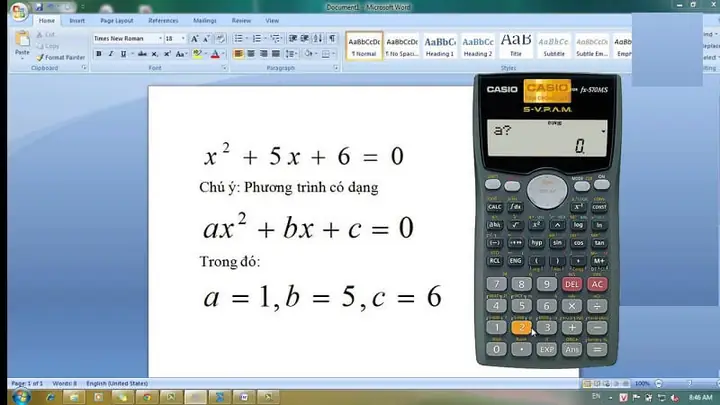
Khi chọn Degree? và nhập bậc của phương trình (ví dụ 2 cho bậc hai ax²+bx+c=0 hoặc 3 cho bậc ba ax³+bx²+cx+d=0), máy sẽ yêu cầu bạn nhập các hệ số a, b, c (và d nếu là bậc ba).
- Nhập giá trị của a, sau đó nhấn =.
- Nhập giá trị của b, sau đó nhấn =.
- Nhập giá trị của c, sau đó nhấn =.
- (Nếu là bậc ba) Nhập giá trị của d, sau đó nhấn =.
- Sau khi nhập đủ các hệ số, máy sẽ hiển thị lần lượt các nghiệm của phương trình (X1, X2, X3 nếu có). Nếu có nghiệm ảo (phức), máy sẽ hiển thị dưới dạng a+bi.
Bước 3: Giải hệ phương trình hai/ba ẩn
Có thể bạn quan tâm: Laptop Dell Bị Nóng: Nguyên Nhân Và Cách Khắc Phục Hiệu Quả
Khi chọn Unknowns? và nhập số ẩn của hệ phương trình (ví dụ 2 cho hệ 2 ẩn a₁x+b₁y=c₁ và a₂x+b₂y=c₂), máy sẽ yêu cầu bạn nhập các hệ số của từng phương trình.
- Đối với hệ 2 ẩn:
- Nhập a₁, nhấn =.
- Nhập b₁, nhấn =.
- Nhập c₁, nhấn =.
- Nhập a₂, nhấn =.
- Nhập b₂, nhấn =.
- Nhập c₂, nhấn =.
- Sau khi nhập, máy sẽ hiển thị nghiệm X và Y của hệ.
- Đối với hệ 3 ẩn: Tương tự, bạn sẽ nhập các hệ số a, b, c, d cho từng phương trình của hệ ba ẩn. Máy sẽ hiển thị nghiệm X, Y, Z.
Lưu ý quan trọng khi nhập liệu
- Chuyển vế: Luôn đảm bảo rằng phương trình của bạn đã được đưa về dạng chuẩn (ví dụ: ax²+bx+c=0 hoặc ax+by=c) trước khi nhập hệ số vào máy. Nếu có hạng tử nằm ở vế bên phải, bạn phải chuyển chúng sang vế trái và đổi dấu.
- Hệ số 0: Nếu một biến không xuất hiện trong phương trình, hãy nhập 0 làm hệ số cho biến đó. Ví dụ: trong phương trình x² – 4 = 0, hệ số b là 0.
- Kiểm tra lại: Sau khi nhận được kết quả, hãy luôn thử thế nghiệm vào phương trình gốc để kiểm tra lại tính chính xác. Điều này đặc biệt quan trọng trong các bài thi.
Với chế độ EQN, việc giải phương trình và hệ phương trình trở nên nhanh chóng và chính xác, giúp bạn tập trung hơn vào việc hiểu bản chất bài toán thay vì dành thời gian cho các bước tính toán lặp đi lặp lại.
Làm việc với Ma Trận (MATRIX) và Vectơ (VECTOR)
Ngoài các phép toán đại số và giải tích, Casio FX 570MS còn hỗ trợ tính toán ma trận và vectơ, hai khái niệm quan trọng trong toán học cao cấp, vật lý và khoa học máy tính. Khả năng này giúp sinh viên và các nhà khoa học thực hiện các phép tính phức tạp một cách nhanh chóng.
Giới thiệu chế độ MATRIX và VECTOR
Để sử dụng các tính năng này, bạn cần chuyển máy tính sang chế độ tương ứng thông qua nút MODE.
- Chế độ MATRIX: Dùng để định nghĩa, lưu trữ và thực hiện các phép tính với ma trận (như cộng, trừ, nhân ma trận, tìm định thức, ma trận nghịch đảo, ma trận chuyển vị).
- Chế độ VECTOR: Tương tự, dùng để định nghĩa và thực hiện các phép tính với vectơ (như cộng, trừ, nhân vô hướng, nhân có hướng, tính độ lớn của vectơ).
Các bước nhập và tính toán ma trận/vectơ cơ bản
Quá trình làm việc với ma trận và vectơ thường bao gồm các bước sau:
- Chọn chế độ: Nhấn MODE liên tục cho đến khi thấy MATRIX hoặc VECTOR và chọn số tương ứng.
- Định nghĩa/Nhập dữ liệu:
- Máy sẽ yêu cầu bạn định nghĩa kích thước của ma trận (ví dụ: MatA, MatB, MatC) hoặc vectơ (ví dụ: VctA, VctB, VctC).
- Sau đó, bạn sẽ nhập kích thước (số hàng x số cột cho ma trận, số chiều cho vectơ).
- Nhập từng phần tử của ma trận/vectơ vào các vị trí tương ứng.
- Thực hiện phép tính: Sau khi đã định nghĩa các ma trận/vectơ cần thiết, bạn có thể gọi chúng ra bằng cách nhấn Shift + MATRIX (hoặc Shift + VECTOR) và chọn tên ma trận/vectơ đã lưu. Sau đó, nhập các phép toán mong muốn.
- Ví dụ: Để nhân hai ma trận A và B, bạn sẽ nhập MatA x MatB.
- Các chức năng khác (như Det – định thức, Inv – nghịch đảo, Trn – chuyển vị) thường được truy cập thông qua Shift + MATRIX (hoặc VECTOR) và các tùy chọn trong menu.
Lưu ý: Việc nhập liệu ma trận và vectơ yêu cầu sự cẩn thận cao để tránh nhầm lẫn các phần tử. Hãy luôn kiểm tra lại dữ liệu đã nhập trước khi thực hiện phép tính.
Thống kê và Tính Toán Khoa Học (STAT)
Chế độ STAT trên Casio FX 570MS là công cụ hữu ích cho những ai cần phân tích dữ liệu thống kê, từ việc tính toán các đại lượng cơ bản đến thực hiện hồi quy tuyến tính. Chế độ này giúp đơn giản hóa các phép tính thường rất tốn thời gian khi làm thủ công.
Chế độ STAT và các loại hồi quy
- Kích hoạt chế độ STAT: Nhấn MODE cho đến khi thấy STAT và chọn số tương ứng.
- Chọn loại thống kê: Máy sẽ hiển thị các tùy chọn loại thống kê hoặc hồi quy:
- 1-VAR: Thống kê một biến (tính toán trung bình, độ lệch chuẩn, tổng, số lượng phần tử…).
- A+BX: Hồi quy tuyến tính (y = A + Bx).
- _X+B: Hồi quy tuyến tính (y = Ax + B).
- Các loại hồi quy khác như EXP (hồi quy hàm mũ), LOG (hồi quy logarit), PWR (hồi quy hàm lũy thừa), INV (hồi quy nghịch đảo), QUAD (hồi quy bậc hai) có thể có tùy phiên bản.
Chọn loại hồi quy phù hợp với mối quan hệ dự kiến giữa các biến của bạn.
Nhập dữ liệu và tính toán giá trị thống kê
Sau khi chọn loại thống kê, bạn sẽ được đưa đến bảng nhập dữ liệu (thường là cột X và Y).
- Nhập dữ liệu:
- Nhập từng giá trị X và nhấn =, sau đó nhập giá trị Y (nếu là hồi quy) và nhấn =.
- Sử dụng phím điều hướng để di chuyển giữa các ô và dòng.
- Thực hiện tính toán: Sau khi nhập xong tất cả dữ liệu, nhấn AC để thoát khỏi bảng nhập liệu (dữ liệu vẫn được lưu trữ).
- Nhấn Shift + STAT (thường là phím 1) để truy cập menu STAT.
- Từ menu này, bạn có thể chọn các tùy chọn để tính toán:
- Sum: Tổng các giá trị, tổng bình phương.
- Var: Các đại lượng thống kê biến (trung bình x̄, độ lệch chuẩn mẫu Sx, độ lệch chuẩn tổng thể σx, số lượng phần tử n).
- Reg: Các tham số hồi quy (A, B cho hồi quy tuyến tính, hệ số tương quan r).
Chế độ STAT giúp bạn nhanh chóng có được cái nhìn tổng quan về dữ liệu, hỗ trợ trong việc phân tích và đưa ra kết luận, đặc biệt hữu ích trong các môn học như xác suất thống kê, kinh tế lượng hay vật lý thực nghiệm.
Sử Dụng Hằng Số Khoa Học (CONST) và Chuyển Đổi Đơn Vị (CONV)
Casio FX 570MS được trang bị một thư viện tích hợp các hằng số khoa học và khả năng chuyển đổi đơn vị, giúp người dùng tiết kiệm thời gian tra cứu và đảm bảo độ chính xác trong các bài toán vật lý, hóa học. Đây là những tính năng nhỏ nhưng mang lại giá trị lớn, đặc biệt đối với học sinh, sinh viên.
Tra cứu và sử dụng các hằng số vật lý
Chiếc máy này lưu trữ sẵn một danh sách các hằng số vật lý phổ biến.
- Cách truy cập: Nhấn Shift + CONST (thường là phím 7).
- Chọn hằng số: Màn hình sẽ hiển thị CONST và một số từ 01 đến 40 (hoặc nhiều hơn tùy phiên bản). Bạn sẽ cần tham khảo bảng hướng dẫn dán trên vỏ máy hoặc trong sách hướng dẫn để biết mã số tương ứng của từng hằng số.
- Ví dụ: Nhập 27 để gọi hằng số gia tốc trọng trường chuẩn (g).
- Sử dụng: Sau khi chọn mã số và nhấn =, giá trị của hằng số sẽ hiển thị trên màn hình và bạn có thể sử dụng nó trong phép tính của mình.
- Các hằng số điển hình bao gồm tốc độ ánh sáng (c), hằng số Planck (h), điện tích cơ bản (e), khối lượng electron (me), hằng số khí lý tưởng (R) và nhiều hằng số khác.
Việc sử dụng chức năng CONST giúp loại bỏ việc phải nhớ hoặc nhập thủ công các giá trị phức tạp, giảm thiểu sai sót do làm tròn số hoặc nhầm lẫn.

Có thể bạn quan tâm: Máy Tính Không Nhận Usb Khi Cài Win? Hướng Dẫn Sửa Lỗi Chi Tiết
Thực hiện chuyển đổi đơn vị nhanh chóng
Tương tự như hằng số, FX 570MS cũng có một chức năng CONV để chuyển đổi giữa các đơn vị đo lường khác nhau.
- Cách truy cập: Nhấn Shift + CONV (thường là phím 8).
- Chọn chuyển đổi: Màn hình sẽ hiển thị CONV và các mã số từ 01 đến 40 (hoặc nhiều hơn). Cũng như CONST, bạn cần tham khảo bảng hướng dẫn để biết mã số của từng loại chuyển đổi.
- Ví dụ: Chuyển đổi từ cm sang inch, kg sang lb, °C sang °F, J sang cal, v.v.
- Thực hiện chuyển đổi:
- Nhập giá trị số mà bạn muốn chuyển đổi.
- Nhấn Shift + CONV.
- Chọn mã số chuyển đổi và nhấn =.
- Máy sẽ hiển thị kết quả đã chuyển đổi sang đơn vị mới.
Chức năng CONV là một trợ thủ đắc lực trong các bài toán vật lý, kỹ thuật khi bạn thường xuyên phải làm việc với nhiều hệ đơn vị khác nhau, giúp quá trình giải bài trở nên nhanh gọn và chính xác hơn.
Mẹo và Thủ Thuật Nâng Cao để Tối Ưu Casio FX 570MS
Để thực sự làm chủ chiếc máy tính Casio FX 570MS, bạn không chỉ cần biết các chức năng cơ bản mà còn nên trang bị cho mình một số mẹo và thủ thuật nâng cao. Những kiến thức này sẽ giúp bạn giải quyết bài toán nhanh hơn, hiệu quả hơn và khắc phục các sự cố thường gặp.
Sử dụng phím CALC và SOLVE để kiểm tra/giải nghiệm
- Chức năng CALC: Cho phép bạn tính giá trị của một biểu thức tại một giá trị biến cụ thể.
- Nhập biểu thức có chứa biến (ví dụ: 2X + 5). Sử dụng Alpha + phím X để nhập biến X.
- Nhấn CALC.
- Máy sẽ hỏi X?. Nhập giá trị bạn muốn thế vào X và nhấn =.
- Máy sẽ hiển thị kết quả của biểu thức. Tính năng này rất hữu ích để kiểm tra nhanh các hàm số hoặc biểu thức phức tạp.
- Chức năng SOLVE: Giúp tìm nghiệm của một phương trình (với một biến duy nhất) mà không cần phải chuyển sang chế độ EQN phức tạp.
- Nhập phương trình (ví dụ: 2X + 5 = 11). Sử dụng Alpha + CALC để nhập dấu =.
- Nhấn Shift + SOLVE (phím CALC).
- Máy sẽ hỏi Solve for X? hoặc X?. Nhập một giá trị dự đoán ban đầu cho X (có thể là 0) và nhấn =.
- Máy sẽ hiển thị nghiệm X của phương trình. SOLVE hoạt động tốt với các phương trình một biến, bao gồm cả phương trình lượng giác hay logarit.
Lưu trữ biến nhớ (STO, RCL)
Casio FX 570MS có nhiều ô nhớ để lưu trữ các giá trị số, giúp bạn không cần phải nhập lại những con số dài hoặc phức tạp.
- Lưu trữ (STO – Store):
- Nhập giá trị bạn muốn lưu (ví dụ: 3.14159).
- Nhấn Shift + STO (phím RCL).
- Chọn một biến nhớ (A, B, C, D, E, F, X, Y, M) bằng cách nhấn phím có chữ cái tương ứng (thường là Alpha + phím chữ).
- Ví dụ: 3.14159 Shift STO A sẽ lưu giá trị vào biến A.
- Gọi lại (RCL – Recall):
- Nhấn RCL.
- Chọn biến nhớ mà bạn muốn gọi lại.
- Ví dụ: RCL A sẽ hiển thị giá trị đã lưu trong biến A.
- Bạn có thể sử dụng biến nhớ trực tiếp trong các phép tính. Ví dụ: RCL A x 2 sẽ nhân giá trị trong A với 2.
Reset máy khi gặp sự cố
Trong quá trình sử dụng, máy tính đôi khi có thể gặp phải các lỗi hiển thị, lỗi tính toán hoặc bị treo do cài đặt sai chế độ. Chức năng Reset sẽ đưa máy về trạng thái cài đặt gốc.
- Cách Reset: Nhấn Shift + CLR (phím MODE).
- Màn hình sẽ hỏi bạn muốn xóa gì:
- MODE: Xóa cài đặt chế độ.
- MEM: Xóa bộ nhớ và biến nhớ.
- ALL: Xóa tất cả cài đặt và bộ nhớ.
- Chọn 3 (ALL) để thực hiện Reset toàn bộ máy.
- Nhấn = để xác nhận.
- Màn hình sẽ hỏi bạn muốn xóa gì:
Hiểu rõ các lỗi thường gặp và cách khắc phục
- Math ERROR: Xảy ra khi bạn cố gắng thực hiện một phép tính không hợp lệ về mặt toán học (ví dụ: chia cho 0, căn bậc hai của số âm, logarit của số âm hoặc 0).
- Khắc phục: Kiểm tra lại biểu thức, đảm bảo các giá trị đầu vào hợp lệ.
- Syntax ERROR: Xảy ra khi bạn nhập một biểu thức không đúng cú pháp (ví dụ: thiếu dấu ngoặc, thừa dấu phép toán, nhập sai hàm).
- Khắc phục: Sử dụng phím mũi tên để di chuyển đến vị trí lỗi (thường được máy chỉ báo bằng con trỏ nhấp nháy) và sửa lại cú pháp.
- Stack ERROR: Xảy ra khi biểu thức quá dài hoặc quá phức tạp, vượt quá khả năng xử lý bộ nhớ tạm thời của máy.
- Khắc phục: Chia nhỏ biểu thức thành các phần nhỏ hơn, tính toán từng bước hoặc sử dụng chức năng lưu biến nhớ.
- ARGUMENT ERROR: Xảy ra khi đối số truyền vào một hàm không hợp lệ (ví dụ: góc quá lớn/nhỏ cho hàm lượng giác, đối số sai cho logarit).
- Khắc phục: Kiểm tra lại đối số của hàm và đảm bảo chúng nằm trong phạm vi cho phép.
Việc nắm vững các mẹo và cách xử lý lỗi này sẽ giúp bạn sử dụng Casio FX 570MS một cách tự tin và hiệu quả hơn, biến chiếc máy tính trở thành một công cụ hỗ trợ đắc lực thực sự.
Tầm quan trọng của việc luyện tập và tham khảo tài liệu
Việc thành thạo cách sử dụng máy tính Casio FX 570MS không chỉ đơn thuần là đọc và hiểu các hướng dẫn, mà còn đòi hỏi sự luyện tập thường xuyên và khả năng tham khảo các tài liệu chuyên sâu. Giống như bất kỳ kỹ năng nào trong lĩnh vực công nghệ hay khoa học, thực hành là chìa khóa để làm chủ công cụ này.
Luyện tập giúp bạn ghi nhớ vị trí các phím, các tổ hợp phím và các bước thực hiện phép tính một cách nhanh chóng, chính xác. Khi đối mặt với các dạng bài tập khác nhau, từ việc giải phương trình, tính tích phân đến xử lý số liệu thống kê, bạn sẽ ngày càng tự tin hơn vào khả năng của mình. Đừng ngần ngại thử nghiệm các chức năng mà bạn ít khi dùng đến, đôi khi bạn sẽ khám phá ra những cách giải bài toán hiệu quả hơn.
Bên cạnh đó, việc tham khảo tài liệu chính thức từ nhà sản xuất hoặc các hướng dẫn chi tiết từ các chuyên gia là vô cùng cần thiết. Sách hướng dẫn sử dụng đi kèm máy luôn là nguồn thông tin đáng tin cậy nhất, cung cấp mọi chi tiết về hơn 400 chức năng của máy. Ngoài ra, các diễn đàn toán học, blog công nghệ, hoặc các kênh YouTube chuyên về hướng dẫn sử dụng máy tính Casio cũng là nguồn tài liệu phong phú để bạn tìm hiểu thêm các mẹo vặt, thủ thuật hay cách giải quyết các bài toán đặc thù. Đừng quên rằng, những hướng dẫn này thường được xây dựng dựa trên kinh nghiệm thực tế của người dùng và các chuyên gia.
Khi bạn làm chủ được cẩm nang sử dụng chiếc máy tính cầm tay này, bạn sẽ nhận ra rằng môn Toán, Vật lý hay Hóa học không còn quá đáng sợ. Thay vào đó, nó trở thành một công cụ mạnh mẽ giúp bạn khám phá và chinh phục thế giới tri thức một cách hiệu quả hơn.
Casio FX 570MS, mặc dù không phải là dòng máy mới nhất, vẫn là một công cụ tính toán mạnh mẽ và đáng tin cậy, hỗ trợ đắc lực cho hàng triệu học sinh, sinh viên và người làm việc trong các lĩnh vực khoa học, kỹ thuật. Việc nắm vững cách sử dụng máy tính Casio FX 570MS không chỉ giúp bạn giải quyết các bài toán một cách chính xác mà còn nâng cao hiệu suất học tập và làm việc. Bằng cách hiểu rõ các chức năng cơ bản, các chế độ nâng cao như giải phương trình, ma trận, thống kê, cùng với việc áp dụng các mẹo và thủ thuật, bạn sẽ khai thác tối đa tiềm năng của chiếc máy này. Luyện tập thường xuyên và tham khảo tài liệu chuyên sâu là chìa khóa để biến Casio FX 570MS thành người bạn đồng hành không thể thiếu trên con đường chinh phục tri thức.