
Việc quản lý và truy cập các ứng dụng một cách hiệu quả là chìa khóa để tối ưu hóa trải nghiệm sử dụng máy tính. Với sự phát triển không ngừng của công nghệ, số lượng phần mềm và tiện ích mà chúng ta sử dụng hàng ngày ngày càng tăng lên. Để đảm bảo bạn có thể truy cập nhanh chóng và tiện lợi mọi lúc, việc biết cách hiển thị ứng dụng trên màn hình máy tính là vô cùng cần thiết. Bài viết này của Trandu.vn sẽ cung cấp cho bạn những hướng dẫn chi tiết, từ cơ bản đến nâng cao, giúp bạn dễ dàng đưa mọi ứng dụng yêu thích ra desktop hoặc ghim vào những vị trí dễ tiếp cận khác, từ đó nâng cao hiệu suất làm việc và giải trí.
Có thể bạn quan tâm: Màn Hình Máy Tính Tiếng Anh Là Gì? Từ Vựng & Giải Thích Chi Tiết
Tóm Tắt Nhanh Các Cách Hiển Thị Ứng Dụng Trên Desktop
Để giúp bạn nắm bắt thông tin nhanh chóng, dưới đây là các phương pháp chính mà bạn có thể áp dụng để hiển thị ứng dụng trên màn hình máy tính:
- Tạo Lối Tắt (Shortcut) trực tiếp trên Desktop: Kéo thả từ Menu Start hoặc tạo mới từ File Explorer để có biểu tượng truy cập nhanh.
- Ghim vào Thanh Taskbar: Giữ ứng dụng yêu thích luôn hiển thị ở cuối màn hình để truy cập chỉ với một cú nhấp.
- Ghim vào Menu Start: Tùy chỉnh Menu Start để các ứng dụng quan trọng luôn nằm trong tầm mắt, dễ dàng tìm kiếm.
- Kiểm tra và Khôi phục biểu tượng Desktop: Đảm bảo cài đặt hiển thị icon trên màn hình được bật, và giải quyết các sự cố mất biểu tượng.
Các Phương Pháp Hiển Thị Ứng Dụng Trên Màn Hình Máy Tính Chi Tiết
Màn hình desktop là không gian làm việc chính của bạn, và việc tùy chỉnh nó sao cho hiệu quả nhất là rất quan trọng. Dưới đây là các phương pháp chi tiết để bạn có thể hiển thị các ứng dụng mình thường dùng, giúp tiết kiệm thời gian và tăng cường sự tiện lợi.
1. Tạo Lối Tắt Ứng Dụng Trực Tiếp Trên Màn Hình Desktop
Việc tạo lối tắt (shortcut) là phương pháp phổ biến nhất để hiển thị ứng dụng trên màn hình máy tính. Một lối tắt không chỉ giúp bạn mở ứng dụng nhanh chóng mà còn dễ dàng sắp xếp và quản lý các công cụ làm việc của mình.
1.1. Tạo Lối Tắt Từ Menu Start (Windows 10/11)
Menu Start là nơi tập trung hầu hết các ứng dụng đã cài đặt trên hệ thống. Đây là nguồn tuyệt vời để bạn kéo thả và tạo lối tắt.
a. Kéo Thả Trực Tiếp:
Phương pháp này cực kỳ đơn giản và nhanh gọn, phù hợp cho mọi người dùng.
- Bước 1: Mở Menu Start. Nhấp vào biểu tượng Windows ở góc dưới bên trái màn hình hoặc nhấn phím Windows trên bàn phím.
- Bước 2: Tìm ứng dụng mong muốn. Trong Menu Start, bạn sẽ thấy danh sách các ứng dụng được sắp xếp theo thứ tự chữ cái (trên Windows 10) hoặc trong mục “Tất cả ứng dụng” (trên Windows 11). Cuộn xuống hoặc sử dụng thanh tìm kiếm để định vị ứng dụng bạn muốn tạo lối tắt.
- Bước 3: Kéo và Thả. Nhấp giữ chuột vào biểu tượng của ứng dụng đó, sau đó kéo nó ra khỏi Menu Start và thả vào bất kỳ vị trí trống nào trên màn hình desktop.
- Kết quả: Một biểu tượng lối tắt mới của ứng dụng sẽ xuất hiện trên desktop của bạn, sẵn sàng để sử dụng. Bạn có thể nhận biết đây là lối tắt thông qua biểu tượng mũi tên nhỏ ở góc dưới bên trái của icon.
b. Sử dụng tùy chọn “Gửi đến Desktop”:
Đây là một cách khác, ít trực quan hơn nhưng vẫn hiệu quả, đặc biệt khi ứng dụng không dễ dàng kéo thả.
- Bước 1: Mở Menu Start.
- Bước 2: Tìm ứng dụng. Nhấp chuột phải vào biểu tượng ứng dụng bạn muốn.
- Bước 3: Chọn “More” (Thêm) và “Open file location” (Mở vị trí tệp). Điều này sẽ đưa bạn đến thư mục chứa tệp cài đặt gốc của ứng dụng.
- Bước 4: Tạo lối tắt. Trong thư mục vừa mở, tìm tệp .exe của ứng dụng (hoặc tệp chính có biểu tượng của ứng dụng). Nhấp chuột phải vào tệp đó, chọn “Send to” (Gửi đến), rồi chọn “Desktop (create shortcut)” (Màn hình nền (tạo lối tắt)).
- Kết quả: Lối tắt sẽ được tạo ngay lập tức trên màn hình desktop.
1.2. Tạo Lối Tắt Từ File Explorer (Thăm dò Tệp)
Đối với các ứng dụng không xuất hiện rõ ràng trong Menu Start, hoặc khi bạn muốn tạo lối tắt cho một tệp, thư mục cụ thể, File Explorer là công cụ đắc lực.

Có thể bạn quan tâm: Hướng Dẫn Chi Tiết Cách Bấm Chữ Trên Máy Tính Từ A Đến Z
a. Tìm Tệp Thực Thi (.exe) của Ứng Dụng:
Hầu hết các ứng dụng Windows đều có một tệp thực thi chính, thường có đuôi .exe.
- Bước 1: Mở File Explorer. Bạn có thể mở nó bằng cách nhấp vào biểu tượng thư mục trên Taskbar hoặc nhấn Windows + E.
- Bước 2: Điều hướng đến thư mục cài đặt ứng dụng. Thông thường, các ứng dụng được cài đặt trong C:\Program Files hoặc C:\Program Files (x86). Một số ứng dụng độc lập có thể nằm trong thư mục Downloads hoặc Documents nếu bạn tự tải về và giải nén.
- Mẹo: Nếu bạn không chắc chắn về vị trí cài đặt, bạn có thể tìm kiếm ứng dụng trong Menu Start, nhấp chuột phải vào ứng dụng, chọn “More” > “Open file location” để nhanh chóng đến thư mục gốc của nó.
- Bước 3: Tìm tệp .exe chính. Sau khi đã ở trong thư mục cài đặt, tìm tệp thực thi chính của ứng dụng. Tệp này thường có tên tương tự với tên ứng dụng và có biểu tượng của ứng dụng đó.
- Bước 4: Tạo lối tắt. Nhấp chuột phải vào tệp .exe, chọn “Send to” > “Desktop (create shortcut)”.
b. Kéo Thả Trực Tiếp Từ File Explorer:
Tương tự như từ Menu Start, bạn cũng có thể kéo thả từ File Explorer.
- Bước 1: Mở File Explorer và điều hướng đến tệp .exe của ứng dụng như trên.
- Bước 2: Giữ phím Alt trên bàn phím, sau đó nhấp giữ chuột vào tệp .exe và kéo nó ra desktop. Thả chuột ra.
- Kết quả: Một lối tắt sẽ được tạo. Việc giữ phím Alt khi kéo thả sẽ đảm bảo rằng bạn đang tạo lối tắt, chứ không phải di chuyển hay sao chép tệp gốc.
1.3. Lợi Ích và Lưu Ý Khi Sử Dụng Lối Tắt Desktop
Lợi ích:
- Truy cập nhanh: Giúp bạn mở ứng dụng chỉ với một cú đúp chuột mà không cần phải tìm kiếm trong Menu Start.
- Tổ chức trực quan: Dễ dàng nhóm các ứng dụng liên quan lại với nhau hoặc đặt các ứng dụng thường dùng ở vị trí dễ thấy nhất.
- Tùy biến: Bạn có thể đổi tên lối tắt, thay đổi biểu tượng của nó để phù hợp với sở thích cá nhân.
Lưu ý:
- Tránh lộn xộn: Quá nhiều lối tắt trên desktop có thể gây ra sự lộn xộn và khó tìm kiếm. Hãy cân nhắc chỉ đặt những ứng dụng thực sự cần thiết.
- Không xóa tệp gốc: Xóa lối tắt trên desktop sẽ không xóa ứng dụng khỏi máy tính của bạn. Tuy nhiên, nếu bạn xóa tệp .exe gốc mà lối tắt trỏ tới, lối tắt sẽ không hoạt động nữa.
2. Ghim Ứng Dụng Vào Thanh Taskbar để Truy Cập Nhanh
Thanh Taskbar (thanh tác vụ) là một trong những khu vực quan trọng nhất trên màn hình máy tính, cung cấp quyền truy cập nhanh vào các chương trình đang chạy và các ứng dụng đã ghim. Ghim ứng dụng vào Taskbar giúp bạn tiết kiệm không gian desktop mà vẫn đảm bảo khả năng truy cập tức thì.
2.1. Ghim Ứng Dụng Từ Menu Start
Đây là cách phổ biến và dễ thực hiện nhất.
- Bước 1: Mở Menu Start.
- Bước 2: Tìm ứng dụng. Cuộn qua danh sách ứng dụng hoặc sử dụng thanh tìm kiếm để tìm ứng dụng bạn muốn ghim.
- Bước 3: Ghim vào Taskbar. Nhấp chuột phải vào biểu tượng ứng dụng, sau đó chọn “More” (Thêm) và chọn “Pin to taskbar” (Ghim vào thanh tác vụ).
- Kết quả: Biểu tượng ứng dụng sẽ ngay lập tức xuất hiện trên Taskbar.
2.2. Ghim Ứng Dụng Đang Chạy
Nếu một ứng dụng đang mở và bạn muốn ghim nó để truy cập sau này, bạn có thể làm theo cách sau:
- Bước 1: Mở ứng dụng. Khởi chạy ứng dụng mà bạn muốn ghim. Biểu tượng của nó sẽ xuất hiện trên Taskbar.
- Bước 2: Ghim. Nhấp chuột phải vào biểu tượng ứng dụng đang chạy trên Taskbar, sau đó chọn “Pin to taskbar” (Ghim vào thanh tác vụ).
- Kết quả: Ứng dụng sẽ được ghim, và biểu tượng của nó sẽ vẫn còn trên Taskbar ngay cả sau khi bạn đóng ứng dụng.
2.3. Ghim Từ Desktop (Lối tắt)
Nếu bạn đã có lối tắt trên desktop, bạn có thể ghim nó vào Taskbar.
- Bước 1: Tìm lối tắt trên Desktop.
- Bước 2: Ghim. Kéo và thả lối tắt từ desktop trực tiếp vào Taskbar.
- Kết quả: Ứng dụng sẽ được ghim vào Taskbar.
2.4. Quản Lý Các Ứng Dụng Đã Ghim Trên Taskbar
- Sắp xếp lại: Bạn có thể nhấp giữ chuột vào biểu tượng ứng dụng trên Taskbar và kéo nó sang trái hoặc phải để sắp xếp lại vị trí.
- Bỏ ghim: Để xóa một ứng dụng khỏi Taskbar, nhấp chuột phải vào biểu tượng của nó và chọn “Unpin from taskbar” (Bỏ ghim khỏi thanh tác vụ).
- Jump List: Nhấp chuột phải vào ứng dụng đã ghim trên Taskbar sẽ mở ra một danh sách các tác vụ nhanh, tệp gần đây hoặc tùy chọn liên quan đến ứng dụng đó (ví dụ: các tài liệu Word bạn vừa mở, các tab trình duyệt gần đây).
3. Thêm Ứng Dụng Vào Menu Start (Ghim Ngói hoặc Danh Sách)
Menu Start của Windows, đặc biệt trên Windows 10 và 11, không chỉ là một danh sách ứng dụng mà còn là một trung tâm truy cập nhanh có thể tùy chỉnh. Bạn có thể ghim các ứng dụng dưới dạng “ngói” (tiles – Windows 10) hoặc “mục đề xuất” (Windows 11) hoặc đơn giản là giữ chúng trong danh sách “Tất cả ứng dụng”.
3.1. Ghim Ứng Dụng vào Menu Start (Windows 10 – Dạng Ngói)
Trên Windows 10, bạn có thể ghim ứng dụng vào khu vực “ngói sống” (Live Tiles) để có cái nhìn trực quan và cập nhật thông tin theo thời gian thực (nếu ứng dụng hỗ trợ).
- Bước 1: Mở Menu Start.
- Bước 2: Tìm ứng dụng.
- Bước 3: Ghim. Nhấp chuột phải vào biểu tượng ứng dụng, chọn “Pin to Start” (Ghim vào Start).
- Kết quả: Ứng dụng sẽ xuất hiện dưới dạng một ô vuông hoặc chữ nhật (ngói) ở phía bên phải của Menu Start. Bạn có thể thay đổi kích thước của ngói, sắp xếp chúng thành nhóm và đặt tên cho các nhóm đó.
3.2. Ghim Ứng Dụng vào Menu Start (Windows 11 – Mục Đề Xuất)
Windows 11 đã thay đổi thiết kế Menu Start, loại bỏ các Live Tiles và thay thế bằng khu vực “Pinned” (Đã ghim) và “Recommended” (Đề xuất).
- Bước 1: Mở Menu Start.
- Bước 2: Tìm ứng dụng. Cuộn qua danh sách “All apps” (Tất cả ứng dụng) hoặc sử dụng thanh tìm kiếm.
- Bước 3: Ghim. Nhấp chuột phải vào ứng dụng, chọn “Pin to Start” (Ghim vào Start).
- Kết quả: Ứng dụng sẽ xuất hiện trong phần “Pinned” của Menu Start. Bạn có thể kéo thả để sắp xếp lại vị trí các ứng dụng đã ghim.
3.3. Tùy Chỉnh Các Thư Mục Ứng Dụng Trong Menu Start
Cả Windows 10 và 11 đều cho phép bạn tùy chỉnh các thư mục hệ thống hiển thị trong Menu Start (như Documents, Downloads, Settings…). Điều này giúp bạn truy cập nhanh vào các vị trí quan trọng.
- Bước 1: Mở Cài đặt (Settings). (Phím tắt: Windows + I)
- Bước 2: Điều hướng.
- Windows 10: Chọn “Personalization” (Cá nhân hóa) > “Start” > “Choose which folders appear on Start” (Chọn các thư mục xuất hiện trên Start).
- Windows 11: Chọn “Personalization” (Cá nhân hóa) > “Start” > “Folders” (Thư mục).
- Bước 3: Bật/Tắt các thư mục. Bật công tắc cho các thư mục bạn muốn hiển thị trong Menu Start.
4. Khắc Phục Sự Cố Khi Ứng Dụng Không Hiển Thị Trên Màn Hình Máy Tính
Có thể bạn quan tâm: Hướng Dẫn Chọn Và Tải Hình Nền Ngôi Nhà Đẹp Cho Máy Tính
Đôi khi, các ứng dụng hoặc lối tắt có thể biến mất hoặc không hiển thị như mong đợi. Dưới đây là một số bước khắc phục sự cố để giúp bạn tìm lại chúng.
4.1. Kiểm Tra Cài Đặt Hiển Thị Desktop Icons
Đây là nguyên nhân phổ biến nhất khiến các biểu tượng biến mất khỏi desktop.
- Bước 1: Nhấp chuột phải vào một vùng trống bất kỳ trên màn hình desktop.
- Bước 2: Chọn “View” (Xem).
- Bước 3: Đảm bảo tùy chọn “Show desktop icons” (Hiển thị biểu tượng màn hình nền) đã được chọn (có dấu tích). Nếu không, hãy nhấp vào nó để bật lại.
- Kết quả: Các biểu tượng của bạn sẽ hiển thị trở lại.
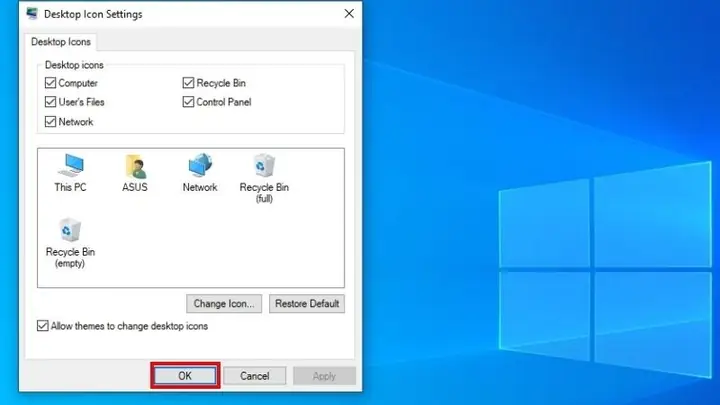
4.2. Kiểm Tra Cài Đặt Hiển Thị Biểu Tượng Hệ Thống
Ngoài các lối tắt ứng dụng, các biểu tượng hệ thống như “This PC” (Máy tính này), “Recycle Bin” (Thùng rác) cũng có thể bị ẩn.
- Bước 1: Mở Cài đặt (Settings). (Windows + I)
- Bước 2: Điều hướng.
- Windows 10: Chọn “Personalization” (Cá nhân hóa) > “Themes” (Chủ đề) > “Desktop icon settings” (Cài đặt biểu tượng màn hình nền).
- Windows 11: Chọn “Personalization” (Cá nhân hóa) > “Themes” (Chủ đề) > “Desktop icon settings” (Cài đặt biểu tượng màn hình nền) (Bạn cần cuộn xuống để tìm thấy).
- Bước 3: Trong hộp thoại “Desktop Icon Settings”, đánh dấu vào các biểu tượng hệ thống bạn muốn hiển thị (ví dụ: Computer, Recycle Bin, User’s Files, Control Panel, Network).
- Bước 4: Nhấp “Apply” (Áp dụng) và “OK”.
4.3. Quét Virus/Malware
Một số phần mềm độc hại có thể ẩn các biểu tượng desktop hoặc thay đổi cài đặt hệ thống.
- Hành động: Chạy quét toàn bộ hệ thống bằng phần mềm chống virus đã cài đặt (ví dụ: Windows Security, Avast, Kaspersky). Đảm bảo phần mềm chống virus của bạn được cập nhật mới nhất.
- Lưu ý: Việc bảo vệ máy tính khỏi các mối đe dọa trực tuyến là cực kỳ quan trọng để duy trì sự ổn định của hệ thống và tránh mất dữ liệu hoặc các lỗi không mong muốn.
4.4. Cập Nhật hoặc Cài Đặt Lại Driver Đồ Họa
Driver đồ họa lỗi thời hoặc bị hỏng có thể gây ra các vấn đề hiển thị, bao gồm cả việc các icon trên desktop không xuất hiện đúng cách.
- Bước 1: Mở Device Manager (Trình quản lý Thiết bị). Nhấp chuột phải vào biểu tượng Start và chọn “Device Manager”.
- Bước 2: Mở rộng “Display adapters” (Bộ điều hợp hiển thị).
- Bước 3: Cập nhật Driver. Nhấp chuột phải vào card đồ họa của bạn, chọn “Update driver” (Cập nhật trình điều khiển) và chọn “Search automatically for drivers” (Tìm kiếm trình điều khiển tự động).
- Bước 4: Cài đặt lại (nếu cần). Nếu cập nhật không giải quyết được, bạn có thể thử gỡ cài đặt driver (chọn “Uninstall device”) và sau đó khởi động lại máy tính. Windows thường sẽ tự động cài đặt lại driver cơ bản. Sau đó, bạn có thể tải driver mới nhất từ trang web của nhà sản xuất card đồ họa (NVIDIA, AMD, Intel).
4.5. Kiểm Tra Tính Toàn Vẹn Của Hệ Thống (SFC Scan)
Tệp hệ thống bị hỏng cũng có thể gây ra các lỗi hiển thị. Công cụ System File Checker (SFC) có thể giúp bạn kiểm tra và sửa chữa các tệp này.
- Bước 1: Mở Command Prompt (Admin). Nhấp chuột phải vào biểu tượng Start, chọn “Terminal (Admin)” (Windows 11) hoặc “Command Prompt (Admin)” / “Windows PowerShell (Admin)” (Windows 10).
- Bước 2: Chạy lệnh. Gõ sfc /scannow và nhấn Enter.
- Kết quả: Hệ thống sẽ quét và cố gắng sửa chữa bất kỳ tệp hệ thống bị hỏng nào. Quá trình này có thể mất một lúc. Sau khi hoàn tất, hãy khởi động lại máy tính.
5. Các Phương Pháp Nâng Cao để Quản Lý Ứng Dụng Hiển Thị
Ngoài các cách cơ bản, có một số công cụ và tính năng nâng cao trong Windows giúp bạn quản lý các ứng dụng và không gian làm việc một cách hiệu quả hơn.
5.1. Quản Lý Ứng Dụng Khởi Động Cùng Windows
Nhiều ứng dụng tự động khởi động cùng hệ điều hành, có thể làm chậm quá trình khởi động và chiếm tài nguyên.
- Bước 1: Mở Task Manager (Trình quản lý tác vụ). Nhấn Ctrl + Shift + Esc.
- Bước 2: Chuyển đến tab “Startup” (Khởi động).
- Bước 3: Vô hiệu hóa ứng dụng không cần thiết. Nhấp chuột phải vào ứng dụng bạn không muốn khởi động cùng Windows và chọn “Disable” (Vô hiệu hóa).
- Lưu ý: Chỉ vô hiệu hóa các ứng dụng mà bạn biết rõ công dụng của chúng. Việc vô hiệu hóa các ứng dụng hệ thống quan trọng có thể gây ra lỗi.
5.2. Sử Dụng Màn Hình Desktop Ảo (Virtual Desktops)
Màn hình desktop ảo, có sẵn trên cả Windows 10 và 11, cho phép bạn tạo nhiều không gian làm việc riêng biệt. Đây là một cách tuyệt vời để tổ chức các ứng dụng liên quan đến các tác vụ khác nhau mà không làm lộn xộn một màn hình.

Có thể bạn quan tâm: Làm Thế Nào Để Tải Spotify Về Máy Tính Của Bạn Một Cách Dễ Dàng?
- Cách sử dụng: Nhấn Windows + Tab để mở “Task View” (Chế độ xem tác vụ). Ở phía trên cùng, bạn sẽ thấy tùy chọn “New desktop” (Màn hình nền mới).
- Lợi ích: Bạn có thể có một desktop cho công việc, một cho giải trí và một cho nghiên cứu, chuyển đổi giữa chúng một cách dễ dàng. Ứng dụng trên desktop này sẽ không hiển thị trên desktop khác.
5.3. Sử Dụng Công Cụ Quản Lý Desktop Của Bên Thứ Ba
Nếu các tùy chọn tích hợp của Windows chưa đủ, có nhiều phần mềm của bên thứ ba cung cấp khả năng tùy biến và quản lý desktop mạnh mẽ hơn.
- Ví dụ: Fences (từ Stardock) cho phép bạn tự động sắp xếp các biểu tượng thành các “hàng rào” hoặc khu vực có thể ẩn/hiện, giữ cho desktop luôn gọn gàng. Các phần mềm khác như Rainmeter cho phép bạn tạo các widget tùy chỉnh để hiển thị thông tin hệ thống, thời tiết, v.v.
- Lưu ý: Luôn tải phần mềm từ các nguồn uy tín để tránh các rủi ro bảo mật.
6. Tối Ưu Hóa Trải Nghiệm Hiển Thị Ứng Dụng
Để việc hiển thị ứng dụng trên màn hình máy tính thực sự mang lại hiệu quả cao nhất, bạn cần kết hợp các phương pháp trên với một số thói quen quản lý tốt.
6.1. Sắp Xếp Gọn Gàng Các Lối Tắt Và Ứng Dụng
- Phân loại: Nhóm các ứng dụng tương tự lại với nhau. Ví dụ: một thư mục cho “Công cụ làm việc”, một cho “Giải trí”, v.v.
- Sử dụng thư mục: Thay vì rải rác hàng chục lối tắt trên desktop, hãy tạo các thư mục và kéo các lối tắt vào đó. Bạn vẫn có thể truy cập chúng dễ dàng mà desktop lại gọn gàng hơn.
- Quy tắc 80/20: Chỉ đặt những ứng dụng bạn dùng thường xuyên (khoảng 20%) trực tiếp trên desktop hoặc Taskbar. Những ứng dụng ít dùng hơn có thể nằm trong Menu Start hoặc trong các thư mục.
6.2. Sử Dụng Hình Nền Phù Hợp
Một hình nền đơn giản, ít chi tiết sẽ giúp các biểu tượng ứng dụng nổi bật hơn và dễ nhìn hơn. Tránh các hình nền quá phức tạp, nhiều màu sắc có thể làm các icon bị chìm.
6.3. Đặt Tên Lối Tắt Rõ Ràng
Đổi tên các lối tắt sao cho dễ hiểu và thống nhất. Ví dụ, thay vì “Google Chrome – Shortcut”, bạn có thể chỉ để “Chrome”. Nhấp chuột phải vào lối tắt, chọn “Rename” (Đổi tên).
6.4. Định Kỳ Rà Soát Và Dọn Dẹp
Desktop và Taskbar của bạn không phải là nơi lưu trữ vĩnh viễn. Hãy dành thời gian định kỳ (hàng tuần hoặc hàng tháng) để rà soát, xóa bỏ các lối tắt không còn sử dụng hoặc sắp xếp lại các ứng dụng.
Với những hướng dẫn chi tiết từ Trandu.vn, bạn hoàn toàn có thể tùy chỉnh không gian làm việc của mình theo cách hiệu quả và trực quan nhất. Từ việc tạo lối tắt nhanh chóng đến việc ghim các ứng dụng yêu thích vào Taskbar hay khắc phục các sự cố hiển thị, mọi bước đều nhằm mục đích mang lại trải nghiệm sử dụng máy tính mượt mà và năng suất hơn.
Kết Luận
Việc thành thạo cách hiển thị ứng dụng trên màn hình máy tính không chỉ là một thủ thuật đơn thuần mà còn là một kỹ năng cần thiết để tối ưu hóa năng suất và trải nghiệm người dùng. Dù bạn là người dùng phổ thông hay chuyên gia công nghệ, việc sắp xếp hợp lý các ứng dụng sẽ giúp bạn tiết kiệm thời gian, giảm thiểu sự phân tâm và tăng cường hiệu quả làm việc. Bằng cách áp dụng linh hoạt các phương pháp từ tạo lối tắt, ghim vào Taskbar, tùy chỉnh Menu Start, cho đến việc chủ động khắc phục các sự cố, bạn sẽ luôn duy trì một môi trường làm việc gọn gàng, trực quan và dễ dàng truy cập mọi công cụ cần thiết.