
Minecraft, tựa game “sandbox” huyền thoại, đã trở thành một hiện tượng toàn cầu, thu hút hàng triệu người chơi ở mọi lứa tuổi bởi khả năng kích thích sáng tạo không giới hạn và lối chơi đa dạng. Từ việc xây dựng những công trình đồ sộ, khám phá các thế giới rộng lớn, cho đến sinh tồn giữa những mối hiểm nguy, Minecraft mang đến trải nghiệm độc đáo mà hiếm tựa game nào sánh kịp. Nếu bạn đang muốn tham gia vào cộng đồng rộng lớn này và tìm hiểu cách tải Minecraft trên máy tính của mình, bài viết này sẽ cung cấp một hướng dẫn chi tiết và đáng tin cậy, giúp bạn dễ dàng cài đặt và bắt đầu hành trình phiêu lưu.
Tóm Tắt Quy Trình Tải và Cài Đặt Minecraft PC Nhanh Chóng
Để giúp bạn hình dung tổng thể, dưới đây là các bước chính để tải và cài đặt Minecraft trên máy tính của bạn:
- Kiểm tra cấu hình máy tính: Đảm bảo thiết bị của bạn đáp ứng các yêu cầu tối thiểu hoặc đề xuất của Minecraft để có trải nghiệm tốt nhất.
- Chọn phiên bản Minecraft phù hợp: Xác định xem bạn muốn chơi Minecraft Java Edition hay Bedrock Edition, vì mỗi phiên bản có cách tải và trải nghiệm hơi khác nhau.
- Tải xuống từ nguồn chính thức: Truy cập trang web chính thức của Minecraft hoặc Microsoft Store để mua và tải xuống phiên bản game mong muốn, hoặc tải bản dùng thử miễn phí.
- Cài đặt game: Thực hiện theo hướng dẫn trên màn hình để hoàn tất quá trình cài đặt ứng dụng Minecraft Launcher.
- Đăng nhập và chơi: Đăng nhập bằng tài khoản Microsoft hoặc Mojang của bạn thông qua Launcher và bắt đầu khám phá thế giới Minecraft.
Minecraft: Khám Phá Thế Giới Sandbox Vô Tận
Minecraft là một trò chơi điện tử thuộc thể loại sandbox, nơi người chơi có thể tự do sáng tạo và tương tác với một thế giới ảo được tạo ra từ các khối lập phương (blocks). Khác với nhiều tựa game có cốt truyện tuyến tính, Minecraft đặt sự tự do lên hàng đầu, cho phép người chơi định hình trải nghiệm của riêng mình. Sự hấp dẫn của Minecraft không chỉ đến từ lối chơi đơn giản mà sâu sắc, mà còn từ triết lý thiết kế khuyến khích sự khám phá, thử nghiệm và xây dựng.
Lịch Sử Hình Thành và Phát Triển
Ý tưởng về Minecraft bắt nguồn từ lập trình viên người Thụy Điển Markus “Notch” Persson vào năm 2009. Lấy cảm hứng từ các tựa game như Dwarf Fortress và Infiniminer, Notch đã tạo ra một trò chơi nơi người dùng có thể đặt và phá hủy các khối trong một không gian 3D. Trò chơi nhanh chóng thu hút sự chú ý của cộng đồng game thủ độc lập và được phát hành chính thức bởi Mojang vào năm 2011. Đến năm 2014, Microsoft đã mua lại Mojang cùng toàn bộ quyền sở hữu Minecraft với giá 2,5 tỷ USD, đưa tựa game này lên một tầm cao mới với sự hỗ trợ và phát triển mạnh mẽ hơn từ một trong những tập đoàn công nghệ lớn nhất thế giới. Hiện tại, Minecraft được phát triển và phát hành bởi Xbox Game Studios, tiếp tục mở rộng tầm ảnh hưởng của mình trên nhiều nền tảng.
Cơ Chế Gameplay Chính
Có thể bạn quan tâm: Hướng Dẫn Đăng Nhập Gmail Trên Máy Tính Từ A-z
Ở cốt lõi, Minecraft xoay quanh việc thu thập tài nguyên, chế tạo vật phẩm và xây dựng. Người chơi sẽ bắt đầu trong một thế giới rộng lớn được tạo ngẫu nhiên, nơi họ phải chặt cây, đào khoáng sản, săn bắn và trồng trọt để sinh tồn. Các tài nguyên này sau đó được sử dụng để chế tạo công cụ, vũ khí, áo giáp, và quan trọng nhất là các khối để xây dựng. Từ những căn nhà đơn giản bảo vệ khỏi quái vật ban đêm, đến những lâu đài tráng lệ, thành phố phức tạp, hay thậm chí là các hệ thống cơ khí tự động phức tạp sử dụng Redstone, khả năng sáng tạo trong Minecraft là vô tận.
Các Chế Độ Chơi Đa Dạng
Minecraft cung cấp nhiều chế độ chơi khác nhau, mỗi chế độ mang đến một trải nghiệm riêng biệt, phù hợp với sở thích của từng người chơi:
Chế Độ Sinh Tồn (Survival Mode)
Chế độ sinh tồn là nơi người chơi phải đối mặt với thách thức thực sự của thế giới Minecraft. Bạn sẽ bắt đầu với tay trắng, buộc phải thu thập tài nguyên, chế tạo công cụ, xây dựng nơi trú ẩn và chiến đấu với các sinh vật thù địch xuất hiện vào ban đêm hoặc trong các hang động tối tăm. Mục tiêu chính là sống sót, phát triển và cuối cùng là khám phá các chiều không gian khác như Nether (Địa Ngục) và The End (Kết Thúc) để đối đầu với Ender Dragon – trùm cuối của trò chơi. Chế độ này yêu cầu người chơi phải quản lý tài nguyên, sức khỏe, đói khát và điểm kinh nghiệm, tạo nên một hành trình đầy thử thách và phần thưởng.
Chế Độ Sáng Tạo (Creative Mode)
Ngược lại với sinh tồn, chế độ sáng tạo là thiên đường cho những ai muốn tập trung hoàn toàn vào việc xây dựng và thiết kế mà không bị giới hạn bởi tài nguyên hay nguy hiểm. Trong chế độ này, người chơi có quyền truy cập không giới hạn vào tất cả các loại khối và vật phẩm trong game, có thể bay tự do và không bị tổn thương bởi bất cứ yếu tố nào. Đây là môi trường lý tưởng để thử nghiệm kiến trúc, xây dựng các công trình khổng lồ, tạo ra các tác phẩm nghệ thuật pixel, hay thiết kế các hệ thống Redstone phức tạp mà không cần lo lắng về việc thu thập nguyên liệu.
Có thể bạn quan tâm: Hướng Dẫn Chi Tiết Cách Tải Game Trên Máy Tính Từ A-z
Chế Độ Siêu Khó (Hardcore Mode)
Chế độ siêu khó là một biến thể của chế độ sinh tồn nhưng với độ khó tăng cường và cơ chế “permadeath” – chết vĩnh viễn. Điều này có nghĩa là khi nhân vật của bạn chết trong chế độ siêu khó, thế giới mà bạn đã tạo ra sẽ bị xóa vĩnh viễn và bạn không thể hồi sinh. Chế độ này dành cho những người chơi dày dạn kinh nghiệm, tìm kiếm thử thách cực độ và muốn kiểm tra kỹ năng sinh tồn và quản lý rủi ro của mình đến giới hạn. Mỗi hành động đều có ý nghĩa, và một sai lầm nhỏ cũng có thể dẫn đến kết thúc toàn bộ cuộc phiêu lưu.
Chế Độ Khán Giả (Spectator Mode)
Chế độ khán giả cho phép người chơi bay tự do qua các khối, xem xét thế giới từ một góc độ hoàn toàn mới mà không thể tương tác hay ảnh hưởng đến môi trường. Đây là chế độ lý tưởng cho việc khám phá bản đồ, kiểm tra các công trình của người khác, hoặc theo dõi người chơi khác mà không gây cản trở. Chế độ này thường được sử dụng bởi các nhà phát triển bản đồ, người quản lý máy chủ hoặc những người muốn nghiên cứu cấu trúc của một thế giới cụ thể.
Có thể bạn quan tâm: Cách Cài Win 7 Cho Máy Tính Bàn Chi Tiết Nhất
Các Phiên Bản Minecraft Trên PC: Java vs. Bedrock
Trên máy tính, Minecraft có hai phiên bản chính với những đặc điểm và trải nghiệm khác nhau mà bạn cần cân nhắc trước khi tải về:
Minecraft: Java Edition
Có thể bạn quan tâm: Cách Gõ Bàn Phím Tiếng Trung Trên Máy Tính Hiệu Quả
Đây là phiên bản gốc của Minecraft, được viết bằng ngôn ngữ Java. Java Edition nổi tiếng với cộng đồng modding cực kỳ phong phú, cho phép người chơi cài đặt hàng ngàn bản mod, shader pack, texture pack để thay đổi hoàn toàn trải nghiệm chơi game. Phiên bản này cũng hỗ trợ các máy chủ tùy chỉnh và khả năng tùy biến cao. Người chơi Java Edition chỉ có thể chơi cùng với những người chơi Java Edition khác. Phiên bản này thường được ưa chuộng bởi cộng đồng game thủ PC lâu năm và những người thích sự tự do trong việc tùy chỉnh trò chơi.
Minecraft for Windows (Bedrock Edition)
Phiên bản này được phát triển bằng C++ và có sẵn trên Microsoft Store, là một phần của “Bedrock Edition” được phát triển cho nhiều nền tảng (PC, console, mobile). Ưu điểm nổi bật của Bedrock Edition là khả năng chơi đa nền tảng (cross-play), cho phép người chơi trên PC kết nối với bạn bè đang chơi trên Xbox, PlayStation, Nintendo Switch hoặc thiết bị di động. Phiên bản này có hiệu suất ổn định hơn trên các cấu hình máy tính yếu và tích hợp sẵn Minecraft Marketplace để mua các gói skin, texture, và bản đồ chính thức.
Để giúp cộng đồng công nghệ Việt Nam cập nhật kiến thức mới và hữu ích, Trần Du luôn nỗ lực cung cấp những bài viết chuyên sâu về công nghệ và thủ thuật máy tính.
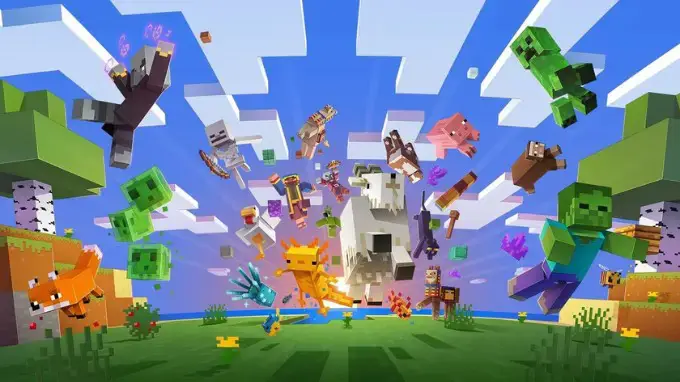
Ưu Điểm Nổi Bật Của Minecraft
Minecraft không chỉ là một trò chơi đơn thuần mà còn là một nền tảng đa năng với nhiều ưu điểm nổi bật, lý giải cho sự thành công vang dội và bền vững của nó:
Tương Thích Rộng Rãi Trên Nhiều Thiết Bị
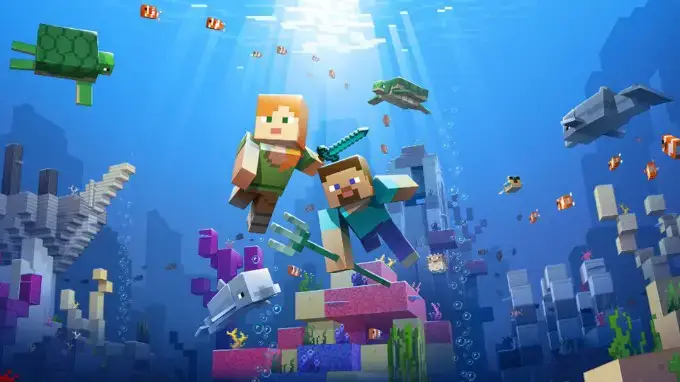
Minecraft được tối ưu hóa để chạy trên hầu hết các nền tảng phổ biến, từ máy tính cá nhân (Windows, macOS, Linux) đến console (Xbox, PlayStation, Nintendo Switch) và thiết bị di động (Android, iOS). Đặc biệt, cấu hình yêu cầu của Minecraft không quá cao, cho phép một lượng lớn người chơi tiếp cận mà không cần sở hữu một chiếc máy tính chơi game đắt tiền. Ngay cả các phiên bản di động (Pocket Edition) cũng có thể được trải nghiệm trên PC thông qua các phần mềm giả lập Android, mở rộng thêm lựa chọn cho game thủ. Sự linh hoạt này giúp Minecraft trở thành một trong những trò chơi dễ tiếp cận nhất trên thị trường.
Lối Chơi Đa Dạng và Không Giới Hạn
Với các chế độ chơi như Sinh tồn, Sáng tạo, Siêu khó, và Khán giả, Minecraft đáp ứng nhu cầu của nhiều đối tượng người chơi khác nhau. Hơn nữa, khả năng chơi nhiều người (multiplayer) thông qua các máy chủ công cộng hoặc riêng tư tạo ra một cộng đồng năng động, nơi người chơi có thể hợp tác xây dựng, cạnh tranh trong các minigame, hoặc chỉ đơn giản là khám phá cùng nhau. Điều này không chỉ tăng cường tính tương tác mà còn tạo ra vô số kịch bản chơi game độc đáo, không ngừng làm mới trải nghiệm.
Cập Nhật và Bổ Sung Nội Dung Liên Tục
Mojang và Xbox Game Studios liên tục phát hành các bản cập nhật lớn cho Minecraft, bổ sung thêm quái vật, vật phẩm, khối, quần xã sinh vật (biomes) và cơ chế chơi mới. Ví dụ, các bản cập nhật Địa ngục (Nether Update) đã làm mới hoàn toàn chiều không gian Nether, giới thiệu các quần xã và sinh vật mới đầy thách thức. Bản cập nhật Hang động và Vách đá (Caves & Cliffs Update) mở rộng đáng kể hệ thống hang động và địa hình, mang lại nhiều cơ hội khám phá hơn. Những cập nhật này không chỉ giữ cho trò chơi luôn mới mẻ và hấp dẫn mà còn mở rộng giới hạn sáng tạo cho người chơi.
Kích Thích Khả Năng Sáng Tạo Vô Tận
Minecraft được mệnh danh là “Lego kỹ thuật số” nhờ khả năng cho phép người chơi xây dựng bất cứ thứ gì họ có thể tưởng tượng. Từ những ngôi nhà đơn sơ đến các thành phố phức tạp, những bản sao công trình kiến trúc nổi tiếng thế giới, hay thậm chí là các cỗ máy hoạt động được nhờ hệ thống Redstone. Hệ thống Redstone trong Minecraft mô phỏng mạch điện tử cơ bản, cho phép người chơi tạo ra cửa tự động, đèn tự động, máy tính cơ bản, và nhiều thiết bị tự động khác. Điều này không chỉ là một công cụ giải trí mà còn là một môi trường học tập tuyệt vời cho tư duy logic và kỹ thuật.
Công Cụ Giáo Dục và Phát Triển Kỹ Năng
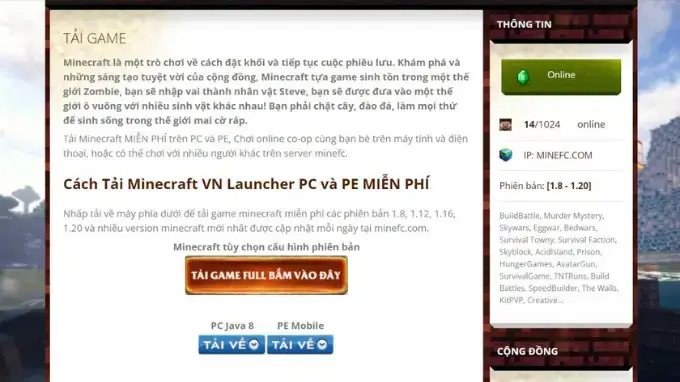
Ngoài giá trị giải trí, Minecraft còn được công nhận là một công cụ giáo dục mạnh mẽ. Phiên bản Minecraft: Education Edition được sử dụng rộng rãi trong các trường học trên toàn thế giới để dạy các kỹ năng như lập trình (qua các khối lệnh), giải quyết vấn đề, tư duy logic, hợp tác nhóm và sáng tạo. Nhiều dự án giáo dục đã sử dụng Minecraft để mô phỏng lịch sử, khoa học, và nghệ thuật, giúp học sinh tiếp thu kiến thức một cách trực quan và sinh động hơn.
Cấu Hình Yêu Cầu Để Tải Minecraft Trên Máy Tính
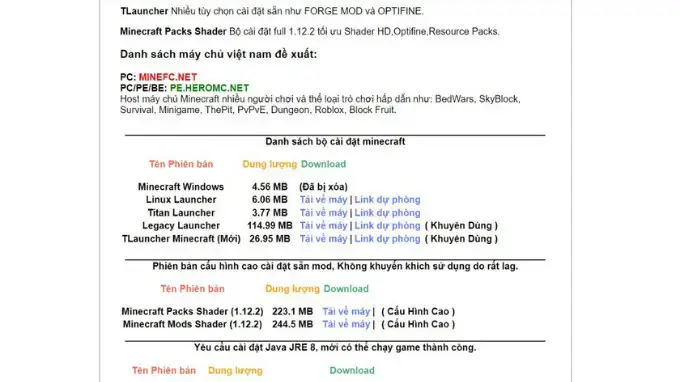
Để có trải nghiệm Minecraft mượt mà và thú vị nhất, máy tính của bạn cần đáp ứng một số yêu cầu về cấu hình. Dưới đây là thông tin chi tiết cho cả Minecraft Java Edition và Bedrock Edition.
Đối Với Minecraft: Java Edition
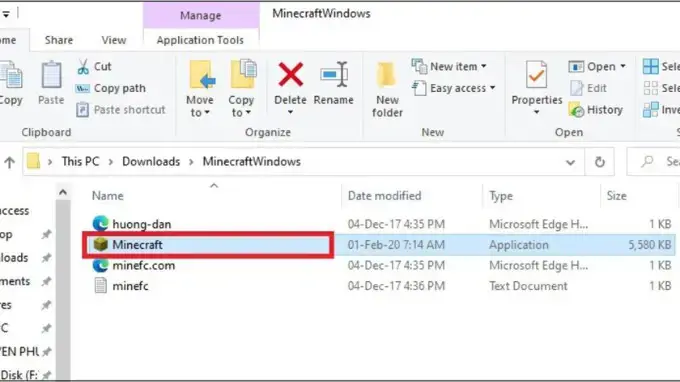
Cấu hình Tối thiểu:
- Hệ điều hành: Windows 7 trở lên (64-bit), macOS 10.9 Mavericks trở lên, hoặc các bản phân phối Linux gần đây.
- CPU (Bộ vi xử lý): Intel Core i3-3210 3.2 GHz / AMD A8-7600 APU 3.1 GHz hoặc tương đương.
- RAM (Bộ nhớ truy cập ngẫu nhiên): 4 GB.
- Card đồ họa (GPU):
- Tích hợp (Integrated): Intel HD Graphics 4000 (Ivy Bridge) hoặc AMD Radeon R5 series (Kaveri line) với OpenGL 4.4.
- Rời (Dedicated): Nvidia GeForce 400 Series hoặc AMD Radeon HD 7000 Series với OpenGL 4.4.
- Dung lượng ổ cứng trống: Ít nhất 1 GB cho trò chơi, bản đồ và các tệp khác.
- Phiên bản Java: Java 8 (JRE 8) trở lên.
Cấu hình Đề xuất:
- Hệ điều hành: Windows 10 (64-bit), macOS 10.12 Sierra trở lên, hoặc các bản phân phối Linux gần đây.
- CPU: Intel Core i5-4690 3.5 GHz / AMD A10-7800 APU 3.5 GHz hoặc tương đương.
- RAM: 8 GB trở lên.
- Card đồ họa:
- Tích hợp: Intel Iris Graphics 5000 trở lên.
- Rời: Nvidia GeForce 700 Series hoặc AMD Radeon Rx 200 Series (không bao gồm chipsets tích hợp) với OpenGL 4.5.
- Dung lượng ổ cứng trống: Ít nhất 4 GB SSD để tải nhanh hơn.
Đối Với Minecraft for Windows (Bedrock Edition)
Cấu hình Tối thiểu:
- Hệ điều hành: Windows 10 phiên bản 16299.0 trở lên.
- CPU: Intel Celeron J4105 / AMD FX-4100.
- RAM: 4 GB.
- Card đồ họa: Intel HD Graphics 4000 / AMD Radeon R5.
- Bộ nhớ video (VRAM): 2 GB.
Cấu hình Đề xuất:
- Hệ điều hành: Windows 10 phiên bản 16299.0 trở lên.
- CPU: Intel i7-6500U / AMD A8-6600K.
- RAM: 8 GB.
- Card đồ họa: Nvidia GeForce 940M / AMD Radeon HD 8570D.
- Bộ nhớ video (VRAM): 3 GB trở lên.
Cách Kiểm Tra Cấu Hình Máy Tính Của Bạn
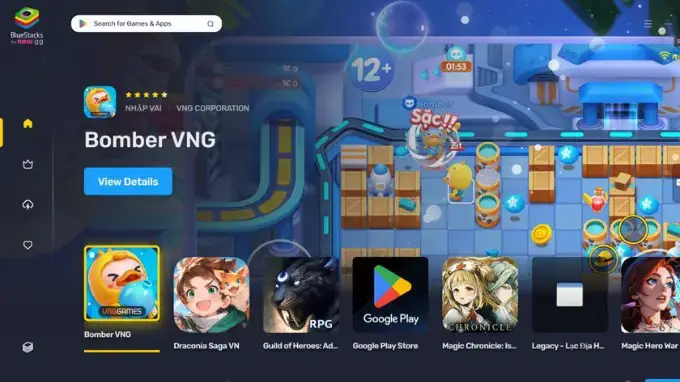
Để kiểm tra xem máy tính của bạn có đáp ứng các yêu cầu trên không, bạn có thể thực hiện theo các bước sau trên Windows:
- Kiểm tra CPU và RAM: Nhấn Windows + R, gõ dxdiag và nhấn Enter. Cửa sổ DirectX Diagnostic Tool sẽ hiển thị thông tin về CPU và RAM của bạn.
- Kiểm tra Card đồ họa: Trong cùng cửa sổ dxdiag, chuyển sang tab “Display” (hoặc “Render” nếu có nhiều card) để xem thông tin chi tiết về GPU và VRAM.
- Kiểm tra Hệ điều hành: Nhấn Windows + I để mở Settings, chọn “System” sau đó chọn “About” để xem phiên bản Windows của bạn.
Hướng Dẫn Chi Tiết Cách Tải Minecraft Trên Máy Tính
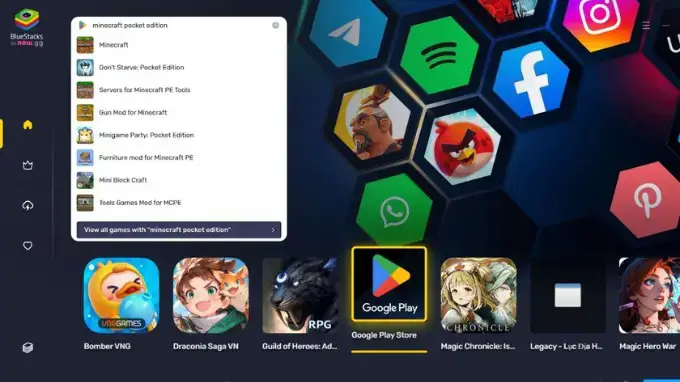
Để tải Minecraft về máy tính một cách an toàn và hợp pháp, bạn nên luôn ưu tiên các kênh phân phối chính thức. Việc tải game từ các nguồn không đáng tin cậy có thể tiềm ẩn rủi ro về bảo mật, phần mềm độc hại hoặc vi phạm bản quyền.
Cách Tải Minecraft Phiên Bản Chính Thức (Có Phí)
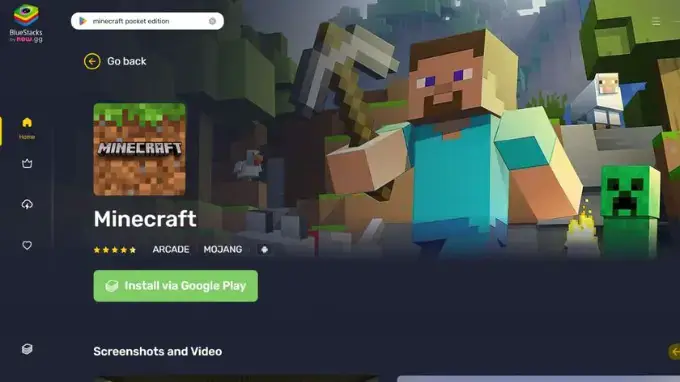
Đây là phương pháp được khuyến nghị để có trải nghiệm Minecraft đầy đủ và an toàn nhất, đồng thời nhận được sự hỗ trợ và cập nhật liên tục từ nhà phát triển.
- Truy cập trang web chính thức: Mở trình duyệt web của bạn và truy cập địa chỉ https://www.minecraft.net/
- Chọn phiên bản Minecraft:
- Nếu bạn muốn chơi Minecraft: Java & Bedrock Edition for PC (Bundle), đây là gói tốt nhất, bao gồm cả hai phiên bản Java và Bedrock dành cho Windows, cho phép bạn chơi với mọi người trên mọi nền tảng.
- Nếu bạn chỉ muốn một trong hai, bạn có thể tìm tùy chọn mua riêng Java Edition hoặc Bedrock Edition nếu có.
- Mua game: Nhấp vào nút “MUA MINECRAFT” hoặc tương tự. Bạn sẽ được chuyển hướng đến trang mua hàng của Microsoft Store.
- Hoàn tất giao dịch: Làm theo hướng dẫn trên màn hình để đăng nhập bằng tài khoản Microsoft của bạn (hoặc tạo mới nếu chưa có) và hoàn tất quá trình thanh toán. Sau khi mua thành công, bạn sẽ nhận được xác nhận và quyền tải xuống trò chơi.
- Tải xuống và cài đặt Minecraft Launcher:
- Sau khi mua, quay lại minecraft.net hoặc Microsoft Store, bạn sẽ thấy tùy chọn “Tải xuống Launcher” (Download Launcher).
- Tải về tệp cài đặt Launcher (ví dụ: MinecraftInstaller.exe).
- Chạy tệp cài đặt và làm theo hướng dẫn trên màn hình để cài đặt Minecraft Launcher.
- Đăng nhập vào Launcher: Mở Minecraft Launcher. Bạn sẽ được yêu cầu đăng nhập bằng tài khoản Microsoft mà bạn đã sử dụng để mua game.
- Cài đặt game từ Launcher: Trong Launcher, bạn sẽ thấy tùy chọn để cài đặt Minecraft Java Edition và/hoặc Minecraft Bedrock Edition. Chọn phiên bản bạn muốn chơi và nhấp “Install” (Cài đặt). Launcher sẽ tự động tải xuống và cài đặt các tệp game cần thiết.
- Bắt đầu chơi: Sau khi cài đặt hoàn tất, nút “Install” sẽ chuyển thành “Play” (Chơi). Nhấp vào đó để bắt đầu cuộc phiêu lưu của bạn trong thế giới Minecraft.
Cách Tải Minecraft Bản Demo Miễn Phí (Chính Thức và Hợp Pháp)
Mojang cung cấp một phiên bản demo miễn phí cho Minecraft Java Edition, cho phép bạn trải nghiệm một phần nhỏ của trò chơi trước khi quyết định mua. Đây là cách duy nhất để chơi Minecraft miễn phí một cách hợp pháp và an toàn.
- Truy cập trang web Minecraft: Đi đến https://www.minecraft.net/.
- Đăng nhập bằng tài khoản Microsoft: Bạn sẽ cần một tài khoản Microsoft để chơi bản demo. Nếu chưa có, hãy tạo một tài khoản.
- Tải xuống Minecraft Launcher: Tương tự như trên, tải xuống và cài đặt Minecraft Launcher từ trang web chính thức.
- Chọn bản Demo: Mở Minecraft Launcher và đăng nhập bằng tài khoản Microsoft của bạn. Trong Launcher, bạn sẽ thấy tùy chọn để chơi “Minecraft Java Edition Demo” hoặc “Dùng thử miễn phí” (Free Trial) cho Bedrock Edition.
- Bắt đầu chơi bản Demo: Nhấp vào tùy chọn bản demo và làm theo hướng dẫn để bắt đầu chơi. Bản demo của Java Edition thường giới hạn thời gian chơi và tính năng, cho phép bạn khám phá một phần của thế giới trong khoảng 90 phút (tương đương 5 ngày trong game).
Về Các Nguồn Tải Minecraft “Miễn Phí” Không Chính Thức
Cộng đồng mạng có thể chia sẻ các phương pháp tải Minecraft “miễn phí” từ các trang web không chính thức hoặc thông qua các phiên bản crack. Trần Du khuyến cáo mạnh mẽ người dùng nên tránh xa các nguồn này vì những rủi ro nghiêm trọng sau:
- Nguy cơ bảo mật: Các tệp cài đặt từ nguồn không chính thức thường chứa mã độc, virus, phần mềm gián điệp có thể gây hại cho máy tính của bạn, đánh cắp thông tin cá nhân hoặc tài khoản.
- Vấn đề pháp lý: Việc sử dụng phần mềm crack là vi phạm bản quyền và có thể dẫn đến các hậu quả pháp lý.
- Thiếu ổn định và hỗ trợ: Các phiên bản không chính thức thường không ổn định, có lỗi, thiếu cập nhật và không nhận được bất kỳ sự hỗ trợ nào từ nhà phát triển.
- Trải nghiệm không đầy đủ: Bạn sẽ không thể chơi multiplayer trên các máy chủ chính thức, truy cập Marketplace hoặc nhận các bản vá lỗi và tính năng mới nhất.
Để đảm bảo an toàn và trải nghiệm tốt nhất, hãy luôn mua và tải Minecraft từ các nguồn chính thức như minecraft.net hoặc Microsoft Store.
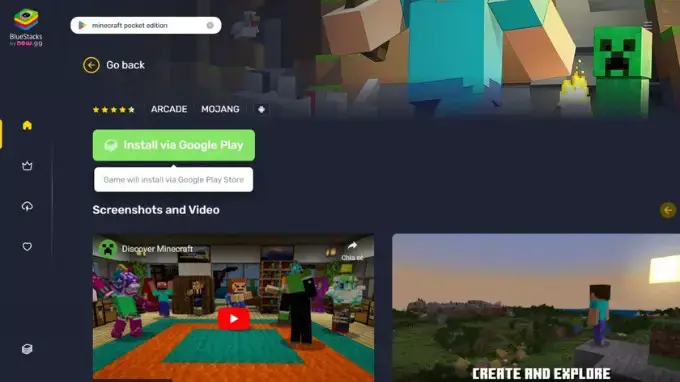
Cách Tải Minecraft PC Bằng Phần Mềm Giả Lập (Phiên Bản Mobile – Pocket Edition)
Nếu bạn đặc biệt muốn chơi phiên bản Minecraft Pocket Edition (thường dành cho di động) trên máy tính của mình, bạn có thể sử dụng phần mềm giả lập Android. Phương pháp này phù hợp nếu bạn muốn trải nghiệm tính năng của Bedrock Edition hoặc chơi với bạn bè trên di động thông qua phiên bản Pocket Edition. Lưu ý rằng bạn vẫn cần mua Minecraft PE trên Google Play Store thông qua giả lập.
- Cài đặt phần mềm giả lập Android:
- Tải xuống và cài đặt một phần mềm giả lập Android uy tín trên máy tính của bạn như BlueStacks, NoxPlayer, hoặc LDPlayer. Bạn có thể tìm kiếm “BlueStacks download” trên Google để tải phiên bản mới nhất từ trang web chính thức của họ.
- Sau khi tải về, chạy tệp cài đặt và làm theo hướng dẫn trên màn hình để cài đặt giả lập.
- Mở giả lập và thiết lập tài khoản Google:
- Khởi động phần mềm giả lập. Lần đầu tiên sử dụng, bạn sẽ cần đăng nhập bằng tài khoản Google (tương tự như khi thiết lập một chiếc điện thoại Android mới) để truy cập Google Play Store.
- Tìm kiếm Minecraft trên Google Play Store:
- Trong giao diện của giả lập, tìm biểu tượng Google Play Store và mở nó.
- Sử dụng thanh tìm kiếm trong Play Store, gõ “Minecraft” và nhấn Enter.
- Mua và cài đặt Minecraft: Pocket Edition:
- Tìm “Minecraft” (phiên bản của Mojang/Microsoft) trong kết quả tìm kiếm. Đây là phiên bản Pocket Edition (Bedrock).
- Nhấp vào nút “Mua” (hoặc giá tiền) và hoàn tất giao dịch thông qua tài khoản Google của bạn.
- Sau khi mua, nhấp “Cài đặt” (Install) để giả lập tải xuống và cài đặt game.
- Bắt đầu chơi: Sau khi cài đặt xong, bạn có thể tìm biểu tượng Minecraft trên màn hình chính của giả lập hoặc trong App Drawer để khởi chạy và bắt đầu chơi Minecraft Pocket Edition trên máy tính.
Lưu ý rằng hiệu suất của game trên giả lập có thể không mượt mà bằng khi chơi phiên bản Minecraft for Windows (Bedrock Edition) native, nhưng nó vẫn là một lựa chọn tốt nếu bạn có lý do cụ thể để muốn chơi phiên bản di động.
Các Câu Hỏi Thường Gặp Khi Tải Minecraft Trên Máy Tính
Để làm rõ hơn một số thắc mắc phổ biến, dưới đây là phần giải đáp các câu hỏi thường gặp khi bạn tìm hiểu cách tải Minecraft trên máy tính:
1. Nên chọn Minecraft Java Edition hay Bedrock Edition?
Việc lựa chọn phụ thuộc vào sở thích và mục tiêu của bạn:
- Java Edition: Tốt nhất cho những ai muốn mod game, tham gia các máy chủ tùy chỉnh phức tạp và chơi với cộng đồng Java khác trên PC.
- Bedrock Edition (Minecraft for Windows): Tốt nhất cho việc chơi đa nền tảng với bạn bè trên console và di động, hiệu suất ổn định hơn, và tích hợp marketplace.
Nếu bạn mua gói “Java & Bedrock Edition for PC”, bạn sẽ có cả hai, mang lại sự linh hoạt tối đa.
2. Minecraft có hoàn toàn miễn phí không?
Không, Minecraft là một trò chơi có phí. Tuy nhiên, Mojang cung cấp một bản demo miễn phí chính thức (giới hạn thời gian chơi và tính năng) cho Java Edition. Mọi hình thức tải “miễn phí” từ các nguồn không chính thức đều tiềm ẩn rủi ro bảo mật và vi phạm bản quyền.
3. Tôi có thể chơi Minecraft trên máy tính cấu hình yếu không?
Có, Minecraft nổi tiếng là một game không yêu cầu cấu hình quá cao, đặc biệt là phiên bản Bedrock Edition. Tuy nhiên, để có trải nghiệm tốt nhất với hiệu suất mượt mà, render distance cao và khả năng sử dụng shader/mod (cho Java Edition), máy tính với cấu hình đề xuất sẽ mang lại trải nghiệm ưu việt hơn.
4. Làm thế nào để cập nhật Minecraft?
Khi bạn sử dụng Minecraft Launcher chính thức, game sẽ tự động thông báo và tải về các bản cập nhật mới nhất mỗi khi có. Chỉ cần mở Launcher và đảm bảo bạn đang có kết nối internet, Launcher sẽ tự động xử lý phần còn lại.
5. Tại sao tôi không thể đăng nhập vào Minecraft Launcher?
Nếu bạn gặp vấn đề khi đăng nhập, hãy kiểm tra các yếu tố sau:
- Kết nối internet: Đảm bảo bạn có kết nối mạng ổn định.
- Thông tin tài khoản: Kiểm tra lại tên người dùng (email) và mật khẩu tài khoản Microsoft hoặc Mojang của bạn.
- Lỗi hệ thống: Đôi khi máy chủ xác thực của Minecraft có thể gặp sự cố. Hãy thử lại sau một thời gian.
- Cập nhật Launcher: Đảm bảo Minecraft Launcher của bạn đang ở phiên bản mới nhất.
Kết Luận
Việc tải Minecraft trên máy tính là bước đầu tiên để mở ra cánh cửa đến một thế giới phiêu lưu và sáng tạo không giới hạn. Bằng cách tuân thủ các hướng dẫn và lựa chọn các nguồn tải chính thức, bạn không chỉ đảm bảo an toàn cho máy tính của mình mà còn ủng hộ những nhà phát triển đã tạo ra một kiệt tác như Minecraft. Dù bạn chọn Java Edition để khám phá thế giới mod phong phú hay Bedrock Edition để kết nối với bạn bè trên mọi nền tảng, hành trình của bạn trong thế giới khối lập phương chắc chắn sẽ đầy ắp những trải nghiệm thú vị và đáng nhớ. Chúc bạn có những giờ phút giải trí tuyệt vời trong thế giới Minecraft!
Khám phá thêm nhiều thủ thuật máy tính và kiến thức công nghệ chuyên sâu khác tại trandu.vn!