
Trong thời đại kỹ thuật số hiện nay, Facebook không chỉ là nơi kết nối bạn bè mà còn là một nền tảng mạnh mẽ để chia sẻ thông tin, xây dựng thương hiệu cá nhân hoặc phát triển cộng đồng. Với mục đích đó, việc hiểu rõ và tận dụng các tính năng của Facebook là vô cùng quan trọng, và một trong những tính năng nổi bật được nhiều người quan tâm là “Theo dõi” (Follow). Nút Theo dõi cho phép những người không phải là bạn bè vẫn có thể cập nhật các bài viết công khai của bạn, mở rộng khả năng tiếp cận nội dung mà không cần phải kết bạn. Trong bài viết chi tiết này, Trandu.vn sẽ hướng dẫn bạn cách bật follow Facebook trên máy tính một cách đầy đủ và chính xác nhất, giúp bạn dễ dàng kích hoạt tính năng này và tối ưu hóa sự hiện diện của mình trên nền tảng mạng xã hội lớn nhất thế giới.
Có thể bạn quan tâm: Hướng Dẫn Chi Tiết Cách Ẩn Thanh Công Cụ Taskbar Trên Máy Tính
Các Bước Chính Để Kích Hoạt Tính Năng Theo Dõi Trên Facebook Bằng Máy Tính
- Truy cập Facebook và Đăng nhập: Mở trình duyệt web và vào Facebook, sau đó đăng nhập vào tài khoản của bạn.
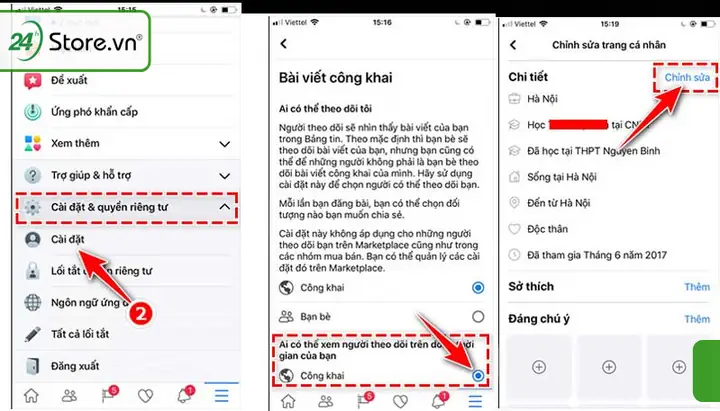
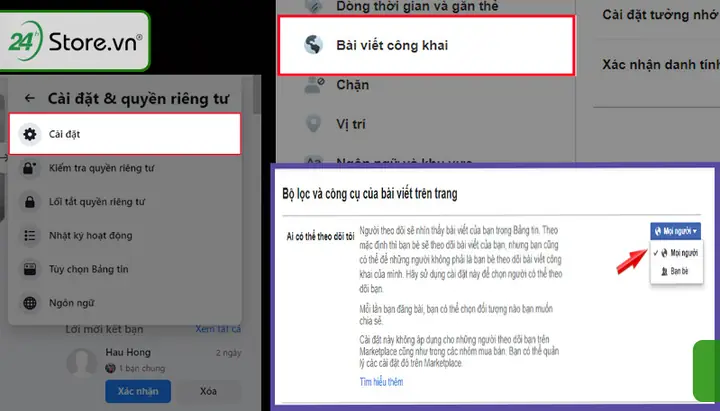
- Vào Cài đặt & Quyền riêng tư: Nhấp vào biểu tượng ảnh đại diện (hoặc mũi tên xuống) ở góc trên bên phải màn hình, chọn “Cài đặt & quyền riêng tư” (Settings & Privacy), rồi chọn “Cài đặt” (Settings).
- Chọn Bài viết công khai: Trong menu bên trái, tìm và nhấp vào mục “Đối tượng và chế độ hiển thị” (Audience and visibility) và sau đó chọn “Bài viết công khai” (Public Posts).
- Cấu hình “Ai có thể theo dõi tôi”: Trong phần “Ai có thể theo dõi tôi” (Who can follow me), chọn “Công khai” (Public).
- Kiểm tra các cài đặt khác: Đảm bảo các thiết lập liên quan đến bài viết công khai, thông tin cá nhân công khai cũng được cấu hình phù hợp để tối đa hóa hiệu quả của nút Theo dõi.
Tính Năng Theo Dõi (Follow) Trên Facebook Là Gì Và Tại Sao Nó Quan Trọng?
Trước khi đi sâu vào cách bật follow Facebook trên máy tính, chúng ta hãy cùng tìm hiểu rõ hơn về bản chất và tầm quan trọng của tính năng này. Nút “Theo dõi” (Follow) trên Facebook cho phép người dùng nhận được các cập nhật từ tài khoản cá nhân của bạn mà không cần phải gửi lời mời kết bạn. Điều này khác biệt hoàn toàn so với việc “kết bạn” truyền thống, nơi cả hai bên phải đồng ý thì mới có thể xem được nội dung chia sẻ riêng tư và công khai của nhau. Khi một người dùng Theo dõi bạn, họ sẽ thấy các bài viết mà bạn đặt ở chế độ “Công khai” (Public) xuất hiện trên Bảng tin (News Feed) của họ.
Lợi Ích Của Việc Kích Hoạt Tính Năng Theo Dõi
Việc bật tính năng Theo dõi mang lại nhiều lợi ích đáng kể, đặc biệt đối với những người muốn mở rộng tầm ảnh hưởng, chia sẻ nội dung rộng rãi hơn hoặc xây dựng một hình ảnh công khai trên Facebook:
- Mở rộng khả năng tiếp cận: Đây là lợi ích rõ ràng nhất. Khi số lượng bạn bè của bạn đạt giới hạn 5000 người, tính năng Theo dõi cho phép bạn tiếp tục kết nối với nhiều người hơn nữa. Các nghệ sĩ, người của công chúng, chuyên gia hoặc những người làm sáng tạo nội dung thường tận dụng tính năng này để tăng cường lượng khán giả của mình. Một nghiên cứu của Facebook cho thấy các tài khoản cá nhân có số lượng người theo dõi lớn thường có mức độ tương tác cao hơn trên các bài viết công khai, giúp lan tỏa thông điệp hiệu quả hơn.
- Xây dựng thương hiệu cá nhân: Nếu bạn là một chuyên gia trong lĩnh vực công nghệ, một lập trình viên có kinh nghiệm, một game thủ chuyên nghiệp hay đơn giản là người thường xuyên chia sẻ những kiến thức hữu ích, việc có nhiều người theo dõi sẽ giúp củng cố hình ảnh của bạn như một người có ảnh hưởng và đáng tin cậy. Khi người dùng tìm kiếm thông tin liên quan đến lĩnh vực của bạn, trang cá nhân của bạn có thể xuất hiện với những nội dung chất lượng, thu hút họ trở thành người theo dõi thường xuyên.
- Chia sẻ nội dung có mục đích: Bạn có thể có những bài viết riêng tư dành cho bạn bè và những bài viết công khai dành cho những người theo dõi. Điều này giúp bạn linh hoạt hơn trong việc quản lý nội dung và đối tượng mà bạn muốn truyền tải. Ví dụ, một kỹ sư phần mềm có thể chia sẻ các bài viết về lập trình, thủ thuật code ở chế độ công khai để thu hút cộng đồng, trong khi vẫn giữ các khoảnh khắc cá nhân ở chế độ bạn bè.
- Tăng tương tác và hiển thị: Các thuật toán của Facebook thường ưu tiên hiển thị nội dung từ những trang cá nhân hoặc Trang (Page) có lượng tương tác cao. Khi bạn có nhiều người theo dõi và những người này tương tác với bài viết công khai của bạn, khả năng bài viết đó tiếp cận được nhiều người hơn (kể cả bạn bè của những người theo dõi) sẽ cao hơn, tạo hiệu ứng lan truyền tự nhiên.
- Đo lường hiệu quả: Đối với những người quan tâm đến việc phân tích mức độ tiếp cận, Facebook cung cấp các công cụ để xem số lượng người theo dõi, giúp bạn đánh giá được mức độ phổ biến và hiệu quả của nội dung mình đăng tải.
Nhìn chung, tính năng Theo dõi không chỉ là một cài đặt đơn thuần mà là một công cụ chiến lược, cho phép người dùng cá nhân tận dụng tối đa tiềm năng của Facebook trong việc giao tiếp, chia sẻ và xây dựng cộng đồng. Hiểu rõ những lợi ích này sẽ giúp bạn có động lực hơn trong việc tìm hiểu và thực hiện cách bật follow Facebook trên máy tính.
Hướng Dẫn Chi Tiết Cách Bật Follow Facebook Trên Máy Tính
Quá trình kích hoạt tính năng Theo dõi trên Facebook bằng máy tính khá đơn giản và chỉ mất vài phút. Hãy làm theo các bước dưới đây để đảm bảo bạn thực hiện đúng cách.
Bước 1: Truy Cập Facebook Và Đăng Nhập Tài Khoản Của Bạn
Đầu tiên, bạn cần mở trình duyệt web yêu thích của mình (như Chrome, Firefox, Edge, Safari, Opera, v.v.) và nhập địa chỉ https://www.facebook.com/ vào thanh địa chỉ. Sau đó, hãy đăng nhập vào tài khoản Facebook của bạn bằng địa chỉ email hoặc số điện thoại và mật khẩu đã đăng ký.
Bước 2: Điều Hướng Đến Phần Cài Đặt & Quyền Riêng Tư
Sau khi đăng nhập thành công, bạn sẽ thấy giao diện chính của Facebook. Để truy cập vào phần cài đặt, hãy nhìn lên góc trên bên phải của màn hình.
- Bạn sẽ thấy biểu tượng ảnh đại diện của mình (hoặc một biểu tượng hình tam giác nhỏ trỏ xuống nếu bạn đang sử dụng giao diện cũ hơn). Nhấp vào biểu tượng này.
- Một menu thả xuống sẽ hiện ra. Từ menu này, bạn hãy chọn “Cài đặt & quyền riêng tư” (Settings & Privacy).
- Trong mục “Cài đặt & quyền riêng tư”, hãy tiếp tục chọn “Cài đặt” (Settings).
Bước 3: Tìm Đến Mục “Bài Viết Công Khai” (Public Posts)
Sau khi nhấp vào “Cài đặt”, bạn sẽ được đưa đến trang Cài đặt chung của tài khoản. Trang này có một menu điều hướng ở phía bên trái.
- Trong menu bên trái, cuộn xuống và tìm kiếm mục “Đối tượng và chế độ hiển thị” (Audience and visibility).
- Trong nhóm mục “Đối tượng và chế độ hiển thị”, bạn sẽ thấy một số tùy chọn như “Bài viết” (Posts), “Người theo dõi và nội dung công khai” (Followers and Public Content) hoặc “Bài viết công khai” (Public Posts). Tên chính xác có thể hơi khác tùy thuộc vào phiên bản giao diện Facebook của bạn, nhưng thông thường sẽ là “Bài viết công khai” hoặc “Người theo dõi và nội dung công khai”.
- Nhấp vào mục “Bài viết công khai”.
Bước 4: Cấu Hình Tùy Chọn “Ai Có Thể Theo Dõi Tôi” Thành “Công Khai”
Đây là bước quan trọng nhất để bật follow Facebook trên máy tính. Khi bạn đã vào mục “Bài viết công khai”, bạn sẽ thấy một loạt các tùy chọn liên quan đến cách mọi người có thể tương tác với nội dung công khai của bạn.
Có thể bạn quan tâm: Ai Là Người Tạo Ra Máy Tính Đầu Tiên Trong Lịch Sử Công Nghệ?
- Tìm đến phần có tiêu đề “Ai có thể theo dõi tôi” (Who can follow me).
- Ngay bên cạnh tiêu đề này, bạn sẽ thấy một hộp chọn hoặc menu thả xuống. Thông thường, tùy chọn mặc định có thể là “Bạn bè” (Friends).
- Nhấp vào hộp chọn này và thay đổi từ “Bạn bè” thành “Công khai” (Public).
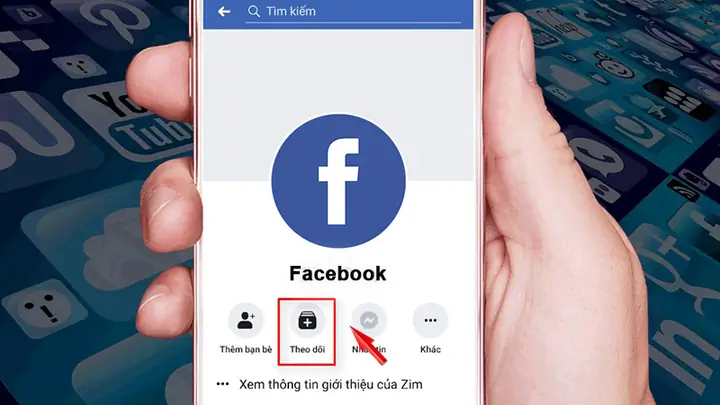
Khi bạn chọn “Công khai”, điều này có nghĩa là bất kỳ ai trên Facebook, dù có phải là bạn bè của bạn hay không, đều có thể nhấn nút “Theo dõi” trên trang cá nhân của bạn để nhận các cập nhật từ các bài viết công khai của bạn.
Bước 5: Kiểm Tra Các Cài Đặt Khác Liên Quan (Tùy Chọn)
Mặc dù bước 4 đã hoàn tất việc bật nút Theo dõi, nhưng để trải nghiệm được tối ưu và đảm bảo quyền riêng tư của bạn, bạn nên kiểm tra thêm một số cài đặt khác trong cùng mục “Bài viết công khai”:
- Bình luận bài viết công khai (Public Post Comments): Tùy chọn này cho phép bạn quyết định ai có thể bình luận vào các bài viết công khai của bạn. Bạn có thể chọn “Công khai”, “Bạn bè của bạn bè” hoặc “Bạn bè”. Để tăng tương tác, bạn có thể để “Công khai”, nhưng nếu muốn kiểm soát chặt chẽ hơn, hãy chọn các tùy chọn khác.
- Thông báo bài viết công khai (Public Post Notifications): Cài đặt này quyết định ai có thể nhận thông báo khi bạn đăng bài viết công khai. Bạn có thể chọn “Mọi người” hoặc “Bạn bè của bạn bè”.
- Thông tin cá nhân công khai (Public Profile Info): Đây là phần cho phép bạn quyết định ai có thể thích hoặc bình luận về ảnh đại diện, ảnh bìa, hoặc các thông tin công khai khác trên trang cá nhân của bạn.
Sau khi điều chỉnh các cài đặt theo ý muốn, Facebook thường tự động lưu các thay đổi của bạn. Bạn không cần phải tìm nút “Lưu” (Save) cụ thể.
Xác Minh Việc Bật Tính Năng Theo Dõi
Để đảm bảo rằng bạn đã thực hiện đúng cách bật follow Facebook trên máy tính, bạn có thể kiểm tra lại bằng một trong các phương pháp sau:
- Xem hồ sơ của bạn dưới dạng công khai:
- Truy cập trang cá nhân của bạn.
- Nhấp vào biểu tượng ba chấm ngang hoặc dọc bên dưới ảnh bìa của bạn (thường nằm cạnh nút “Thêm vào tin” hoặc “Chỉnh sửa hồ sơ”).
- Chọn “Xem với tư cách” (View As).
- Bạn sẽ thấy một thanh màu đen ở phía trên cùng với tùy chọn “Xem với tư cách công khai” (View as Public). Nhấp vào đó.
- Lúc này, bạn sẽ thấy trang cá nhân của mình hiển thị như một người lạ truy cập. Nếu nút “Theo dõi” (Follow) xuất hiện bên cạnh nút “Thêm bạn bè” (Add Friend) hoặc thay thế nó (nếu bạn đã vượt quá giới hạn bạn bè), thì bạn đã bật tính năng này thành công.
- Yêu cầu một người bạn chưa kết nối kiểm tra: Nhờ một người bạn chưa phải là bạn bè trên Facebook của bạn truy cập trang cá nhân của bạn và kiểm tra xem họ có thấy nút “Theo dõi” hay không.
Bằng cách làm theo các bước chi tiết này, bạn đã thành công trong việc kích hoạt tính năng Theo dõi trên Facebook bằng máy tính và sẵn sàng mở rộng phạm vi tiếp cận nội dung của mình.
Sự Khác Biệt Giữa “Thêm Bạn Bè” và “Theo Dõi” Trên Facebook
Để hiểu rõ hơn về giá trị của tính năng Theo dõi, điều quan trọng là phải phân biệt nó với hành động “Thêm bạn bè” truyền thống. Mặc dù cả hai đều giúp bạn kết nối với người khác trên Facebook, nhưng chúng có những chức năng và ý nghĩa khác nhau:
Thêm Bạn Bè (Add Friend)
- Cơ chế: Khi bạn gửi lời mời kết bạn, người nhận có hai lựa chọn: chấp nhận hoặc từ chối. Mối quan hệ “bạn bè” chỉ được thiết lập khi cả hai bên đồng ý.
- Quyền riêng tư: Khi đã là bạn bè, hai người có thể xem hầu hết các bài viết của nhau (tùy thuộc vào cài đặt quyền riêng tư của từng bài viết, ví dụ: “Chỉ bạn bè”, “Bạn bè ngoại trừ…”, “Công khai”). Thông thường, bạn bè có quyền truy cập rộng hơn vào hồ sơ, ảnh và thông tin cá nhân của nhau.
- Giới hạn: Mỗi tài khoản Facebook cá nhân chỉ có thể có tối đa 5.000 bạn bè. Đây là giới hạn cứng mà Facebook đặt ra để duy trì tính cá nhân hóa của hồ sơ.
- Tương tác hai chiều: Mối quan hệ bạn bè thường ngụ ý một mức độ tương tác hai chiều, cả hai bên đều có thể chủ động liên lạc, xem tin của nhau.
Theo Dõi (Follow)
- Cơ chế: Khi một người Theo dõi bạn, họ không cần sự chấp thuận từ bạn. Họ chỉ đơn giản là muốn nhận các cập nhật từ các bài viết mà bạn đặt ở chế độ “Công khai”.
- Quyền riêng tư: Người Theo dõi chỉ có thể xem các bài viết, ảnh, và thông tin mà bạn đã thiết lập ở chế độ “Công khai”. Họ không thể xem các nội dung được đặt ở chế độ “Bạn bè” hoặc “Chỉ mình tôi”.
- Không giới hạn: Không có giới hạn về số lượng người có thể Theo dõi một tài khoản Facebook cá nhân. Điều này cho phép các nhân vật công chúng, người ảnh hưởng hoặc bất kỳ ai muốn chia sẻ nội dung rộng rãi mà không bị giới hạn bởi số lượng bạn bè.
- Tương tác một chiều (chủ yếu): Người Theo dõi chủ yếu nhận thông tin từ bạn. Mặc dù họ có thể bình luận (nếu bạn cho phép bình luận công khai), nhưng bạn không nhất thiết phải Theo dõi lại họ.
- Tự động khi kết bạn: Khi bạn chấp nhận lời mời kết bạn từ ai đó, họ sẽ tự động trở thành người Theo dõi của bạn (ngoài việc là bạn bè). Tuy nhiên, một người có thể Theo dõi bạn mà không cần phải là bạn bè.
Ví Dụ Minh Họa
Hãy tưởng tượng bạn là một lập trình viên và có một số bạn bè thân thiết trên Facebook. Bạn muốn chia sẻ các bài viết kỹ thuật, mẹo lập trình cho cộng đồng nhưng không muốn những bài viết này làm phiền bạn bè cá nhân của mình, hoặc bạn đã đạt giới hạn 5.000 bạn bè.
- Bạn có thể đăng một bài viết về một ngôn ngữ lập trình mới ở chế độ “Công khai”.
- Khi đó, cả bạn bè của bạn và những người Theo dõi bạn (không phải bạn bè) đều sẽ thấy bài viết này trên Bảng tin của họ.
- Tuy nhiên, nếu bạn đăng một bức ảnh gia đình ở chế độ “Chỉ bạn bè”, thì chỉ những người bạn bè của bạn mới thấy bức ảnh đó, còn những người Theo dõi (không phải bạn bè) thì không.
Hiểu rõ sự khác biệt này sẽ giúp bạn quản lý hiệu quả hơn các mối quan hệ và nội dung mà mình chia sẻ trên Facebook, tận dụng tối đa tính linh hoạt mà nền tảng này mang lại, đặc biệt khi bạn đã nắm vững cách bật follow Facebook trên máy tính.
Lợi Ích Cụ Thể Khi Kích Hoạt Tính Năng Theo Dõi Cho Các Đối Tượng Người Dùng Khác Nhau
Việc bật follow Facebook trên máy tính mang lại giá trị khác nhau tùy thuộc vào mục đích sử dụng Facebook của mỗi người. Dưới đây là cách tính năng này có thể hỗ trợ các đối tượng người dùng phổ biến trên Trandu.vn:
1. Đối Với Lập Trình Viên
Có thể bạn quan tâm: Hướng Dẫn Hát Karaoke Bằng Tai Nghe Trên Máy Tính Cực Chất
- Chia sẻ kiến thức chuyên môn: Một lập trình viên có thể sử dụng tính năng Theo dõi để chia sẻ các bài viết về thủ thuật code, kinh nghiệm phát triển phần mềm, đánh giá công cụ lập trình mới, hoặc các dự án cá nhân (side projects) ở chế độ công khai. Điều này giúp họ xây dựng hình ảnh chuyên gia trong cộng đồng lập trình.
- Kết nối với cộng đồng: Giúp thu hút các đồng nghiệp, sinh viên, hoặc những người quan tâm đến lập trình theo dõi để cập nhật các nội dung hữu ích, tạo cơ hội thảo luận và học hỏi lẫn nhau.
- Tìm kiếm cơ hội nghề nghiệp: Một hồ sơ cá nhân với lượng người theo dõi và nội dung chuyên môn chất lượng có thể gây ấn tượng tốt với nhà tuyển dụng hoặc các đối tác tiềm năng. Đây là một cách để “showcase” kỹ năng và kinh nghiệm một cách tự nhiên.
2. Đối Với Người Yêu Công Nghệ
- Cập nhật tin tức và đánh giá: Những người đam mê công nghệ thường xuyên theo dõi các chuyên gia hoặc những người có kiến thức sâu rộng về phần cứng, phần mềm, thiết bị mới. Việc bật nút Theo dõi giúp bạn chia sẻ các bài đánh giá CPU, GPU, laptop, hoặc tin tức công nghệ mới nhất đến với một lượng khán giả rộng lớn hơn mà không cần kết bạn với từng người.
- Thảo luận và trao đổi: Mở rộng cơ hội để người khác tương tác, đặt câu hỏi về các chủ đề công nghệ, tạo nên một diễn đàn nhỏ trên trang cá nhân của bạn.
- Xây dựng cộng đồng: Nếu bạn là người thường xuyên chia sẻ các thủ thuật máy tính, hướng dẫn sửa lỗi, việc có nhiều người theo dõi sẽ giúp bạn xây dựng một cộng đồng nhỏ những người cùng sở thích, nơi bạn có thể cung cấp giá trị và nhận lại phản hồi.
3. Đối Với Game Thủ
- Chia sẻ kinh nghiệm chơi game: Các game thủ có thể chia sẻ các mẹo chơi game, đánh giá game mới, hướng dẫn chiến thuật, hoặc các video highlight ấn tượng của mình. Tính năng Theo dõi giúp các game thủ khác, những người hâm mộ hoặc những người cùng đội nhóm có thể dễ dàng cập nhật các bài viết này.
- Xây dựng hình ảnh streamer/influencer: Đối với những game thủ có ý định phát triển thành streamer hoặc influencer, việc có lượng người theo dõi lớn trên Facebook cá nhân là bước đệm quan trọng để xây dựng cộng đồng và thu hút khán giả cho các nền tảng khác như Twitch, YouTube.
- Đánh giá phần cứng gaming: Chia sẻ kinh nghiệm thực tế khi sử dụng các linh kiện PC như card đồ họa, bộ xử lý, màn hình gaming, v.v., giúp các game thủ khác có cái nhìn khách quan trước khi đầu tư.
4. Đối Với Người Dùng Phổ Thông
- Chia sẻ sở thích, quan điểm: Nếu bạn là người thích chia sẻ về các chủ đề xã hội, văn hóa, hoặc các sở thích cá nhân mà bạn muốn được nhiều người biết đến, tính năng Theo dõi sẽ giúp bạn mở rộng tầm ảnh hưởng mà không phải kết bạn với tất cả mọi người.
- Cập nhật thông tin từ các nhân vật công chúng: Người dùng phổ thông cũng thường xuyên Theo dõi các ca sĩ, diễn viên, chính trị gia, hoặc các tổ chức phi lợi nhuận để nhận các thông tin công khai. Việc hiểu cách bật tính năng này giúp họ tự định vị mình tương tự nếu có nhu cầu.
- Hỗ trợ doanh nghiệp nhỏ: Nếu bạn là chủ một doanh nghiệp nhỏ và muốn chia sẻ các thông tin khuyến mãi, sản phẩm mới một cách cá nhân hơn thay vì qua Trang doanh nghiệp, việc bật Theo dõi có thể hữu trợ.
Tóm lại, việc biết cách bật follow Facebook trên máy tính không chỉ là một thủ thuật cài đặt mà là một bước đi chiến lược để tối ưu hóa sự hiện diện và mục tiêu của bạn trên Facebook, dù bạn là ai hay bạn muốn chia sẻ điều gì. Nó là công cụ mạnh mẽ để lan tỏa thông điệp, xây dựng uy tín và kết nối hiệu quả hơn với cộng đồng rộng lớn.
Quản Lý Người Theo Dõi Và Quyền Riêng Tư Sau Khi Kích Hoạt
Sau khi bạn đã nắm rõ cách bật follow Facebook trên máy tính và kích hoạt thành công tính năng này, điều quan trọng không kém là biết cách quản lý những người theo dõi và các cài đặt quyền riêng tư để đảm bảo trải nghiệm tốt nhất và an toàn nhất cho bản thân.
Xem Danh Sách Người Theo Dõi Của Bạn
Bạn có thể dễ dàng xem danh sách những người đang theo dõi mình (ngoài bạn bè) bằng cách truy cập trang cá nhân của bạn.
- Truy cập hồ sơ cá nhân của bạn trên Facebook.
- Tìm đến phần “Bạn bè” (Friends) hoặc cuộn xuống dưới phần giới thiệu.
- Bạn sẽ thấy một mục “Người theo dõi” (Followers) hiển thị số lượng người. Nhấp vào đó để xem danh sách chi tiết.
Lưu ý rằng danh sách này chỉ hiển thị những người đang theo dõi bạn mà không phải là bạn bè của bạn. Nếu bạn không thấy mục này, có thể do bạn chưa có người theo dõi nào hoặc bạn đã thiết lập quyền riêng tư cho phần này.
Kiểm Soát Quyền Riêng Tư Của Bài Viết
Việc bật tính năng Theo dõi không có nghĩa là tất cả các bài viết của bạn đều phải công khai. Bạn có toàn quyền kiểm soát quyền riêng tư của từng bài viết:
- Công khai (Public): Bất kỳ ai trên Facebook, dù là bạn bè hay người theo dõi, đều có thể xem bài viết này.
- Bạn bè (Friends): Chỉ những người trong danh sách bạn bè của bạn mới có thể xem.
- Bạn bè ngoại trừ… (Friends Except…): Cho phép bạn loại trừ một số bạn bè không xem được bài viết.
- Chỉ mình tôi (Only Me): Chỉ bạn mới có thể xem bài viết này.
- Tùy chỉnh (Custom): Cho phép bạn chọn cụ thể những người hoặc danh sách người có thể/không thể xem bài viết.
Lời khuyên từ Trandu.vn: Khi đăng bài, hãy luôn kiểm tra biểu tượng quyền riêng tư ngay bên cạnh nút “Đăng” (Post) để đảm bảo bạn chọn đúng đối tượng mà mình muốn chia sẻ. Đây là yếu tố then chốt để duy trì sự cân bằng giữa việc chia sẻ công khai và bảo vệ thông tin cá nhân.
Chặn Người Theo Dõi (Block Followers)
Nếu có người nào đó Theo dõi bạn mà bạn không muốn họ thấy nội dung công khai của mình, bạn có thể chặn họ. Khi bạn chặn một người dùng trên Facebook, họ sẽ không thể xem trang cá nhân, tìm kiếm bạn, hoặc tương tác với bất kỳ nội dung nào của bạn, bao gồm cả các bài viết công khai.
Để chặn một người dùng:
- Truy cập trang cá nhân của người đó.
- Nhấp vào biểu tượng ba chấm ngang hoặc dọc trên hồ sơ của họ.
- Chọn “Chặn” (Block) và xác nhận.
Giới Hạn Tương Tác Của Người Theo Dõi
Trong mục “Bài viết công khai” (Public Posts) mà bạn đã cấu hình để bật follow Facebook trên máy tính, bạn cũng có thể điều chỉnh ai có thể bình luận hoặc nhận thông báo từ các bài viết công khai của mình:
Có thể bạn quan tâm: Biểu Diễn Thông Tin Trong Máy Tính: Mã Nhị Phân & Hệ Thập Lục Phân
- Bình luận bài viết công khai (Public Post Comments): Bạn có thể giới hạn ai có thể bình luận vào các bài viết công khai của mình. Chọn “Bạn bè” (Friends) nếu bạn muốn chỉ bạn bè mới có thể bình luận, hoặc “Công khai” (Public) nếu bạn muốn tất cả mọi người đều có thể.
- Thông báo bài viết công khai (Public Post Notifications): Tương tự, bạn có thể chọn ai sẽ nhận được thông báo về các bài viết công khai của bạn.
Những Lưu Ý Về Bảo Mật Khi Chia Sẻ Công Khai
Khi bạn kích hoạt tính năng Theo dõi và chia sẻ nội dung công khai, hãy luôn ý thức về những thông tin bạn đưa lên mạng xã hội.
- Thông tin nhạy cảm: Tránh chia sẻ các thông tin cá nhân nhạy cảm như địa chỉ nhà, số điện thoại, thông tin tài chính, hoặc kế hoạch di chuyển ở chế độ công khai.
- Kiểm tra ảnh trước khi đăng: Đảm bảo không có thông tin cá nhân không mong muốn xuất hiện trong ảnh mà bạn chia sẻ công khai.
- Suy nghĩ kỹ trước khi viết: Nội dung công khai có thể được chia sẻ, lưu trữ và xuất hiện trên công cụ tìm kiếm. Hãy luôn suy nghĩ kỹ về tác động lâu dài của những gì bạn đăng tải.
- Cập nhật thường xuyên cài đặt quyền riêng tư: Facebook thường xuyên cập nhật các tính năng và cài đặt quyền riêng tư. Hãy dành thời gian kiểm tra và điều chỉnh các thiết lập của bạn định kỳ để đảm bảo chúng vẫn phù hợp với nhu cầu của bạn.
Việc quản lý tốt các cài đặt quyền riêng tư sau khi bật follow Facebook trên máy tính là cực kỳ quan trọng để bạn có thể tận dụng tối đa lợi ích của tính năng này mà vẫn bảo vệ được thông tin cá nhân và tạo ra một môi trường tương tác an toàn, tích cực. Các thông tin được cung cấp trong bài viết này được tổng hợp từ tài liệu hỗ trợ chính thức của Facebook và kinh nghiệm thực tế của các chuyên gia công nghệ tại Trandu.vn, đảm bảo tính chính xác và đáng tin cậy.
Xử Lý Các Vấn Đề Thường Gặp Khi Bật Follow Facebook Trên Máy Tính
Mặc dù cách bật follow Facebook trên máy tính khá đơn giản, đôi khi người dùng có thể gặp phải một số vấn đề nhỏ. Dưới đây là các tình huống phổ biến và cách khắc phục chúng.
1. Không Tìm Thấy Mục “Bài Viết Công Khai” (Public Posts) Trong Cài Đặt
- Nguyên nhân: Giao diện Facebook có thể thay đổi tùy theo khu vực, thời điểm cập nhật, hoặc phiên bản đang sử dụng. Đôi khi, tên của mục có thể khác một chút.
- Cách khắc phục:
- Hãy tìm kiếm các mục có tên tương tự như: “Người theo dõi và nội dung công khai” (Followers and Public Content), “Đối tượng và chế độ hiển thị” (Audience and visibility), hoặc “Quyền riêng tư” (Privacy).
- Nếu vẫn không thấy, hãy thử sử dụng tính năng tìm kiếm trong phần Cài đặt của Facebook. Thường có một ô tìm kiếm ở phía trên hoặc góc trên bên phải của trang Cài đặt. Nhập “follow” hoặc “công khai” để tìm kiếm nhanh các cài đặt liên quan.
- Đảm bảo bạn đang truy cập Facebook bằng trình duyệt web trên máy tính, không phải ứng dụng di động, vì các tùy chọn có thể khác nhau.
2. Tùy Chọn “Công Khai” Bị Ẩn Hoặc Không Thể Chọn
- Nguyên nhân: Tính năng Theo dõi thường chỉ khả dụng cho người dùng đủ tuổi theo quy định của Facebook (thường là 18 tuổi trở lên ở một số khu vực hoặc 13 tuổi trở lên cho các tính năng cơ bản). Nếu bạn khai báo tuổi dưới mức quy định, tùy chọn này có thể bị hạn chế.
- Cách khắc phục:
- Kiểm tra lại ngày sinh của bạn trên Facebook. Nếu bạn đã khai báo sai tuổi, bạn có thể cần cập nhật thông tin này. Tuy nhiên, việc thay đổi ngày sinh quá thường xuyên hoặc thay đổi một cách bất hợp lý có thể bị Facebook hạn chế.
- Đảm bảo tài khoản của bạn không bị Facebook hạn chế tính năng nào do vi phạm chính sách cộng đồng.
3. Đã Bật “Công Khai” Nhưng Nút Theo Dõi Không Hiện Lên Cho Người Lạ
- Nguyên nhân: Có thể là do bạn đang xem trang cá nhân của mình từ một tài khoản đã là bạn bè, hoặc bạn chưa kiểm tra đúng cách bằng chế độ “Xem với tư cách công khai”.
- Cách khắc phục:
- Sử dụng tính năng “Xem với tư cách” (View As) trên trang cá nhân của bạn và chọn “Công khai” (Public) để chắc chắn. Đây là cách chính xác nhất để kiểm tra.
- Nhờ một người bạn chưa kết nối với bạn trên Facebook truy cập trang cá nhân của bạn và xác nhận xem họ có thấy nút Theo dõi không.
- Đảm bảo bạn đã lưu các cài đặt thành công (thường Facebook tự động lưu, nhưng việc F5 trang hoặc đăng xuất/đăng nhập lại có thể giúp đồng bộ hóa).
4. Người Khác Báo Cáo Không Thể Theo Dõi Bạn
- Nguyên nhân: Ngoài việc bạn chưa bật tính năng Theo dõi, có thể người đó đã từng bị bạn chặn (Block) trước đây hoặc ngược lại. Khi một người bị chặn, họ không thể tương tác dưới bất kỳ hình thức nào.
- Cách khắc phục:
- Kiểm tra danh sách chặn của bạn trên Facebook để xem liệu người đó có nằm trong danh sách không. Nếu có, bạn cần bỏ chặn họ trước.
- Yêu cầu người đó kiểm tra lại cài đặt của họ hoặc đảm bảo họ không bị hạn chế bởi Facebook.
5. Số Lượng Người Theo Dõi Không Cập Nhật Chính Xác
- Nguyên nhân: Đôi khi, số lượng người theo dõi hiển thị có thể chậm hơn một chút so với thực tế, đặc biệt là ngay sau khi có sự thay đổi lớn.
- Cách khắc phục:
- Thử làm mới trang (F5).
- Đăng xuất và đăng nhập lại vào tài khoản Facebook của bạn.
- Chờ một vài giờ, Facebook thường cần một chút thời gian để đồng bộ hóa và cập nhật dữ liệu.
Nếu bạn đã thử tất cả các cách trên mà vẫn gặp vấn đề, bạn có thể liên hệ bộ phận hỗ trợ của Facebook để được trợ giúp. Tuy nhiên, các trường hợp lỗi liên quan đến cách bật follow Facebook trên máy tính thường khá hiếm và dễ dàng khắc phục bằng các bước trên. Việc thường xuyên cập nhật ứng dụng và trình duyệt cũng có thể giúp tránh một số lỗi phát sinh do phiên bản cũ.
Nguồn Thông Tin Và Cập Nhật
Thông tin về cách bật follow Facebook trên máy tính được cung cấp trong bài viết này dựa trên các hướng dẫn chính thức từ Trung tâm trợ giúp của Facebook và kinh nghiệm thực tế của đội ngũ chuyên gia công nghệ tại Trandu.vn. Facebook là một nền tảng thường xuyên cập nhật giao diện và tính năng. Do đó, mặc dù chúng tôi luôn cố gắng cung cấp thông tin chính xác và mới nhất, tên gọi các mục cài đặt hoặc vị trí của chúng có thể có sự thay đổi nhỏ theo thời gian.
Chúng tôi khuyến khích người đọc luôn tham khảo trực tiếp Trung tâm trợ giúp của Facebook để có thông tin cập nhật nhất trong trường hợp có bất kỳ thay đổi lớn nào. Bài viết này được tạo ra với mục đích cung cấp một hướng dẫn toàn diện, dễ hiểu và đáng tin cậy cho người dùng Việt Nam.
Kết Luận
Việc nắm vững cách bật follow Facebook trên máy tính là một bước quan trọng giúp bạn tối ưu hóa sự hiện diện cá nhân hoặc chuyên nghiệp trên nền tảng mạng xã hội này. Tính năng Theo dõi mở ra cánh cửa để bạn kết nối với một lượng lớn khán giả mà không bị giới hạn bởi số lượng bạn bè, từ đó tăng cường khả năng lan tỏa nội dung, xây dựng thương hiệu cá nhân hoặc chuyên gia. Với các hướng dẫn chi tiết từng bước và những lưu ý quan trọng về quyền riêng tư và xử lý sự cố từ Trandu.vn, bạn hoàn toàn có thể kích hoạt và quản lý tính năng này một cách hiệu quả. Hãy tận dụng sức mạnh của nút Theo dõi để chia sẻ giá trị và mở rộng tầm ảnh hưởng của mình trên Facebook ngay hôm nay!