
Trong thế giới công nghệ phát triển không ngừng, việc hiểu rõ cách xem cấu hình máy tính mạnh hay yếu là điều cần thiết cho mọi người dùng, từ game thủ, lập trình viên cho đến những người dùng văn phòng. Cấu hình máy tính không chỉ đơn thuần là tập hợp các linh kiện mà còn là yếu tố then chốt quyết định hiệu suất, khả năng xử lý tác vụ và tuổi thọ của thiết bị. Một cỗ máy “mạnh” hay “yếu” không phải là một định nghĩa tuyệt đối, mà phụ thuộc rất nhiều vào nhu cầu sử dụng cụ thể của từng cá nhân. Bài viết này sẽ hướng dẫn bạn chi tiết các phương pháp kiểm tra cấu hình trên nhiều hệ điều hành, đồng thời phân tích sâu sắc các thông số quan trọng để bạn có thể tự đánh giá sức mạnh thực sự của chiếc máy tính mình đang sở hữu.
Tóm tắt các bước kiểm tra cấu hình máy tính
Bạn đang cần nhanh chóng kiểm tra cấu hình máy tính của mình? Dưới đây là các bước cơ bản và nhanh gọn nhất để bạn nắm bắt thông tin tổng quan về phần cứng và phần mềm mà không cần cài đặt thêm bất kỳ ứng dụng nào:
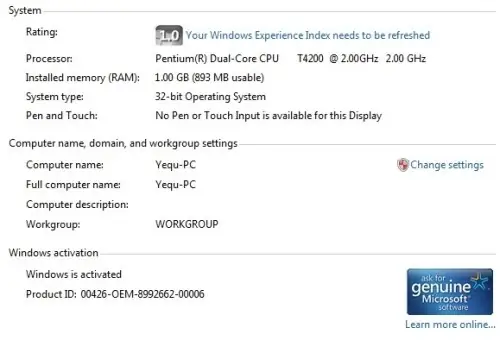
- Sử dụng System Properties (Windows): Nhấn chuột phải vào biểu tượng “This PC” (hoặc “My Computer”) và chọn “Properties”. Tại đây, bạn sẽ thấy thông tin về CPU, RAM và phiên bản hệ điều hành.
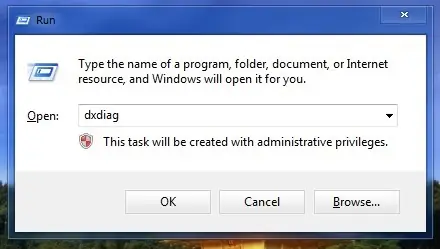
- Dùng DirectX Diagnostic Tool (Windows): Gõ dxdiag vào hộp thoại Run (Win + R), sau đó nhấn Enter. Công cụ này cung cấp thông tin chi tiết về hệ thống, màn hình và âm thanh.
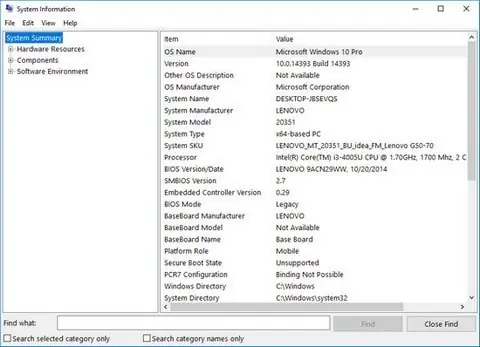
- Tra cứu System Information (Windows): Gõ msinfo32 vào hộp thoại Run (Win + R) và nhấn Enter. Đây là một kho dữ liệu toàn diện về phần cứng và phần mềm của máy tính.
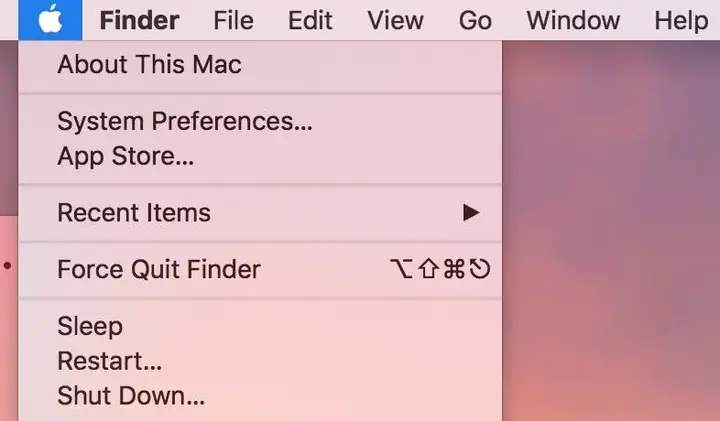
- Kiểm tra trên macOS: Nhấp vào biểu tượng Apple ở góc trên bên trái màn hình, chọn “About This Mac”, sau đó chọn “System Report” để xem thông tin chi tiết.
Hiểu rõ cấu hình máy tính là gì và tầm quan trọng của nó
Cấu hình máy tính là tập hợp các thành phần phần cứng và phần mềm tạo nên một hệ thống máy tính hoàn chỉnh. Các thành phần chính bao gồm Bộ xử lý trung tâm (CPU), Bộ nhớ truy cập ngẫu nhiên (RAM), Card đồ họa (GPU), Ổ cứng (HDD/SSD) và Hệ điều hành. Mỗi linh kiện đóng một vai trò riêng biệt và ảnh hưởng trực tiếp đến hiệu suất tổng thể của máy.
Việc nắm rõ cách xem cấu hình máy tính mạnh hay yếu và các thông số kỹ thuật không chỉ giúp bạn hiểu rõ chiếc máy mình đang sử dụng mà còn mang lại nhiều lợi ích thiết thực. Đầu tiên, nó hỗ trợ bạn trong việc nâng cấp linh kiện một cách hiệu quả, đảm bảo sự tương thích và tối ưu hóa chi phí. Thứ hai, đối với game thủ hoặc lập trình viên, việc biết cấu hình giúp xác định liệu máy có đủ sức chạy các phần mềm hoặc trò chơi đòi hỏi tài nguyên cao hay không. Cuối cùng, việc này cũng là cơ sở để bạn chẩn đoán các vấn đề về hiệu suất, khắc phục sự cố hoặc đơn giản là đưa ra quyết định mua sắm máy tính mới một cách sáng suốt hơn.
Các phương pháp kiểm tra cấu hình máy tính trên Windows
Hệ điều hành Windows cung cấp nhiều công cụ tích hợp sẵn để người dùng dễ dàng kiểm tra cấu hình máy tính của mình mà không cần đến phần mềm bên thứ ba. Mỗi công cụ lại cung cấp một góc nhìn và mức độ chi tiết khác nhau.
Sử dụng System Properties (Thông tin Hệ thống cơ bản)
Đây là phương pháp đơn giản và nhanh nhất để có cái nhìn tổng quan về các thông số cơ bản.
- Cách thực hiện:
- Tìm biểu tượng “This PC” (hoặc “My Computer” trên Windows 7) trên màn hình desktop hoặc trong File Explorer.
- Nhấn chuột phải vào biểu tượng đó và chọn “Properties” (Thuộc tính).
- Thông tin hiển thị:
- Processor (Bộ xử lý): Tên, nhà sản xuất (Intel, AMD) và tần số hoạt động của CPU.
- Installed RAM (Bộ nhớ đã cài đặt): Dung lượng RAM hiện có trên máy tính của bạn.
- System type (Kiểu hệ thống): Cho biết hệ điều hành của bạn là 32-bit hay 64-bit. Điều này quan trọng khi bạn cần cài đặt phần mềm hoặc driver tương thích.
- Windows edition: Phiên bản Windows bạn đang sử dụng (ví dụ: Windows 10 Pro, Windows 11 Home).
Phương pháp này phù hợp để kiểm tra nhanh các thông số chính, nhưng không cung cấp thông tin chi tiết về card đồ họa hoặc ổ cứng.
Có thể bạn quan tâm: Hướng Dẫn Kết Nối Máy Photo Với Máy Tính Đơn Giản, Hiệu Quả
Sử dụng DirectX Diagnostic Tool (Dxdiag) để kiểm tra đồ họa và âm thanh
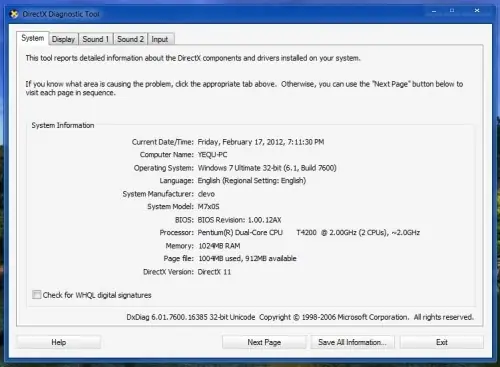
Dxdiag là một công cụ chẩn đoán được thiết kế chủ yếu để kiểm tra các thành phần liên quan đến DirectX, đặc biệt là card đồ họa và âm thanh.
- Cách thực hiện:
- Nhấn tổ hợp phím Win + R để mở hộp thoại “Run”.
- Gõ dxdiag vào ô và nhấn Enter.
- Nếu được hỏi, chọn “Yes” để công cụ thu thập thông tin.
- Các tab thông tin quan trọng:
- System (Hệ thống): Cung cấp các thông tin tương tự như System Properties nhưng chi tiết hơn về BIOS/UEFI, mô hình hệ thống và phiên bản DirectX. Đây là nơi bạn có thể thấy rõ hơn về cách xem cấu hình máy tính mạnh hay yếu qua các thông số của CPU và RAM.
- Display (Hiển thị): Đây là tab quan trọng nhất, hiển thị thông tin chi tiết về card đồ họa của bạn, bao gồm tên nhà sản xuất (NVIDIA, AMD, Intel), tên chip, tổng dung lượng bộ nhớ đồ họa (VRAM), và độ phân giải màn hình. Thông tin này cực kỳ hữu ích cho game thủ và những người làm việc đồ họa.
- Sound (Âm thanh): Liệt kê các thiết bị âm thanh được cài đặt.
- Input (Thiết bị nhập): Hiển thị thông tin về chuột và bàn phím.
Dxdiag là một công cụ mạnh mẽ để kiểm tra card đồ họa và các thành phần đa phương tiện, giúp bạn xác định khả năng tương thích của máy với các ứng dụng đồ họa và game.
Sử dụng System Information (msinfo32) để có cái nhìn toàn diện
Có thể bạn quan tâm: Hướng Dẫn Chi Tiết Cách In Word Trên Máy Tính Đơn Giản, Hiệu Quả
System Information (msinfo32) cung cấp một kho dữ liệu khổng lồ về cả phần cứng và phần mềm, sâu hơn nhiều so với các công cụ trên.
- Cách thực hiện:
- Nhấn tổ hợp phím Win + R để mở hộp thoại “Run”.
- Gõ msinfo32 vào ô và nhấn Enter.
- Thông tin chi tiết:
- System Summary (Tóm tắt hệ thống): Cung cấp một cái nhìn tổng quan về hệ điều hành, bộ xử lý, RAM, mainboard (Bo mạch chủ), BIOS, và các thông tin phần cứng cơ bản khác.
- Hardware Resources (Tài nguyên phần cứng): Đi sâu vào các tài nguyên hệ thống như IRQ, DMA, Memory addresses, giúp các chuyên gia khắc phục sự cố.
- Components (Thành phần): Liệt kê chi tiết từng loại linh kiện phần cứng, bao gồm Displays (màn hình), Storage (ổ cứng vật lý, phân vùng), Network (card mạng), Sound Devices (thiết bị âm thanh), Input (thiết bị nhập), v.v. Bạn có thể tìm thấy thông tin về nhà sản xuất, model, dung lượng, và trạng thái của từng linh kiện.
- Software Environment (Môi trường phần mềm): Hiển thị các dịch vụ đang chạy, chương trình khởi động, trình điều khiển, và các bản vá lỗi Windows.
Msinfo32 là công cụ không thể thiếu để thu thập thông tin chi tiết về mọi khía cạnh của hệ thống, hữu ích cho việc chẩn đoán chuyên sâu hoặc khi bạn cần cung cấp thông tin kỹ thuật cho bộ phận hỗ trợ.
Sử dụng Task Manager để giám sát hiệu suất thời gian thực
Task Manager không chỉ là nơi để “End task” các ứng dụng bị treo mà còn là một công cụ mạnh mẽ để giám sát hiệu suất của các thành phần phần cứng trong thời gian thực.
- Cách thực hiện:
- Nhấn tổ hợp phím Ctrl + Shift + Esc.
- Hoặc nhấn chuột phải vào thanh Taskbar và chọn “Task Manager”.
- Chuyển sang tab “Performance” (Hiệu suất).
- Thông tin hiển thị:
- CPU: Tỷ lệ sử dụng, tốc độ, số nhân/luồng.
- Memory (RAM): Tỷ lệ sử dụng, tổng dung lượng, tốc độ, số khe cắm.
- Disk (Ổ đĩa): Tỷ lệ sử dụng, tốc độ đọc/ghi, model ổ đĩa.
- GPU (Card đồ họa): Tỷ lệ sử dụng, dung lượng VRAM, nhiệt độ (trên một số phiên bản Windows).
Task Manager giúp bạn theo dõi hoạt động của máy tính ngay lập tức, phát hiện các ứng dụng tiêu tốn tài nguyên và cung cấp cái nhìn trực quan về hiệu suất hiện tại. Từ đó, bạn có thể dễ dàng nhận ra các dấu hiệu về việc liệu máy tính của mình có đang hoạt động “yếu” dưới tải nặng hay không.
Kiểm tra cấu hình máy tính bằng phần mềm bên thứ ba
Mặc dù Windows có các công cụ tích hợp, nhưng phần mềm của bên thứ ba thường cung cấp thông tin chi tiết hơn, giao diện thân thiện hơn và đôi khi cả khả năng benchmark (đo hiệu năng) để bạn có cái nhìn toàn diện hơn về cách xem cấu hình máy tính mạnh hay yếu.
CPU-Z: Công cụ chuẩn mực cho thông tin phần cứng
CPU-Z là một trong những tiện ích phổ biến và đáng tin cậy nhất để kiểm tra thông tin chi tiết về CPU, RAM, Mainboard và Card đồ họa.
- Thông tin cung cấp:
- CPU: Tên bộ xử lý, kiến trúc, công nghệ sản xuất, tốc độ xung nhịp, số nhân/luồng, bộ nhớ cache L1/L2/L3.
- Mainboard (Bo mạch chủ): Nhà sản xuất, model, chipset, BIOS.
- Memory (RAM): Loại RAM (DDR3, DDR4, DDR5), dung lượng, tần số, độ trễ (timings), và thông tin về từng khe cắm RAM (SPD).
- Graphics (Card đồ họa): Tên GPU, VRAM, tốc độ xung nhịp.
- Điểm mạnh: Cung cấp thông tin cực kỳ chính xác và chi tiết, đặc biệt hữu ích cho việc ép xung (overclocking) hoặc chẩn đoán phần cứng. Giao diện trực quan, dễ đọc.
HWMonitor/HWiNFO: Giám sát nhiệt độ và điện áp
Để đánh giá độ “mạnh” hay “yếu” của máy tính, không chỉ cần biết thông số mà còn phải xem xét trạng thái hoạt động của các linh kiện. HWMonitor và HWiNFO là những công cụ tuyệt vời cho việc này.
- Thông tin cung cấp:
- Nhiệt độ: CPU, GPU, ổ cứng, mainboard.
- Điện áp: CPU, GPU, RAM.
- Tốc độ quạt: CPU, GPU.
- Tần số hoạt động: CPU, GPU, RAM theo thời gian thực.
- Tải trọng (Load): Mức độ sử dụng của CPU, GPU.
- Điểm mạnh: Cung cấp dữ liệu cảm biến thời gian thực, giúp người dùng theo dõi tình trạng hoạt động của máy, phát hiện sớm các vấn đề quá nhiệt hoặc thiếu ổn định. Đây là yếu tố quan trọng để xác định liệu máy tính có đang bị “throttle” (giảm hiệu năng do nhiệt độ cao) hay không.
Speccy: Tổng quan đầy đủ trong một giao diện
Speccy của Piriform (công ty phát triển CCleaner) cung cấp một cái nhìn tổng thể về mọi thành phần phần cứng và phần mềm của máy tính trong một giao diện gọn gàng, dễ hiểu.
- Thông tin cung cấp: Tất cả các thông số của CPU, RAM, Mainboard, Card đồ họa, Ổ cứng, Ổ đĩa quang, Card mạng, Card âm thanh, Hệ điều hành, và thậm chí cả các thiết bị ngoại vi được kết nối.
- Điểm mạnh: Giao diện trực quan, sắp xếp thông tin logic, rất phù hợp cho người dùng muốn có một báo cáo đầy đủ mà không cần phải đi sâu vào từng phần mềm riêng lẻ.
Everest/AIDA64: Giải pháp chẩn đoán chuyên nghiệp
Everest (nay là AIDA64) là bộ công cụ chẩn đoán hệ thống cực kỳ mạnh mẽ và toàn diện, được sử dụng rộng rãi bởi các chuyên gia và kỹ thuật viên.
- Thông tin cung cấp:
- Thông tin chi tiết về mọi linh kiện phần cứng và phần mềm, vượt xa các công cụ khác.
- Khả năng kiểm tra độ ổn định của hệ thống.
- Benchmark các linh kiện như CPU, RAM, ổ cứng.
- Thông tin về các thiết bị được kết nối qua USB, PCI Express.
- Điểm mạnh: Độ chính xác cao, khả năng chẩn đoán sâu, đo lường hiệu năng, và báo cáo chi tiết giúp bạn không chỉ biết cách xem cấu hình máy tính mạnh hay yếu mà còn hiểu rõ từng ngóc ngách của hệ thống.
Kiểm tra cấu hình máy tính trên macOS
Đối với người dùng các thiết bị của Apple, macOS cũng có một công cụ tích hợp sẵn để kiểm tra cấu hình máy tính một cách dễ dàng và trực quan.
- Cách thực hiện:
- Nhấn vào biểu tượng Apple (quả táo) ở góc trên bên trái màn hình.
- Chọn “About This Mac” (Giới thiệu về máy Mac này).
- Cửa sổ này sẽ hiển thị thông tin tổng quan về mô hình máy Mac, chip (CPU), bộ nhớ (RAM), đồ họa (GPU) và số series.
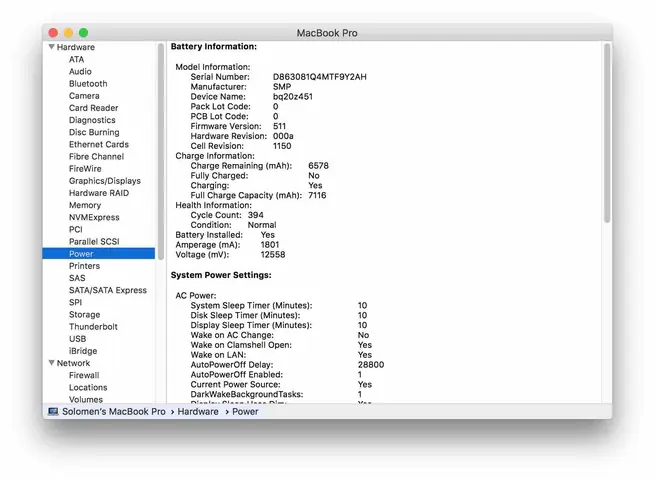
- Để có thông tin chi tiết hơn, bạn hãy nhấn vào nút “System Report…” (Báo cáo hệ thống…).
- Thông tin trong System Report:
- Hardware (Phần cứng): Liệt kê chi tiết mọi thành phần phần cứng như CPU, RAM, đồ họa, ổ cứng, mạng, USB, PCIe, v.v.
- Network (Mạng): Cung cấp thông tin về các kết nối mạng.
- Software (Phần mềm): Chi tiết về hệ điều hành, các ứng dụng, tiện ích mở rộng.
Công cụ “About This Mac” và “System Report” trên macOS cung cấp một cái nhìn đầy đủ và rõ ràng về cấu hình máy tính, giúp bạn dễ dàng theo dõi và quản lý thiết bị của mình.
Làm thế nào để đánh giá cấu hình máy tính mạnh hay yếu?
Việc kiểm tra các thông số cấu hình chỉ là bước đầu. Điều quan trọng hơn là bạn cần biết cách diễn giải và đánh giá những thông số đó để thực sự hiểu được cách xem cấu hình máy tính mạnh hay yếu đối với nhu cầu cụ thể của mình. Một cỗ máy “mạnh” cho game thủ có thể lại “yếu” đối với một nhà khoa học dữ liệu.
1. Bộ xử lý (CPU): Trái tim của hệ thống
CPU là bộ não của máy tính, thực hiện mọi phép tính và xử lý dữ liệu.
- Số nhân (Cores) và số luồng (Threads): Càng nhiều nhân và luồng, CPU càng có khả năng xử lý nhiều tác vụ cùng lúc hiệu quả hơn.
- Yếu: 2-4 nhân/4 luồng (ví dụ: Intel Core i3 cũ, AMD Ryzen 3). Phù hợp cho công việc văn phòng, duyệt web cơ bản.
- Trung bình: 4-6 nhân/8-12 luồng (ví dụ: Intel Core i5, AMD Ryzen 5). Tốt cho đa nhiệm vừa phải, chơi game tầm trung, lập trình cơ bản.
- Mạnh: 8 nhân trở lên/16 luồng trở lên (ví dụ: Intel Core i7/i9, AMD Ryzen 7/9, Intel Core Ultra, Apple M-series). Lý tưởng cho game thủ chuyên nghiệp, biên tập video, dựng hình 3D, máy chủ, AI/Machine Learning.
- Tốc độ xung nhịp (Clock Speed): Đo bằng GHz. Xung nhịp càng cao, CPU càng nhanh trong xử lý tác vụ đơn nhân. Tuy nhiên, nó không phải là yếu tố duy nhất quyết định hiệu suất.
- Thế hệ (Generation): Các thế hệ CPU mới thường mang lại hiệu suất tốt hơn, tiết kiệm điện hơn và tích hợp các công nghệ mới. Ví dụ, một Core i5 thế hệ thứ 13 sẽ mạnh hơn đáng kể so với một Core i7 thế hệ thứ 8.
2. Bộ nhớ truy cập ngẫu nhiên (RAM): Không gian làm việc
RAM là nơi lưu trữ tạm thời dữ liệu mà CPU cần truy cập nhanh. Dung lượng RAM càng lớn, máy tính càng có thể mở nhiều ứng dụng và tác vụ cùng lúc mà không bị chậm.
- Dung lượng RAM:
- Yếu: 4GB. Chỉ đủ cho duyệt web cơ bản và các ứng dụng văn phòng nhẹ.
- Trung bình: 8GB. Phù hợp cho hầu hết các tác vụ hàng ngày, lập trình web cơ bản, một số game nhẹ. Đây là mức tối thiểu được khuyến nghị cho trải nghiệm mượt mà.
- Mạnh: 16GB. Lý tưởng cho lập trình viên, game thủ, biên tập ảnh/video không chuyên.
- Rất mạnh: 32GB trở lên. Cần thiết cho dựng phim 4K, đồ họa 3D phức tạp, máy ảo, phát triển game, AI/ML.
- Tốc độ RAM (MHz): Tốc độ cao hơn giúp CPU truy cập dữ liệu nhanh hơn, cải thiện hiệu suất tổng thể, đặc biệt quan trọng với CPU có đồ họa tích hợp.
3. Card đồ họa (GPU): Sức mạnh hiển thị và xử lý đồ họa
GPU chịu trách nhiệm xử lý tất cả các tác vụ liên quan đến đồ họa, từ hiển thị giao diện người dùng đến dựng hình 3D và chạy game.
- Đồ họa tích hợp (Integrated GPU – iGPU): Thường là một phần của CPU (ví dụ: Intel Iris Xe, AMD Radeon Graphics).
- Yếu: Chỉ đủ cho công việc văn phòng, duyệt web, xem video 4K cơ bản. Không phù hợp cho chơi game nặng hoặc đồ họa chuyên nghiệp.
- Card đồ họa rời (Dedicated GPU – dGPU): Là một linh kiện riêng biệt (ví dụ: NVIDIA GeForce RTX, AMD Radeon RX).
- Trung bình: Các dòng card cấp thấp (ví dụ: NVIDIA GTX 1650, AMD RX 6600). Chơi game ở độ phân giải Full HD với cài đặt trung bình.
- Mạnh: Các dòng card tầm trung đến cao cấp (ví dụ: NVIDIA RTX 3060/4070, AMD RX 7800 XT). Chơi game ở độ phân giải 2K hoặc 4K với cài đặt cao, làm đồ họa, chỉnh sửa video.
- Rất mạnh: Các dòng card cao cấp (ví dụ: NVIDIA RTX 4080/4090, AMD RX 7900 XTX). Dành cho game thủ eSports, dựng phim chuyên nghiệp, AI/ML.
- VRAM (Video RAM): Dung lượng bộ nhớ riêng của GPU. Càng nhiều VRAM càng tốt cho độ phân giải cao và các texture chi tiết trong game/ứng dụng đồ họa.
4. Ổ cứng (Storage): Tốc độ lưu trữ và truy xuất dữ liệu
Ổ cứng ảnh hưởng đến tốc độ khởi động hệ điều hành, mở ứng dụng và tải file.
- HDD (Hard Disk Drive): Ổ đĩa cơ truyền thống.
- Yếu: Tốc độ chậm, dễ bị phân mảnh. Chỉ phù hợp để lưu trữ dữ liệu lớn ít truy cập. Máy tính dùng HDD làm ổ đĩa chính sẽ bị coi là “yếu” về tốc độ khởi động và phản hồi.
- SSD (Solid State Drive): Ổ đĩa thể rắn.
- Mạnh: Nhanh hơn HDD gấp nhiều lần.
- SATA SSD: Tốc độ đọc/ghi khoảng 500-600 MB/s. Cải thiện đáng kể hiệu suất so với HDD.
- NVMe SSD: Tốc độ đọc/ghi lên đến vài nghìn MB/s. Mang lại tốc độ khởi động và tải ứng dụng cực kỳ nhanh chóng.
- Mạnh: Nhanh hơn HDD gấp nhiều lần.
Máy tính hiện đại BẮT BUỘC phải có SSD làm ổ đĩa chính (chứa hệ điều hành) để được đánh giá là “mạnh” hoặc “tối thiểu đủ dùng”.
5. Mục đích sử dụng: Yếu tố quyết định cuối cùng
Định nghĩa “mạnh” hay “yếu” hoàn toàn phụ thuộc vào mục đích bạn sử dụng máy tính:
- Văn phòng/Duyệt web: CPU Core i3/Ryzen 3, 8GB RAM, SSD SATA là đủ “mạnh”.
- Lập trình web/Phát triển ứng dụng nhẹ: CPU Core i5/Ryzen 5 (thế hệ mới), 16GB RAM, NVMe SSD, iGPU là “tốt”.
- Game thủ (Mid-range): CPU Core i5/Ryzen 5 (thế hệ mới nhất), 16GB RAM, NVMe SSD, dGPU tầm trung (RTX 3060/4060).
- Thiết kế đồ họa/Biên tập video/Phát triển game chuyên nghiệp/AI: CPU Core i7/i9/Ryzen 7/9, 32GB RAM trở lên, NVMe SSD dung lượng lớn, dGPU cao cấp (RTX 4070 trở lên). Đây mới là cấu hình được coi là “mạnh” cho các tác vụ này.
Để tìm hiểu thêm về các mẹo tối ưu hóa hiệu suất và nâng cấp phần cứng, hãy truy cập website Trần Du.
Câu hỏi thường gặp (FAQ)
1. Làm thế nào để kiểm tra nhiệt độ CPU và GPU?
Bạn có thể sử dụng các phần mềm bên thứ ba như HWMonitor, HWiNFO hoặc Core Temp. Các công cụ này cung cấp thông tin thời gian thực về nhiệt độ của các linh kiện chính, giúp bạn phát hiện các vấn đề quá nhiệt có thể ảnh hưởng đến hiệu suất.
2. Có cần thiết phải kiểm tra cấu hình máy tính thường xuyên không?
Không nhất thiết phải kiểm tra thường xuyên, nhưng bạn nên làm điều đó khi có ý định nâng cấp, cài đặt phần mềm/game mới, hoặc khi máy tính bắt đầu có dấu hiệu hoạt động chậm chạp hoặc gặp lỗi. Việc nắm rõ cấu hình giúp bạn xác định nguyên nhân và giải pháp.
3. Tại sao máy tính của tôi có cấu hình tốt nhưng vẫn chạy chậm?
Có nhiều lý do:
- Phần mềm chạy nền: Quá nhiều ứng dụng khởi động cùng Windows hoặc chạy ngầm tiêu tốn tài nguyên.
- Ổ đĩa đầy: Ổ cứng gần đầy có thể làm giảm hiệu suất, đặc biệt là HDD.
- Driver lỗi thời: Driver card đồ họa hoặc chipset cũ có thể gây ra vấn đề.
- Nhiệt độ cao: Các linh kiện bị quá nhiệt sẽ tự động giảm xung nhịp để bảo vệ chúng (thermal throttling).
- Malware/Virus: Phần mềm độc hại có thể làm chậm hệ thống.
- Hệ điều hành lỗi thời: Một hệ điều hành không được cập nhật có thể có các lỗ hổng bảo mật và hiệu suất.
4. Hệ điều hành 32-bit và 64-bit khác nhau như thế nào?
Sự khác biệt chính là khả năng quản lý bộ nhớ RAM. Hệ điều hành 32-bit chỉ có thể nhận và sử dụng tối đa khoảng 3.5GB RAM, trong khi hệ điều hành 64-bit có thể quản lý dung lượng RAM lớn hơn rất nhiều (lên đến hàng trăm GB). Hầu hết các máy tính hiện đại và phần mềm mới đều yêu cầu hệ điều hành 64-bit.
5. Làm cách nào để xác định card đồ họa của tôi là tích hợp hay rời?
Trong công cụ DirectX Diagnostic Tool (dxdiag), ở tab Display, bạn sẽ thấy tên card đồ họa. Nếu tên có chữ “Intel HD Graphics”, “Intel Iris Xe”, “AMD Radeon Graphics” (không có số series cụ thể), đó thường là card tích hợp. Nếu là “NVIDIA GeForce GTX/RTX” hoặc “AMD Radeon RX” với một số model cụ thể, đó là card rời. Phần mềm CPU-Z hoặc Speccy cũng sẽ hiển thị rõ ràng thông tin này.
Kết luận
Việc nắm vững cách xem cấu hình máy tính mạnh hay yếu không chỉ là một kỹ năng cơ bản mà còn là chìa khóa để bạn tối ưu hóa trải nghiệm sử dụng máy tính của mình. Từ các công cụ tích hợp sẵn của Windows và macOS đến những phần mềm chuyên nghiệp của bên thứ ba, bạn có nhiều lựa chọn để khám phá “trái tim” của cỗ máy. Tuy nhiên, việc đánh giá sức mạnh thực sự của máy tính đòi hỏi sự hiểu biết về từng linh kiện và quan trọng hơn là so sánh chúng với nhu cầu sử dụng cá nhân. Hy vọng rằng, với những thông tin chi tiết này, bạn đã có đủ kiến thức để tự tin kiểm tra, đánh giá và đưa ra những quyết định sáng suốt cho chiếc máy tính của mình. Hãy luôn cập nhật kiến thức công nghệ để tận dụng tối đa tiềm năng của thiết bị.