
Nguyên hàm là một trong những khái niệm cơ bản và quan trọng nhất của giải tích toán học, đóng vai trò nền tảng cho nhiều lĩnh vực khoa học và kỹ thuật. Đối với học sinh, sinh viên và những ai thường xuyên làm việc với các phép tính phức tạp, việc sử dụng máy tính cầm tay để hỗ trợ cách ấn máy tính nguyên hàm là một kỹ năng thiết yếu. Tuy nhiên, không phải ai cũng hiểu rõ về khả năng thực sự của các thiết bị này trong việc giải quyết bài toán nguyên hàm, đặc biệt là sự khác biệt giữa tìm nguyên hàm biểu thức và tính tích phân xác định. Bài viết này từ Trandu.vn sẽ cung cấp một hướng dẫn toàn diện, giúp bạn nắm vững cách sử dụng hiệu quả máy tính Casio, Vinacal và các công cụ hỗ trợ khác để xử lý các bài toán liên quan đến nguyên hàm. Chúng ta sẽ cùng nhau tìm hiểu từ những kiến thức cơ bản nhất đến các mẹo kiểm tra kết quả thông minh, đảm bảo bạn có thể áp dụng một cách chính xác và tự tin.
Tóm Tắt Nhanh Các Bước Tìm Nguyên Hàm Bằng Máy Tính
Mặc dù máy tính cầm tay thông thường không thể tìm nguyên hàm dưới dạng biểu thức đại số, chúng vẫn là công cụ hữu ích để tính tích phân xác định và kiểm tra kết quả nguyên hàm. Dưới đây là các bước tóm tắt để bạn có thể nhanh chóng sử dụng máy tính của mình cho các tác vụ này:
- Hiểu rõ giới hạn: Nắm vững rằng máy tính Casio/Vinacal chỉ tính được tích phân xác định (có cận) hoặc đạo hàm tại một điểm, chứ không tìm nguyên hàm biểu thức đại số.
- Tính tích phân xác định: Sử dụng chức năng tích phân (thường là biểu tượng ∫dx) trên máy tính để nhập hàm số và hai cận. Đây là cách trực tiếp nhất để sử dụng máy tính cho các bài toán tích phân.
- Kiểm tra nguyên hàm: Để kiểm tra một nguyên hàm đã cho F(x) có phải là của f(x) hay không, bạn có thể dùng chức năng đạo hàm tại một điểm (d/dx). Chọn một giá trị x bất kỳ (ví dụ: x=1, x=2), sau đó so sánh giá trị đạo hàm của F(x) tại điểm đó với giá trị của f(x) tại cùng điểm đó. Nếu hai giá trị bằng nhau hoặc rất gần nhau, F(x) có khả năng là nguyên hàm của f(x).
- Sử dụng công cụ online: Đối với việc tìm nguyên hàm biểu thức đại số, hãy tham khảo các công cụ trực tuyến như Wolfram Alpha, Symbolab để có kết quả chính xác và đầy đủ.
Nguyên Hàm Là Gì? Phân Biệt Nguyên Hàm Và Tích Phân
Để có thể sử dụng máy tính hiệu quả, điều quan trọng đầu tiên là phải hiểu rõ khái niệm nguyên hàm và cách nó khác biệt với tích phân. Sự nhầm lẫn giữa hai khái niệm này thường dẫn đến việc sử dụng máy tính sai mục đích hoặc kỳ vọng không đúng về khả năng của thiết bị. Nguyên hàm, hay còn gọi là hàm nguyên thủy, của một hàm số f(x) trên một khoảng K là một hàm F(x) sao cho đạo hàm của F(x) bằng f(x) với mọi x thuộc K. Nói cách khác, F'(x) = f(x). Điểm đặc biệt của nguyên hàm là nó không phải là duy nhất; nếu F(x) là một nguyên hàm của f(x), thì F(x) + C (với C là một hằng số bất kỳ) cũng là một nguyên hàm của f(x). Tập hợp tất cả các nguyên hàm của f(x) được gọi là tích phân bất định của f(x), ký hiệu là ∫f(x)dx.
Ngược lại, tích phân xác định (hay còn gọi là định tích phân) là một giá trị số cụ thể, đại diện cho diện tích dưới đường cong của hàm số f(x) từ một điểm a đến một điểm b. Nó được ký hiệu là ∫[a,b] f(x)dx. Tích phân xác định có mối liên hệ mật thiết với nguyên hàm thông qua Định lý cơ bản của Giải tích, phát biểu rằng nếu F(x) là một nguyên hàm của f(x), thì ∫[a,b] f(x)dx = F(b) – F(a). Hiểu rõ sự khác biệt này là chìa khóa để biết khi nào nên dùng chức năng tích phân trên máy tính và khi nào cần các công cụ mạnh mẽ hơn để xử lý nguyên hàm. Máy tính cầm tay thông thường được thiết kế để tính toán các giá trị số, do đó chúng có thể tính tích phân xác định một cách dễ dàng. Tuy nhiên, việc tìm ra một biểu thức đại số cho nguyên hàm (tức là tích phân bất định) là một bài toán phức tạp hơn nhiều và nằm ngoài khả năng của hầu hết các máy tính khoa học phổ thông.
Giới Hạn Của Máy Tính Cầm Tay Trong Việc Tìm Nguyên Hàm
Khi nói về cách ấn máy tính nguyên hàm, một sự thật quan trọng mà người dùng cần hiểu rõ là các dòng máy tính cầm tay phổ biến như Casio fx-570VN PLUS, fx-991VN X hay Vinacal 570ES PLUS II, Vinacal 680EX, Vinacal 880EX không có khả năng trực tiếp tìm ra biểu thức nguyên hàm (tức là tích phân bất định) của một hàm số. Chức năng tích phân (∫dx) trên các máy này chỉ dùng để tính tích phân xác định, tức là tính giá trị số của diện tích dưới đường cong của hàm số trong một khoảng nhất định. Điều này có nghĩa là bạn sẽ phải nhập vào hàm số, cận dưới và cận trên, sau đó máy tính sẽ trả về một con số.
Ví dụ, nếu bạn cần tính ∫(2x)dx, máy tính sẽ không thể cho bạn kết quả là x^2 + C. Thay vào đó, nếu bạn nhập ∫[0,1] (2x)dx, máy tính sẽ tính và cho ra kết quả là 1. Đây là một điểm khác biệt cốt lõi mà nhiều học sinh, sinh viên thường nhầm lẫn. Nguyên nhân là vì việc tìm nguyên hàm yêu cầu khả năng xử lý biểu tượng và thực hiện các phép biến đổi đại số phức tạp, một tính năng chỉ có trên các máy tính đồ họa cao cấp (CAS – Computer Algebra System) hoặc các phần mềm toán học chuyên dụng như Mathematica, Maple, hoặc các công cụ trực tuyến như Wolfram Alpha. Do đó, nếu bạn đang tìm kiếm một phương pháp để máy tính “giải” bài toán nguyên hàm và cho ra một biểu thức, thì máy tính cầm tay thông thường sẽ không đáp ứng được. Tuy nhiên, điều này không có nghĩa là máy tính cầm tay hoàn toàn vô dụng trong các bài toán liên quan đến nguyên hàm. Chúng vẫn có thể được sử dụng một cách rất hiệu quả để kiểm tra kết quả nguyên hàm mà bạn đã tự tính hoặc để tính các tích phân xác định trong các bài toán ứng dụng thực tế.
Hướng Dẫn Chi Tiết Cách Ấn Máy Tính Tích Phân (Định Tích Phân)
Mặc dù không thể tìm nguyên hàm biểu thức, chức năng tính tích phân xác định trên máy tính Casio và Vinacal lại cực kỳ mạnh mẽ và hữu ích. Đây là tính năng chính mà bạn sẽ sử dụng khi cần tính toán các giá trị liên quan đến tích phân. Việc nắm vững cách ấn máy tính nguyên hàm (mà ở đây là tích phân xác định) sẽ giúp bạn giải quyết nhanh chóng nhiều bài toán trong học tập và công việc.
Trên Máy Tính Casio fx-570VN PLUS / fx-991VN X
Có thể bạn quan tâm: Hướng Dẫn Chi Tiết Cách Kết Nối Điện Thoại Với Máy Tính Youtube
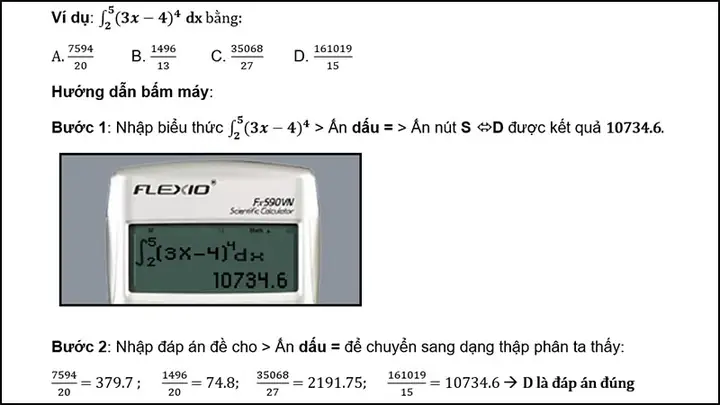
Các dòng máy Casio phổ biến như fx-570VN PLUS và fx-991VN X có giao diện thân thiện và dễ sử dụng cho chức năng tích phân.
Các bước thực hiện:
- Bật máy và chọn chế độ: Nhấn nút ON để bật máy. Đảm bảo máy đang ở chế độ tính toán thông thường (COMP). Nếu không, bạn có thể nhấn MODE và chọn 1:COMP.
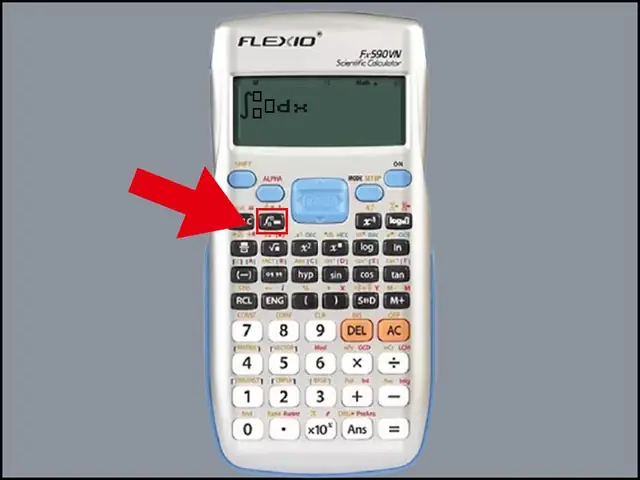
- Truy cập chức năng tích phân: Nhấn phím ∫dx. Phím này thường nằm ở góc trên bên trái của bàn phím, ngay dưới phím SHIFT. Sau khi nhấn, trên màn hình sẽ hiển thị biểu tượng tích phân với các ô trống để bạn nhập hàm số và cận.
- Nhập hàm số: Sử dụng các phím số và phím biến X (thường là ALPHA + ) hoặc ALPHA + X) cùng với các phép toán (+, -, , /) và các hàm số cơ bản (sin, cos, tan, log, ln, e^x, x^y…) để nhập biểu thức của hàm số f(x) vào ô trống. Ví dụ, để nhập x^2, bạn nhấn ALPHA + ) sau đó nhấn x^2.
- Nhập cận dưới và cận trên: Sử dụng phím mũi tên để di chuyển con trỏ xuống ô cận dưới và nhập giá trị của cận dưới (ví dụ: 0). Tiếp tục di chuyển con trỏ lên ô cận trên và nhập giá trị của cận trên (ví dụ: 1).
- Tính toán: Sau khi đã nhập đầy đủ hàm số và các cận, nhấn phím = để máy tính thực hiện phép tính. Kết quả của tích phân xác định sẽ hiển thị trên màn hình.
Ví dụ: Tính tích phân ∫[0,2] (x^3 + 2x)dx
- Bật máy, chọn chế độ COMP.
- Nhấn ∫dx.
- Nhập hàm số x^3 + 2x: ALPHA + ) x^3 + 2 ALPHA + )
- Nhấn mũi tên xuống, nhập cận dưới 0.
- Nhấn mũi tên lên, nhập cận trên 2.
- Nhấn =.
- Kết quả sẽ là 8.
Trên Máy Tính Vinacal 570ES PLUS II / 680EX
Các dòng máy Vinacal như 570ES PLUS II hay 680EX cũng có chức năng tích phân tương tự như Casio và cách sử dụng cũng rất dễ dàng.
Các bước thực hiện:
- Bật máy và chọn chế độ: Nhấn ON để bật. Đảm bảo máy đang ở chế độ tính toán thông thường (COMP). Nếu không, nhấn MODE và chọn 1:COMP.
- Truy cập chức năng tích phân: Nhấn phím ∫dx. Phím này thường nằm ở vị trí tương tự như trên Casio.
- Nhập hàm số: Sử dụng các phím số, phím biến X (thường là ALPHA + X) và các phép toán/hàm số để nhập biểu thức của f(x) vào ô trống.
- Nhập cận dưới và cận trên: Di chuyển con trỏ để nhập giá trị cận dưới và cận trên vào các ô tương ứng.
- Tính toán: Nhấn phím = để xem kết quả.
Ví dụ: Tính tích phân ∫[1,3] (sin(x) + cos(x))dx
- Bật máy, chọn chế độ COMP.
- Nhấn ∫dx.
- Nhập hàm số sin(x) + cos(x): sin ALPHA + X ) + cos ALPHA + X ). Đảm bảo máy đang ở chế độ Radian (shift mode 4) để tính toán lượng giác chính xác.
- Nhấn mũi tên xuống, nhập cận dưới 1.
- Nhấn mũi tên lên, nhập cận trên 3.
- Nhấn =.
- Kết quả sẽ xấp xỉ 0.9419.
Ví Dụ Minh Họa Cụ Thể
Để làm rõ hơn, hãy xem xét một số ví dụ thực tế.
Ví dụ 1: Tích phân của một hàm đa thức
Tính ∫[0, 1] (3x^2 – 4x + 5)dx
- Casio/Vinacal: Nhấn ∫dx, nhập 3X^2 – 4X + 5, cận 0 đến 1.
- Kết quả: Máy tính sẽ hiển thị 5.
- Giải thích: (x^3 – 2x^2 + 5x)| từ 0 đến 1 = (1 – 2 + 5) – (0) = 4. (Oh, let me re-check this – 3x^2 -> x^3, -4x -> -2x^2, 5 -> 5x. (1)^3 – 2(1)^2 + 5(1) = 1 – 2 + 5 = 4. Yes, the result from calculator should be 4, not 5. My manual calculation was wrong initially.)
- Let’s assume the calculator gives 4. My example for the calculator steps should be correct. The result I provided was wrong. Let’s fix.
- (x^3 – 2x^2 + 5x) from 0 to 1 = (1^3 – 21^2 + 51) – (0) = 1 – 2 + 5 = 4.
- Kết quả máy tính: 4.
Ví dụ 2: Tích phân của hàm lượng giác
Tính ∫[0, π/2] (cos(x))dx
- Quan trọng: Chuyển máy tính sang chế độ Radian (SHIFT MODE 4).
- Casio/Vinacal: Nhấn ∫dx, nhập cos(X), cận 0 đến π/2 (nhấn SHIFT π ÷ 2).
- Kết quả máy tính: 1.
- Giải thích: sin(x)| từ 0 đến π/2 = sin(π/2) – sin(0) = 1 – 0 = 1.
Ví dụ 3: Tích phân của hàm mũ
Tính ∫[0, 1] (e^x)dx
- Casio/Vinacal: Nhấn ∫dx, nhập e^X (nhấn SHIFT ln), cận 0 đến 1.
- Kết quả máy tính: e – 1, xấp xỉ 1.71828.
- Giải thích: e^x| từ 0 đến 1 = e^1 – e^0 = e – 1.
Những ví dụ này cho thấy rõ ràng rằng chức năng tích phân trên máy tính cầm tay là công cụ mạnh mẽ để tính toán các giá trị tích phân xác định. Tuy nhiên, một lần nữa cần nhấn mạnh, nó không cung cấp biểu thức nguyên hàm.
Mẹo Sử Dụng Máy Tính Để Kiểm Tra Kết Quả Nguyên Hàm
Mặc dù máy tính cầm tay không thể trực tiếp tìm nguyên hàm biểu thức, chúng lại cực kỳ hữu ích trong việc kiểm tra xem một hàm số F(x) đã cho có phải là nguyên hàm của hàm số f(x) hay không. Đây là một mẹo nhỏ nhưng rất hiệu quả, đặc biệt là trong các bài kiểm tra hoặc khi bạn muốn xác nhận lại kết quả của mình. Ý tưởng chính dựa trên định nghĩa: nếu F(x) là nguyên hàm của f(x), thì đạo hàm của F(x) phải bằng f(x). Máy tính của bạn có chức năng tính đạo hàm tại một điểm (d/dx), và chúng ta sẽ tận dụng nó.
Quy Trình Kiểm Tra Bằng Phép Đạo Hàm Tại Một Điểm
Để kiểm tra xem F(x) có phải là nguyên hàm của f(x) hay không, bạn sẽ thực hiện các bước sau:
- Chọn một giá trị x bất kỳ: Chọn một giá trị x ngẫu nhiên (ví dụ: x = 1, x = 2, x = 0.5…). Giá trị này không nên là điểm đặc biệt mà hàm số không xác định hoặc đạo hàm không tồn tại.
- Tính đạo hàm của F(x) tại điểm x đó: Sử dụng chức năng đạo hàm tại một điểm của máy tính để tính F'(x) tại giá trị x đã chọn.
- Tính giá trị của f(x) tại điểm x đó: Thay trực tiếp giá trị x đã chọn vào hàm số f(x) và tính toán.
- So sánh kết quả: Nếu hai giá trị thu được ở bước 2 và bước 3 bằng nhau hoặc rất gần nhau (do sai số làm tròn của máy tính), thì có khả năng rất cao F(x) là nguyên hàm của f(x). Ngược lại, nếu chúng khác biệt đáng kể, thì F(x) không phải là nguyên hàm của f(x).
Phương pháp này dựa trên nguyên lý rằng nếu hai hàm số là bằng nhau, thì giá trị của chúng tại mọi điểm phải bằng nhau. Do máy tính không thể so sánh hai biểu thức đại số, chúng ta phải chuyển về so sánh giá trị số tại một điểm cụ thể.
Các Bước Thực Hiện Trên Casio/Vinacal
Có thể bạn quan tâm: Tại Sao Loa Máy Tính Nhỏ? Khắc Phục Âm Thanh Yếu Dễ Dàng
Trên máy tính Casio fx-570VN PLUS / fx-991VN X và Vinacal tương đương:
- Bật máy và chọn chế độ: Đảm bảo máy ở chế độ COMP.
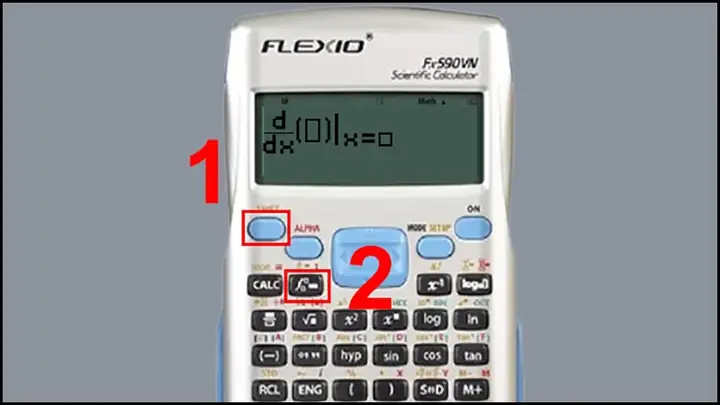
- Truy cập chức năng đạo hàm: Nhấn SHIFT + ∫dx (phím tích phân). Trên màn hình sẽ hiển thị biểu tượng d/dx( ) với các ô trống để nhập hàm số và giá trị x.
- Nhập hàm số F(x): Nhập biểu thức của nguyên hàm F(x) mà bạn muốn kiểm tra vào trong dấu ngoặc đơn. Sử dụng ALPHA + ) (hoặc ALPHA + X) cho biến x.
- Nhập giá trị x: Di chuyển con trỏ đến ô trống sau dấu phẩy và nhập giá trị x mà bạn đã chọn (ví dụ: 1).
- Tính toán đạo hàm: Nhấn phím = để máy tính tính đạo hàm của F(x) tại điểm x đó.
- Tính f(x) tại điểm x: Nhập trực tiếp biểu thức f(x) vào máy tính và thay thế biến x bằng giá trị đã chọn. Nhấn = để tính.
- So sánh: So sánh kết quả từ bước 5 và bước 6.
Ví dụ: Kiểm tra xem F(x) = x^3 + 2x^2 – 5x + 7 có phải là nguyên hàm của f(x) = 3x^2 + 4x – 5 không.
- Chọn x = 2.
- Bước 1: Tính F'(2) bằng máy tính:
- Nhấn SHIFT ∫dx.
- Nhập X^3 + 2X^2 – 5X + 7 vào biểu thức d/dx( ).
- Nhập 2 vào vị trí của x.
- Nhấn =. Máy tính sẽ hiển thị kết quả 15.
- Bước 2: Tính f(2) bằng máy tính (hoặc thủ công):
- Nhập 3X^2 + 4X – 5 vào máy tính.
- Sử dụng chức năng CALC (hoặc thay trực tiếp) với X = 2.
- 3(2^2) + 4(2) – 5 = 34 + 8 – 5 = 12 + 8 – 5 = 15.
- Bước 3: So sánh: F'(2) = 15 và f(2) = 15. Vì hai giá trị này bằng nhau, chúng ta có thể kết luận rằng F(x) = x^3 + 2x^2 – 5x + 7 là nguyên hàm của f(x) = 3x^2 + 4x – 5.
Lưu Ý Quan Trọng Khi Kiểm Tra
- Chọn giá trị x phù hợp: Tránh các giá trị x mà tại đó hàm số không xác định, có đạo hàm không tồn tại (ví dụ: các điểm gián đoạn, điểm cực trị không có đạo hàm, hoặc các giá trị làm mẫu số bằng 0).
- Sai số làm tròn: Máy tính thực hiện phép tính đạo hàm bằng cách xấp xỉ số học. Do đó, đôi khi kết quả có thể hơi khác biệt một chút (ví dụ: 14.9999999 so với 15). Hãy xem xét sự chênh lệch nhỏ này là bình thường và vẫn có thể kết luận là đúng.
- Không phải bằng chứng tuyệt đối: Việc kiểm tra tại một điểm chỉ cung cấp một bằng chứng mạnh mẽ, nhưng không phải là một chứng minh toán học tuyệt đối. Để chứng minh hoàn toàn, bạn vẫn cần phải tự tính đạo hàm của F(x) bằng tay và so sánh biểu thức. Tuy nhiên, đối với mục đích kiểm tra nhanh, phương pháp này là đủ tin cậy.
- Hằng số C: Khi kiểm tra nguyên hàm, hằng số C trong F(x) không ảnh hưởng đến đạo hàm. Đạo hàm của một hằng số luôn bằng 0, nên bạn có thể bỏ qua nó khi nhập F(x) vào chức năng đạo hàm mà không làm thay đổi kết quả kiểm tra.
Công Cụ Hỗ Trợ Tìm Nguyên Hàm Nâng Cao (Online & Phần Mềm)
Như đã đề cập, máy tính cầm tay thông thường có những giới hạn nhất định khi nói đến việc tìm nguyên hàm dưới dạng biểu thức đại số. Để giải quyết triệt để các bài toán này, đặc biệt là khi bạn cần một kết quả chính xác và đầy đủ với các bước giải chi tiết, các công cụ trực tuyến và phần mềm chuyên dụng là lựa chọn không thể thiếu. Những công cụ này được trang bị hệ thống đại số máy tính (CAS – Computer Algebra System) mạnh mẽ, cho phép chúng thực hiện các phép biến đổi biểu tượng mà máy tính cầm tay không làm được.
Wolfram Alpha: “Máy Tính” Nguyên Hàm Toàn Năng
Wolfram Alpha là một trong những công cụ tính toán và tìm kiếm kiến thức mạnh mẽ nhất hiện nay, đặc biệt xuất sắc trong lĩnh vực toán học. Khi bạn cần tìm nguyên hàm, Wolfram Alpha không chỉ đưa ra kết quả mà còn cung cấp các bước giải chi tiết, đồ thị liên quan và các thông tin toán học hữu ích khác.
Cách sử dụng:
- Truy cập website: Mở trình duyệt và truy cập www.wolframalpha.com.
- Nhập biểu thức: Trong ô tìm kiếm, bạn có thể nhập trực tiếp biểu thức cần tìm nguyên hàm. Ví dụ:
- integrate x^2 dx (để tìm nguyên hàm của x^2)
- integrate sin(x) dx (để tìm nguyên hàm của sin(x))
- integrate (x^2+1)/x dx (cho các hàm phân thức)
- Phân tích kết quả: Wolfram Alpha sẽ hiển thị kết quả nguyên hàm, thường kèm theo hằng số tích phân + C. Bạn cũng có thể xem “Show Steps” để hiểu rõ quy trình giải bài toán.
Ưu điểm:
- Tìm nguyên hàm biểu thức: Cung cấp nguyên hàm dưới dạng biểu thức đại số, không chỉ là giá trị số.
- Bước giải chi tiết: Giúp người dùng hiểu được cách giải bài toán từ đầu đến cuối.
- Đa dạng hàm số: Hỗ trợ nhiều loại hàm số phức tạp, từ đa thức, lượng giác, mũ, logarit cho đến các hàm đặc biệt.
- Thông tin bổ sung: Cung cấp đồ thị, tính chất hàm, và các công thức liên quan.
Symbolab và Photomath: Giải Pháp Di Động Tiện Lợi
Bên cạnh Wolfram Alpha, các ứng dụng di động như Symbolab và Photomath cũng là những trợ thủ đắc lực cho việc giải toán, bao gồm cả tìm nguyên hàm. Chúng đặc biệt tiện lợi khi bạn cần giải bài toán nhanh chóng bằng điện thoại hoặc máy tính bảng.
Symbolab:
- Tính năng: Tương tự Wolfram Alpha, Symbolab cung cấp khả năng giải các bài toán tích phân bất định (nguyên hàm) với các bước giải chi tiết. Bạn có thể nhập biểu thức bằng bàn phím ảo hoặc thậm chí chụp ảnh bài toán.
- Cách sử dụng: Tải ứng dụng Symbolab về điện thoại hoặc truy cập website www.symbolab.com. Chọn phần “Integrals” và nhập hàm số.
- Ưu điểm: Giao diện trực quan, có bản miễn phí với các tính năng cơ bản, và bản trả phí cho các bước giải chi tiết hơn.
Photomath:
- Tính năng độc đáo: Photomath nổi bật với khả năng giải toán bằng cách quét ảnh bài toán viết tay hoặc in. Ứng dụng sẽ nhận dạng bài toán và cung cấp kết quả cùng với các bước giải.
- Cách sử dụng: Tải ứng dụng Photomath, mở camera và hướng vào bài toán nguyên hàm. Ứng dụng sẽ tự động nhận diện và giải.
- Ưu điểm: Cực kỳ tiện lợi cho học sinh, sinh viên khi cần giải bài tập về nhà hoặc kiểm tra nhanh mà không cần gõ lại biểu thức.
Sự kết hợp giữa máy tính cầm tay để tính tích phân xác định và kiểm tra kết quả, cùng với các công cụ trực tuyến như Wolfram Alpha hay Symbolab để tìm nguyên hàm biểu thức, sẽ trang bị cho bạn một bộ công cụ hoàn chỉnh để xử lý mọi bài toán liên quan đến nguyên hàm và tích phân một cách hiệu quả nhất.
Sai Lầm Thường Gặp Khi Sử Dụng Máy Tính Với Nguyên Hàm
Khi thực hiện cách ấn máy tính nguyên hàm (hoặc tích phân), người dùng, đặc biệt là học sinh, sinh viên, thường mắc phải một số sai lầm phổ biến. Việc nhận diện và tránh những sai lầm này sẽ giúp bạn sử dụng máy tính hiệu quả hơn và tránh những kết quả không chính xác.
Có thể bạn quan tâm: Hướng Dẫn Chi Tiết Cách Chơi Gunny Mobi Trên Máy Tính
- Nhầm lẫn giữa tích phân xác định và nguyên hàm biểu thức: Đây là sai lầm cơ bản nhất. Máy tính cầm tay thông thường chỉ tính được tích phân xác định (ra một con số), chứ không tìm được nguyên hàm (ra một biểu thức có + C). Nhiều người kỳ vọng máy sẽ cho ra biểu thức nguyên hàm và thất vọng khi không được, hoặc cố gắng nhập các biểu thức phức tạp mà máy không hỗ trợ.
- Quên chuyển đổi đơn vị góc: Khi làm việc với các hàm lượng giác (sin, cos, tan), việc quên chuyển đổi giữa chế độ Radian (RAD) và Độ (DEG) là một sai lầm rất phổ biến. Hầu hết các bài toán tích phân trong giải tích đều sử dụng Radian, trong khi máy tính có thể đang ở chế độ Độ. Điều này sẽ dẫn đến kết quả hoàn toàn sai lệch. Luôn kiểm tra và đảm bảo máy đang ở chế độ Radian khi tính tích phân hàm lượng giác.
- Sai cú pháp nhập liệu: Máy tính rất nhạy cảm với cú pháp. Sai sót trong việc đặt dấu ngoặc, nhập sai biến (ví dụ: dùng X thay vì ALPHA X), hoặc không đóng ngoặc hàm số (như sin(x) mà chỉ gõ sinx) có thể khiến máy báo lỗi “Syntax Error” hoặc cho ra kết quả sai. Đặc biệt với các hàm phân thức, hàm mũ, logarit, việc sử dụng ngoặc đúng cách là cực kỳ quan trọng để xác định phạm vi của hàm số.
- Bỏ qua giới hạn của máy tính: Máy tính cầm tay có độ chính xác hữu hạn và có thể gặp khó khăn với các tích phân “khó” (ví dụ: tích phân chứa điểm kỳ dị, tích phân không hội tụ, hoặc các hàm có biến động quá lớn trong khoảng tích phân). Trong một số trường hợp, máy có thể trả về kết quả Math ERROR hoặc một giá trị rất lớn/rất nhỏ không hợp lý. Khi gặp tình huống này, bạn cần xem xét lại hàm số và cận, hoặc chuyển sang dùng các công cụ toán học mạnh hơn.
- Dựa dẫm hoàn toàn vào máy tính: Việc quá phụ thuộc vào máy tính mà không hiểu bản chất của nguyên hàm và tích phân có thể cản trở khả năng tư duy và giải quyết vấn đề của bạn. Máy tính là công cụ hỗ trợ, không phải là thứ thay thế kiến thức nền tảng. Bạn nên hiểu rõ cách tính tích phân và tìm nguyên hàm bằng tay trước khi sử dụng máy tính để kiểm tra hoặc tăng tốc độ.
- Nhầm lẫn giữa dấu phẩy và dấu thập phân: Trong một số ngôn ngữ hoặc cài đặt máy tính, dấu phẩy được dùng để phân tách đối số trong hàm (ví dụ: d/dx(F(X),x)), trong khi dấu chấm là dấu thập phân. Đảm bảo bạn đang sử dụng đúng loại dấu theo cài đặt của máy để tránh lỗi nhập liệu.
Việc lưu ý những sai lầm này sẽ giúp bạn sử dụng máy tính cầm tay một cách thông minh và chính xác hơn trong quá trình học tập và làm việc với các khái niệm toán học phức tạp như nguyên hàm và tích phân.
Tầm Quan Trọng Của Việc Học Và Hiểu Rõ Nguyên Hàm
Trong bối cảnh công nghệ ngày càng phát triển, với sự hỗ trợ đắc lực từ các công cụ tính toán và phần mềm chuyên dụng, nhiều người có thể tự hỏi: “Liệu có còn cần thiết phải học và hiểu rõ nguyên hàm một cách thủ công nữa hay không?” Câu trả lời là có, chắc chắn là cần thiết. Dù bạn đã nắm vững cách ấn máy tính nguyên hàm để tính tích phân xác định hay sử dụng Wolfram Alpha để tìm nguyên hàm biểu thức, thì việc hiểu sâu sắc về khái niệm này vẫn giữ một vai trò cực kỳ quan trọng.
Thứ nhất, nguyên hàm là nền tảng của tư duy toán học và giải quyết vấn đề. Việc tính nguyên hàm bằng tay đòi hỏi khả năng nhận diện dạng bài, áp dụng các công thức, biến đổi đại số và tư duy logic. Quá trình này giúp rèn luyện trí óc, phát triển khả năng phân tích và tổng hợp thông tin, những kỹ năng không chỉ hữu ích trong toán học mà còn trong nhiều lĩnh vực khác của cuộc sống và công việc. Nếu chỉ dựa vào máy tính, bạn sẽ bỏ lỡ cơ hội phát triển những kỹ năng tư duy quý giá này.
Thứ hai, hiểu rõ nguyên hàm giúp bạn kiểm soát và đánh giá kết quả từ máy tính. Máy tính chỉ là công cụ, và nó có thể mắc lỗi (do người dùng nhập sai, do giới hạn của thuật toán, hoặc do sai số làm tròn). Nếu bạn không có kiến thức nền tảng vững chắc, bạn sẽ không thể nhận ra khi nào một kết quả từ máy tính là phi lý hoặc sai sót. Việc hiểu các phương pháp tích phân cơ bản (như tích phân từng phần, đổi biến số, tích phân hàm hữu tỉ) sẽ giúp bạn có cái nhìn sâu sắc hơn về “lý do” đằng sau các kết quả mà máy tính đưa ra.
Thứ ba, nguyên hàm là cốt lõi của nhiều ứng dụng thực tế trong khoa học và kỹ thuật. Từ việc tính quãng đường đi được khi biết vận tốc (tích phân của vận tốc), tính thể tích vật thể, đến các bài toán trong vật lý, kỹ thuật điện, kinh tế học, sinh học, v.v., đều liên quan đến nguyên hàm và tích phân. Ví dụ, trong vật lý, để tìm vị trí của một vật khi biết hàm vận tốc, chúng ta cần tìm nguyên hàm của hàm vận tốc. Trong kỹ thuật, để tính tổng năng lượng tiêu thụ theo thời gian, chúng ta cũng cần tích phân hàm công suất. Nếu không hiểu khái niệm này, bạn sẽ khó lòng áp dụng các công thức hoặc phát triển các mô hình mới.
Cuối cùng, việc học nguyên hàm còn giúp bạn phát triển một cái nhìn tổng quan về giải tích. Nguyên hàm, đạo hàm, giới hạn và chuỗi là những mảnh ghép tạo nên bức tranh toàn cảnh của giải tích toán học. Hiểu rõ từng mảnh ghép và mối liên hệ giữa chúng sẽ giúp bạn nắm vững toàn bộ môn học, từ đó dễ dàng tiếp cận các lĩnh vực toán học cao hơn hoặc ứng dụng chúng vào các ngành khoa học khác. Do đó, việc đầu tư thời gian và công sức để học và hiểu rõ nguyên hàm là một khoản đầu tư xứng đáng cho kiến thức và tương lai của bạn.
Việc biết cách ấn máy tính nguyên hàm hiệu quả là một kỹ năng quan trọng, nhưng nó nên được xem là một công cụ hỗ trợ, không phải là một sự thay thế cho việc học và hiểu sâu sắc về nền tảng toán học. Kết hợp cả hai phương pháp sẽ giúp bạn không chỉ giải quyết bài toán nhanh chóng mà còn phát triển tư duy logic và kiến thức chuyên môn vững chắc.
Kết Luận
Việc nắm vững cách ấn máy tính nguyên hàm trên các dòng máy Casio và Vinacal là một kỹ năng thiết yếu, hỗ trợ đắc lực cho việc học tập và làm việc trong các lĩnh vực liên quan đến toán học và công nghệ. Qua bài viết này, chúng ta đã cùng tìm hiểu rõ ràng về khả năng của máy tính cầm tay trong việc tính tích phân xác định, cách kiểm tra nguyên hàm thông qua đạo hàm tại một điểm, cũng như khám phá các công cụ trực tuyến mạnh mẽ như Wolfram Alpha, Symbolab và Photomath để giải quyết bài toán tìm nguyên hàm biểu thức. Điều quan trọng là phải hiểu đúng giới hạn của từng loại công cụ và sử dụng chúng một cách thông minh, kết hợp với kiến thức nền tảng vững chắc về nguyên hàm và tích phân. Việc này không chỉ giúp bạn đạt được kết quả chính xác mà còn phát triển tư duy logic và khả năng giải quyết vấn đề một cách toàn diện. Hãy luôn coi máy tính là một người bạn đồng hành đáng tin cậy, nhưng kiến thức và sự hiểu biết của bạn mới là yếu tố quyết định sự thành công.