
Bạn đang tìm hiểu về máy tính và bỗng nhiên gặp thuật ngữ “thiết bị vào của máy tính”? Vậy chính xác thì chúng là gì và vai trò của chúng trong hoạt động của một hệ thống máy tính như thế nào? Dù bạn là một lập trình viên muốn hiểu sâu hơn về cách thức hoạt động của phần cứng, một người yêu công nghệ luôn muốn cập nhật kiến thức, hay đơn giản là một người dùng phổ thông muốn trang bị cho mình những kiến thức cơ bản về chiếc máy tính mình đang sử dụng, thì việc hiểu rõ về các thiết bị vào là vô cùng quan trọng.
Trong bài viết này, chúng ta sẽ cùng nhau khám phá chi tiết về các thiết bị vào của máy tính, từ những khái niệm cơ bản nhất đến vai trò cụ thể của từng loại. Mục tiêu là cung cấp cho bạn một cái nhìn toàn diện và dễ hiểu nhất, giúp bạn nắm vững kiến thức này và ứng dụng nó vào thực tế. Dù bạn đang sử dụng một chiếc máy tính để bàn mạnh mẽ hay một chiếc laptop tiện lợi, hiểu về cách bạn “giao tiếp” với nó thông qua các thiết bị vào sẽ mở ra một chân trời mới trong việc sử dụng và làm chủ công nghệ.
Các Thiết Bị Vào Của Máy Tính Là Gì Và Tại Sao Chúng Quan Trọng?
Định Nghĩa Cơ Bản Về Thiết Bị Vào Máy Tính
Thiết bị vào của máy tính là gì? Nói một cách đơn giản nhất, các thiết bị vào là bất kỳ phần cứng nào cho phép người dùng hoặc các nguồn bên ngoài đưa dữ liệu, lệnh hoặc thông tin vào hệ thống máy tính để xử lý. Chúng là “cửa ngõ” để chúng ta tương tác và điều khiển máy tính, biến những ý tưởng và yêu cầu của con người thành các tín hiệu mà máy tính có thể hiểu và thực thi.
Hãy tưởng tượng máy tính như bộ não của con người. Các giác quan như mắt, tai, mũi, lưỡi, da là những thiết bị vào giúp chúng ta tiếp nhận thông tin từ thế giới bên ngoài. Tương tự, máy tính cần có các thiết bị vào để “cảm nhận” và tiếp nhận các chỉ thị từ người dùng hoặc môi trường xung quanh. Nếu không có các thiết bị này, máy tính sẽ chỉ là một khối phần cứng vô tri, không thể thực hiện bất kỳ chức năng nào.
Vai Trò Cốt Lõi Của Thiết Bị Vào Trong Hệ Thống Máy Tính
Vai trò của thiết bị vào không chỉ dừng lại ở việc đơn thuần “nhập” dữ liệu. Chúng đóng góp vào nhiều khía cạnh quan trọng trong hoạt động của máy tính:
- Nhập Lệnh và Dữ Liệu: Đây là chức năng cơ bản nhất. Bàn phím cho phép bạn gõ văn bản, chuột cho phép bạn di chuyển con trỏ và chọn các mục, micro cho phép bạn thu âm giọng nói. Tất cả những hành động này đều là cách đưa thông tin vào máy tính.
- Điều Khiển và Tương Tác: Các thiết bị vào cho phép người dùng tương tác với giao diện người dùng đồ họa (GUI), điều khiển các ứng dụng, chơi game, và thực hiện vô số tác vụ khác. Ví dụ, chuột và bàn phím là những công cụ không thể thiếu để điều hướng hệ điều hành và các phần mềm.
- Thu Thập Thông Tin Từ Môi Trường: Máy quét, camera, cảm biến nhiệt độ là những thiết bị vào có khả năng thu thập thông tin từ thế giới vật lý và chuyển đổi chúng thành định dạng số để máy tính xử lý. Điều này mở ra khả năng ứng dụng máy tính trong nhiều lĩnh vực như y tế, khoa học, an ninh, và tự động hóa.
- Tăng Cường Trải Nghiệm Người Dùng: Các thiết bị như tay cầm chơi game, màn hình cảm ứng, hoặc bút stylus không chỉ cho phép nhập liệu mà còn mang đến những trải nghiệm tương tác độc đáo và thú vị, đặc biệt là trong lĩnh vực giải trí và sáng tạo.
Phân Loại Các Thiết Bị Vào Phổ Biến
Có thể bạn quan tâm: Lỗi Máy Tính Không Vào Được Win: Hướng Dẫn Khắc Phục Chi Tiết
Thế giới thiết bị vào máy tính vô cùng đa dạng, với mỗi loại phục vụ một nhu cầu và mục đích cụ thể. Chúng ta có thể phân loại chúng dựa trên cách chúng đưa thông tin vào hệ điều hành. Dưới đây là các nhóm thiết bị vào phổ biến nhất:
1. Thiết Bị Nhập Văn Bản
Đây là nhóm thiết bị quen thuộc nhất, đóng vai trò là cầu nối để chúng ta nhập các ký tự, con số, và biểu tượng vào máy tính.
-
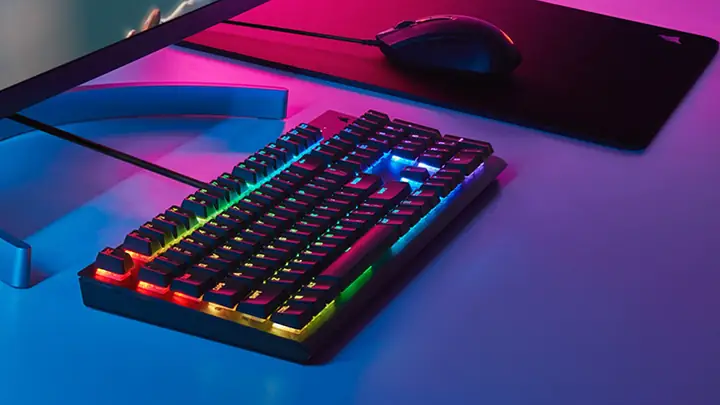
Bàn phím (Keyboard):
- Mô tả: Bàn phím là thiết bị nhập liệu chính cho phép người dùng nhập văn bản, số và các lệnh đặc biệt vào máy tính. Nó bao gồm một tập hợp các phím được bố trí theo một bố cục nhất định (phổ biến nhất là QWERTY).
- Chức năng: Gõ chữ, số, ký hiệu; sử dụng các phím chức năng (F1-F12), phím điều hướng, phím tắt để điều khiển máy tính và ứng dụng.
- Các loại phổ biến: Bàn phím cơ (cho trải nghiệm gõ tốt, bền bỉ, thường được game thủ và người viết ưa chuộng), bàn phím màng cao su (phổ biến trên laptop và các bàn phím giá rẻ), bàn phím không dây, bàn phím công thái học (thiết kế đặc biệt để giảm mỏi tay).
- Ý nghĩa với người dùng: Bàn phím là công cụ không thể thiếu cho bất kỳ ai làm việc với máy tính, từ soạn thảo văn bản, lập trình, nhập liệu, cho đến chơi game nhập vai.
-
Bàn phím ảo (On-screen Keyboard):
- Mô tả: Một giao diện bàn phím hiển thị trên màn hình, thường được sử dụng trên các thiết bị màn hình cảm ứng như máy tính bảng, điện thoại thông minh, hoặc máy tính có màn hình cảm ứng.
- Chức năng: Cho phép người dùng nhập liệu bằng cách chạm vào các phím ảo.
- Ý nghĩa với người dùng: Tiện lợi cho các thiết bị không có bàn phím vật lý hoặc khi người dùng muốn nhập liệu nhanh chóng mà không cần đến bàn phím rời.
2. Thiết Bị Chỉ và Điều Khiển
Nhóm này bao gồm các thiết bị cho phép người dùng chỉ vào các đối tượng trên màn hình và thực hiện các thao tác như chọn, kéo, thả.
-
Chuột (Mouse):
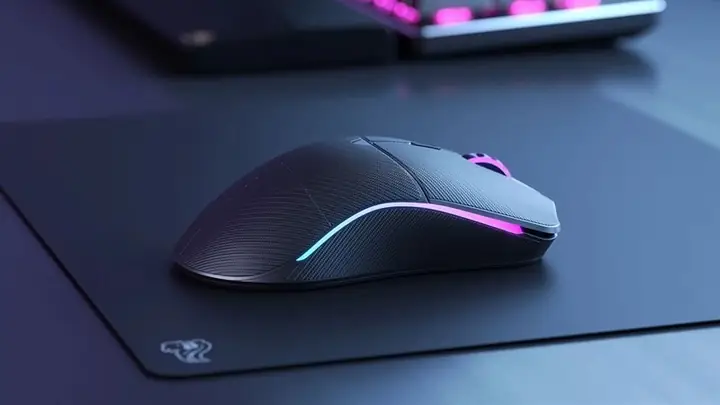
- Mô tả: Chuột là thiết bị điều khiển con trỏ trên màn hình máy tính, giúp người dùng tương tác với giao diện đồ họa. Chuột có thể là có dây hoặc không dây, sử dụng công nghệ quang học hoặc laser để theo dõi chuyển động.
- Chức năng: Di chuyển con trỏ, nhấp chuột trái (chọn, kích hoạt), nhấp chuột phải (mở menu ngữ cảnh), cuộn trang (bánh xe cuộn), các nút phụ (nếu có) để thực hiện các chức năng tùy chỉnh.
- Các loại phổ biến: Chuột quang, chuột laser, chuột bi (lỗi thời), chuột không dây (Bluetooth, USB dongle), chuột chơi game (độ nhạy cao, nhiều nút tùy chỉnh).
- Ý nghĩa với người dùng: Chuột là một trong những thiết bị quan trọng nhất để sử dụng giao diện đồ họa, giúp thao tác nhanh chóng và hiệu quả trên các ứng dụng, trình duyệt web, và hệ điều hành.
-
Touchpad (Bàn di chuột):
- Mô tả: Thường được tích hợp trên laptop, touchpad là một bề mặt cảm ứng cho phép người dùng điều khiển con trỏ bằng cách di chuyển ngón tay.
- Chức năng: Tương tự chuột, touchpad cho phép di chuyển con trỏ, nhấp (chạm vào bề mặt), nhấp đúp, cuộn trang (thường bằng hai ngón tay).
- Ý nghĩa với người dùng: Cung cấp khả năng điều khiển máy tính di động mà không cần mang theo chuột rời, rất tiện lợi cho người dùng laptop.
-
Màn hình cảm ứng (Touchscreen):
- Mô tả: Một loại màn hình cho phép người dùng tương tác trực tiếp với giao diện bằng cách chạm hoặc vuốt bằng ngón tay hoặc bút cảm ứng.
- Chức năng: Nhập liệu, điều hướng, điều khiển ứng dụng trực tiếp trên màn hình.
- Các loại phổ biến: Màn hình cảm ứng điện trở (cần lực nhấn), màn hình cảm ứng điện dung (nhạy, hỗ trợ đa điểm chạm, phổ biến trên smartphone và tablet).
- Ý nghĩa với người dùng: Mang đến trải nghiệm tương tác trực quan, đặc biệt hữu ích trên các thiết bị di động, máy tính bảng, và một số dòng laptop/màn hình máy tính.
-
Bút cảm ứng (Stylus):
- Mô tả: Một loại bút kỹ thuật số được sử dụng để vẽ, ghi chú, hoặc tương tác với màn hình cảm ứng, thường có độ chính xác cao hơn ngón tay.
- Chức năng: Viết, vẽ, thao tác chính xác trên màn hình cảm ứng, thay thế cho chuột hoặc ngón tay trong các tác vụ sáng tạo hoặc ghi chú.
- Ý nghĩa với người dùng: Cực kỳ hữu ích cho các nghệ sĩ, nhà thiết kế, sinh viên ghi chú bài giảng, và bất kỳ ai cần độ chính xác cao khi tương tác với màn hình.
3. Thiết Bị Nhập Dữ Liệu Đa Phương Tiện
Nhóm này bao gồm các thiết bị cho phép thu thập và đưa các loại dữ liệu phi văn bản vào máy tính, như âm thanh, hình ảnh, video.
-
Microphone (Micro):
- Mô tả: Thiết bị thu âm thanh và chuyển đổi sóng âm thanh thành tín hiệu điện tử để máy tính xử lý.
- Chức năng: Ghi âm giọng nói, thu âm nhạc cụ, thực hiện cuộc gọi thoại/video, ra lệnh bằng giọng nói cho trợ lý ảo.
- Các loại phổ biến: Micro định hướng (chỉ thu âm thanh từ một hướng nhất định), micro đa hướng (thu âm thanh từ mọi hướng), micro cài áo, micro USB.
- Ý nghĩa với người dùng: Quan trọng cho giao tiếp trực tuyến, sáng tạo nội dung âm thanh, và sử dụng các tính năng nhận dạng giọng nói.
-
Camera kỹ thuật số (Digital Camera) và Webcam:
- Mô tả: Thiết bị thu nhận hình ảnh và video, chuyển đổi chúng thành dữ liệu số để máy tính lưu trữ hoặc xử lý. Webcam thường được tích hợp sẵn hoặc kết nối qua USB để sử dụng cho các ứng dụng trực tuyến.
- Chức năng: Chụp ảnh, quay video, tham gia các cuộc gọi video, nhận dạng khuôn mặt, quét mã QR.
- Ý nghĩa với người dùng: Hữu ích cho việc lưu giữ kỷ niệm, giao tiếp trực tuyến, và sử dụng trong các ứng dụng bảo mật hoặc tự động hóa.
-
Máy quét (Scanner):
- Mô tả: Thiết bị quang học cho phép chuyển đổi các tài liệu vật lý (giấy tờ, hình ảnh, sách…) thành dữ liệu số (hình ảnh hoặc PDF).
- Chức năng: Số hóa tài liệu, lưu trữ bản cứng dưới dạng kỹ thuật số, tạo bản sao điện tử.
- Các loại phổ biến: Máy quét phẳng (flatbed scanner), máy quét tài liệu tự động nạp giấy, máy quét cầm tay.
- Ý nghĩa với người dùng: Cần thiết cho văn phòng, trường học, hoặc bất kỳ ai muốn lưu trữ và quản lý tài liệu một cách hiệu quả.
4. Thiết Bị Nhập Liệu Chuyên Dụng
Có thể bạn quan tâm: Driver Âm Thanh Cho Máy Tính: Hướng Dẫn Toàn Diện Từ A-z
Ngoài các thiết bị phổ biến, còn có nhiều thiết bị nhập liệu chuyên dụng phục vụ cho các ngành nghề hoặc nhu cầu đặc thù.
-
Tay cầm chơi game (Gamepad/Controller):
- Mô tả: Thiết bị nhập liệu được thiết kế đặc biệt cho việc chơi game, cung cấp các nút bấm, cần analog, và các nút kích hoạt để điều khiển nhân vật và hành động trong game.
- Chức năng: Cung cấp trải nghiệm chơi game chân thực và hiệu quả hơn so với bàn phím và chuột trong nhiều thể loại game.
- Ý nghĩa với người dùng: Không thể thiếu đối với cộng đồng game thủ, mang đến sự thoải mái và khả năng điều khiển tối ưu.
-
Bộ điều khiển MIDI (MIDI Controller):
- Mô tả: Thiết bị dùng trong sản xuất âm nhạc, cho phép người dùng tạo ra và điều khiển các tín hiệu MIDI để chơi các nhạc cụ ảo hoặc thiết bị âm thanh điện tử.
- Chức năng: Lập trình nhạc, điều khiển synthesizer, sampler và các thiết bị âm thanh khác.
- Ý nghĩa với người dùng: Cần thiết cho nhạc sĩ, nhà sản xuất âm nhạc, và những người làm việc trong lĩnh vực âm thanh kỹ thuật số.
-
Cảm biến (Sensors):
- Mô tả: Các thiết bị thu thập thông tin về môi trường vật lý như nhiệt độ, độ ẩm, ánh sáng, áp suất, chuyển động, v.v., và chuyển đổi chúng thành dữ liệu số.
- Chức năng: Theo dõi và ghi nhận các thông số môi trường, điều khiển các hệ thống tự động, thu thập dữ liệu cho nghiên cứu khoa học.
- Ý nghĩa với người dùng: Ứng dụng rộng rãi trong các hệ thống nhà thông minh, thiết bị đeo, nghiên cứu khoa học, công nghiệp và nông nghiệp.
Cách Các Thiết Bị Vào Hoạt Động Và Giao Tiếp Với Máy Tính
Hiểu được cách thiết bị vào hoạt động sẽ giúp bạn đánh giá cao hơn vai trò của chúng. Quá trình này liên quan đến sự phối hợp giữa phần cứng, hệ điều hành và các driver.
Giao Tiếp Giữa Thiết Bị Vào và Bộ Xử Lý Trung Tâm (CPU)
- Người dùng tương tác với thiết bị vào: Khi bạn nhấn một phím trên bàn phím, di chuyển chuột, hoặc chạm vào màn hình cảm ứng, thiết bị đó sẽ tạo ra một tín hiệu điện tử.
- Thiết bị gửi tín hiệu qua giao diện: Tín hiệu này được gửi đi thông qua giao diện kết nối (ví dụ: USB, Bluetooth, PS/2 cũ) đến bo mạch chủ của máy tính.
- Bộ điều khiển (Controller) xử lý tín hiệu ban đầu: Trên bo mạch chủ hoặc ngay trong thiết bị, một bộ điều khiển nhỏ sẽ tiếp nhận tín hiệu và chuyển đổi nó thành một định dạng mà hệ thống có thể hiểu được.
- Hệ điều hành nhận thông báo (Interrupt): Thiết bị vào thường sử dụng cơ chế ngắt (interrupt) để thông báo cho CPU rằng có dữ liệu mới hoặc một sự kiện cần xử lý. Khi một ngắt xảy ra, CPU sẽ tạm dừng công việc hiện tại, chuyển sang xử lý yêu cầu từ thiết bị vào.
- Driver thiết bị: Phần mềm trung gian (driver) đóng vai trò quan trọng. Driver này “hiểu” cách giao tiếp với từng loại thiết bị cụ thể. Nó nhận tín hiệu từ bộ điều khiển, giải mã chúng và dịch thành các lệnh hoặc dữ liệu mà hệ điều hành có thể sử dụng.
- Dữ liệu được chuyển vào bộ nhớ: Dữ liệu hoặc lệnh từ thiết bị vào sau đó được đưa vào bộ nhớ RAM của máy tính.
- CPU xử lý dữ liệu: CPU tiếp nhận dữ liệu từ RAM và thực hiện các tác vụ theo yêu cầu của người dùng (ví dụ: hiển thị ký tự lên màn hình, di chuyển con trỏ, mở ứng dụng).
Vai Trò Của Cổng Kết Nối (USB, Bluetooth…)
Các cổng kết nối đóng vai trò là “đường cao tốc” để dữ liệu di chuyển từ thiết bị vào hệ thống.
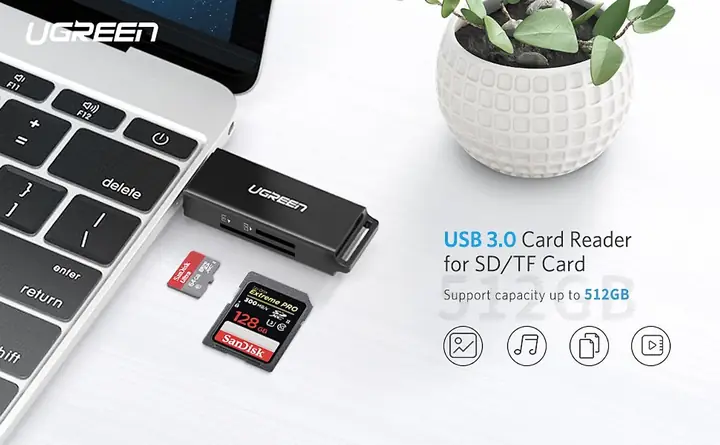
- USB (Universal Serial Bus): Là chuẩn kết nối phổ biến nhất hiện nay, USB cung cấp khả năng kết nối “cắm và chạy” (plug-and-play), hỗ trợ tốc độ truyền dữ liệu cao và cung cấp nguồn điện cho nhiều thiết bị. Các loại USB phổ biến bao gồm USB-A, USB-C, với các chuẩn tốc độ khác nhau như USB 2.0, 3.0, 3.1, 3.2 và Thunderbolt.
- Bluetooth: Sử dụng sóng vô tuyến tần số ngắn để kết nối các thiết bị không dây như chuột, bàn phím, tai nghe, loa. Bluetooth rất tiện lợi cho việc kết nối nhiều thiết bị cùng lúc mà không cần dây nhợ lằng nhằng.
- Cổng chuyên dụng (PS/2): Từng là cổng kết nối phổ biến cho bàn phím và chuột, hiện nay đã lỗi thời và ít được sử dụng trên các máy tính mới.
- Kết nối không dây khác: Wi-Fi (cho các thiết bị có khả năng kết nối mạng như camera IP), kết nối hồng ngoại (còn dùng cho một số remote).
Tầm Quan Trọng Của Driver Thiết Bị
Driver là một phần mềm thiết yếu, đóng vai trò là “thông dịch viên” giữa phần cứng của thiết bị vào và hệ điều hành.
Có thể bạn quan tâm: Hướng Dẫn Chi Tiết: Cách Tải Ảnh Từ Google Về Máy Tính Và Điện Thoại
- Chức năng: Driver cho phép hệ điều hành “nói chuyện” được với phần cứng. Nó cung cấp các lệnh và giao thức giao tiếp mà hệ điều hành cần để điều khiển thiết bị và nhận dữ liệu từ nó.
- Tại sao cần driver: Mỗi loại thiết bị, ngay cả trong cùng một danh mục, cũng có thể có các thông số kỹ thuật và cách thức hoạt động hơi khác nhau. Driver giúp hệ điều hành tương thích với những khác biệt này.
- Cập nhật driver: Việc cập nhật driver thường xuyên là rất quan trọng để đảm bảo hiệu suất hoạt động tốt nhất, sửa lỗi, và khắc phục các vấn đề bảo mật có thể phát sinh. Ví dụ, driver card đồ họa (về mặt kỹ thuật là thiết bị ra, nhưng có những driver liên quan đến tương tác đầu vào game) cần được cập nhật để tối ưu hiệu năng chơi game.
Lựa Chọn Thiết Bị Vào Phù Hợp Với Nhu Cầu
Với sự đa dạng của các thiết bị vào, việc lựa chọn sao cho phù hợp với nhu cầu cá nhân là vô cùng quan trọng để tối ưu hóa trải nghiệm sử dụng máy tính.
Xác Định Nhu Cầu Sử Dụng
Trước hết, hãy tự hỏi bản thân:
- Bạn sử dụng máy tính cho mục đích gì chính?
- Công việc văn phòng, soạn thảo văn bản: Bàn phím thoải mái, chuột chính xác là ưu tiên hàng đầu.
- Lập trình: Bàn phím có hành trình phím tốt, layout hợp lý, và có thể thêm các phím chức năng macro sẽ hữu ích.
- Chơi game: Bàn phím cơ với tốc độ phản hồi nhanh, chuột gaming có độ nhạy cao và nhiều nút tùy chỉnh, tay cầm chơi game.
- Thiết kế đồ họa, sáng tạo nội dung: Màn hình cảm ứng, bút stylus, bảng vẽ đồ họa, chuột có độ chính xác cao.
- Học tập, ghi chú: Màn hình cảm ứng, bút stylus, hoặc bàn phím di động.
- Ngân sách của bạn là bao nhiêu? Các thiết bị cao cấp thường đi kèm với giá thành cao hơn, nhưng cũng mang lại hiệu suất và độ bền vượt trội.
- Bạn có ưu tiên sự di động không? Nếu bạn thường xuyên di chuyển, các thiết bị không dây, nhỏ gọn và nhẹ sẽ là lựa chọn tốt.
- Bạn có các yêu cầu đặc biệt nào về sức khỏe không? Ví dụ, nếu bạn dễ bị mỏi tay, các thiết bị công thái học sẽ rất hữu ích.
Lời Khuyên Cho Từng Đối Tượng Người Dùng
- Người dùng phổ thông: Một bộ bàn phím và chuột có dây hoặc không dây cơ bản, giá cả phải chăng là đủ. Màn hình cảm ứng có thể là một điểm cộng nếu bạn sử dụng laptop hoặc máy tính bảng.
- Game thủ: Ưu tiên bàn phím cơ, chuột gaming có độ nhạy DPI cao và nút tùy chỉnh. Tay cầm chơi game cũng rất hữu ích cho các thể loại game console.
- Lập trình viên: Một bàn phím cơ tốt với hành trình phím sâu và phản hồi tốt sẽ giúp tăng tốc độ gõ và giảm mỏi tay khi làm việc lâu dài. Chuột có độ chính xác cao cũng quan trọng cho việc điều hướng và chọn mã.
- Nhà sáng tạo nội dung (Designer, Họa sĩ): Đầu tư vào một bảng vẽ đồ họa (graphic tablet) và bút stylus có độ nhạy áp lực cao. Chuột chuyên dụng cho thiết kế với nhiều nút tùy chỉnh cũng rất hữu ích.
- Người làm văn phòng: Bàn phím có thiết kế thoải mái, phím êm ái và chuột có độ chính xác vừa đủ để làm việc hiệu quả trong nhiều giờ.
Tầm Quan Trọng Của Việc Kết Hợp Các Thiết Bị Vào
Đôi khi, việc kết hợp nhiều thiết bị vào khác nhau sẽ mang lại hiệu quả làm việc tốt nhất. Ví dụ, một lập trình viên có thể sử dụng bàn phím cơ cho việc gõ code, chuột gaming để điều hướng nhanh và màn hình cảm ứng cho việc xem tài liệu trực quan. Việc hiểu rõ cách các thiết bị này bổ trợ lẫn nhau sẽ giúp bạn xây dựng một bộ công cụ làm việc hiệu quả và cá nhân hóa.
Kết Luận
Như vậy, chúng ta đã cùng nhau đi qua một hành trình khám phá chi tiết về các thiết bị vào của máy tính. Từ định nghĩa cơ bản, vai trò cốt lõi, đến các loại thiết bị phổ biến và cách chúng hoạt động, hy vọng bài viết này đã cung cấp cho bạn một cái nhìn toàn diện và sâu sắc.
Các thiết bị vào không chỉ đơn thuần là công cụ để nhập dữ liệu, mà còn là phương tiện để chúng ta giao tiếp, điều khiển và khai thác tối đa sức mạnh của chiếc máy tính. Việc lựa chọn và sử dụng chúng một cách hiệu quả sẽ góp phần nâng cao năng suất làm việc, tối ưu hóa trải nghiệm giải trí và mở ra những khả năng sáng tạo không giới hạn.
Tại Trandu.vn, chúng tôi luôn nỗ lực mang đến những thông tin hữu ích và đáng tin cậy nhất về thế giới công nghệ. Hãy tiếp tục theo dõi các bài viết của chúng tôi để cập nhật thêm nhiều kiến thức bổ ích khác.