
Tóm tắt các bước cài đặt driver âm thanh
- Xác định nhu cầu: Tìm hiểu xem bạn cần driver cho card âm thanh onboard hay rời.
- Tìm nguồn tải uy tín: Ưu tiên trang web của nhà sản xuất bo mạch chủ/laptop hoặc trang chính thức của nhà sản xuất chip âm thanh (Realtek).
- Tải về driver phù hợp: Chọn phiên bản driver tương thích với hệ điều hành và kiến trúc máy tính của bạn.
- Cài đặt: Thực hiện quy trình cài đặt theo hướng dẫn, có thể bao gồm việc gỡ bỏ driver cũ để cài đặt sạch.
- Kiểm tra và cấu hình: Sau khi cài đặt, kiểm tra âm thanh và tinh chỉnh các thiết lập trong phần mềm quản lý (ví dụ: Realtek Audio Manager).
Driver Âm Thanh Cho Máy Tính: Nền Tảng Cho Trải Nghiệm Âm Thanh Đỉnh Cao
Driver âm thanh cho máy tính đóng vai trò là cầu nối thiết yếu, cho phép hệ điều hành tương tác mượt mà với phần cứng âm thanh. Một driver được tối ưu không chỉ đảm bảo máy tính phát ra âm thanh mà còn mở khóa toàn bộ tiềm năng của card âm thanh, mang đến chất lượng âm thanh sắc nét, hiệu ứng sống động và khả năng xử lý tín hiệu chuyên nghiệp. Bài viết này sẽ cung cấp cái nhìn sâu sắc về tầm quan trọng của driver âm thanh, hướng dẫn chi tiết cách quản lý, nâng cao hiệu suất và xử lý các sự cố phổ biến.
Có thể bạn quan tâm: Hướng Dẫn Chi Tiết: Cách Tải Ảnh Từ Google Về Máy Tính Và Điện Thoại
Realtek High Definition Audio Codec: Tiêu Chuẩn Vàng Cho Âm Thanh Trên Máy Tính
Trong thế giới công nghệ máy tính, Realtek High Definition Audio Codec đã khẳng định vị thế là một “vua” trong lĩnh vực âm thanh tích hợp (onboard). Sự hiện diện trên hầu hết các bo mạch chủ từ các nhà sản xuất hàng đầu như ASUS, MSI, Gigabyte, Dell, HP cho thấy sự tin cậy và hiệu quả mà giải pháp này mang lại. Realtek đã định hình trải nghiệm âm thanh mặc định cho hàng tỷ người dùng máy tính trên toàn cầu nhờ vào sự kết hợp giữa khả năng tương thích rộng, hiệu suất ổn định và hỗ trợ đa dạng các công nghệ âm thanh tiên tiến.
Lịch Sử Phát Triển và Kiến Trúc Hoạt Động
Realtek Semiconductor, một công ty Đài Loan, đã tạo ra chuẩn HD Audio thay thế cho các chuẩn cũ hơn như AC’97, mang lại chất lượng âm thanh cao hơn và hỗ trợ nhiều kênh âm thanh hơn. Chip Realtek HD Audio Codec là một chip nhỏ có nhiệm vụ mã hóa và giải mã tín hiệu âm thanh. Nó nhận tín hiệu số từ CPU, giải mã thành tín hiệu analog để gửi đến loa/tai nghe, và ngược lại, mã hóa tín hiệu analog từ micrô thành tín hiệu số để máy tính xử lý. Driver Realtek chính là phần mềm điều khiển chip codec này, giúp nó hoạt động hiệu quả và cung cấp giao diện tùy chỉnh cho người dùng.
Lợi Ích Vượt Trội Cho Người Dùng Phổ Thông
Đối với đa số người dùng, chip âm thanh Realtek HD cung cấp chất lượng âm thanh vượt trội so với các giải pháp onboard cũ, đủ mạnh mẽ cho các tác vụ hàng ngày như nghe nhạc, xem phim, gọi video và chơi game phổ thông. Đi kèm với đó là Realtek Audio Manager, một công cụ cung cấp các tùy chỉnh linh hoạt, cho phép người dùng cá nhân hóa trải nghiệm âm thanh mà không cần đầu tư thêm phần cứng đắt tiền.
Khám Phá Chi Tiết Các Tính Năng Nổi Bật Của Driver Realtek HD
Driver Realtek HD Audio không chỉ đơn thuần là một phần mềm để máy tính có tiếng. Nó tích hợp nhiều tính năng mạnh mẽ, giúp nâng cao đáng kể trải nghiệm âm thanh của người dùng.
Có thể bạn quan tâm: Cách Lắp Đĩa Cd/dvd Vào Máy Tính: Hướng Dẫn Chi Tiết Cho Người Mới Bắt Đầu
Điều Khiển Âm Lượng Linh Hoạt và Tinh Chỉnh Chi Tiết
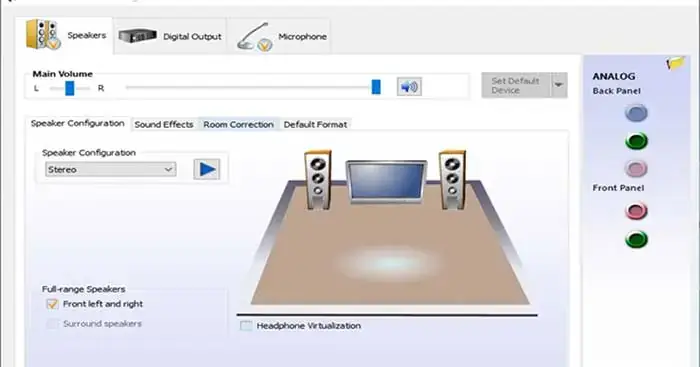
Realtek Audio Manager cung cấp giao diện trực quan để điều chỉnh âm lượng tổng thể, cân bằng giữa các kênh (trái/phải) và thậm chí tinh chỉnh âm lượng cho từng ứng dụng riêng biệt thông qua Windows Volume Mixer. Khả năng kiểm soát chi tiết này đảm bảo âm thanh luôn ở mức độ phù hợp, mang lại sự đồng đều và rõ ràng.
Tùy Chỉnh Cài Đặt Âm Thanh Chuyên Sâu
Driver Realtek HD nổi bật với khả năng tùy biến sâu rộng:
- Equalizer (Bộ cân bằng âm thanh): Cung cấp các thiết lập sẵn cho nhiều thể loại nhạc và cho phép người dùng tự tạo cấu hình riêng để điều chỉnh dải tần theo sở thích hoặc đặc tính của thiết bị âm thanh.
- Sound Effects (Hiệu ứng âm thanh): Bao gồm các hiệu ứng giải trí như Karaoke, Pitch Shift (thay đổi cao độ), hay Vocal Cancellation (lọc giọng hát).
- Environment (Môi trường âm thanh): Mô phỏng các không gian nghe khác nhau như “Phòng hòa nhạc”, “Phòng tắm”, “Phòng khách”, tạo cảm giác âm thanh rộng lớn và chân thực hơn khi xem phim hoặc chơi game.
- Speaker Configuration (Cấu hình loa): Cho phép thiết lập hệ thống loa từ Stereo (2.0) đến 7.1 kênh, cùng với các tùy chọn quản lý âm trầm và kích thước loa.
Khuếch Đại Âm Thanh Vượt Trội Cho Tai Nghe và Loa
Tính năng khuếch đại (amplification) tích hợp trên chip Realtek giúp tăng cường độ lớn và rõ ràng của âm thanh đầu ra, đặc biệt hữu ích khi sử dụng tai nghe có trở kháng cao hoặc loa ngoài yêu cầu công suất lớn. Điều này đảm bảo các chi tiết âm thanh nhỏ nhất vẫn được tái tạo trung thực.
Hỗ Trợ Đa Dạng Codec và Định Dạng Âm Thanh
Driver Realtek HD Audio được thiết kế để tương thích với nhiều loại codec và định dạng âm thanh tiên tiến, từ Dolby Digital đến FLAC, đảm bảo xử lý mượt mà mọi loại nội dung đa phương tiện.

Có thể bạn quan tâm: Hướng Dẫn Chi Tiết Cách Lấy Dữ Liệu Từ Máy Tính Khác Trong Mạng Lan
Tương Thích Rộng Rãi Với Các Phiên Bản Windows
Realtek liên tục phát hành các bản cập nhật driver, đảm bảo hỗ trợ đầy đủ cho các phiên bản Windows từ 7, 8, 10 đến 11, mang lại sự yên tâm cho người dùng khi nâng cấp hệ điều hành.
Hướng Dẫn Cài Đặt và Cập Nhật Driver Âm Thanh Realtek Đúng Cách
Việc cài đặt và cập nhật driver âm thanh cho máy tính một cách chính xác là chìa khóa để hệ thống âm thanh hoạt động ổn định và đạt hiệu suất tối ưu.
Kiểm Tra Driver Hiện Tại
Trước khi cài đặt, bạn có thể kiểm tra driver hiện tại bằng Device Manager hoặc DirectX Diagnostic Tool (DxDiag) để xem phiên bản, nhà cung cấp và ngày phát hành.
Nguồn Tải Driver Mới Nhất
Ưu tiên tải driver từ:
- Trang web của nhà sản xuất bo mạch chủ/laptop: Đây là nguồn đáng tin cậy nhất, driver được tùy biến riêng cho phần cứng của bạn.
- Trang web chính thức của Realtek: Sử dụng khi không tìm thấy trên trang nhà sản xuất.
- Windows Update: Cung cấp bản cập nhật tự động, nhưng có thể không phải là phiên bản mới nhất.
Quy Trình Cài Đặt Chi Tiết
- Gỡ cài đặt driver cũ (khuyến nghị): Trong Device Manager, nhấp chuột phải vào driver âm thanh, chọn Uninstall device và tích chọn “Delete the driver software for this device” nếu có. Khởi động lại máy tính.
- Chạy file cài đặt driver mới: Sau khi máy khởi động lại, chạy file .exe của driver đã tải xuống và làm theo hướng dẫn trên màn hình. Luôn chấp nhận khởi động lại máy khi được yêu cầu.
- Kiểm tra sau cài đặt: Kiểm tra lại Device Manager, mở Realtek Audio Manager và thử phát âm thanh để đảm bảo mọi thứ hoạt động bình thường.
Khắc Phục Các Sự Cố Âm Thanh Thường Gặp
Máy Tính Không Có Âm Thanh
- Kiểm tra kết nối vật lý: Đảm bảo loa/tai nghe cắm đúng cổng và cáp không bị hỏng.
- Kiểm tra mức âm lượng: Đảm bảo âm lượng không bị tắt tiếng (mute) trên hệ thống và ứng dụng.
- Thiết bị phát âm thanh mặc định: Chọn đúng thiết bị phát âm thanh mặc định trong Sound settings.
- Khởi động lại dịch vụ âm thanh: Mở Services, tìm Windows Audio và chọn Restart.
- Cập nhật/cài đặt lại driver: Đây là giải pháp quan trọng nhất.
- Kiểm tra phần cứng: Thử với thiết bị âm thanh khác.
Âm Thanh Bị Rè, Méo Tiếng Hoặc Giật Lag
- Kiểm tra nhiễu điện từ: Rút các thiết bị không cần thiết, di chuyển dây cáp.
- Cập nhật driver: Driver cũ có thể gây xung đột.
- Vô hiệu hóa hiệu ứng âm thanh: Thử tắt Equalizer, môi trường để kiểm tra.
- Kiểm tra DPC Latency: Sử dụng LatencyMon để phát hiện driver gây trễ.
Micrô Không Hoạt Động Hoặc Chất Lượng Kém
- Kiểm tra kết nối micrô: Cắm đúng cổng, thử cổng USB khác nếu là mic USB.
- Kiểm tra cài đặt micrô trong Windows: Đảm bảo micrô được chọn làm thiết bị đầu vào mặc định, tăng âm lượng và Microphon Boost.
- Cấp quyền truy cập micrô cho ứng dụng: Kiểm tra trong Privacy settings.
- Cập nhật driver âm thanh: Driver Realtek quản lý cả đầu vào micrô.
- Kiểm tra phần cứng micrô: Thử trên máy tính khác.
Xung Đột Driver
- Gỡ bỏ driver âm thanh không cần thiết: Chỉ giữ lại driver chính và driver từ card đồ họa nếu dùng HDMI.
- Sử dụng trình khắc phục sự cố âm thanh của Windows: Công cụ này có thể tự động phát hiện và sửa lỗi.
Tối Ưu Hóa Trải Nghiệm Âm Thanh Nâng Cao Với Realtek HD Audio Manager
Realtek HD Audio Manager cung cấp khả năng kiểm soát chi tiết, giúp bạn cá nhân hóa âm thanh theo sở thích.
Giao Diện Realtek Audio Manager
- Speaker/Headphone: Cấu hình hệ thống loa, kiểm tra loa, kích hoạt âm thanh vòm ảo cho tai nghe.
- Microphone: Điều chỉnh âm lượng, độ khuếch đại, giảm tiếng ồn và hủy tiếng vọng.
- Sound Effects: Truy cập Equalizer và các hiệu ứng môi trường.
- Room Correction: Tối ưu âm thanh cho không gian nghe cụ thể (trên một số phiên bản).
Cấu Hình Âm Thanh Vòm và Hiệu Ứng 3D
Thiết lập hệ thống loa đa kênh và kích hoạt các công nghệ âm thanh vòm ảo cho tai nghe giúp tái tạo không gian âm thanh 3D chân thực, đặc biệt hữu ích trong game và phim ảnh.
Kết Hợp Với Các Công Nghệ Âm Thanh Bổ Trợ
Kết hợp Realtek với các công nghệ như Dolby Digital, DTS Connect hoặc Sound Blaster Cinema (nếu có) có thể mang lại âm thanh chi tiết, dải động rộng và hiệu ứng không gian vượt trội.
Thiết Lập Tối Ưu Cho Từng Kịch Bản Sử Dụng
- Game: Tăng cường âm trầm, kích hoạt âm thanh vòm ảo.
- Phim: Chọn hiệu ứng môi trường, tinh chỉnh Equalizer cho lời thoại.
- Nhạc: Chọn preset Equalizer phù hợp hoặc tự điều chỉnh để có chất lượng âm thanh trung thực.
So Sánh Driver Âm Thanh Onboard (Realtek) và Card Âm Thanh Rời
Âm Thanh Tích Hợp (Onboard)
- Ưu điểm: Tiện lợi, chi phí thấp, đáp ứng tốt nhu cầu cơ bản, tiết kiệm không gian.
- Hạn chế: Dễ bị nhiễu điện từ, chất lượng âm thanh có thể không bằng card rời ở các tác vụ chuyên sâu.
Card Âm Thanh Rời
- Yếu tố cần cân nhắc: DAC (Digital-to-Analog Converter) chất lượng cao, AMP (Amplifier) mạnh mẽ, SNR và THD tốt, nhiều tùy chọn kết nối, bộ xử lý âm thanh chuyên dụng (DSP).
- Phù hợp cho: Audiophile, game thủ chuyên nghiệp, người sáng tạo nội dung, người dùng trong môi trường nhiều nhiễu.
Driver Card Âm Thanh Rời
Yêu cầu driver riêng do nhà sản xuất card cung cấp, thường đi kèm phần mềm điều khiển mạnh mẽ với nhiều tùy chỉnh nâng cao.
Tầm Quan Trọng Của Việc Bảo Dưỡng Hệ Thống Driver Tổng Thể
Driver âm thanh chỉ là một phần của hệ thống driver tổng thể. Việc cập nhật định kỳ tất cả các driver (card đồ họa, chipset, mạng…) mang lại nhiều lợi ích:
- Cải thiện hiệu suất: Tận dụng tối đa phần cứng, giảm độ trễ.
- Tăng cường độ ổn định: Khắc phục lỗi, vá lỗ hổng bảo mật.
- Khả năng tương thích: Đảm bảo hoạt động tốt với hệ điều hành và phần mềm mới.
- Tính năng mới: Tiếp cận các cải tiến và tính năng độc đáo.
Sử dụng phần mềm quản lý driver có thể hỗ trợ, nhưng luôn ưu tiên tải driver từ trang chính thức của nhà sản xuất.
Câu Hỏi Thường Gặp (FAQ) Về Driver Âm Thanh Cho Máy Tính
Hỏi: Realtek High Definition Audio Codec là gì?
Đáp: Là một bộ driver âm thanh phổ biến, giúp hệ điều hành giao tiếp với chip âm thanh Realtek để xử lý và phát âm thanh chất lượng cao, cung cấp các tính năng điều khiển và tùy chỉnh âm thanh.
Hỏi: Làm thế nào để biết máy tính cần driver Realtek?
Đáp: Kiểm tra trong Device Manager. Nếu thấy “Realtek High Definition Audio” trong mục Sound, video and game controllers, máy tính của bạn cần driver này.
Hỏi: Có thể dùng driver generic của Windows thay cho Realtek không?
Đáp: Driver generic cung cấp âm thanh cơ bản. Để có trải nghiệm đầy đủ tính năng và chất lượng tốt nhất, nên cài đặt driver chính thức từ Realtek hoặc nhà sản xuất bo mạch chủ/laptop.
Hỏi: Cập nhật driver âm thanh có quan trọng không?
Đáp: Rất quan trọng. Cập nhật giúp khắc phục lỗi, cải thiện hiệu suất, tăng khả năng tương thích và vá lỗi bảo mật.
Hỏi: Driver Realtek có giúp định vị âm thanh tốt hơn trong game không?
Đáp: Có, Realtek cung cấp tính năng âm thanh vòm ảo cho tai nghe. Tuy nhiên, card âm thanh rời chuyên dụng có thể mang lại hiệu suất cao hơn.
Hỏi: Driver Realtek có cần cho âm thanh xuất qua HDMI/DisplayPort không?
Đáp: Thường không. Âm thanh qua HDMI/DisplayPort được xử lý bởi chip trên card đồ họa. Driver Realtek chủ yếu quản lý các cổng analog.
Hỏi: Làm thế nào để gỡ bỏ driver âm thanh hoàn toàn?
Đáp: Trong Device Manager, chọn Uninstall device và tích chọn “Delete the driver software for this device”. Sau đó khởi động lại máy tính.
Kết Luận
Driver âm thanh cho máy tính, đặc biệt là Realtek HD Audio, là nền tảng cho mọi trải nghiệm âm thanh chất lượng cao. Việc hiểu rõ, cài đặt, cập nhật và cấu hình đúng cách driver này không chỉ đảm bảo hệ thống âm thanh hoạt động ổn định mà còn cho phép bạn khai thác tối đa tiềm năng, cá nhân hóa âm thanh theo sở thích. Đừng ngần ngại khám phá các tùy chọn trong Realtek Audio Manager và cân nhắc các giải pháp phần cứng nâng cao để tận hưởng thế giới âm thanh sống động hơn.