Việc ghi lại những thông tin quan trọng, danh sách công việc hay những ý tưởng chợt lóe lên trên màn hình máy tính là một nhu cầu thiết yếu trong công việc và cuộc sống. Với phần mềm Sticky Notes tích hợp sẵn trên hệ điều hành Windows, quá trình này trở nên đơn giản và hiệu quả hơn bao giờ hết. Bài viết này sẽ hướng dẫn chi tiết cách tạo và quản lý ghi chú trên màn hình máy tính, áp dụng cho Windows 7, 8/8.1 và Windows 10, mang đến trải nghiệm ghi nhớ thông minh và tiện lợi.
Tóm tắt các bước tạo ghi chú trên máy tính
Phần mềm Sticky Notes cung cấp khả năng ghi chú nhanh chóng, tùy chỉnh định dạng và màu sắc, cùng khả năng quản lý ghi chú linh hoạt. Dưới đây là tóm tắt các bước chính để sử dụng Sticky Notes trên các phiên bản Windows:
- Khởi động Sticky Notes: Mở ứng dụng thông qua menu Start, ô tìm kiếm hoặc phím tắt.
- Viết nội dung ghi chú: Nhập thông tin bạn muốn ghi nhớ.
- Tùy chỉnh định dạng: Sử dụng các tổ hợp phím tắt để định dạng văn bản (in đậm, nghiêng, gạch chân, cỡ chữ).
- Thay đổi màu sắc: Chọn màu sắc phù hợp cho ghi chú của bạn.
- Thay đổi kích thước: Điều chỉnh kích thước cửa sổ ghi chú theo ý muốn.
- Chèn ảnh (Windows 10): Thêm hình ảnh trực tiếp vào ghi chú.
- Thêm ghi chú mới: Tạo thêm các ghi chú khác khi cần.
- Xóa ghi chú: Loại bỏ những ghi chú không còn cần thiết.
- Xem lại danh sách ghi chú (Windows 10): Truy cập tất cả các ghi chú đã tạo.
Giới thiệu về phần mềm Sticky Notes trên Windows
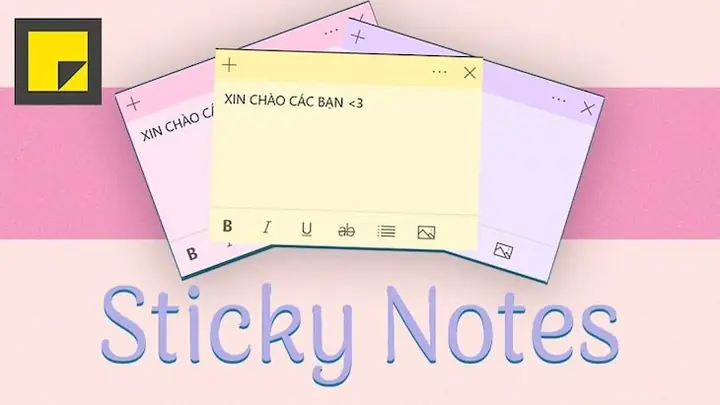
Sticky Notes là một tiện ích được phát triển bởi Microsoft, tích hợp sẵn trong hệ điều hành Windows. Tính năng này cho phép người dùng tạo và hiển thị các ghi chú dán ảo trực tiếp trên màn hình desktop. Với Sticky Notes, bạn có thể nhanh chóng ghi lại thông tin, nhắc nhở công việc, hoặc lưu giữ những ý tưởng quan trọng mà không cần sử dụng đến phần mềm ghi chú của bên thứ ba. Ứng dụng hỗ trợ nhiều định dạng nội dung, từ văn bản đơn giản đến cả hình ảnh (trên các phiên bản Windows mới hơn), mang đến sự linh hoạt tối đa cho người dùng.
Lợi ích của phần mềm Sticky Notes
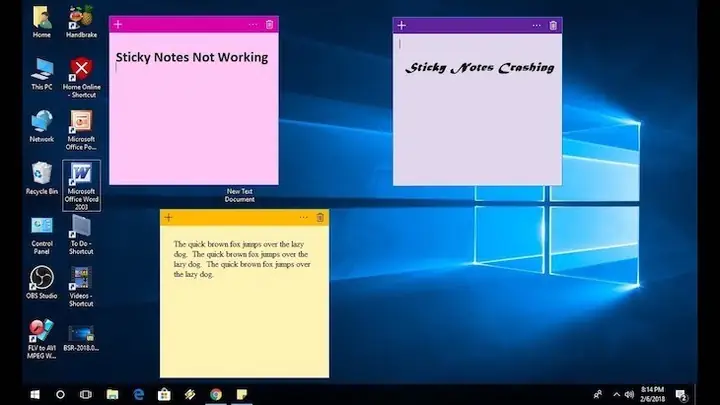
Việc sử dụng Sticky Notes mang lại nhiều lợi ích thiết thực, giúp tối ưu hóa quy trình làm việc và quản lý thông tin cá nhân. Đầu tiên, khả năng ghi chú nhanh chóng và hiển thị trực tiếp trên desktop giúp bạn không bỏ lỡ bất kỳ thông tin quan trọng nào. Bạn có thể đặt các ghi chú cần thiết ngay trên màn hình làm việc, giúp chúng luôn trong tầm mắt.
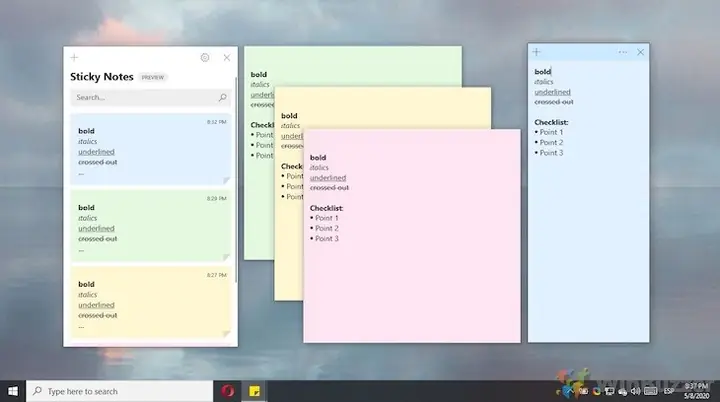
Bên cạnh đó, Sticky Notes cho phép tùy chỉnh định dạng văn bản, bao gồm in đậm, in nghiêng, gạch chân, và điều chỉnh kích thước chữ. Điều này giúp bạn nhấn mạnh những phần thông tin quan trọng hoặc sắp xếp ghi chú một cách khoa học và dễ đọc hơn. Khả năng thay đổi màu sắc của từng ghi chú cũng là một điểm cộng lớn, cho phép bạn phân loại ghi chú theo chủ đề, mức độ ưu tiên hoặc đơn giản là theo sở thích cá nhân, tạo nên một không gian làm việc trực quan và sinh động.
Đối với các phiên bản Windows 10 mới hơn, Sticky Notes còn hỗ trợ chèn hình ảnh vào ghi chú, mở rộng khả năng ghi nhớ và chia sẻ thông tin một cách đa dạng. Tất cả những tính năng này đều được thiết kế để đơn giản và dễ sử dụng, giúp mọi đối tượng người dùng, từ người mới bắt đầu đến chuyên gia, đều có thể tận dụng tối đa hiệu quả của tiện ích này.
Cách tạo ghi chú trên màn hình desktop Windows 7
Việc tạo và quản lý ghi chú trên Windows 7 với Sticky Notes là một quy trình khá trực quan.
Có thể bạn quan tâm: Máy Tính Và Điện Thoại: Ai Thực Sự Gây Hại Mắt Hơn Cho Người Dùng?
Bước 1: Khởi động phần mềm Sticky Notes
Có ba cách chính để mở Sticky Notes trên Windows 7:
- Cách 1: Nhấp vào biểu tượng Start (hình cửa sổ) trên thanh tác vụ, sau đó chọn “Sticky Notes” từ danh sách các chương trình.
- Cách 2: Nhấp vào biểu tượng Start, sau đó nhập “Sticky Notes” vào ô tìm kiếm. Kết quả tìm kiếm sẽ hiển thị biểu tượng Sticky Notes, bạn chỉ cần nhấp vào đó để mở ứng dụng.
- Cách 3: Nhấn tổ hợp phím tắt Windows + R để mở hộp thoại Run. Trong ô Open, nhập “Sticky Notes” và nhấn OK hoặc Enter.
Bước 2: Viết thông tin ghi chú và tùy chỉnh định dạng
Có thể bạn quan tâm: Máy Tính Nhận Usb Nhưng Không Hiển Thị Dữ Liệu: Khắc Phục Lỗi Hiệu Quả
Sau khi mở Sticky Notes, một cửa sổ ghi chú sẽ hiện ra. Bạn có thể bắt đầu nhập nội dung ngay lập tức. Để tùy chỉnh định dạng văn bản, bạn có thể sử dụng các tổ hợp phím tắt sau:
- In đậm: Chọn văn bản, sau đó nhấn Ctrl + B.
- In nghiêng: Chọn văn bản, sau đó nhấn Ctrl + I.
- Gạch chân: Chọn văn bản, sau đó nhấn Ctrl + U.
- Chuyển sang chữ in hoa: Chọn văn bản, sau đó nhấn Ctrl + Shift + A.
- Căn trái: Đặt con trỏ vào vị trí mong muốn hoặc chọn văn bản, sau đó nhấn Ctrl + L.
- Căn phải: Nhấn Ctrl + R.
- Căn giữa: Nhấn Ctrl + E.
- Tăng kích cỡ văn bản: Chọn văn bản, sau đó nhấn Ctrl + Shift + >.
- Giảm kích cỡ văn bản: Chọn văn bản, sau đó nhấn Ctrl + Shift + <.
- Khoảng cách dòng đơn: Nhấn Ctrl + 1.
- Khoảng cách dòng đôi: Nhấn Ctrl + 2.
- Khoảng cách 1.5 dòng: Nhấn Ctrl + 5.
Bước 3: Tùy chỉnh kích thước giao diện “Sticky Notes”
Để thay đổi kích thước của cửa sổ ghi chú, bạn chỉ cần di chuyển con trỏ chuột đến cạnh dưới cùng bên phải của cửa sổ. Khi con trỏ chuột thay đổi thành mũi tên hai đầu, bạn nhấn giữ chuột và kéo để điều chỉnh kích thước theo ý muốn.
Có thể bạn quan tâm: Hướng Dẫn Chi Tiết Cách Tải Uc Browser Cho Máy Tính
Bước 4: Đổi màu ghi chú
Bạn có thể dễ dàng thay đổi màu sắc của ghi chú để phân biệt hoặc làm cho chúng nổi bật hơn. Thực hiện bằng cách nhấp chuột phải vào khu vực nhập nội dung của ghi chú, sau đó chọn màu sắc bạn muốn từ bảng màu hiển thị.
Bước 5: Thêm một ghi chú mới
Nếu bạn cần tạo thêm một ghi chú khác, chỉ cần nhấp vào biểu tượng dấu “+” nằm ở góc trên bên trái của cửa sổ ghi chú hiện tại. Một cửa sổ ghi chú mới sẽ xuất hiện.
Bước 6: Xóa ghi chú
Để xóa một ghi chú không còn cần thiết, bạn nhấn vào biểu tượng dấu “X” nằm ở góc trên bên phải của cửa sổ ghi chú. Một hộp thoại xác nhận sẽ xuất hiện, hỏi bạn có chắc chắn muốn xóa ghi chú này không. Nhấn “Yes” để hoàn tất.
Cách tạo ghi chú trên màn hình desktop Windows 8/8.1
Quy trình tạo ghi chú trên Windows 8/8.1 tương tự như trên Windows 7, với một vài khác biệt nhỏ trong cách mở ứng dụng.
Bước 1: Khởi động phần mềm Sticky Notes
Có ba cách để mở Sticky Notes trên Windows 8/8.1:
- Cách 1: Nhấn tổ hợp phím tắt Windows + R, nhập “Sticky Notes” vào ô Open và nhấn OK hoặc Enter.
- Cách 2: Nhấp vào biểu tượng Start, chọn “Everywhere” (tìm kiếm ở bất kỳ đâu), nhập “Sticky Notes” vào ô tìm kiếm và nhấp vào biểu tượng ứng dụng.
- Cách 3: Trên màn hình desktop, nhấn phím “F3” để mở chức năng tìm kiếm. Chọn “Everywhere”, nhập “Sticky Notes” và nhấp vào biểu tượng ứng dụng.
Bước 2 đến Bước 6:
Các bước tiếp theo, từ việc viết nội dung, tùy chỉnh định dạng, đổi màu sắc, thay đổi kích thước, thêm ghi chú mới cho đến xóa ghi chú, đều thao tác tương tự như với hệ điều hành Windows 7 đã được mô tả chi tiết ở phần trước.
Cách tạo ghi chú trên màn hình desktop Windows 10
Windows 10 mang đến một số cải tiến cho Sticky Notes, bao gồm khả năng chèn ảnh và quản lý ghi chú hiệu quả hơn.
Bước 1: Cách tạo ghi chú mới
Để tạo một ghi chú mới trên Windows 10:
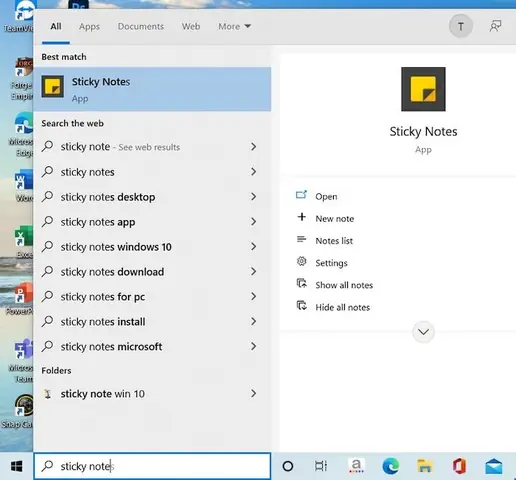
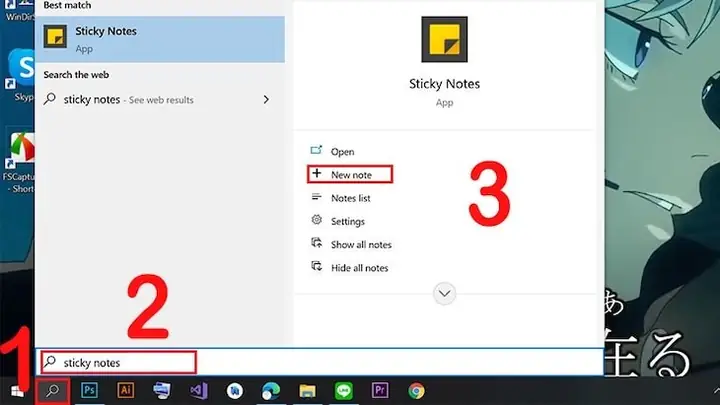
- Nhấp vào biểu tượng tìm kiếm trên thanh taskbar.
- Nhập từ khóa “Sticky Notes” vào thanh tìm kiếm.
- Chọn “New note” để mở một cửa sổ ghi chú mới.
Để truy cập Sticky Notes nhanh hơn, bạn có thể:
- Cách 1: Tạo Shortcut cho ứng dụng: Tham khảo bài viết hướng dẫn chi tiết về cách tạo shortcut ứng dụng trên Windows 10.
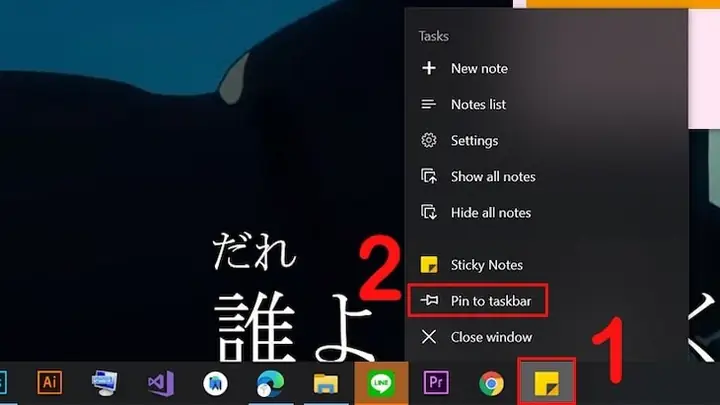
- Cách 2: Ghim Sticky Notes vào thanh taskbar: Nhấp chuột phải vào biểu tượng Sticky Notes khi nó đang hiển thị trên thanh taskbar, sau đó chọn “Pin to taskbar”.
Bước 2: Tùy chỉnh kích thước bản ghi chú
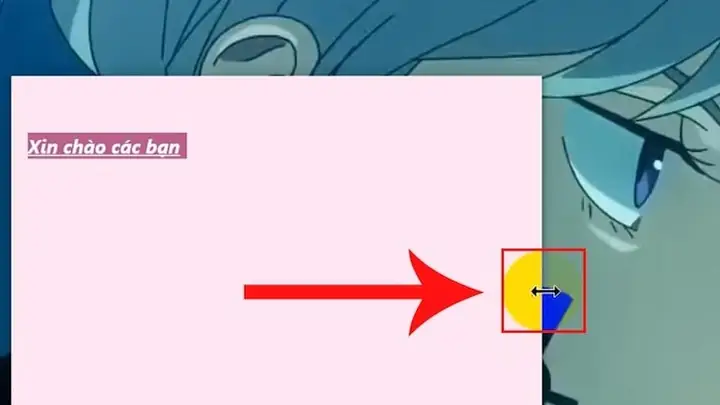
Để thay đổi kích thước của ghi chú, di chuyển con trỏ chuột đến bất kỳ góc hoặc cạnh nào của cửa sổ ghi chú. Khi con trỏ chuột hiển thị dưới dạng mũi tên hai đầu, nhấn giữ chuột và kéo để điều chỉnh kích thước theo ý muốn.
Bước 3: Cách chèn ảnh vào ghi chú
Tính năng chèn ảnh chỉ có sẵn trên các phiên bản Windows 10 mới nhất của Sticky Notes.
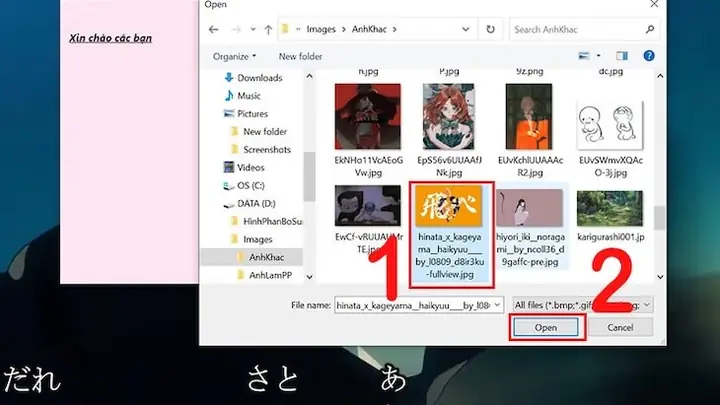
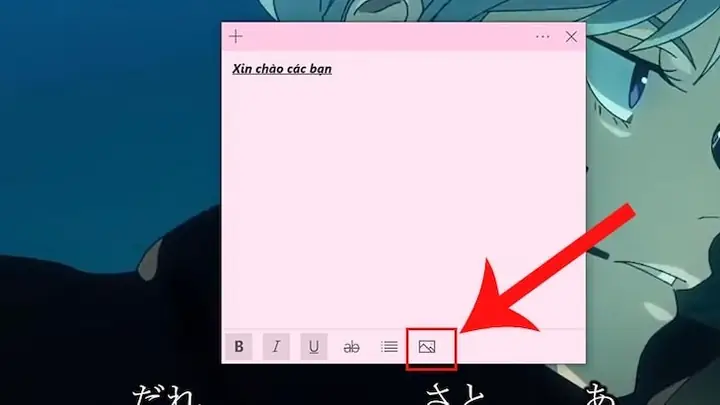
- Nhấn vào biểu tượng hình ảnh nằm ở góc dưới cùng của cửa sổ ghi chú.
- Cửa sổ chọn tệp sẽ hiện ra. Duyệt đến vị trí bạn lưu ảnh, chọn ảnh cần chèn và nhấp vào “Open”.
Bước 4: Cách thêm một ghi chú khác
Để tạo một ghi chú mới, bạn có thể:
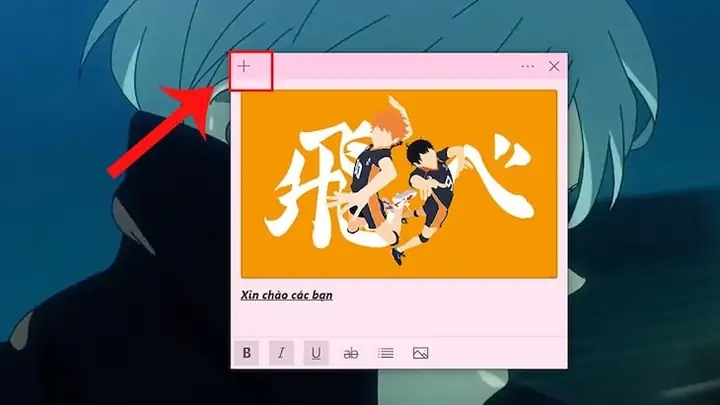
- Nhấp vào biểu tượng dấu cộng (+) nằm ở góc trên bên trái của cửa sổ ghi chú hiện tại.
- Hoặc sử dụng tổ hợp phím tắt Ctrl + N.
Bước 5: Cách xóa ghi chú
Để xóa một ghi chú:
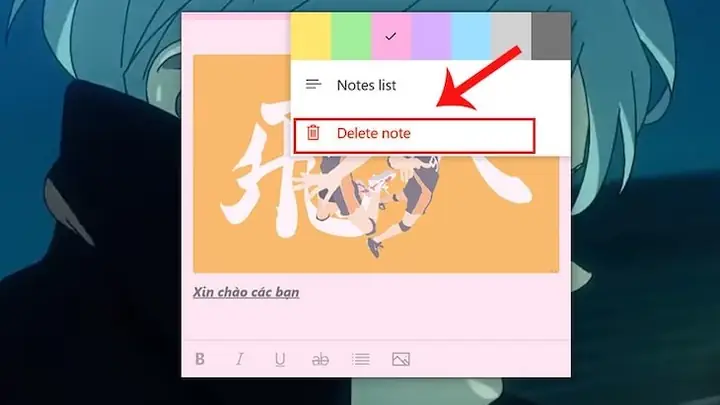
- Nhấn vào biểu tượng ba chấm (…) nằm ở góc trên bên phải của cửa sổ ghi chú.
- Chọn “Delete note” từ menu tùy chọn hiện ra.
Bước 6: Cách xem lại toàn bộ danh sách ghi chú
Nếu bạn có nhiều ghi chú, việc xem lại toàn bộ danh sách sẽ giúp bạn quản lý chúng dễ dàng hơn.
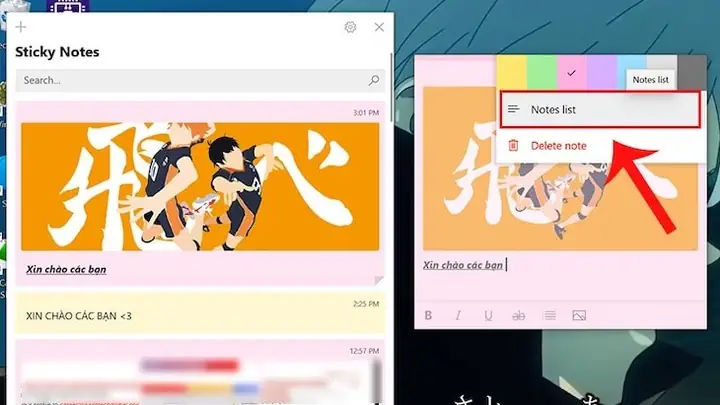
- Nhấn vào biểu tượng ba chấm (…) ở góc trên bên phải của cửa sổ ghi chú.
- Chọn “Notes list”. Một danh sách tất cả các ghi chú bạn đã tạo sẽ hiện lên, cho phép bạn nhanh chóng chuyển đổi hoặc tìm kiếm giữa chúng.
Chúng tôi hy vọng với những hướng dẫn chi tiết trên, bạn đã có thể nắm vững cách sử dụng phần mềm Sticky Notes để tạo và quản lý ghi chú trên máy tính của mình. Việc ghi nhớ thông tin hiệu quả sẽ giúp bạn làm việc năng suất hơn và không bỏ lỡ bất kỳ điều gì quan trọng.
Khám phá thêm các thủ thuật máy tính hữu ích và những kiến thức công nghệ mới nhất tại Trần Du.