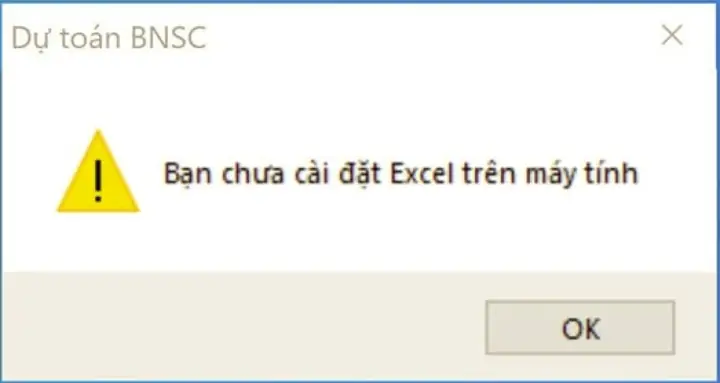
Lỗi “Bạn chưa cài đặt Excel trên máy tính” thường xuất hiện khi một phần mềm phụ thuộc vào Microsoft Excel không thể tìm thấy hoặc tương tác đúng cách với ứng dụng này trên hệ thống của bạn. Điều này có thể gây gián đoạn quy trình làm việc, đặc biệt là đối với các ứng dụng chuyên dụng như phần mềm dự toán xây dựng. Bài viết này sẽ cung cấp một hướng dẫn chi tiết để bạn có thể tự mình khắc phục vấn đề này, đảm bảo phần mềm của bạn hoạt động ổn định.
Tóm tắt nhanh các bước khắc phục lỗi “Bạn chưa cài đặt Excel trên máy tính”
- Khởi động lại Microsoft Office: Thực hiện sửa chữa nhẹ cho bộ Office để khắc phục các lỗi cấu hình hoặc thiếu sót.
- Cài đặt lại Microsoft Office: Trong trường hợp sửa chữa không hiệu quả, gỡ bỏ hoàn toàn và cài đặt lại phiên bản Office mới nhất.
Nguyên nhân dẫn đến lỗi “Bạn chưa cài đặt Excel trên máy tính”
Thông báo lỗi này thường xuất phát từ một vài nguyên nhân chính. Thứ nhất, bộ Microsoft Office bạn đang sử dụng có thể bị thiếu một số thành phần hoặc công cụ hỗ trợ cần thiết. Thứ hai, việc cài đặt thêm các ứng dụng Microsoft Office khác như Ms Project có thể gây xung đột hoặc làm thay đổi cấu hình hệ thống. Cuối cùng, đôi khi vấn đề nằm ở chính phiên bản Microsoft Office không tương thích hoặc bị lỗi.
Bước 1: Khởi động lại Microsoft Office để sửa chữa
Phương pháp đầu tiên và thường là hiệu quả nhất là thực hiện quy trình sửa chữa cho bộ Microsoft Office trên máy tính của bạn. Quy trình này sẽ kiểm tra và khôi phục các tệp hệ thống, cấu hình bị lỗi hoặc thiếu sót mà không ảnh hưởng đến dữ liệu hiện có của bạn.
Đóng tất cả các ứng dụng Office đang mở
Trước khi bắt đầu, hãy đảm bảo bạn đã đóng hoàn toàn tất cả các tệp và ứng dụng liên quan đến Microsoft Office như Word, PowerPoint, và quan trọng nhất là Excel. Điều này nhằm đảm bảo quy trình sửa chữa có thể truy cập và thay đổi các tệp cần thiết một cách thuận lợi.
Truy cập Control Panel
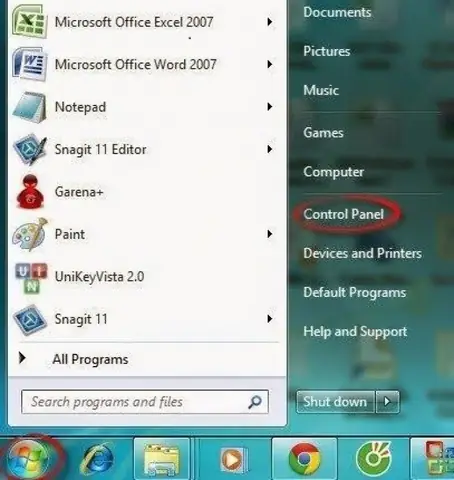
- Đối với Windows 7: Nhấn vào nút Start (Bắt đầu) ở góc dưới bên trái màn hình, sau đó chọn Control Panel.
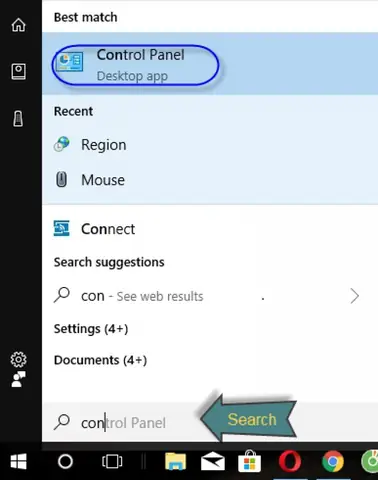
- Đối với Windows 10: Nhấn vào nút Start (Bắt đầu), sau đó trong thanh tìm kiếm, gõ “Control Panel” và chọn kết quả hiển thị.
Tìm và chọn “Programs and Features”
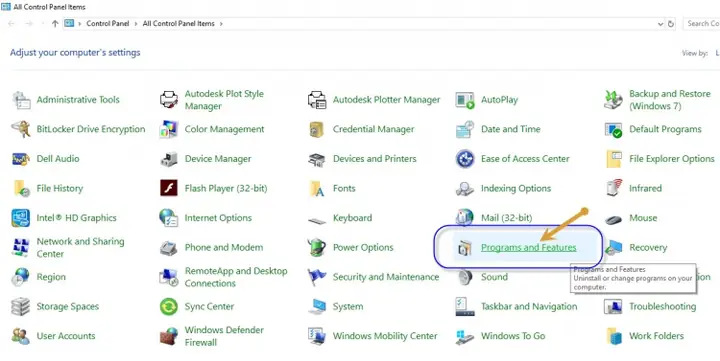
Trong cửa sổ Control Panel, bạn sẽ thấy nhiều tùy chọn khác nhau. Hãy tìm và nhấp vào “Programs and Features” (hoặc “Programs” tùy thuộc vào cách hiển thị Control Panel của bạn). Đây là nơi liệt kê tất cả các phần mềm đã được cài đặt trên máy tính.
Tiến hành sửa chữa Microsoft Office
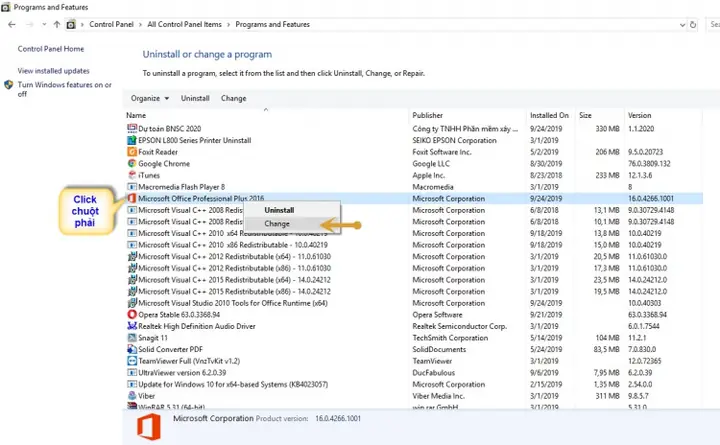
- Trong danh sách các chương trình đã cài đặt, tìm phiên bản Microsoft Office mà bạn đang sử dụng.
- Nhấp chuột phải vào phiên bản Microsoft Office và chọn tùy chọn “Change”.
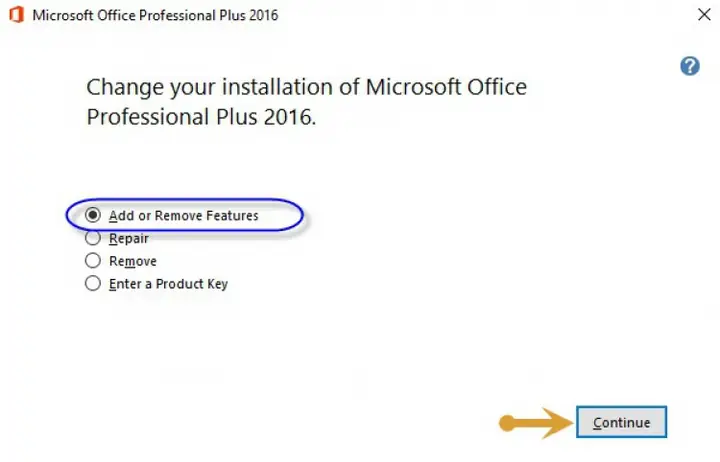
- Một cửa sổ cài đặt Microsoft Office sẽ hiện ra. Tại đây, chọn “Add or Remove Features” và sau đó nhấn “Continue”.
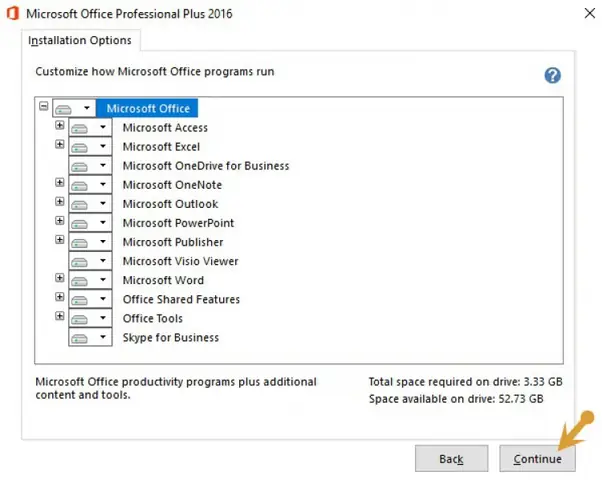
- Tiếp theo, bạn sẽ thấy một danh sách các thành phần có thể cài đặt hoặc gỡ bỏ. Quan trọng nhất là tìm đến mục “Microsoft Office”.
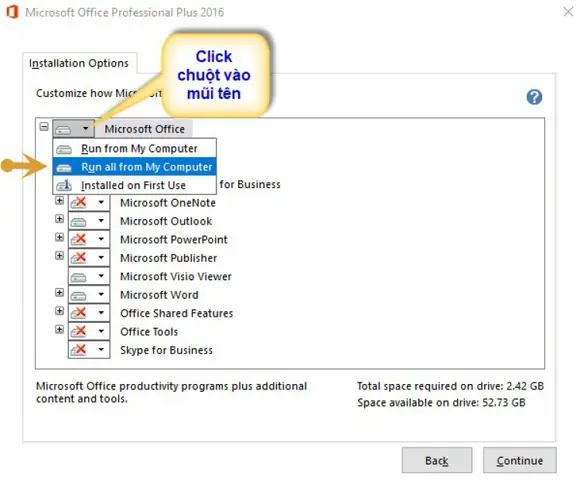
- Nhấp chuột phải vào “Microsoft Office” và chọn “Run All from My Computer”. Trong một số trường hợp, bạn có thể chỉ cần thực hiện thao tác này cho các mục con như “Microsoft Excel”, “Office Shared Features” và “Office Tool” để tiết kiệm thời gian.
- Sau khi chọn “Run All from My Computer”, nhấn “Continue” để bắt đầu quá trình sửa chữa.
Hoàn tất quá trình sửa chữa
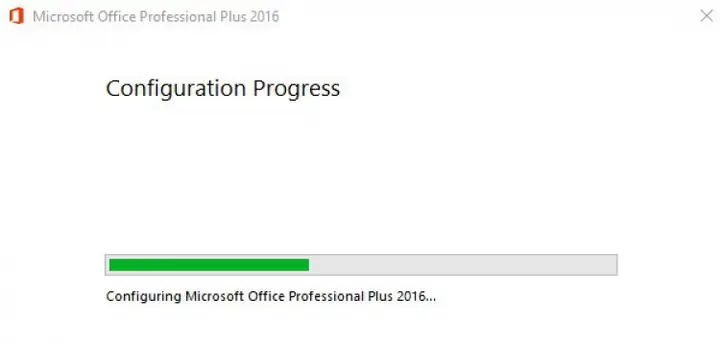
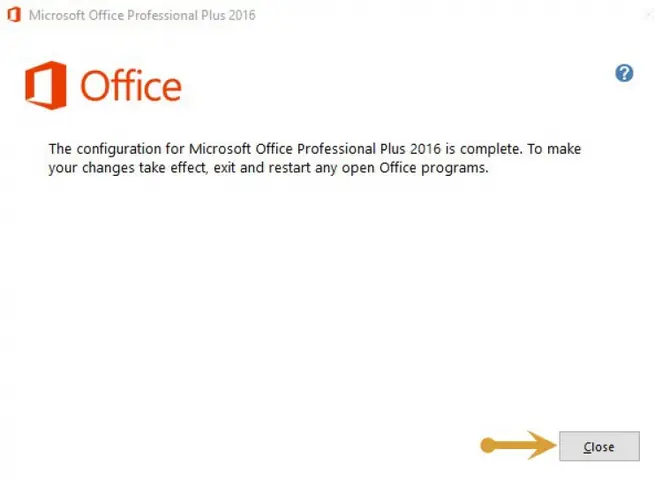
Quá trình sửa chữa có thể mất một vài phút tùy thuộc vào tốc độ máy tính và phiên bản Office bạn đang sử dụng. Khi quá trình hoàn tất, bạn sẽ thấy thông báo yêu cầu khởi động lại máy tính. Hãy thực hiện thao tác này. Sau khi máy tính khởi động lại, hãy thử mở lại phần mềm gặp lỗi để kiểm tra xem vấn đề đã được khắc phục chưa.
Bước 2: Cài đặt lại Microsoft Office
Nếu việc sửa chữa ở Bước 1 không mang lại kết quả như mong đợi, bạn có thể cần tiến hành cài đặt lại toàn bộ bộ Microsoft Office. Đây là giải pháp triệt để hơn, giúp đảm bảo mọi tệp tin và cấu hình của Office đều được thiết lập mới hoàn toàn.
Gỡ bỏ phiên bản Microsoft Office hiện tại
Trước tiên, bạn cần gỡ bỏ phiên bản Microsoft Office đang gặp sự cố trên máy tính của mình. Quá trình này cũng được thực hiện thông qua “Programs and Features” trong Control Panel, tương tự như cách bạn tìm thấy nó ở Bước 1. Tìm phiên bản Microsoft Office, nhấp chuột phải và chọn “Uninstall”. Làm theo các hướng dẫn trên màn hình để hoàn tất việc gỡ bỏ.
Tải và cài đặt lại phiên bản Office mới
Sau khi đã gỡ bỏ thành công phiên bản cũ, bạn cần tải về một phiên bản Microsoft Office mới và tiến hành cài đặt. Bạn có thể tải về bộ cài từ trang web chính thức của Microsoft hoặc từ các nguồn uy tín khác. Tham khảo các phiên bản và bộ cài đặt Microsoft Office có sẵn tại đây: Tham khảo.
Sau khi tải về, chạy tệp cài đặt và làm theo các bước hướng dẫn để cài đặt Microsoft Office lên máy tính của bạn. Đảm bảo bạn chọn đúng phiên bản phù hợp với hệ điều hành và nhu cầu sử dụng của mình.
Cài đặt lại phần mềm dự toán
Sau khi quá trình cài đặt Microsoft Office hoàn tất, bạn nên tiến hành cài đặt lại phần mềm dự toán hoặc bất kỳ ứng dụng nào khác đã gây ra lỗi “Bạn chưa cài đặt Excel trên máy tính” trước đó. Việc này sẽ giúp phần mềm mới nhận diện đúng phiên bản Excel vừa được cài đặt.
Kết luận
Việc khắc phục lỗi “Bạn chưa cài đặt Excel trên máy tính” thường đòi hỏi sự kiên nhẫn và thực hiện đúng các bước hướng dẫn. Bằng cách thực hiện quy trình sửa chữa hoặc cài đặt lại Microsoft Office, bạn có thể giải quyết triệt để vấn đề này và tiếp tục công việc một cách hiệu quả. Nếu bạn vẫn gặp khó khăn, đội ngũ hỗ trợ của Trần Du luôn sẵn sàng trợ giúp bạn với các vấn đề kỹ thuật phức tạp. Khám phá thêm các thủ thuật máy tính và kiến thức công nghệ chuyên sâu tại trang web của chúng tôi.

Có thể bạn quan tâm: Hình Nền Máy Tính Đẹp Cho Game Thủ: Tuyển Chọn 4k Đỉnh Cao

Có thể bạn quan tâm: Hình Nền Máy Tính Full Hd 1920×1080: Tuyển Chọn 199+ Ảnh Chất Lượng Cao
Có thể bạn quan tâm: Giải Phóng Dung Lượng Zalo Trên Máy Tính: Hướng Dẫn Chi Tiết Và Hiệu Quả