I. Có thể đăng video lên Story Facebook bằng máy tính không?
Có, hoàn toàn có thể đăng video lên Story Facebook bằng máy tính. Mặc dù tính năng này phổ biến trên thiết bị di động, Facebook cung cấp các phương pháp để người dùng máy tính cũng có thể chia sẻ nội dung video lên Story. Cần lưu ý rằng thời lượng video trên Story Facebook bị giới hạn khoảng 26 giây. Tuy nhiên, có những cách để đăng video dài hơn hoặc đảm bảo định dạng video được hiển thị đúng cách.
II. Cách đăng video lên Story Facebook bằng máy tính
1. Đăng video lên Story Facebook cho Profile cá nhân
Để đăng video lên Story Facebook từ máy tính cho Profile cá nhân, bạn cần thực hiện các bước sau:
- Bước 1: Đăng nhập vào tài khoản Facebook của bạn trên trình duyệt web.
- Bước 2: Tại trang chủ Facebook, tìm và nhấp vào mục “Tạo Tin” nằm ở đầu bảng tin.
- Bước 3: Chọn tùy chọn “Tạo hình ảnh”.
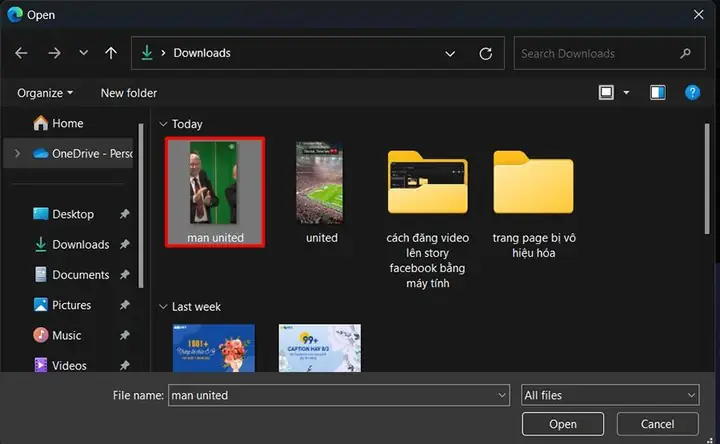
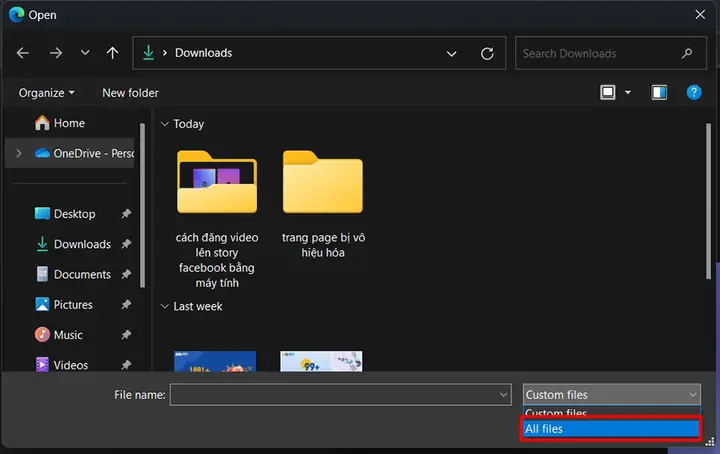
- Bước 4: Trong cửa sổ chọn tệp tin, bạn cần thay đổi bộ lọc hiển thị từ “File ảnh” sang “Tất cả Tệp” (hoặc “All File”). Điều này cho phép bạn xem và chọn các tệp video có sẵn trên máy tính.
- Bước 5: Chọn video mà bạn muốn đăng lên Story.
- Bước 6: Mặc dù có thể nhận được thông báo “Loại tệp không được hỗ trợ. Vui lòng chọn hình ảnh.”, bạn vẫn tiếp tục bằng cách nhấp vào “Chia sẻ lên tin”. Hệ thống sẽ xử lý và tải video của bạn lên Story.
Lưu ý rằng Facebook giới hạn thời lượng video trên Story là 26 giây. Để đăng video dài hơn, bạn có thể xem xét sử dụng các công cụ chỉnh sửa hoặc Studio Sáng tạo của Facebook.
2. Đăng video lên Story Facebook cho Fanpage
Việc đăng video lên Story Facebook cho Fanpage có thể được thực hiện thông qua công cụ Meta Business Suite, một nền tảng quản lý Fanpage của Facebook. Tính năng này thường chỉ dành cho những người dùng có vai trò quản trị viên hoặc biên tập viên trên trang.
- Bước 1: Truy cập vào Meta Business Suite cho Fanpage bạn đang quản lý.
- Bước 2: Trong giao diện Meta Business Suite, chọn “Tất cả công cụ”.
- Bước 3: Tìm và chọn mục “Tạo Tin”.
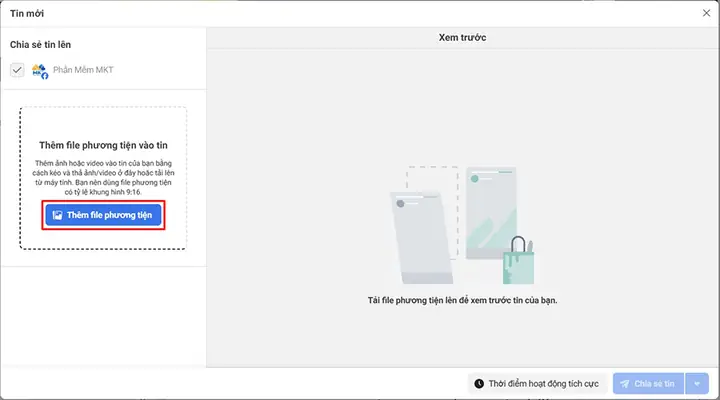
- Bước 4: Nhấp vào “Thêm tệp phương tiện” để tải lên video hoặc hình ảnh từ máy tính. Bạn có thể tải lên tối đa 10 tệp phương tiện cùng lúc.
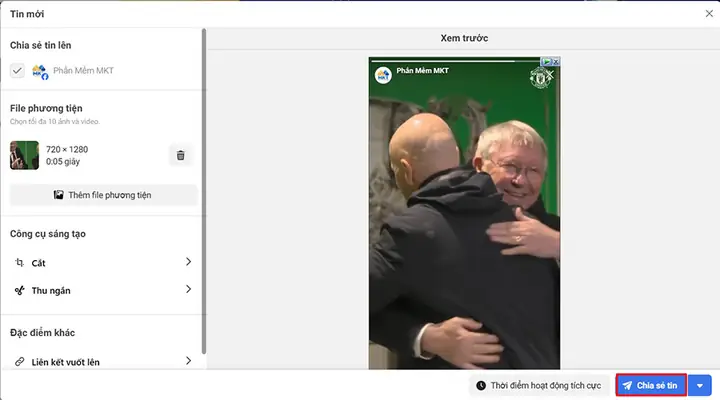
- Bước 5: Sau khi tải lên, bạn có thể tùy chỉnh nội dung Story bằng cách cắt video, thêm văn bản hoặc nhãn dán.
- Bước 6: Xem trước cách hiển thị của Story ở khu vực bên phải giao diện.
- Bước 7: Cuối cùng, bạn có thể chọn “Chia sẻ tin” để đăng ngay, hoặc nhấp vào mũi tên bên cạnh để “Lên lịch đăng sau”. Meta Business Suite cũng cung cấp tính năng gợi ý thời điểm đăng tin hiệu quả dựa trên hoạt động của người theo dõi.
Kết luận
Bằng việc tuân theo các hướng dẫn chi tiết trên, người dùng có thể dễ dàng đăng tải video lên Story Facebook của mình ngay cả khi sử dụng máy tính. Các phương pháp này đảm bảo rằng bạn vẫn có thể tận dụng tính năng Story để chia sẻ khoảnh khắc hoặc nội dung quảng bá một cách hiệu quả. Hãy khám phá thêm các thủ thuật công nghệ khác tại Trần Du.
Có thể bạn quan tâm: Cách Xóa Ứng Dụng Trên Máy Tính Dell Hiệu Quả
Có thể bạn quan tâm: Cách Xoá Messenger Trên Máy Tính: Hướng Dẫn Chi Tiết Từ A-z

Có thể bạn quan tâm: Cách Tắt Ứng Dụng Tự Chạy Khi Mở Máy Tính Nhanh Chóng