
Việc gỡ bỏ các ứng dụng không còn cần thiết trên máy tính Dell là một thao tác quan trọng để giải phóng dung lượng lưu trữ, cải thiện hiệu suất hoạt động và giữ cho hệ thống luôn gọn gàng. Tuy nhiên, nhiều người dùng vẫn gặp khó khăn trong quá trình này, đôi khi dẫn đến việc ứng dụng không được gỡ bỏ hoàn toàn hoặc để lại các tệp rác gây ảnh hưởng đến hệ thống. Bài viết này sẽ cung cấp các phương pháp chi tiết và hiệu quả để bạn có thể xóa ứng dụng trên máy tính Dell một cách an toàn và triệt để.
Tóm tắt nhanh: Các bước chính để xóa ứng dụng trên máy tính Dell
Để gỡ bỏ ứng dụng trên máy tính Dell, bạn có thể thực hiện theo các bước chính sau:
- Sử dụng Control Panel: Phương pháp truyền thống và hiệu quả cho các ứng dụng cài đặt từ file .exe, .msi.
- Sử dụng Uninstall shortcuts: Tận dụng các liên kết gỡ cài đặt được tạo sẵn.
- Sử dụng tệp Uninstall.exe: Tìm và chạy tệp gỡ cài đặt riêng của ứng dụng.
- Sử dụng tệp cài đặt MSI: Gỡ bỏ các ứng dụng được cài đặt bằng định dạng .msi.
- Xóa ứng dụng từ Microsoft Store và màn hình Start: Đối với các ứng dụng được tải về từ Windows Store.
- Sử dụng PC Settings (Windows 8/8.1): Gỡ bỏ các ứng dụng Modern.
- Sử dụng phần mềm bên thứ ba: CCleaner, Your Uninstaller để gỡ bỏ ứng dụng hiệu quả hơn.
Các Phương Pháp Chi Tiết Để Xóa Ứng Dụng Trên Máy Tính Dell
1. Xóa Ứng Dụng Trên Máy Tính Laptop Dell Qua Control Panel
Control Panel là công cụ quản lý hệ thống tích hợp sẵn trên Windows, cho phép người dùng thực hiện nhiều tác vụ khác nhau, bao gồm cả việc gỡ bỏ các ứng dụng đã được cài đặt trên máy tính Dell. Phương pháp này đặc biệt hữu ích cho các phần mềm được cài đặt thông qua các tệp thực thi như .exe hoặc .msi tải về từ các nguồn bên ngoài.
Cách thực hiện:
- Mở Control Panel. Bạn có thể tìm kiếm “Control Panel” trong thanh tìm kiếm của Windows.
- Trong cửa sổ Control Panel, tìm và chọn mục Programs, sau đó nhấp vào Programs and Features.
- Một danh sách các ứng dụng và phần mềm đã được cài đặt trên máy tính của bạn sẽ hiển thị.
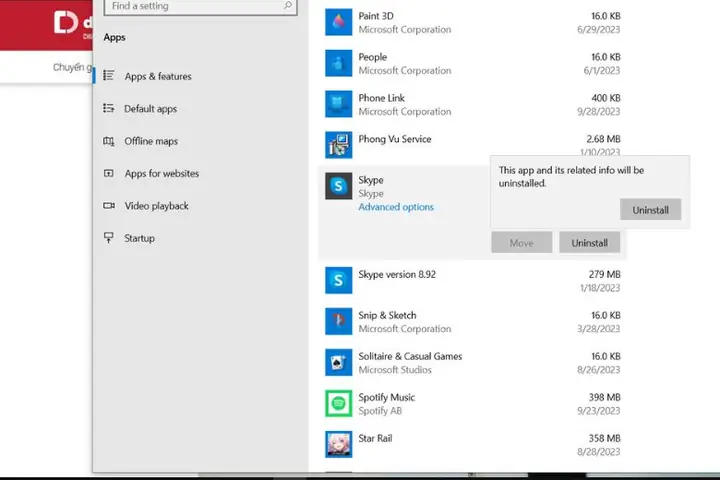
- Tìm ứng dụng bạn muốn xóa, nhấp đúp vào nó hoặc chọn ứng dụng và nhấn nút Uninstall ở phía trên danh sách.
- Làm theo các hướng dẫn trên màn hình để hoàn tất quá trình gỡ cài đặt.
Ưu điểm của phương pháp này là sự đơn giản và hiệu quả đối với hầu hết các ứng dụng thông thường. Tuy nhiên, nó có thể không gỡ bỏ được các ứng dụng tải về từ Windows Store trên các phiên bản Windows cũ hơn.
Có thể bạn quan tâm: Cách Xoá Messenger Trên Máy Tính: Hướng Dẫn Chi Tiết Từ A-z
2. Gỡ Phần Mềm Trên Laptop Dell Bằng Uninstall Shortcuts
Nhiều ứng dụng khi cài đặt sẽ tự động tạo ra một liên kết (shortcut) có tên là “Uninstall” hoặc một tệp tương tự. Liên kết này thường nằm trong menu Start hoặc thư mục cài đặt của chương trình, giúp bạn dễ dàng gỡ bỏ ứng dụng.
Cách thực hiện:
- Mở menu Start của Windows.
- Tìm đến thư mục chứa ứng dụng mà bạn muốn gỡ bỏ.
- Trong danh sách các mục của thư mục đó, tìm một mục có tên Uninstall hoặc tương tự.
- Nhấp đúp vào liên kết Uninstall này và làm theo các bước hướng dẫn để gỡ bỏ ứng dụng.
3. Xóa Phần Mềm Bằng Tệp Uninstall.exe Của Chương Trình
Một số ứng dụng, đặc biệt là những phần mềm được phát triển độc lập, có thể bao gồm một tệp thực thi riêng với tên gọi uninstall.exe hoặc một tên tương tự trong thư mục cài đặt của chúng. Việc chạy tệp này sẽ kích hoạt trình gỡ cài đặt của ứng dụng.
Cách thực hiện:
- Sử dụng chức năng tìm kiếm của Windows hoặc File Explorer để định vị thư mục cài đặt của ứng dụng. Thư mục này thường nằm trong C:\Program Files hoặc C:\Program Files (x86).
- Tìm kiếm tệp có tên uninstall.exe hoặc một tên tương tự (ví dụ: uninstaller.exe).
- Nhấp đúp vào tệp này và làm theo hướng dẫn trên màn hình để gỡ cài đặt.
4. Cách Xóa Ứng Dụng Trên Máy Tính Laptop Dell Bằng Tập Tin Cài Đặt MSI
Có thể bạn quan tâm: Cách Tắt Ứng Dụng Tự Chạy Khi Mở Máy Tính Nhanh Chóng
Đối với một số chương trình, đặc biệt là các phiên bản 64-bit hoặc phần mềm sử dụng công nghệ Windows Installer, tệp cài đặt có phần mở rộng là .msi thay vì .exe. Các tệp này được quản lý bởi Windows Installer và có thể được gỡ bỏ một cách dễ dàng.
Cách thực hiện:
- Cách 1: Sử dụng chuột phải:
- Tìm đến tệp .msi đã sử dụng để cài đặt ứng dụng.
- Nhấp chuột phải vào tệp và chọn lệnh Uninstall.
- Cách 2: Sử dụng Command Prompt:
- Mở Command Prompt với quyền quản trị viên (Run as administrator).
- Nhập lệnh sau và nhấn Enter: msiexec /x “Tên_tệp_MSI.msi” (thay “Tên_tệp_MSI.msi” bằng tên tệp thực tế).
5. Gỡ Ứng Dụng Cài Từ Microsoft Store và Chương Trình Từ Màn Hình Start
Các ứng dụng tải về từ Microsoft Store có cách gỡ bỏ rất trực quan, tương tự như việc gỡ bỏ các ứng dụng trên điện thoại thông minh.
Cách thực hiện:
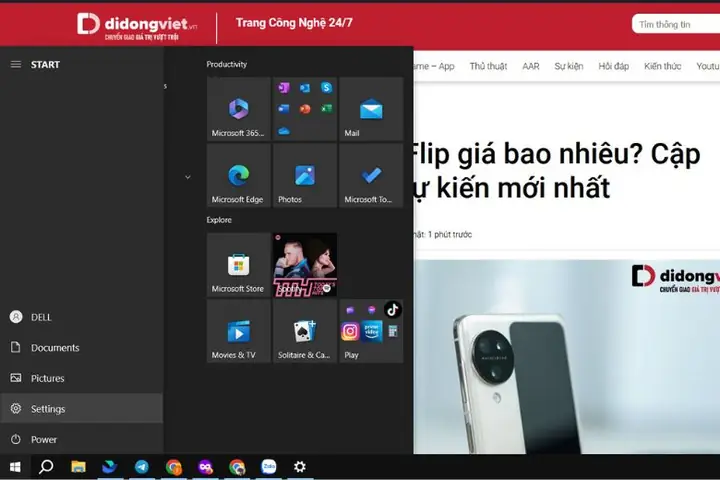
- Mở menu Start của Windows.
- Tìm đến ứng dụng bạn muốn xóa.
- Nhấp chuột phải vào tiêu đề của ứng dụng.
- Một menu ngữ cảnh sẽ xuất hiện, chọn Uninstall.
- Xác nhận việc gỡ bỏ khi được hỏi.
Để đảm bảo ứng dụng đã được gỡ bỏ hoàn toàn, bạn có thể kiểm tra lại trong thanh tìm kiếm của Windows. Nếu ứng dụng vẫn còn xuất hiện, hãy thử gỡ bỏ lại theo cách trên. Đối với laptop Dell chạy Windows 8, quá trình này có thể dẫn bạn đến mục Programs and Features trong Control Panel, tại đó bạn thực hiện tương tự như phương pháp đầu tiên.
6. Gỡ Bỏ Các Ứng Dụng Modern Từ PC Settings
Có thể bạn quan tâm: Cách Tải Minecraft Trên Máy Tính Windows 7
Trên các phiên bản Windows 8 và Windows 8.1, bạn có thể sử dụng PC Settings để quản lý và gỡ bỏ các ứng dụng Modern (những ứng dụng được tải về từ Windows Store).
Cách thực hiện:
- Truy cập vào PC Settings. Bạn có thể tìm thấy nó bằng cách vuốt từ cạnh phải màn hình và chọn “Settings”, hoặc tìm kiếm “PC Settings” trong thanh tìm kiếm.
- Chọn mục Search and apps.
- Trong menu bên trái, chọn App sizes.
- Bạn sẽ thấy một danh sách các ứng dụng đã cài đặt.
- Chọn ứng dụng bạn muốn loại bỏ và nhấn nút Uninstall.
- Xác nhận lại bằng cách chọn Uninstall một lần nữa.
7. Xóa Ứng Dụng Bằng Phần Mềm CCleaner
CCleaner là một công cụ phổ biến giúp dọn dẹp máy tính, loại bỏ các tệp rác và quản lý các ứng dụng đã cài đặt. Nó cung cấp một giao diện tập trung để gỡ bỏ phần mềm, giúp bạn dễ dàng thực hiện thao tác này.
Cách thực hiện:
- Tải và cài đặt CCleaner từ trang web chính thức.
- Mở CCleaner.
- Chọn mục Tools từ thanh menu bên trái.
- Trong mục Tools, chọn Uninstall.
- Danh sách các ứng dụng đã cài đặt sẽ hiển thị. Chọn ứng dụng bạn muốn xóa và nhấp vào nút Uninstall.
8. Cách Xóa Ứng Dụng Trên Máy Tính Laptop Dell Bằng Phần Mềm Your Uninstaller
Your Uninstaller là một công cụ chuyên dụng để gỡ bỏ ứng dụng, với khả năng quét sâu để loại bỏ hoàn toàn các tệp tin và registry liên quan đến chương trình đã gỡ bỏ, giúp tránh tình trạng “rác” còn sót lại.
Cách thực hiện:
- Tải và cài đặt Your Uninstaller từ trang web chính thức.
- Mở Your Uninstaller.
- Nhấp đúp vào ứng dụng bạn muốn xóa.
- Chọn chế độ xóa mong muốn:
- Built-in Mode: Chế độ gỡ cài đặt thông thường.
- Safe Mode: Chế độ gỡ cài đặt thông thường kết hợp quét các tệp rác cơ bản.
- Normal Mode: Bao gồm Safe Mode và quét sâu hơn các tệp rác.
- Super Mode: Bao gồm Normal Mode và thực hiện quét toàn bộ hệ thống để loại bỏ mọi dấu vết của chương trình.
- Nhấn Next để tiếp tục.
- Sau khi quá trình xóa hoàn tất, nhấn Next và sau đó Finish để kết thúc.
Việc lựa chọn phương pháp phù hợp sẽ phụ thuộc vào loại ứng dụng bạn muốn xóa và phiên bản Windows đang sử dụng trên máy tính Dell của bạn. Bằng cách áp dụng các phương pháp trên, bạn có thể dễ dàng quản lý và gỡ bỏ các ứng dụng không cần thiết, giữ cho máy tính của mình hoạt động tối ưu.
Thông tin liên hệ:
- Địa chỉ: Số 3 ngõ 117 Thái Hà – Đống Đa – Hà Nội
- Hotline: 1900 6903 hoặc 0969 819 818
- Website: https://aqua-mouse-944470.hostingersite.com/