
Khi nhắc đến thế giới game, không thể không nhắc đến Minecraft, tựa game sinh tồn với đồ họa khối vuông độc đáo đã chinh phục hàng triệu người chơi. Nhiều game thủ vẫn mong muốn trải nghiệm thế giới pixel này trên máy tính cá nhân, đặc biệt là với các hệ điều hành cũ hơn như Windows 7. Bài viết này sẽ hướng dẫn chi tiết cách tải và cài đặt Minecraft trên máy tính Windows 7 một cách nhanh chóng và an toàn.
Tóm tắt các bước tải Minecraft trên Windows 7
Để có thể trải nghiệm Minecraft trên máy tính Windows 7, bạn sẽ cần thực hiện các bước cơ bản sau: Tải file cài đặt game dưới dạng APK, cài đặt một trình giả lập Android trên máy tính, sau đó tiến hành cài đặt file APK vào trình giả lập và cuối cùng là đăng ký tài khoản để bắt đầu cuộc chơi.
Những điều cần biết trước khi cài đặt Minecraft trên Windows 7
Trước khi bắt tay vào cài đặt Minecraft, việc nắm rõ các yêu cầu và lưu ý sẽ giúp quá trình diễn ra mượt mà và hiệu quả hơn.
Yêu cầu cấu hình tối thiểu
Để có thể chạy Minecraft trên máy tính Windows 7, hệ thống của bạn cần đáp ứng các cấu hình tối thiểu sau đây:
- CPU: Intel Core i3-3210 hoặc tương đương.
- Card đồ họa: Intel HD 4000 hoặc card đồ họa tích hợp có hiệu năng tương đương.
- Bộ nhớ RAM: Tối thiểu 2GB RAM.
- Hệ điều hành: Windows 7 hoặc các phiên bản mới hơn.
- Dung lượng trống: Khoảng 1GB không gian lưu trữ.
Các lưu ý quan trọng khác
Bên cạnh cấu hình, một vài điểm nhỏ sau đây cũng sẽ góp phần tạo nên trải nghiệm cài đặt tốt hơn:
- Tốc độ tải: Khi tải file cài đặt, hãy kiên nhẫn chờ đợi quá trình hoàn tất. Việc đóng trình duyệt đột ngột có thể làm gián đoạn và thất bại quá trình tải.
- Chuẩn bị tài khoản email: Bạn sẽ cần một địa chỉ email để đăng ký tài khoản game, điều này là bắt buộc để có thể trải nghiệm đầy đủ các tính năng của Minecraft.
- Kiểm tra Caps Lock: Khi nhập mật khẩu, hãy luôn chú ý đến trạng thái của phím Caps Lock để tránh nhập sai, gây khó khăn cho việc đăng nhập sau này.
- Mật khẩu an toàn: Lựa chọn một mật khẩu vừa dễ nhớ đối với bạn, vừa đủ mạnh để bảo vệ tài khoản khỏi các truy cập trái phép.
Hướng dẫn chi tiết cách tải Minecraft trên máy tính Windows 7
Có thể bạn quan tâm: Cách Tạo Nhiều Tài Khoản Facebook Trên Máy Tính
Quá trình cài đặt Minecraft trên hệ điều hành Windows 7 chủ yếu dựa vào việc sử dụng một trình giả lập Android.
Bước 1: Tải file cài đặt Minecraft PE (APK)
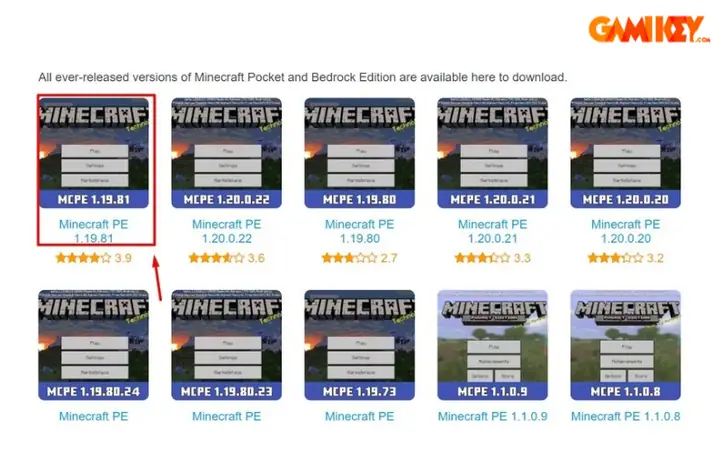
Đầu tiên, bạn cần truy cập vào công cụ tìm kiếm Google và nhập từ khóa “download Minecraft PE”. Hãy lựa chọn một liên kết tải về có đuôi file là .APK.
Lưu ý quan trọng: Việc chọn nguồn tải uy tín là cực kỳ cần thiết để đảm bảo an toàn cho thiết bị của bạn khỏi các phần mềm độc hại.
Bước 2: Mở trình giả lập Nox Player
Sau khi quá trình tải file APK hoàn tất, bạn cần mở ứng dụng trình giả lập Nox Player trên máy tính của mình. Nox Player là một trong những trình giả lập Android phổ biến và hiệu quả cho hệ điều hành Windows.
Bước 3: Truy cập thư mục chứa tệp APK
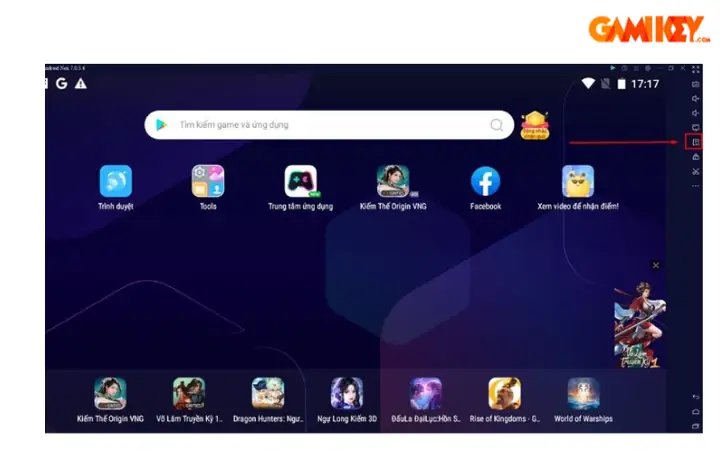
Trong giao diện của Nox Player, bạn sẽ thấy một biểu tượng có chữ “APK”. Nhấp vào biểu tượng này để mở ra trình duyệt thư mục, nơi bạn có thể tìm thấy tệp cài đặt game đã tải về.
Bước 4: Chọn tệp Minecraft PE đã tải xuống
Có thể bạn quan tâm: Cách Khắc Phục Lỗi Loa Máy Tính Bị Dấu X Đỏ
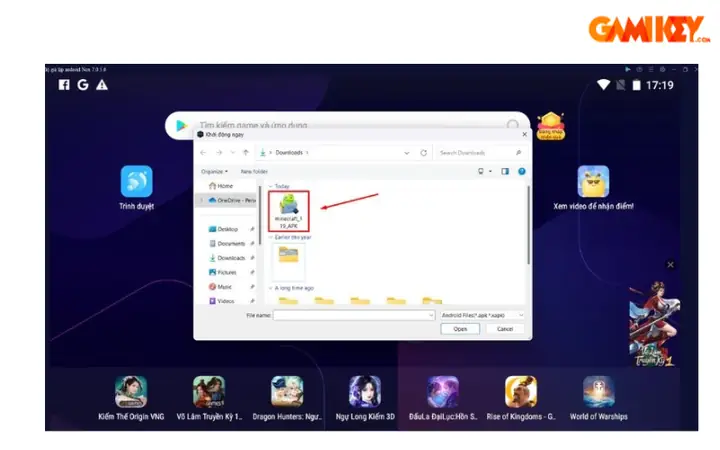
Tìm và chọn chính xác tệp Minecraft PE mà bạn đã tải về ở Bước 1.
Bước 5: Chờ đợi quá trình cài đặt tự động
Sau khi chọn tệp, trình giả lập sẽ tự động xử lý và cài đặt game. Bạn chỉ cần đợi một chút thời gian để quá trình này diễn ra.
Bước 6: Hoàn tất cài đặt Minecraft PE
Khi quá trình cài đặt tự động kết thúc, bạn sẽ thấy tùy chọn “Install”. Hãy nhấn vào đó để hoàn tất việc cài đặt game Minecraft PE lên máy tính của bạn thông qua trình giả lập.
Hướng dẫn đăng ký tài khoản để chơi Minecraft PE
Để có thể bắt đầu hành trình khám phá thế giới Minecraft, bạn cần có một tài khoản game.
Bước 1: Mở game Minecraft PE và bắt đầu đăng ký
Sau khi cài đặt thành công, hãy mở ứng dụng Minecraft PE. Ngay khi vào game, một hộp thoại đăng ký sẽ hiện ra. Bạn hãy nhấn vào tùy chọn “Sign in for free“.
Bước 2: Chuyển đến trình duyệt để đăng ký
Hành động này sẽ chuyển hướng bạn đến trình duyệt web để tiến hành đăng ký tài khoản. Tại đây, nhấn vào “Sign in” để tiếp tục.
Có thể bạn quan tâm: Máy Tính Bị Treo Toàn Diện: Nguyên Nhân Và Cách Khắc Phục Hiệu Quả
Bước 3: Tạo tài khoản mới
Nếu bạn chưa có tài khoản, hãy chọn “Create one” để bắt đầu quy trình tạo tài khoản mới.
Bước 4: Nhập địa chỉ email
Nhập địa chỉ email mà bạn muốn sử dụng để đăng ký tài khoản vào ô yêu cầu.
Bước 5: Điền các thông tin cần thiết
Tiếp theo, bạn cần điền các thông tin cá nhân khác theo yêu cầu của hệ thống để hoàn tất quá trình đăng ký.
Bước 6: Nhập mã xác thực
Hệ thống sẽ gửi một mã xác thực đến hộp thư email bạn đã cung cấp. Hãy kiểm tra email và nhập mã này vào ô tương ứng.
Bước 7: Xác minh robot (nếu có)
Nếu có yêu cầu, bạn cần hoàn thành bước xác minh robot để chứng minh bạn không phải là chương trình tự động.
Bước 8: Bắt đầu trải nghiệm Minecraft PE
Sau khi hoàn tất tất cả các bước trên, tài khoản của bạn đã được tạo thành công. Giờ đây, bạn có thể quay trở lại game và bắt đầu hành trình khám phá thế giới sáng tạo của Minecraft PE.
Bài viết này từ Trần Du đã cung cấp cho bạn đọc các bước chi tiết để tải và cài đặt Minecraft trên máy tính chạy hệ điều hành Windows 7. Hy vọng với những thông tin này, bạn đọc sẽ có những giây phút giải trí tuyệt vời cùng tựa game kinh điển này.