
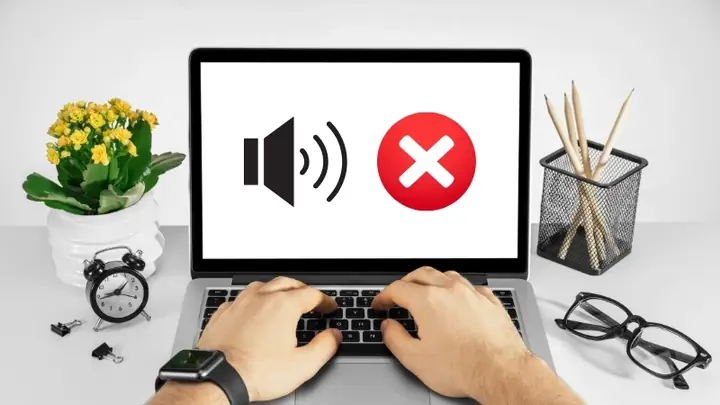
Lỗi loa máy tính hiển thị dấu X đỏ trên biểu tượng âm thanh là một vấn đề khá phổ biến, gây mất âm thanh hoàn toàn. Nguyên nhân có thể xuất phát từ các lỗi phần mềm, sự cố driver âm thanh, hay thậm chí là hỏng hóc phần cứng. Bài viết này sẽ đi sâu vào phân tích các nguyên nhân và cung cấp các giải pháp chi tiết, hiệu quả để bạn tự khắc phục tình trạng này.
Tóm tắt nhanh các bước khắc phục lỗi loa máy tính bị dấu X đỏ
Khi gặp lỗi loa máy tính hiển thị dấu X đỏ, bạn có thể thực hiện các bước sau để khắc phục:
- Khởi động lại máy tính: Đây là giải pháp đơn giản nhất có thể giải quyết các lỗi tạm thời của hệ thống âm thanh.
- Sử dụng Windows Troubleshooter: Công cụ khắc phục sự cố tích hợp của Windows có khả năng tự động phát hiện và sửa chữa các vấn đề về âm thanh.
- Khởi động lại Windows Audio Services: Dịch vụ âm thanh không hoạt động là nguyên nhân phổ biến gây ra lỗi này.
- Cập nhật hoặc cài đặt lại Driver âm thanh: Driver lỗi thời hoặc bị hỏng là nguyên nhân hàng đầu dẫn đến sự cố âm thanh.
- Chỉnh sửa Registry: Trong một số trường hợp, quyền truy cập bị hạn chế trong Registry có thể gây ra lỗi.
- Gỡ cài đặt Driver âm thanh lỗi: Loại bỏ driver hiện tại và cho phép Windows tự động cài đặt lại có thể khắc phục vấn đề.
Phân tích chi tiết nguyên nhân và giải pháp khắc phục lỗi loa máy tính bị dấu X đỏ
Lỗi hiển thị dấu X đỏ trên biểu tượng âm thanh của máy tính cho thấy hệ thống âm thanh đang gặp trục trặc nghiêm trọng. Hiểu rõ nguyên nhân sẽ giúp bạn lựa chọn phương pháp sửa chữa phù hợp và hiệu quả nhất.
Có thể bạn quan tâm: Máy Tính Bị Treo Toàn Diện: Nguyên Nhân Và Cách Khắc Phục Hiệu Quả
Nguyên nhân gây ra lỗi loa máy tính bị dấu X đỏ
Có nhiều yếu tố có thể dẫn đến tình trạng loa máy tính bị dấu X đỏ, bao gồm:
- Thiết bị âm thanh không hoạt động hoặc bị lỗi: Đây có thể là lỗi kết nối vật lý của loa ngoài, tai nghe hoặc các thành phần âm thanh tích hợp trên bo mạch chủ.
- Dịch vụ âm thanh Windows không chạy: Windows Audio Service là một dịch vụ quan trọng chịu trách nhiệm xử lý và phát âm thanh. Nếu dịch vụ này ngừng hoạt động, âm thanh trên máy tính sẽ biến mất.
- Driver âm thanh bị lỗi, thiếu hoặc quá cũ: Driver âm thanh là cầu nối giữa hệ điều hành và phần cứng âm thanh. Khi driver gặp vấn đề, khả năng tương thích và hoạt động của card âm thanh sẽ bị ảnh hưởng.
- Xung đột phần mềm hoặc lỗi Registry: Việc cài đặt các phần mềm mới, cập nhật hệ thống không tương thích hoặc lỗi trong Registry có thể gây ra xung đột, ảnh hưởng đến hoạt động của các dịch vụ hệ thống, bao gồm cả âm thanh.
- Hỏng hóc phần cứng: Trong trường hợp hiếm hoi, lỗi có thể xuất phát từ chính card âm thanh trên bo mạch chủ bị hỏng.
Cách khắc phục lỗi loa máy tính bị dấu X đỏ
Dưới đây là các bước chi tiết để bạn có thể tự khắc phục lỗi loa máy tính bị dấu X đỏ:
1. Khởi động lại máy tính
Đây là giải pháp đơn giản nhất nhưng thường mang lại hiệu quả bất ngờ. Việc khởi động lại máy tính có thể giúp đặt lại các dịch vụ hệ thống, bao gồm cả Windows Audio Service, và khắc phục các lỗi tạm thời.
Cách thực hiện: Nhấp vào biểu tượng Windows trên thanh tác vụ, chọn Power (Nguồn) và sau đó chọn Restart (Khởi động lại). Sau khi máy tính khởi động lại, hãy kiểm tra biểu tượng loa để xem lỗi đã được khắc phục chưa.
2. Sử dụng Windows Troubleshooter
Windows sở hữu một công cụ khắc phục sự cố tích hợp có tên là Troubleshooter, có khả năng tự động quét và sửa chữa nhiều loại lỗi hệ thống, bao gồm cả các vấn đề về âm thanh.
Hướng dẫn:
Có thể bạn quan tâm: Kinh Nghiệm Chọn Màn Hình Máy Tính Văn Phòng
- Nhấp chuột phải vào biểu tượng loa trên thanh tác vụ, thường sẽ xuất hiện thông báo “Troubleshoot sound problems” (Khắc phục sự cố âm thanh).
- Chọn tùy chọn này. Windows Troubleshooter sẽ tự động chạy, quét hệ thống và đưa ra các đề xuất sửa lỗi.
- Nếu công cụ tìm thấy và sửa lỗi thành công, bạn sẽ thấy dấu tick màu xanh. Chọn “Close the Troubleshooter” (Đóng trình khắc phục sự cố) để hoàn tất.
3. Khởi động lại Windows Audio Services
Dịch vụ âm thanh của Windows đóng vai trò thiết yếu trong việc quản lý và phát âm thanh. Nếu dịch vụ này không chạy hoặc bị lỗi, bạn sẽ gặp phải vấn đề mất âm thanh.
Cách thực hiện:
- Nhấn tổ hợp phím Windows + R để mở hộp thoại Run.
- Gõ services.msc và nhấn Enter để mở cửa sổ Services.
- Trong danh sách các dịch vụ, tìm Windows Audio.
- Nhấp chuột phải vào Windows Audio và chọn Properties (Thuộc tính).
- Trong mục “Startup type” (Kiểu khởi động), chọn Automatic (Tự động).
- Nếu dịch vụ đang ở trạng thái “Stopped” (Đã dừng), hãy nhấp vào nút Start (Bắt đầu).
- Nhấp vào Apply (Áp dụng) và sau đó là OK.
- Khởi động lại máy tính để các thay đổi có hiệu lực.
4. Cập nhật hoặc cài đặt lại Driver âm thanh
Driver âm thanh lỗi thời, bị thiếu hoặc bị hỏng là một trong những nguyên nhân phổ biến nhất gây ra lỗi loa máy tính bị dấu X đỏ.
Thao tác:
- Nhấn tổ hợp phím Windows + R, gõ devmgmt.msc và nhấn Enter để mở Device Manager (Trình quản lý thiết bị).
- Mở rộng mục Sound, video and game controllers (Bộ điều khiển âm thanh, video và trò chơi).
- Nhấp chuột phải vào thiết bị âm thanh của bạn (thường là Realtek High Definition Audio hoặc tương tự) và chọn Update driver (Cập nhật driver).
- Chọn “Search automatically for drivers” (Tìm kiếm driver tự động). Windows sẽ cố gắng tìm kiếm và cài đặt driver mới nhất.
- Nếu Windows không tìm thấy driver mới, bạn có thể thử gỡ cài đặt driver hiện tại và cho phép hệ thống cài đặt lại. Để làm điều này, nhấp chuột phải vào thiết bị âm thanh, chọn Uninstall device (Gỡ cài đặt thiết bị). Đảm bảo bạn không chọn tùy chọn “Delete the driver software for this device” (Xóa phần mềm driver cho thiết bị này) trừ khi bạn có ý định cài đặt driver thủ công sau đó.
- Sau khi gỡ cài đặt, hãy nhấp vào Action (Hành động) trên thanh công cụ Device Manager và chọn Scan for hardware changes (Quét tìm thay đổi phần cứng). Windows sẽ phát hiện lại thiết bị âm thanh và tự động cài đặt lại driver.
5. Chỉnh sửa Registry để cấp quyền âm thanh
Trong một số trường hợp hiếm gặp, lỗi âm thanh có thể do quyền truy cập bị hạn chế trong Registry Editor. Việc cấp quyền đầy đủ cho các tài khoản người dùng có thể giải quyết vấn đề này.
Các bước xử lý:
- Nhấn tổ hợp phím Windows + R, gõ regedit và nhấn Enter để mở Registry Editor.
- Điều hướng đến đường dẫn sau:
HKEY_LOCAL_MACHINE\SOFTWARE\Microsoft\Windows\CurrentVersion\MMDevices - Nhấp chuột phải vào thư mục MMDevices và chọn Permissions (Quyền).
- Trong cửa sổ Permissions, chọn tài khoản mà bạn đang sử dụng (ví dụ: SYSTEM, Administrator, hoặc tên người dùng của bạn).
- Đảm bảo rằng bạn đã đánh dấu chọn Full Control (Toàn quyền kiểm soát) cho tài khoản đó. Nếu chưa, hãy đánh dấu vào ô tương ứng.
- Nhấp vào Apply và sau đó là OK.
- Khởi động lại máy tính của bạn.
6. Gỡ cài đặt Realtek High Definition Audio Driver (hoặc driver âm thanh tương tự)
Đôi khi, việc gỡ bỏ driver âm thanh hiện tại và để hệ thống tự động cài đặt lại là một cách hiệu quả để khôi phục trạng thái mặc định và khắc phục các lỗi liên quan đến driver.
Thao tác:

- Mở Add or remove programs (Thêm hoặc bớt chương trình) từ thanh tìm kiếm của Windows.
- Tìm kiếm và chọn Realtek High Definition Audio Driver (hoặc bất kỳ driver âm thanh nào bạn đang sử dụng).
- Nhấp vào Uninstall (Gỡ cài đặt).
- Sau khi hoàn tất gỡ cài đặt, hãy thực hiện lại bước “Scan for hardware changes” trong Device Manager như đã mô tả ở mục 4 để Windows tự động cài đặt lại driver.
Nếu bạn đã thử tất cả các phương pháp trên mà lỗi loa máy tính vẫn hiển thị dấu X đỏ và không có âm thanh, có thể vấn đề nằm ở phần cứng. Trong trường hợp này, việc mang máy tính đến các trung tâm sửa chữa uy tín như Trần Du là giải pháp tối ưu. Với đội ngũ kỹ thuật viên chuyên môn cao và trang thiết bị hiện đại, Trần Du có thể chẩn đoán chính xác và khắc phục triệt để các lỗi phần cứng liên quan đến âm thanh, đảm bảo thiết bị của bạn hoạt động trở lại bình thường.
Một chiếc máy tính hoạt động tốt với âm thanh sống động sẽ mang lại trải nghiệm giải trí và làm việc tuyệt vời hơn. Hãy áp dụng các bước khắc phục trên để lấy lại âm thanh cho chiếc máy tính của bạn.