
Chào mừng bạn đến với bài viết chi tiết về cách chọn màn hình máy tính văn phòng, một yếu tố quan trọng ảnh hưởng trực tiếp đến hiệu suất làm việc và sức khỏe đôi mắt. Trong bối cảnh có quá nhiều lựa chọn trên thị trường, việc đưa ra quyết định sáng suốt có thể trở nên khó khăn. Bài viết này sẽ cung cấp cho bạn những thông tin chuyên sâu, các tiêu chí cần thiết và những gợi ý thực tế để bạn có thể tìm được chiếc màn hình ưng ý nhất, đáp ứng mọi nhu cầu công việc văn phòng.
Tóm tắt các bước chọn màn hình máy tính văn phòng
Để giúp bạn nhanh chóng nắm bắt thông tin, dưới đây là tóm tắt các bước chính cần lưu ý khi lựa chọn màn hình máy tính văn phòng:
- Xác định kích thước phù hợp: Từ 22 đến 24 inch là lựa chọn tối ưu cho không gian làm việc văn phòng.
- Chọn tỉ lệ khung hình chuẩn: Ưu tiên 16:9 hoặc 4:3 để đảm bảo tương thích tốt với các ứng dụng và nội dung.
- Ưu tiên màn hình chống chói (Anti Glare): Giúp bảo vệ mắt khỏi ánh sáng mạnh, tăng cường sự thoải mái khi làm việc.
- Xem xét độ tương phản: Chỉ số này ảnh hưởng đến độ chân thực của hình ảnh, đặc biệt quan trọng nếu công việc liên quan đến đồ họa nhẹ.
- Tốc độ làm mới (Refresh Rate): 60Hz là đủ cho các tác vụ văn phòng thông thường, không cần thiết phải quá cao trừ khi có nhu cầu giải trí.
- Lựa chọn tấm nền thích hợp: Tấm nền IPS được khuyến nghị vì chất lượng hình ảnh đẹp, góc nhìn rộng và tốc độ phản hồi phù hợp.
- Loại cổng kết nối: HDMI là lựa chọn tốt nhất cho màn hình văn phòng hiện đại, đảm bảo chất lượng hình ảnh và tốc độ truyền tải.
- Cân nhắc màn hình phẳng: Màn hình cong thường phù hợp hơn cho game thủ và các tác vụ chuyên biệt, không được khuyến khích cho văn phòng cơ bản.
- Lựa chọn thương hiệu uy tín: Dell, Samsung, HP, LG, Viewsonic, Asus đều là những nhà sản xuất đáng tin cậy.
- Cân nhắc màn hình cũ chất lượng: Nếu ngân sách hạn chế, màn hình cũ từ các nguồn uy tín có thể là một giải pháp tốt.
Thông số màn hình cần quan tâm
Kích cỡ màn hình
Kích thước màn hình là yếu tố đầu tiên bạn cần xem xét để đảm bảo sự thoải mái và hiệu quả khi làm việc. Màn hình quá nhỏ, ví dụ dưới 19 inch, sẽ hạn chế lượng thông tin hiển thị, khiến bạn phải cuộn trang nhiều lần và gây khó khăn trong việc thao tác, đặc biệt với các bảng tính hay tài liệu dài. Ngược lại, màn hình quá lớn như 27 hoặc 32 inch, khi đặt ở khoảng cách làm việc văn phòng thông thường (45-50cm), có thể khiến mắt phải liếc nhìn liên tục, gây mỏi cổ, mỏi mắt và giảm hiệu quả công việc.
Lời khuyên từ Trần Du là nên ưu tiên các màn hình có kích thước trong khoảng 22 đến 24 inch. Kích cỡ này mang lại sự cân bằng lý tưởng, vừa đủ để hiển thị nhiều thông tin cùng lúc, vừa đảm bảo bạn có thể bao quát toàn bộ màn hình mà không cần di chuyển quá nhiều, tạo cảm giác làm việc dễ chịu và chuyên nghiệp.
Tỉ lệ khung hình
Tỉ lệ khung hình của màn hình quyết định cách thức hiển thị nội dung. Các màn hình có tỉ lệ vuông (1:1), thường có kích thước nhỏ, mặc dù giá thành rẻ và gọn gàng, nhưng lại không tối ưu cho các ứng dụng và nội dung hiện đại. Hầu hết các phần mềm, video, và trang web hiện nay đều được thiết kế theo các tỉ lệ phổ biến như 16:9 (tỉ lệ màn hình rộng) hoặc 4:3 (tỉ lệ màn hình cũ hơn). Sử dụng màn hình có các tỉ lệ này sẽ đảm bảo hiển thị nội dung đầy đủ, không bị cắt xén hay biến dạng.
Thị trường cũng có các tỉ lệ màn hình đặc biệt như 21:9 (siêu rộng) hoặc 16:10 (cao hơn 16:9), thường dành cho game thủ hoặc người làm đồ họa chuyên nghiệp cần không gian hiển thị mở rộng. Tuy nhiên, đối với nhu cầu làm việc văn phòng thông thường, các tỉ lệ này có thể không mang lại lợi ích vượt trội mà còn có thể gây khó khăn trong việc tương thích với một số ứng dụng nhất định. Do đó, 16:9 và 4:3 vẫn là những lựa chọn an toàn và hiệu quả nhất cho môi trường công sở.
Màn hình chống chói (Anti Glare)
Ánh sáng trong môi trường văn phòng, dù là từ đèn huỳnh quang hay ánh sáng tự nhiên hắt vào qua cửa sổ, đều có thể gây chói mắt khi phản chiếu trên màn hình. Tình trạng này không chỉ gây khó chịu mà còn ảnh hưởng nghiêm trọng đến thị lực, dẫn đến mỏi mắt, khô mắt và đau đầu, từ đó làm giảm năng suất làm việc.
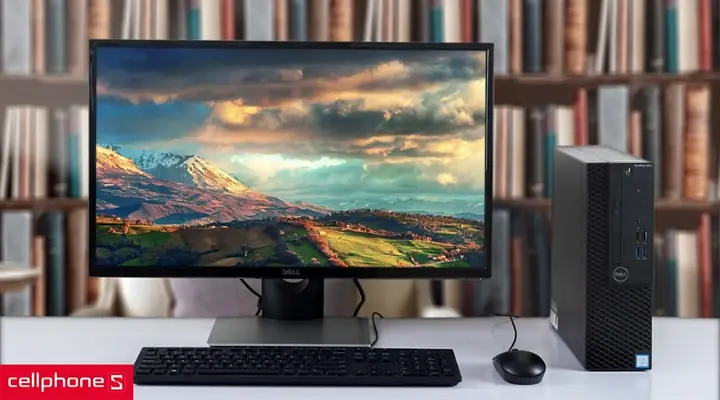
Có thể bạn quan tâm: Màn Hình Máy Tính 4k 144hz: Hiểu Rõ Để Chọn Đúng
Màn hình chống chói (Anti Glare) được thiết kế với lớp phủ đặc biệt giúp tán xạ ánh sáng, giảm thiểu hiện tượng phản chiếu. Khi sử dụng màn hình này, bạn sẽ cảm thấy dễ chịu hơn ngay cả khi làm việc trong môi trường có cường độ ánh sáng cao. Việc đầu tư vào một màn hình chống chói là một quyết định sáng suốt để bảo vệ sức khỏe đôi mắt và duy trì hiệu quả công việc lâu dài.
Độ tương phản
Độ tương phản là tỉ lệ giữa phần sáng nhất (màu trắng) và phần tối nhất (màu đen) mà màn hình có thể hiển thị. Một màn hình có độ tương phản cao sẽ tái tạo hình ảnh chân thực, sắc nét và có chiều sâu hơn. Khi làm việc với các văn bản, bảng biểu hay hình ảnh, độ tương phản tốt giúp các chi tiết hiển thị rõ ràng, dễ phân biệt, đặc biệt là giữa các gam màu tương đồng.
Mặc dù những người làm đồ họa chuyên nghiệp thường yêu cầu chỉ số độ tương phản rất cao, nhưng đối với nhân viên văn phòng, một mức độ tương phản đủ tốt cũng đã mang lại sự khác biệt đáng kể. Nó giúp mắt làm việc thoải mái hơn, giảm thiểu sự mệt mỏi do phải cố gắng nhận diện chi tiết trong môi trường hiển thị kém.
Tốc độ làm mới (Refresh Rate)
Tốc độ làm mới, hay còn gọi là tần số quét, đo bằng Hertz (Hz), cho biết màn hình cập nhật hình ảnh bao nhiêu lần mỗi giây. Tốc độ làm mới cao đồng nghĩa với hình ảnh hiển thị mượt mà, trơn tru hơn, giảm thiểu hiện tượng giật hình hay nhòe ảnh. Các game thủ thường tìm kiếm màn hình có tần số quét rất cao (72Hz, 144Hz, 240Hz) để có lợi thế trong các tựa game hành động nhanh.
Tuy nhiên, đối với nhu cầu làm việc văn phòng cơ bản như soạn thảo văn bản, lướt web, xem video thông thường, tốc độ làm mới 60Hz đã là quá đủ. Hầu hết các màn hình hiện đại đều đáp ứng được tiêu chuẩn này. Việc trang bị màn hình có tốc độ làm mới quá cao cho mục đích văn phòng là không cần thiết và có thể làm tăng chi phí mà không mang lại lợi ích rõ rệt. Nếu bạn có ý định sử dụng màn hình cho cả giải trí với các tựa game đòi hỏi đồ họa cao, thì việc cân nhắc tần số quét cao hơn là hợp lý.
Lựa chọn tấm nền thích hợp
Tấm nền màn hình là yếu tố quyết định đến chất lượng hiển thị hình ảnh. Trong số các loại tấm nền phổ biến, IPS (In-Plane Switching) được xem là lựa chọn tối ưu cho nhu cầu văn phòng. Màn hình sử dụng tấm nền IPS nổi bật với khả năng tái tạo màu sắc chính xác, độ tương phản cao và góc nhìn rộng. Điều này có nghĩa là dù bạn nhìn màn hình từ góc độ nào, hình ảnh vẫn giữ được độ chân thực và màu sắc không bị biến đổi. Tốc độ phản hồi của tấm nền IPS cũng đủ nhanh để đáp ứng tốt các tác vụ văn phòng và giải trí nhẹ nhàng.
Bên cạnh IPS, còn có các loại tấm nền khác như TN (Twisted Nematic) và VA (Vertical Alignment). Tấm nền TN có tốc độ phản hồi nhanh nhất nhưng màu sắc và góc nhìn hạn chế. Tấm nền VA có độ tương phản cao hơn IPS nhưng góc nhìn có thể không rộng bằng. Do đó, với sự cân bằng giữa chất lượng hình ảnh, màu sắc, góc nhìn và tốc độ phản hồi, tấm nền IPS là sự lựa chọn hàng đầu cho người dùng văn phòng muốn có trải nghiệm thị giác tốt nhất.
Loại cổng kết nối
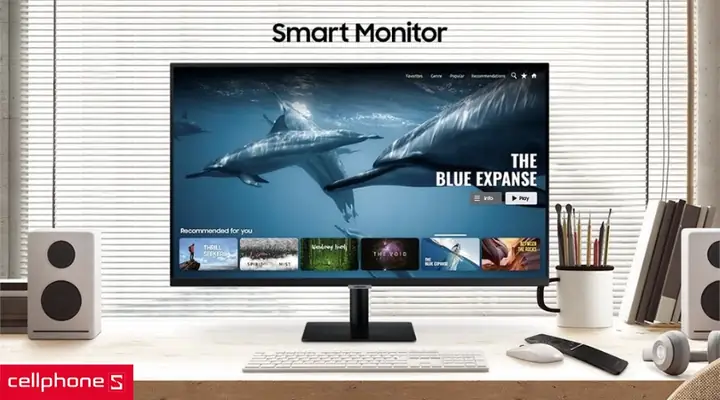
Có thể bạn quan tâm: Miếng Dán Màn Hình Máy Tính Chống Nhìn Trộm: Bảo Vệ Quyền Riêng Tư Của Bạn
Các loại cổng kết nối phổ biến trên màn hình hiện nay bao gồm VGA, HDMI và DisplayPort. Cổng VGA là chuẩn kết nối cũ, vẫn còn xuất hiện trên nhiều thiết bị nhưng chất lượng hình ảnh không cao bằng các chuẩn mới.
- HDMI (High-Definition Multimedia Interface) là lựa chọn ưu việt cho màn hình máy tính văn phòng. Nó hỗ trợ truyền tải cả tín hiệu hình ảnh và âm thanh chất lượng cao qua một dây cáp duy nhất, giúp đơn giản hóa việc kết nối và mang lại hình ảnh sắc nét, màu sắc trung thực. Hầu hết các máy tính văn phòng và màn hình hiện đại đều được trang bị cổng HDMI.
- DisplayPort là một chuẩn kết nối cao cấp hơn, thường xuất hiện trên các card đồ họa rời hoặc màn hình chuyên dụng cho game thủ và người làm đồ họa. Nó hỗ trợ băng thông cao hơn HDMI và có thể kết nối nhiều màn hình cùng lúc. Tuy nhiên, đối với nhu cầu văn phòng thông thường, HDMI đã đủ đáp ứng và phổ biến hơn.
Vì vậy, khi chọn mua màn hình máy tính văn phòng, hãy ưu tiên những thiết bị có cổng HDMI để đảm bảo chất lượng hiển thị tốt nhất và sự tiện lợi trong kết nối.
Có nên sử dụng màn hình cong không?
Màn hình cong đã trở nên phổ biến trong những năm gần đây, đặc biệt là trong cộng đồng game thủ và những người làm các tác vụ sáng tạo. Thiết kế cong giúp tạo cảm giác hình ảnh bao trùm, mang lại trải nghiệm nhập vai hơn. Tuy nhiên, đối với nhu cầu làm việc văn phòng cơ bản, màn hình cong thường không mang lại lợi ích đáng kể và thậm chí có thể gây ra một số hạn chế.
Một trong những nhược điểm của màn hình cong là dễ bị phản chiếu ánh sáng hơn màn hình phẳng, đặc biệt là ánh sáng từ các nguồn sáng không đều hoặc ở các góc khác nhau. Điều này có thể gây khó khăn trong việc quan sát nội dung, làm mắt nhanh mỏi hơn. Ngoài ra, màn hình cong thường có giá thành cao hơn so với màn hình phẳng có cùng thông số kỹ thuật. Do đó, nếu công việc của bạn chủ yếu xoay quanh việc soạn thảo văn bản, xử lý số liệu, duyệt web, thì một màn hình phẳng sẽ là lựa chọn hợp lý và tiết kiệm chi phí hơn. Màn hình cong thực sự phát huy tác dụng tối đa cho các trải nghiệm giải trí chuyên sâu hoặc các công việc đòi hỏi sự bao quát không gian hình ảnh.
Những thương hiệu màn hình máy tính văn phòng tốt nhất
Trên thị trường hiện nay có rất nhiều thương hiệu sản xuất màn hình máy tính, mỗi thương hiệu đều có những ưu và nhược điểm riêng. Dưới đây là một số thương hiệu nổi bật được đánh giá cao về chất lượng và độ tin cậy cho nhu cầu văn phòng:
- Màn hình máy tính Dell: Dell là một thương hiệu công nghệ hàng đầu thế giới với lịch sử lâu đời. Màn hình Dell nổi tiếng về chất lượng hình ảnh vượt trội, tốc độ tái tạo hình ảnh cao và độ ổn định. Các sản phẩm của Dell thường ít gặp lỗi vặt và mang lại hình ảnh chân thực. Tuy nhiên, giá thành của các sản phẩm mới thường khá cao và việc sửa chữa khi gặp lỗi có thể phức tạp, đòi hỏi chuyên viên kỹ thuật.
- Màn hình máy tính Samsung: Samsung luôn giữ vững vị thế trên thị trường với các sản phẩm điện tử chất lượng. Màn hình Samsung cung cấp chất lượng hiển thị tốt, màu sắc đa dạng và giá thành cạnh tranh. Hãng cũng tập trung vào thiết kế đẹp mắt, đặc biệt ở phân khúc tầm trung. Nhược điểm là một số dòng máy có thể gặp lỗi sau thời gian sử dụng dài và linh kiện thay thế có giá tương đối cao. Tuy nhiên, các sản phẩm mới của Samsung đã được cải tiến đáng kể về độ bền màu sắc.
- Màn hình máy tính HP: Màn hình HP được nhiều người dùng ưa chuộng nhờ chất lượng hình ảnh chân thực, rõ nét và mức giá hợp lý. Đây là một lựa chọn tốt cho người tiêu dùng với ngân sách vừa phải. Tuy nhiên, độ bền của màn hình HP có thể không ổn định bằng một số đối thủ và mẫu mã thiết kế không có nhiều đột phá ở các dòng máy phổ thông.
- Màn hình máy tính LG: LG nổi tiếng với các sản phẩm có độ bền cao, khó hỏng hóc. Màn hình LG cung cấp hình ảnh chất lượng tốt, đồ họa đẹp mắt với mức giá phải chăng. Tuy nhiên, một số ý kiến cho rằng chất lượng sản xuất màn hình LG tại Việt Nam chưa thực sự sánh ngang với các hãng quốc tế cùng phân khúc.
- Màn hình máy tính Viewsonic: Viewsonic đang tập trung vào việc mang lại trải nghiệm tốt cho người dùng, đặc biệt là các game thủ với các sản phẩm LCD Gaming có tần số quét cao và thiết kế công thái học. Tuy nhiên, các sản phẩm của họ cũng phù hợp với nhu cầu văn phòng nhờ chất lượng hiển thị và các công nghệ hỗ trợ mắt.
- Màn hình máy tính Asus: ASUS liên tục cải tiến và trang bị các công nghệ mới cho màn hình của mình. Hãng cung cấp nhiều lựa chọn màn hình với mức giá phải chăng tại thị trường Việt Nam, đáp ứng đa dạng nhu cầu sử dụng.
Có nên chọn màn hình máy tính văn phòng cũ không?
Việc lựa chọn màn hình máy tính cũ có thể là một giải pháp kinh tế hiệu quả, đặc biệt khi ngân sách eo hẹp. Tuổi thọ trung bình của một chiếc màn hình máy tính hiện nay có thể lên đến 10 năm, tùy thuộc vào chất lượng tấm nền và công nghệ sản xuất. Do đó, một chiếc màn hình cũ còn hoạt động tốt vẫn có thể đáp ứng nhu cầu sử dụng văn phòng cơ bản.
Ưu điểm lớn nhất là giá thành rẻ. Bạn có thể sở hữu một chiếc màn hình 22-24 inch với chất lượng hình ảnh vẫn còn tốt chỉ với mức giá từ 900.000đ đến 1.400.000đ. Tuy nhiên, khi mua màn hình cũ, bạn cần lưu ý một số điểm:
- Kiểm tra kỹ tình trạng vật lý: Tìm kiếm các vết trầy xước lớn, hở sáng, điểm chết trên màn hình.
- Kiểm tra các cổng kết nối: Đảm bảo tất cả các cổng đều hoạt động tốt.
- Ưu tiên nguồn cung cấp uy tín: Mua từ các cửa hàng hoặc người bán có chế độ bảo hành (dù ngắn) và đánh giá tốt để giảm thiểu rủi ro.
- Chấp nhận hạn chế về tuổi thọ: Màn hình cũ có thể không có tuổi thọ dài như màn hình mới và có thể gặp các vấn đề kỹ thuật sớm hơn.
Với sự cẩn trọng trong việc lựa chọn địa chỉ mua hàng, màn hình máy tính văn phòng cũ vẫn là một lựa chọn đáng cân nhắc.
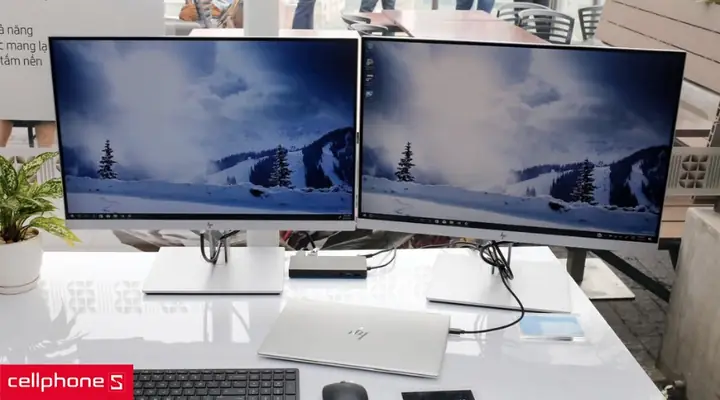
Top 5 màn hình máy tính văn phòng dưới 3 triệu nên chọn
Dưới đây là một số gợi ý về các mẫu màn hình máy tính văn phòng dưới 3 triệu đồng, được đánh giá cao về hiệu năng và tính năng phù hợp cho công việc hàng ngày:
Dell E2216H 21.5inch Full HD
Màn hình Dell E2216H sở hữu thiết kế cứng cáp, sang trọng, phù hợp với nhiều không gian làm việc. Với kích thước 21.5 inch và độ phân giải Full HD, màn hình này mang lại hình ảnh rõ nét, chi tiết. Các cổng kết nối VGA và DisplayPort (tùy phiên bản) đảm bảo khả năng tương thích với hầu hết các máy tính để bàn hiện nay, rất tiện lợi khi nâng cấp hoặc thay thế.
- Giá tham khảo: Khoảng 2.399.000 ₫
LG 24MK430H-B 24inch Full HD
Đây là một lựa chọn tuyệt vời với tấm nền IPS mang đến chất lượng hiển thị xuất sắc, màu sắc chính xác và góc nhìn rộng. Màn hình 24 inch này còn tích hợp công nghệ AMD FreeSync™ giúp loại bỏ hiện tượng xé hình, mang lại trải nghiệm xem mượt mà hơn, đặc biệt hữu ích khi bạn xem video hành động hoặc chơi game giải trí nhẹ nhàng. Công nghệ Dynamic Action Sync cũng giúp giảm thiểu độ trễ tín hiệu, cho phép bạn nắm bắt mọi khoảnh khắc theo thời gian thực.
- Giá tham khảo: Khoảng 2.779.000đ
Samsung LS19A330NHEXXV 19inch HD
Với màn hình 19 inch HD, Samsung LS19A330NHEXXV tập trung vào việc bảo vệ đôi mắt người dùng. Công nghệ Flicker Free loại bỏ hiện tượng nhấp nháy khó chịu, trong khi chế độ Eye Saver giảm thiểu tác hại của ánh sáng xanh. Màn hình này được trang bị đầy đủ cổng HDMI và D-sub, cho phép kết nối linh hoạt với nhiều thiết bị ngoại vi, giúp bạn giải quyết công việc hiệu quả hơn.
- Giá tham khảo: Khoảng 1.950.000₫
ViewSonic VA2201-H 22inch Full HD
ViewSonic VA2201-H là màn hình 22 inch Full HD với đầu vào HDMI và VGA, phù hợp cho cả môi trường doanh nghiệp và gia đình. Màn hình này mang lại chất lượng hình ảnh tuyệt đẹp với mức tiêu thụ điện năng thấp. Công nghệ SuperClear® VA đảm bảo màu sắc và độ sáng nhất quán từ mọi góc nhìn. Các chế độ xem được tinh chỉnh trước và công nghệ Eye-Care giúp loại bỏ mỏi mắt khi sử dụng lâu dài. Đặc biệt, tính năng Adaptive Sync hỗ trợ tần số quét 75Hz, giúp tránh hiện tượng xé hình.
- Giá tham khảo: Khoảng 2.950.000đ
Asus (Các mẫu màn hình văn phòng)
ASUS cung cấp nhiều dòng màn hình máy tính với công nghệ tiên tiến và mẫu mã đa dạng, nhiều lựa chọn có mức giá dưới 3 triệu đồng. Các màn hình văn phòng của ASUS thường chú trọng vào chất lượng hiển thị, khả năng bảo vệ mắt và thiết kế hiện đại. Mặc dù không có một mã cụ thể dưới 3 triệu được liệt kê chi tiết ở đây, bạn có thể tham khảo các dòng như VP Series hoặc VA Series của Asus để tìm được sản phẩm phù hợp với ngân sách và nhu cầu.
Việc lựa chọn màn hình máy tính văn phòng không chỉ đơn thuần là chọn một thiết bị hiển thị, mà còn là đầu tư vào sự thoải mái, hiệu quả làm việc và sức khỏe của bản thân. Hy vọng những thông tin chi tiết và các gợi ý trên từ Trần Du sẽ giúp bạn đưa ra quyết định tốt nhất cho nhu cầu của mình.