
Nguồn máy tính đóng vai trò then chốt trong việc vận hành ổn định của mọi hệ thống máy tính. Khi gặp sự cố, bộ nguồn không chỉ khiến máy tính ngừng hoạt động mà còn có thể gây hư hại cho các linh kiện quan trọng khác. Bài viết này sẽ hướng dẫn chi tiết cách kiểm tra nguồn máy tính và laptop còn sống hay chết bằng đồng hồ vạn năng, một công cụ hữu ích cho cả người dùng phổ thông và kỹ thuật viên.
Tóm tắt nhanh cách kiểm tra nguồn máy tính
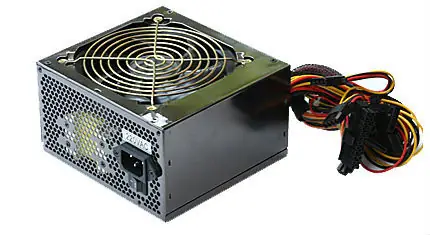
Bộ nguồn (PSU) là bộ phận biến đổi điện áp AC từ ổ cắm thành các mức điện áp DC cần thiết cho các linh kiện máy tính hoạt động. Một bộ nguồn bị lỗi có thể dẫn đến nhiều vấn đề, từ khởi động thất bại, treo máy đến hư hỏng phần cứng. Việc kiểm tra định kỳ hoặc khi phát hiện dấu hiệu bất thường là rất quan trọng.
Để kiểm tra nguồn PC, bạn cần sử dụng đồng hồ vạn năng và thực hiện các bước sau: tắt máy, mở case, gộp các dây cáp, đoản mạch chân 15-16 trên đầu nối 24 pin, kiểm tra công tắc điện áp, cắm nguồn và quan sát quạt. Sau đó, sử dụng đồng hồ vạn năng để đo các mức điện áp (+3.3V, +5V, +12V, -12V) trên đầu nối 24 pin. Nếu tất cả các điện áp nằm trong dung sai cho phép, nguồn vẫn hoạt động tốt.
Đối với laptop, việc kiểm tra có phần đơn giản hơn: điều chỉnh đồng hồ vạn năng sang thang đo điện trở, kết nối que đo vào cổng COM và giắc cắm còn lại, sau đó chạm que đo đen vào Mas và que đo đỏ vào đường mạch chính. Nếu nghe tiếng “bíp” hoặc màn hình nhảy số, có thể mainboard bị chạm hoặc chập đường nguồn.
Vì sao cần kiểm tra nguồn máy tính?
Bộ nguồn máy tính (Power Supply Unit – PSU) có nhiệm vụ chuyển đổi dòng điện xoay chiều (AC) từ ổ cắm thành dòng điện một chiều (DC) với các mức điện áp ổn định, phù hợp cho từng linh kiện hoạt động. Không chỉ đảm bảo nguồn điện, PSU còn đóng vai trò như một “bộ lọc” bảo vệ hệ thống khỏi các xung điện áp đột ngột hoặc các sự cố từ lưới điện.
Khi bộ nguồn gặp trục trặc, nó sẽ ảnh hưởng trực tiếp đến khả năng hoạt động của toàn bộ máy tính. Tình trạng này có thể biểu hiện qua nhiều dấu hiệu khác nhau, từ những lỗi nhỏ đến các vấn đề nghiêm trọng. Máy tính hoàn toàn không thể khởi động nếu bộ nguồn bị hỏng nặng.
Khi nào cần kiểm tra nguồn của máy tính, laptop?
Có thể bạn quan tâm: Tải Ứng Dụng Grab Trên Máy Tính: Hướng Dẫn Chi Tiết Cho Người Dùng
Việc nhận biết sớm các dấu hiệu bất thường của bộ nguồn giúp bạn kịp thời khắc phục, tránh những hư hại nặng nề hơn cho hệ thống. Dưới đây là những trường hợp bạn nên cân nhắc kiểm tra bộ nguồn máy tính hoặc laptop của mình:
- Khi mua máy tính cũ: Bộ nguồn của máy tính cũ có thể đã trải qua nhiều năm hoạt động, tiềm ẩn nguy cơ suy giảm hiệu suất hoặc hư hỏng. Việc kiểm tra nguồn ngay sau khi mua sẽ giúp bạn đánh giá tình trạng thực tế và có kế hoạch thay thế nếu cần thiết.
- Máy tính khởi động thất thường hoặc không lên nguồn: Đây là một trong những dấu hiệu rõ ràng nhất cho thấy bộ nguồn có thể gặp vấn đề. Bạn có thể nhấn nút nguồn nhưng máy hoàn toàn im lặng, hoặc chỉ báo đèn rồi tắt ngay lập tức.
- Adapter sạc laptop bị nóng bất thường hoặc phát ra mùi khét: Đối với laptop, adapter sạc cũng là một dạng nguồn điện. Nếu adapter nóng quá nhanh, có mùi lạ hoặc máy tính báo lỗi sạc, rất có thể adapter hoặc pin đã gặp vấn đề liên quan đến nguồn điện.
- Máy tính hoạt động không ổn định, hay bị sập nguồn đột ngột: Các hiện tượng như máy tự tắt nguồn khi đang sử dụng, đặc biệt là khi chạy các tác vụ nặng, có thể do bộ nguồn không cung cấp đủ điện áp hoặc bị quá tải.
- Xuất hiện các vấn đề liên quan đến điện áp hoặc quá áp: Mặc dù hiếm gặp, nhưng nếu máy tính từng gặp sự cố như sét đánh hoặc chập điện, bộ nguồn có thể đã bị ảnh hưởng và cần được kiểm tra kỹ lưỡng.
- Nhiệt độ máy tính tăng cao bất thường: Mặc dù tản nhiệt kém cũng gây nóng máy, nhưng đôi khi bộ nguồn hoạt động không hiệu quả cũng có thể làm tăng nhiệt độ tổng thể của hệ thống.
Hướng dẫn cách kiểm tra nguồn máy tính còn sống hay chết
Để xác định chính xác tình trạng hoạt động của bộ nguồn máy tính hoặc laptop, việc sử dụng đồng hồ vạn năng là phương pháp phổ biến và hiệu quả. Phương pháp này đòi hỏi sự cẩn trọng và tuân thủ đúng các bước kỹ thuật.
Cách kiểm tra nguồn PC của máy tính
Quy trình kiểm tra nguồn PC bằng đồng hồ vạn năng bao gồm các bước chi tiết sau:
Bước 1: Mở case máy tính
Đầu tiên, hãy tắt hoàn toàn máy tính, rút dây cáp nguồn khỏi ổ cắm điện và ngắt kết nối tất cả các thiết bị ngoại vi (chuột, bàn phím, màn hình…). Mở nắp case máy tính để tiếp cận các linh kiện bên trong. Di chuyển case sang một bề mặt phẳng, rộng rãi như bàn làm việc để việc thao tác dễ dàng và quan sát rõ ràng hơn.
Bước 2: Gộp các dây cáp điện và đầu nối cùng nhau
Kéo các dây cáp điện ra xa khỏi bo mạch chủ và các linh kiện khác. Việc sắp xếp gọn gàng các dây cáp sẽ giúp bạn dễ dàng xác định các đầu nối nguồn cần thiết, đặc biệt là đầu nối 24 pin của bo mạch chủ.
Bước 3: Làm đoản mạch pin 15 và 16 trên đầu nối nguồn 24 pin
Để bộ nguồn hoạt động mà không cần kết nối với bo mạch chủ, bạn cần tạo một “đoản mạch” cho chân tín hiệu bật nguồn (PSON). Sử dụng một đoạn dây điện nhỏ hoặc dây thép (lưu ý chỉ sử dụng các vật liệu dẫn điện tốt và cách điện phần lớn dây), nối chập hai chân số 15 (PSON) và 16 (Ground) trên đầu nối nguồn ATX 24 pin. Chân số 15 thường có dây màu xanh lá cây, và chân số 16 thường có dây màu đen.
Bước 4: Kiểm tra công tắc điện áp nguồn
Ở mặt sau của bộ nguồn, bạn sẽ thấy một công tắc nhỏ dùng để chọn dải điện áp đầu vào (thường là 110V/220V). Hãy đảm bảo công tắc này được đặt ở mức điện áp phù hợp với nguồn điện tại khu vực bạn đang sử dụng (tại Việt Nam là 220V). Việc đặt sai điện áp có thể gây hư hỏng bộ nguồn.
Bước 5: Kết nối PSU vào ổ cắm trực diện
Cắm dây nguồn PSU vào ổ cắm điện. Sau đó, gạt công tắc nguồn ở mặt sau PSU về vị trí “ON”. Nếu bạn đã thực hiện đoản mạch đúng cách ở Bước 3, quạt của bộ nguồn sẽ bắt đầu quay. Điều này cho thấy bộ nguồn đã nhận được điện và đang cố gắng hoạt động.
- Lưu ý: Nếu bộ nguồn không có công tắc nguồn ở mặt sau, quạt sẽ tự động quay ngay khi bạn cắm dây nguồn vào ổ điện.
Bước 6: Bật đồng hồ vạn năng để tiến hành đo
Bật đồng hồ vạn năng và điều chỉnh núm xoay đến thang đo điện áp một chiều (DC V). Thông thường, thang đo này sẽ có ký hiệu là “VDC” hoặc “DCV”. Chọn một dải đo phù hợp với các mức điện áp mà bộ nguồn cần cung cấp (ví dụ: 20V cho các đường +3.3V, +5V, +12V, -12V).
Bước 7: Kiểm tra đầu nối nguồn bo mạch chủ 24 pin
Sử dụng đồng hồ vạn năng, đưa đầu dò màu đen (cực âm) tiếp xúc với một trong các chân Ground (thường là các chân có dây màu đen). Sau đó, dùng đầu dò màu đỏ (cực dương) lần lượt chạm vào các chân điện áp khác trên đầu nối 24 pin. Các mức điện áp chính cần kiểm tra bao gồm:
- +3.3 VDC: Cung cấp năng lượng cho RAM, chipset, và các mạch logic.
- +5 VDC: Cung cấp năng lượng cho USB, ổ cứng HDD/SSD cũ, quạt.
- +12 VDC: Cung cấp năng lượng cho CPU, card đồ họa, ổ cứng SSD mới.
- -12 VDC: Cung cấp năng lượng cho một số card mở rộng cũ (hiếm gặp trên các hệ thống hiện đại).
- PS_ON (chân xanh lá): Tín hiệu bật/tắt nguồn từ bo mạch chủ.
- Ground (chân đen): Điểm tham chiếu chung.
Bước 8: Đọc kết quả đo và xác nhận dung sai
Ghi lại các giá trị điện áp mà đồng hồ vạn năng hiển thị cho mỗi đường dây. So sánh các giá trị này với thông số tiêu chuẩn của bộ nguồn ATX:
- +3.3V: Dung sai thường là ±5% (khoảng 3.135V – 3.465V).
- +5V: Dung sai thường là ±5% (khoảng 4.75V – 5.25V).
- +12V: Dung sai thường là ±5% (khoảng 11.4V – 12.6V).
- -12V: Dung sai thường là ±10% (khoảng -10.8V – -13.2V).
Nếu bất kỳ mức điện áp nào nằm ngoài khoảng dung sai cho phép, điều này cho thấy bộ nguồn có vấn đề và cần được thay thế. Ngược lại, nếu tất cả các giá trị đều nằm trong phạm vi cho phép, bộ nguồn của bạn vẫn hoạt động bình thường.
Bước 9: Hoàn tất quy trình kiểm tra
Sau khi hoàn thành việc đo đạc, hãy tắt công tắc nguồn của PSU, rút dây cáp nguồn ra khỏi ổ cắm. Lắp lại nắp case máy tính và kết nối lại các thiết bị ngoại vi.
Hướng dẫn cách kiểm tra nguồn laptop sống hay chết
Kiểm tra nguồn laptop bằng đồng hồ vạn năng có thể hơi khác biệt so với máy tính để bàn, và thường tập trung vào việc phát hiện các lỗi chạm trên mainboard hoặc bộ chuyển đổi nguồn:
- Bước 1: Chuẩn bị đồng hồ vạn năng: Điều chỉnh đồng hồ vạn năng sang thang đo điện trở (Ohm), thường ký hiệu là “Ω”. Chọn một dải đo phù hợp, ví dụ 200 Ohm.
- Bước 2: Kết nối que đo: Cắm que đo màu đen của đồng hồ vào cổng “COM” và que đo màu đỏ vào giắc cắm đo điện áp/điện trở thông thường.
- Bước 3: Đo đường nguồn: Chạm đầu que đo màu đen vào điểm tiếp mát (Ground/Mas) trên mainboard hoặc socket của bộ chuyển đổi nguồn (nếu có thể tiếp cận). Sau đó, chạm đầu que đo màu đỏ vào các đường mạch chính liên quan đến nguồn vào (thường là đường nguồn VINT khi sử dụng pin, hoặc đường điện áp từ adapter).
- Bước 4: Quan sát kết quả:
- Nếu đồng hồ phát ra tiếng “bíp” liên tục và màn hình hiển thị giá trị điện trở rất thấp (gần 0 Ohm), điều này cho thấy có thể đường nguồn chính của laptop đang bị chạm (short circuit). Lỗi này có thể do IC nguồn, tụ điện hoặc các linh kiện khác trên mainboard bị hỏng.
- Nếu đồng hồ hiển thị một giá trị điện trở tương đối cao hoặc không có tiếng bíp, đường nguồn có thể không bị chạm trực tiếp, nhưng vẫn cần kiểm tra thêm các linh kiện khác.
- Bước 5: Kiểm tra các linh kiện khác: Nếu xác định được lỗi chạm đường nguồn, bạn cần tiếp tục kiểm tra kỹ lưỡng các linh kiện khác trên mainboard, đặc biệt là các tụ điện lọc nguồn, IC điều khiển, và các module liên quan để tìm ra nguyên nhân gây chạm. Việc thay thế linh kiện bị hỏng sẽ khắc phục được vấn đề.
Một số đồng hồ vạn năng hỗ trợ kiểm tra nguồn PC hiệu quả
Để đảm bảo kết quả đo chính xác, việc lựa chọn một chiếc đồng hồ vạn năng (VOM) chất lượng là vô cùng quan trọng. Các dòng đồng hồ vạn năng kỹ thuật số (DMM) hiện đại thường có độ chính xác cao, dễ đọc và tích hợp nhiều chức năng hữu ích.
Khi chọn mua đồng hồ vạn năng để kiểm tra nguồn máy tính, bạn nên ưu tiên các model có các chức năng sau:
- Đo điện áp một chiều (DC V): Chức năng bắt buộc để đo các đường điện áp (+3.3V, +5V, +12V…).
- Đo điện áp xoay chiều (AC V): Hữu ích khi kiểm tra nguồn điện AC đầu vào.
- Đo điện trở (Ohm): Cần thiết cho việc kiểm tra chạm chập trên mainboard laptop hoặc các linh kiện khác.
- Đo thông mạch (Continuity): Phát ra tiếng bíp khi có kết nối thông suốt, rất hữu dụng để kiểm tra dây dẫn hoặc các điểm nối trên mạch.
- Độ chính xác cao: Chọn các dòng có sai số thấp, thường được ghi rõ trong thông số kỹ thuật.
Một số thương hiệu và model đồng hồ vạn năng được đánh giá cao trên thị trường, phù hợp cho mục đích kiểm tra nguồn máy tính và các thiết bị điện tử khác bao gồm:
- Kyoritsu: Các model như Kyoritsu 1009, Kyoritsu 1110, Kyoritsu 1021R là những lựa chọn phổ biến, nổi tiếng về độ bền và độ chính xác.
- Hioki: Dòng sản phẩm của Hioki, ví dụ như Hioki DT4254 hoặc Hioki 3244-60, cung cấp hiệu suất đo đạc ấn tượng.
- Sanwa: Model Sanwa CD800a là một chiếc VOM kỹ thuật số đáng tin cậy với nhiều tính năng.
- Fluke: Fluke nổi tiếng với các thiết bị đo lường chuyên nghiệp, model Fluke 17B+ là một ví dụ điển hình cho chất lượng cao.
Việc lựa chọn model cụ thể sẽ phụ thuộc vào ngân sách và nhu cầu sử dụng của bạn. Tuy nhiên, với các chức năng đo điện áp DC và điện trở, bạn đã có thể thực hiện phần lớn các bài kiểm tra cần thiết.
TKTech – Chuyên cung cấp đồng hồ vạn năng chính hãng, giá tốt
Việc tìm kiếm một địa chỉ uy tín để mua sắm các dụng cụ đo lường điện tử là rất quan trọng. Trần Du tự hào là đơn vị cung cấp các loại đồng hồ vạn năng chính hãng, đảm bảo chất lượng với mức giá cạnh tranh trên thị trường.
Tại Trần Du, chúng tôi cam kết mang đến cho khách hàng những sản phẩm có nguồn gốc xuất xứ rõ ràng, đi kèm với chế độ bảo hành đầy đủ. Đội ngũ chuyên viên của chúng tôi luôn sẵn sàng tư vấn, hỗ trợ bạn lựa chọn được chiếc đồng hồ vạn năng phù hợp nhất với nhu cầu sử dụng, từ các nhu cầu cơ bản cho đến các ứng dụng chuyên sâu trong lĩnh vực sửa chữa điện tử, máy tính.
Hy vọng với những hướng dẫn chi tiết trong bài viết này, bạn đã nắm vững cách kiểm tra nguồn máy tính và laptop còn sống hay chết một cách hiệu quả. Nếu gặp bất kỳ khó khăn nào hoặc cần tư vấn thêm, đừng ngần ngại liên hệ với Trần Du để được hỗ trợ tốt nhất.