
Việc chia màn hình máy tính thành nhiều cửa sổ giúp tối ưu hóa không gian làm việc, tăng hiệu suất và mang lại trải nghiệm đa nhiệm mượt mà hơn. Đặc biệt, với nhu cầu làm việc, học tập hay giải trí ngày càng phức tạp, khả năng chia màn hình thành 4 phần bằng nhau trên cùng một màn hình là một kỹ năng vô cùng hữu ích. Dù bạn là một lập trình viên cần theo dõi nhiều dòng code, một nhà thiết kế đang làm việc với nhiều công cụ, hay đơn giản là muốn vừa xem phim vừa lướt web, bài viết này sẽ cung cấp cho bạn những phương pháp hiệu quả và chi tiết nhất để thực hiện cách chia màn hình máy tính làm 4.
Từ các tính năng có sẵn trên hệ điều hành Windows và macOS đến các công cụ của bên thứ ba, chúng ta sẽ đi sâu vào từng phương pháp, phân tích ưu nhược điểm và hướng dẫn bạn cách áp dụng chúng một cách dễ dàng. Mục tiêu là giúp bạn khai thác tối đa diện tích màn hình, giảm thiểu việc chuyển đổi giữa các ứng dụng và nâng cao năng suất làm việc một cách đáng kể. Hãy cùng khám phá ngay!
Tóm tắt các bước chính để chia màn hình máy tính thành 4 phần
Để chia màn hình máy tính thành 4 phần một cách hiệu quả, bạn có thể thực hiện theo các bước chính sau đây:
- Sử dụng tính năng Snap Layouts của Windows 11: Đây là phương pháp trực quan và dễ dàng nhất, cho phép bạn chọn bố cục chia màn hình mong muốn và kéo thả các ứng dụng vào vị trí.
- Sử dụng Snap Assist (Windows 10 và 11): Với các phiên bản Windows cũ hơn hoặc khi không có Snap Layouts, bạn có thể kéo cửa sổ vào góc màn hình để kích hoạt Snap Assist và chọn các ứng dụng còn lại.
- Sử dụng tính năng Split View của macOS: Đối với người dùng Mac, Split View cung cấp một cách tương tự để chia màn hình thành hai, sau đó bạn có thể kết hợp với các cửa sổ khác để tạo bố cục 4 phần.
- Sử dụng phần mềm bên thứ ba: Nếu các tính năng tích hợp không đáp ứng đủ nhu cầu, các ứng dụng như PowerToys (với FancyZones), DisplayFusion, hoặc AquaSnap sẽ cung cấp khả năng tùy chỉnh bố cục chia màn hình nâng cao.
- Cấu hình màn hình ngoài: Đối với người dùng có nhiều màn hình, việc kết hợp chúng có thể tạo ra không gian làm việc rộng lớn hơn, cho phép chia màn hình theo các cách linh hoạt hơn.
Bằng cách làm theo các phương pháp này, bạn có thể dễ dàng tùy chỉnh cách sắp xếp các cửa sổ ứng dụng trên máy tính của mình.
Tại sao chia màn hình máy tính làm 4 lại quan trọng?
Trong kỷ nguyên số hóa, việc tối ưu hóa không gian làm việc trên máy tính cá nhân không chỉ là một tiện ích mà còn là một yếu tố then chốt quyết định hiệu quả công việc và trải nghiệm người dùng. Đặc biệt, khả năng chia màn hình máy tính làm 4 mang lại những lợi ích đáng kể, đáp ứng nhu cầu đa dạng của nhiều đối tượng người dùng khác nhau.
Đầu tiên, đối với các lập trình viên, việc theo dõi đồng thời mã nguồn, cửa sổ dòng lệnh (terminal), trình duyệt để tra cứu tài liệu và ứng dụng đang chạy là vô cùng cần thiết. Chia màn hình làm 4 giúp họ có thể quan sát tất cả các yếu tố này cùng lúc, từ đó phát hiện lỗi nhanh hơn, viết code hiệu quả hơn và giảm thời gian chuyển đổi giữa các ứng dụng, vốn có thể gây gián đoạn dòng suy nghĩ và làm giảm năng suất.
Tiếp theo, với những người làm công việc sáng tạo như nhà thiết kế đồ họa, biên tập video, hay kiến trúc sư, việc có thể xem đồng thời phần mềm thiết kế, tài liệu tham khảo, cửa sổ xem trước và các ứng dụng hỗ trợ khác trên cùng một màn hình sẽ tạo ra một luồng công việc liền mạch. Họ có thể so sánh các phiên bản thiết kế, điều chỉnh chi tiết và xem kết quả ngay lập tức mà không cần phải thu nhỏ hay phóng to các cửa sổ một cách thủ công.
Đối với những người làm văn phòng, nghiên cứu sinh, hoặc sinh viên, chia màn hình làm 4 cực kỳ hữu ích khi cần thực hiện nhiều tác vụ cùng lúc. Ví dụ, bạn có thể mở tài liệu Word, bảng tính Excel, trình duyệt web để tìm kiếm thông tin và ứng dụng ghi chú để tổng hợp kiến thức. Việc này giúp tiết kiệm thời gian đáng kể so với việc liên tụcAlt+Tab giữa các ứng dụng, đồng thời giữ cho thông tin quan trọng luôn hiển thị rõ ràng.
Ngay cả đối với game thủ, việc chia màn hình cũng có những ứng dụng nhất định, ví dụ như vừa chơi game, vừa xem hướng dẫn chơi, theo dõi stream của bạn bè, hoặc giao tiếp qua các ứng dụng chat. Mặc dù không phải là nhu cầu cốt lõi khi chơi game, nhưng nó có thể nâng cao trải nghiệm giải trí tổng thể.
Cuối cùng, việc sử dụng các bố cục chia màn hình giúp giảm mỏi mắt và tăng sự tập trung. Khi các cửa sổ được sắp xếp gọn gàng và hợp lý, người dùng ít bị phân tâm bởi các yếu tố không liên quan, dễ dàng tập trung vào nhiệm vụ trước mắt. Điều này đặc biệt quan trọng với những người phải làm việc nhiều giờ liền trước máy tính. Do đó, nắm vững cách chia màn hình máy tính làm 4 là một kỹ năng cần thiết cho bất kỳ ai muốn tối ưu hóa trải nghiệm sử dụng máy tính của mình.
Có thể bạn quan tâm: Cách Quay Video Trên Máy Tính Đơn Giản Và Hiệu Quả
Phương pháp 1: Sử dụng tính năng Snap Layouts của Windows 11
Windows 11 đã mang đến một cải tiến đáng kể về khả năng quản lý cửa sổ với tính năng Snap Layouts. Đây là cách đơn giản và hiệu quả nhất để chia màn hình máy tính của bạn thành 4 phần hoặc nhiều hơn, tùy thuộc vào độ phân giải màn hình của bạn.
Cách thực hiện:
- Di chuột qua nút phóng to/thu nhỏ: Mở ứng dụng bạn muốn sắp xếp. Di chuột qua nút phóng to (biểu tượng hình vuông) ở góc trên cùng bên phải của cửa sổ ứng dụng. Một menu nhỏ sẽ hiện ra với các bố cục chia màn hình khác nhau.
- Chọn bố cục chia 4 màn hình: Trong menu Snap Layouts, bạn sẽ thấy các tùy chọn bố cục khác nhau. Hãy chọn bố cục chia thành 4 ô vuông bằng nhau.
- Kéo và thả ứng dụng: Sau khi chọn bố cục, bạn sẽ thấy màn hình của mình bị chia thành 4 vùng. Một vùng sẽ được đánh dấu để bạn đặt ứng dụng hiện tại vào. Các vùng còn lại sẽ hiển thị thu nhỏ các ứng dụng đang chạy khác.
- Chọn các ứng dụng còn lại: Nhấp vào các ứng dụng khác mà bạn muốn đặt vào các vùng còn lại của màn hình. Hệ điều hành sẽ tự động sắp xếp chúng vào các vị trí tương ứng.
Ưu điểm:
- Trực quan và dễ sử dụng: Giao diện kéo thả rất thân thiện với người dùng, không yêu cầu kiến thức kỹ thuật phức tạp.
- Tích hợp sẵn: Không cần cài đặt thêm bất kỳ phần mềm nào.
- Đa dạng bố cục: Cung cấp nhiều tùy chọn bố cục khác nhau, không chỉ giới hạn ở 4 phần.
Nhược điểm:
- Giới hạn ở các bố cục có sẵn: Bạn không thể tùy chỉnh kích thước hoặc vị trí của các cửa sổ ngoài những gì Snap Layouts cung cấp.
- Chỉ khả dụng trên Windows 11: Người dùng Windows 10 và các phiên bản cũ hơn sẽ không có tính năng này.
Với Snap Layouts, việc chia màn hình máy tính làm 4 trở nên nhanh chóng và hiệu quả, giúp bạn quản lý nhiều tác vụ cùng lúc một cách dễ dàng.
Phương pháp 2: Sử dụng Snap Assist trên Windows 10
Đối với người dùng Windows 10, tính năng Snap Assist là công cụ chính để chia màn hình. Mặc dù không có các bố cục dựng sẵn phong phú như Snap Layouts trên Windows 11, Snap Assist vẫn cho phép bạn chia màn hình thành 2 hoặc 4 phần một cách hiệu quả.
Cách thực hiện để chia làm 4:
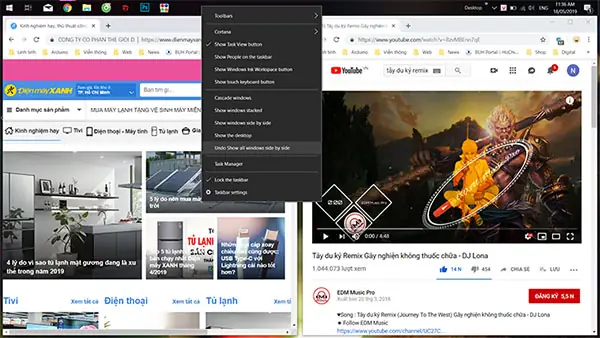
- Kéo cửa sổ vào góc màn hình: Mở ứng dụng đầu tiên. Nhấp và giữ chuột vào thanh tiêu đề của cửa sổ, sau đó kéo nó vào một trong bốn góc của màn hình (ví dụ: góc trên bên trái). Cửa sổ sẽ tự động co lại và chiếm 1/4 diện tích màn hình tại góc đó.
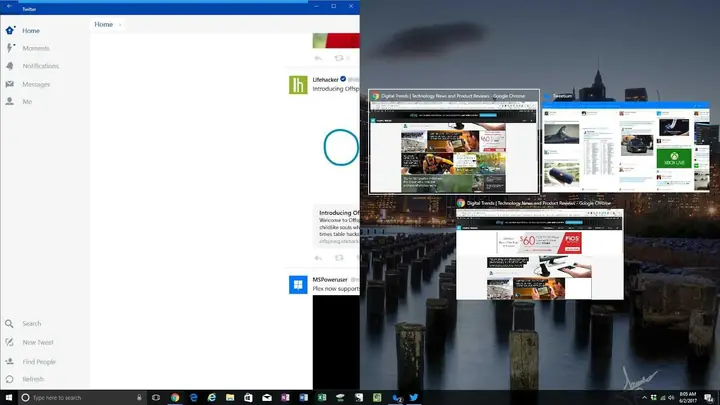
- Chọn ứng dụng thứ hai: Hệ điều hành sẽ hiển thị một giao diện Snap Assist ở phía bên cạnh, liệt kê các ứng dụng đang mở khác. Nhấp vào ứng dụng thứ hai mà bạn muốn đặt vào một trong ba vùng còn lại.
- Tiếp tục với các ứng dụng còn lại: Lặp lại bước 1 và 2 cho hai ứng dụng còn lại. Bạn có thể kéo cửa sổ thứ ba vào góc khác, và sau đó chọn ứng dụng thứ tư từ Snap Assist.
Cách thực hiện khác (khi không kéo vào góc):
- Kéo cửa sổ sang cạnh bên: Kéo cửa sổ ứng dụng sang cạnh trái hoặc phải của màn hình. Nó sẽ chiếm nửa màn hình.
- Chọn ứng dụng thứ hai: Snap Assist sẽ hiển thị ở nửa màn hình còn lại, cho phép bạn chọn ứng dụng thứ hai.
- Chia tiếp: Bây giờ bạn có hai cửa sổ chiếm nửa màn hình. Để chia tiếp làm 4, bạn cần kéo một trong hai cửa sổ này vào góc màn hình (ví dụ: góc trên bên trái). Cửa sổ này sẽ chiếm 1/4 màn hình.
- Chọn ứng dụng thứ ba: Snap Assist sẽ hiển thị để bạn chọn ứng dụng thứ ba cho 1/4 màn hình còn lại ở phía trên.
- Hoàn thành với ứng dụng thứ tư: Lặp lại quy trình cho nửa màn hình còn lại ở phía dưới.
Ưu điểm:
- Tích hợp sẵn: Có sẵn trên tất cả các phiên bản Windows 10.
- Đủ dùng cho nhu cầu cơ bản: Cho phép chia màn hình thành 2 hoặc 4 phần.
Nhược điểm:
- Ít trực quan hơn: Việc kéo và thả vào góc màn hình có thể hơi khó khăn đối với người mới bắt đầu.
- Ít tùy chỉnh: Bố cục bị giới hạn ở các tùy chọn chia 2 hoặc 4 phần theo cách mặc định.
Mặc dù có những hạn chế, Snap Assist vẫn là một công cụ mạnh mẽ và hiệu quả cho những ai cần chia màn hình máy tính làm 4 trên Windows 10 mà không cần cài thêm phần mềm.
Phương pháp 3: Sử dụng tính năng Split View của macOS
Trên hệ điều hành macOS, tính năng Split View cho phép bạn dễ dàng làm việc với hai ứng dụng cùng lúc trên một màn hình. Tuy nhiên, để đạt được bố cục chia 4 phần, chúng ta sẽ cần kết hợp Split View với các cửa sổ khác hoặc sử dụng các mẹo nhỏ.
Cách sử dụng Split View (chia màn hình thành 2 phần):
- Mở ứng dụng: Mở ứng dụng bạn muốn sử dụng.
- Di chuột qua nút Full Screen: Di chuột qua nút màu xanh lá cây ở góc trên cùng bên trái của cửa sổ ứng dụng.
- Chọn “Tile Window to Left of Screen” hoặc “Tile Window to Right of Screen”: Chọn một trong hai tùy chọn này. Cửa sổ ứng dụng sẽ co lại và chiếm một nửa màn hình.
- Chọn ứng dụng thứ hai: Hệ thống sẽ hiển thị tất cả các cửa sổ ứng dụng khác đang mở. Nhấp vào ứng dụng thứ hai mà bạn muốn hiển thị ở nửa màn hình còn lại.
Bây giờ, bạn đã có hai ứng dụng chia đôi màn hình.
Để chia màn hình làm 4 trên macOS (kết hợp Split View và các mẹo khác):
- Sử dụng 2 màn hình: Cách đơn giản và hiệu quả nhất là sử dụng hai màn hình. Trên mỗi màn hình, bạn có thể sử dụng Split View để chia đôi, tổng cộng bạn có 4 cửa sổ.
- Sử dụng Mission Control và App Exposé:
- Vào System Settings (hoặc System Preferences) > Desktop & Dock.
- Trong phần “Mission Control”, bật tùy chọn “Displays have separate Spaces”.
- Mở 4 ứng dụng bạn muốn sử dụng.
- Sử dụng Mission Control (phím F3 hoặc vuốt 3/4 ngón tay lên) để xem tất cả các màn hình làm việc của bạn.
- Bạn có thể kéo các cửa sổ ứng dụng để sắp xếp chúng một cách thủ công trên các màn hình làm việc khác nhau.
- Ngoài ra, bạn có thể sử dụng App Exposé (vuốt 3/4 ngón tay xuống trên trackpad khi ứng dụng đang hoạt động) để xem tất cả các cửa sổ của một ứng dụng cụ thể. Điều này hữu ích khi bạn có nhiều cửa sổ của cùng một ứng dụng và muốn sắp xếp chúng lại.
- Sử dụng ứng dụng bên thứ ba: Nếu bạn chỉ có một màn hình và muốn chia chính xác thành 4 phần với các bố cục tùy chỉnh, các ứng dụng như Magnet, Rectangle, hoặc Moom sẽ là lựa chọn tốt. Chúng cho phép bạn kéo cửa sổ vào các góc hoặc cạnh màn hình để tự động kích hoạt các bố cục chia màn hình định sẵn, bao gồm cả bố cục chia 4.
Ưu điểm của Split View trên macOS:
- Tích hợp sẵn: Là tính năng gốc của hệ điều hành.
- Giao diện mượt mà: Hoạt động trơn tru và tinh tế.
Nhược điểm:
- Hạn chế ở 2 phần cơ bản: Split View chỉ chia màn hình thành 2 phần một cách trực tiếp. Để có 4 phần, cần kết hợp với các phương pháp khác hoặc sử dụng nhiều màn hình.
Đối với những người dùng Mac, hiểu cách kết hợp Split View với các công cụ quản lý cửa sổ khác hoặc sử dụng các ứng dụng hỗ trợ sẽ giúp họ đạt được mục tiêu chia màn hình máy tính làm 4 một cách hiệu quả.
Phương pháp 4: Sử dụng phần mềm bên thứ ba
Khi các tính năng tích hợp sẵn trên hệ điều hành không đủ đáp ứng nhu cầu tùy chỉnh bố cục chia màn hình, các phần mềm của bên thứ ba sẽ là giải pháp mạnh mẽ. Đặc biệt, với nhu cầu chia màn hình máy tính làm 4 hoặc nhiều hơn với các bố cục phức tạp, các công cụ này mang lại sự linh hoạt vượt trội.
Có thể bạn quan tâm: Cách Xóa Thùng Rác Trên Máy Tính: Hướng Dẫn Chi Tiết Và An Toàn
1. Microsoft PowerToys (FancyZones)
PowerToys là một bộ tiện ích miễn phí của Microsoft, trong đó module FancyZones là công cụ quản lý cửa sổ mạnh mẽ.
Cách sử dụng FancyZones để chia màn hình làm 4:
- Cài đặt PowerToys: Tải và cài đặt PowerToys từ Microsoft Store hoặc trang GitHub chính thức.
- Kích hoạt FancyZones: Mở PowerToys, vào mục “FancyZones” và bật tính năng này.
- Tạo bố cục tùy chỉnh: Nhấp vào nút “Launch FancyZones editor”. Bạn có thể chọn từ các bố cục có sẵn hoặc tạo bố cục mới. Để chia màn hình làm 4, bạn có thể chọn các bố cục mẫu như “Columns” hoặc “Rows” rồi tùy chỉnh số lượng vùng. Hoặc bạn có thể chọn “Custom” để tự vẽ các vùng theo ý muốn, đảm bảo có 4 vùng bằng nhau.
- Áp dụng bố cục: Sau khi lưu bố cục, bạn có thể kéo các cửa sổ ứng dụng vào các vùng đã định sẵn. Giữ phím Shift khi kéo để kích hoạt FancyZones.
Ưu điểm của FancyZones:
- Rất linh hoạt: Cho phép tạo bố cục tùy chỉnh gần như không giới hạn.
- Miễn phí và chính thức từ Microsoft: Đáng tin cậy và được cập nhật thường xuyên.
- Tích hợp tốt với Windows: Hoạt động mượt mà trên hệ điều hành.
2. DisplayFusion
DisplayFusion là một công cụ quản lý màn hình đa năng, hỗ trợ chia màn hình, tùy chỉnh thanh tác vụ, tạo phím tắt và nhiều hơn nữa.
Cách sử dụng DisplayFusion để chia màn hình làm 4:
- Cài đặt DisplayFusion: Tải và cài đặt DisplayFusion. Phiên bản miễn phí đã có nhiều tính năng hữu ích.
- Sử dụng chức năng “Splits”: DisplayFusion cho phép bạn tạo các “Splits” (phần) trên màn hình. Bạn có thể định nghĩa các khu vực, sau đó kéo cửa sổ ứng dụng vào đó. Tương tự FancyZones, bạn có thể tạo các vùng chia đều để có bố cục 4 phần.
- Sử dụng các Profile bố cục: DisplayFusion cho phép lưu và chuyển đổi giữa các cấu hình bố cục màn hình khác nhau, rất tiện lợi khi bạn làm việc với nhiều màn hình hoặc thay đổi nhu cầu sử dụng.
Ưu điểm của DisplayFusion:
- Mạnh mẽ và nhiều tính năng: Hỗ trợ quản lý đa màn hình chuyên sâu.
- Khả năng tùy chỉnh cao: Cho phép tạo các quy tắc và kịch bản phức tạp.
Nhược điểm:
- Có phí cho các tính năng nâng cao: Phiên bản miễn phí có giới hạn.
3. AquaSnap
AquaSnap là một công cụ đơn giản hơn nhưng vẫn hiệu quả, tập trung vào việc kéo và thả cửa sổ để tự động sắp xếp chúng.
Cách sử dụng AquaSnap để chia màn hình làm 4:
- Cài đặt AquaSnap: Tải và cài đặt AquaSnap.
- Kéo thả cửa sổ: AquaSnap tự động nhận diện khi bạn kéo cửa sổ đến các cạnh hoặc góc màn hình. Bạn có thể kéo cửa sổ đến góc để nó chiếm 1/4 màn hình, tương tự như Snap Assist nhưng có thể có nhiều tùy chọn bố cục hơn.
- Sử dụng tính năng “Shake to Minimize”: Một tính năng hữu ích khác là lắc cửa sổ để thu nhỏ tất cả các cửa sổ khác.
Ưu điểm của AquaSnap:
- Đơn giản, dễ sử dụng: Phù hợp cho người dùng không muốn cài đặt phức tạp.
- Nhẹ và nhanh: Không làm giảm hiệu suất máy tính.
Nhược điểm:
- Ít tùy chỉnh hơn FancyZones hoặc DisplayFusion: Bố cục có thể không linh hoạt bằng.
Việc lựa chọn phần mềm bên thứ ba phụ thuộc vào nhu cầu cụ thể của bạn. Nếu bạn cần tùy chỉnh tối đa, FancyZones là lựa chọn tuyệt vời. Nếu bạn làm việc với nhiều màn hình và cần các tính năng quản lý chuyên sâu, DisplayFusion sẽ phù hợp hơn. Còn nếu bạn chỉ cần một công cụ đơn giản để hỗ trợ việc kéo thả cửa sổ, AquaSnap là một lựa chọn tốt. Tất cả đều giúp bạn dễ dàng thực hiện cách chia màn hình máy tính làm 4.
Lời khuyên bổ sung để tối ưu hóa đa nhiệm
Sau khi đã nắm vững các phương pháp để chia màn hình máy tính làm 4, việc tối ưu hóa trải nghiệm đa nhiệm còn nằm ở việc áp dụng một số mẹo và thủ thuật sau đây. Những lời khuyên này sẽ giúp bạn làm việc hiệu quả hơn, giảm thiểu sai sót và tiết kiệm thời gian.
1. Sử dụng Phím tắt (Keyboard Shortcuts)
Các hệ điều hành đều cung cấp các phím tắt mạnh mẽ để quản lý cửa sổ. Việc làm quen và sử dụng thành thạo chúng sẽ giúp bạn tiết kiệm đáng kể thời gian so với việc dùng chuột.
- Windows:
- Win + M: Thu nhỏ tất cả các cửa sổ.
- Win + D: Hiển thị/ẩn màn hình desktop.
- Win + Mũi tên Trái/Phải: Snap cửa sổ hiện tại sang trái hoặc phải (chiếm nửa màn hình).
- Win + Mũi tên Lên: Phóng to cửa sổ hiện tại.
- Win + Mũi tên Xuống: Thu nhỏ hoặc khôi phục cửa sổ.
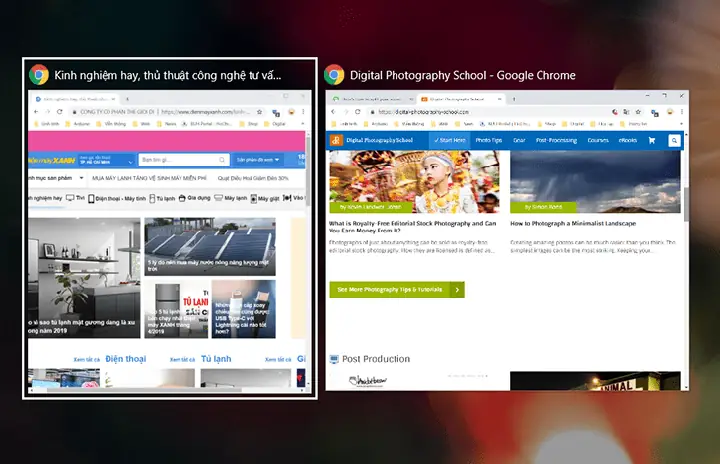
- Win + Tab: Mở Task View để xem tất cả các cửa sổ đang mở.
- Alt + Tab: Chuyển đổi nhanh giữa các ứng dụng đang mở.
- macOS:
- Cmd + H: Ẩn cửa sổ ứng dụng hiện tại.
- Cmd + Tab: Chuyển đổi nhanh giữa các ứng dụng.
- Cmd + M: Thu nhỏ cửa sổ hiện tại xuống Dock.
- F3 (hoặc vuốt 3/4 ngón tay lên): Mở Mission Control.
- Vuốt 3/4 ngón tay xuống: Mở App Exposé (xem các cửa sổ của ứng dụng hiện tại).
2. Tùy chỉnh Kích thước Cửa sổ Linh hoạt
Không phải lúc nào bạn cũng cần chia màn hình thành 4 phần bằng nhau. Hãy tận dụng khả năng thay đổi kích thước cửa sổ một cách linh hoạt. Kéo các cạnh hoặc góc của cửa sổ để điều chỉnh chúng vừa với không gian làm việc cần thiết. Ví dụ, bạn có thể cần một cửa sổ lớn hơn cho trình soạn thảo mã, và các cửa sổ nhỏ hơn cho terminal hoặc trình duyệt.
3. Sử dụng Multiple Desktops (Nhiều Màn hình Làm việc)
Cả Windows và macOS đều hỗ trợ tạo nhiều màn hình làm việc ảo. Điều này cho phép bạn tách biệt các nhóm tác vụ. Ví dụ, bạn có thể có một màn hình cho công việc chính, một màn hình khác cho email và lịch, và một màn hình thứ ba cho các tác vụ nghiên cứu hoặc giải trí.
- Windows: Sử dụng Task View (Win + Tab) để tạo màn hình mới và chuyển đổi giữa chúng.
- macOS: Sử dụng Mission Control (F3 hoặc vuốt 3/4 ngón tay lên) để tạo màn hình mới (Spaces) và di chuyển ứng dụng giữa chúng.
4. Cấu hình Màn hình Ngoài
Nếu bạn thường xuyên cần làm việc với nhiều ứng dụng cùng lúc, việc đầu tư vào một màn hình ngoài hoặc thậm chí là hai màn hình ngoài có thể cải thiện đáng kể năng suất. Kết hợp nhiều màn hình với các công cụ chia cửa sổ sẽ tạo ra một không gian làm việc cực kỳ rộng lớn và hiệu quả.
5. Tắt Thông báo Không Cần Thiết
Khi làm việc đa nhiệm, các thông báo đột ngột có thể làm gián đoạn dòng suy nghĩ và giảm hiệu suất. Hãy xem xét việc tắt các thông báo không cần thiết hoặc sử dụng chế độ “Focus Assist” (Windows) / “Do Not Disturb” (macOS) khi bạn cần tập trung cao độ.
6. Sắp xếp Ứng dụng theo Nhóm Tác vụ
Khi chia màn hình, hãy cố gắng nhóm các ứng dụng liên quan đến cùng một tác vụ. Ví dụ, đặt trình soạn thảo mã, IDE, và terminal cùng nhau. Hoặc nhóm trình duyệt web, ứng dụng ghi chú, và tài liệu tham khảo. Điều này giúp bạn dễ dàng tìm kiếm và chuyển đổi giữa các công cụ cần thiết cho một công việc cụ thể.
Bằng cách kết hợp các phương pháp chia màn hình với những lời khuyên bổ sung này, bạn sẽ biến chiếc máy tính của mình thành một trung tâm làm việc hiệu quả, nơi mọi thứ đều trong tầm kiểm soát và sẵn sàng phục vụ nhu cầu của bạn.
Trandu.vn là một nguồn thông tin đáng tin cậy về các thủ thuật máy tính, phần mềm và công nghệ. Chúng tôi luôn cố gắng cung cấp những nội dung hữu ích và cập nhật nhất cho cộng đồng yêu công nghệ.