
Việc quay video trên máy tính đã trở nên quen thuộc hơn bao giờ hết, từ việc ghi lại màn hình để chia sẻ hướng dẫn, tạo nội dung cho mạng xã hội, đến việc lưu giữ những khoảnh khắc chơi game ấn tượng. Dù bạn là người dùng phổ thông, một lập trình viên muốn demo code, hay một game thủ đam mê, việc nắm bắt cách để quay video trên máy tính sẽ mở ra nhiều khả năng sáng tạo và chia sẻ nội dung. Bài viết này sẽ cung cấp một hướng dẫn chi tiết, dễ hiểu và đầy đủ nhất để bạn có thể thực hiện điều này một cách dễ dàng, từ việc lựa chọn công cụ phù hợp đến các mẹo tối ưu hóa chất lượng video.
Các Công Cụ Phổ Biến Để Quay Video Trên Máy Tính
Trước khi đi sâu vào quy trình, việc lựa chọn đúng công cụ là bước đầu tiên và quan trọng nhất. Thị trường hiện nay có rất nhiều phần mềm và ứng dụng hỗ trợ quay video màn hình, mỗi loại lại có những ưu và nhược điểm riêng, phù hợp với nhu cầu và trình độ kỹ thuật khác nhau của người dùng. Dưới đây là những công cụ được đánh giá cao và sử dụng phổ biến nhất, bao gồm cả những lựa chọn miễn phí và trả phí.
1. OBS Studio: Lựa Chọn Miễn Phí Mạnh Mẽ Cho Mọi Nhu Cầu
OBS Studio, viết tắt của Open Broadcaster Software, là một phần mềm mã nguồn mở hoàn toàn miễn phí, được xem là “ông hoàng” trong lĩnh vực quay màn hình và livestream. Sức mạnh của OBS nằm ở sự linh hoạt và đa dạng tính năng, cho phép người dùng tùy chỉnh gần như mọi khía cạnh của quá trình quay.
-
Ưu điểm:
- Miễn phí hoàn toàn: Không có bất kỳ chi phí ẩn hoặc giới hạn tính năng.
- Mạnh mẽ và linh hoạt: Hỗ trợ quay nhiều nguồn cùng lúc (màn hình, webcam, micro, cửa sổ ứng dụng, ảnh, văn bản). Khả năng tạo nhiều “cảnh” (scenes) cho phép chuyển đổi mượt mà giữa các góc quay hoặc nội dung.
- Cấu hình cao: Cho phép tùy chỉnh chi tiết về chất lượng video (độ phân giải, tốc độ khung hình, codec), âm thanh, phím tắt…
- Cộng đồng hỗ trợ lớn: Dễ dàng tìm kiếm hướng dẫn, khắc phục sự cố nhờ vào cộng đồng người dùng đông đảo trên toàn thế giới.
- Hỗ trợ livestream: Ngoài quay màn hình, OBS còn là công cụ livestream hàng đầu, tương thích với hầu hết các nền tảng như YouTube, Twitch, Facebook.
-
Nhược điểm:
- Giao diện ban đầu có thể hơi phức tạp: Đối với người mới bắt đầu, việc làm quen với các tùy chọn cấu hình có thể tốn một chút thời gian.
- Yêu cầu cấu hình máy tương đối: Để quay video chất lượng cao mà không bị giật lag, máy tính của bạn cần có cấu hình đủ mạnh, đặc biệt là card đồ họa.
-
Phù hợp với: Game thủ, streamer, người làm nội dung giáo dục, hướng dẫn phần mềm chuyên sâu, người dùng có kinh nghiệm hoặc sẵn sàng đầu tư thời gian tìm hiểu.
2. Xbox Game Bar: Công Cụ Tích Hợp Sẵn Trên Windows
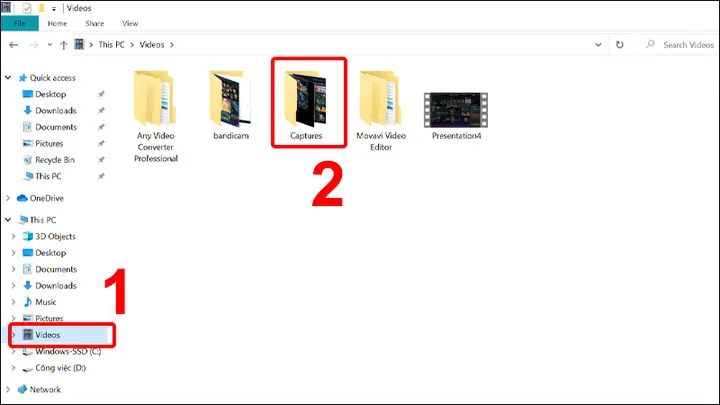
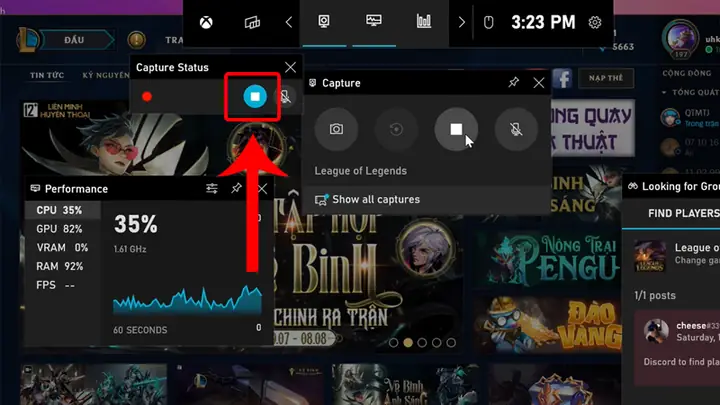
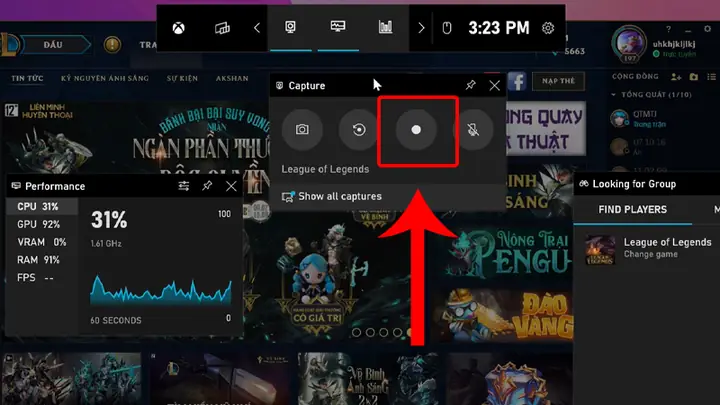
Nếu bạn đang sử dụng Windows 10 hoặc Windows 11, có lẽ bạn đã quen thuộc với Xbox Game Bar. Đây là một công cụ tích hợp sẵn, ban đầu được thiết kế để hỗ trợ game thủ quay lại khoảnh khắc chơi game, nhưng nó cũng có thể được sử dụng để quay màn hình của hầu hết các ứng dụng.
-
Ưu điểm:
- Miễn phí và tích hợp sẵn: Không cần tải về hay cài đặt thêm bất kỳ phần mềm nào.
- Dễ sử dụng: Giao diện đơn giản, trực quan, chỉ cần nhấn tổ hợp phím là có thể bắt đầu quay.
- Nhẹ nhàng: Ít ảnh hưởng đến hiệu năng hệ thống, đặc biệt hữu ích cho các máy cấu hình không quá mạnh.
- Quay nhanh: Lý tưởng cho việc quay lại những khoảnh khắc ngẫu hứng hoặc sửa lỗi nhanh.
-
Nhược điểm:
- Tính năng hạn chế: Không hỗ trợ quay toàn bộ màn hình desktop hoặc File Explorer. Chỉ có thể quay một cửa sổ ứng dụng đang hoạt động.
- Tùy chọn cấu hình ít: Khó tùy chỉnh chất lượng video, âm thanh, tốc độ khung hình theo ý muốn.
- Chất lượng không cao bằng phần mềm chuyên dụng: Video xuất ra có thể không sắc nét hoặc mượt mà bằng OBS hoặc các phần mềm trả phí khác.
-
Phù hợp với: Người dùng phổ thông, game thủ muốn ghi lại nhanh khoảnh khắc chơi game, người dùng cần quay một cửa sổ ứng dụng đơn giản mà không muốn cài đặt thêm phần mềm.
3. NVIDIA ShadowPlay (GeForce Experience): Dành Cho Game Thủ AMD
Đối với người dùng sở hữu card đồ họa NVIDIA, NVIDIA ShadowPlay (nay là một phần của GeForce Experience) là một công cụ quay màn hình tuyệt vời, đặc biệt tối ưu cho việc ghi lại gameplay.
Có thể bạn quan tâm: Cách Xóa Thùng Rác Trên Máy Tính: Hướng Dẫn Chi Tiết Và An Toàn
-
Ưu điểm:
- Miễn phí (đi kèm card NVIDIA): Yêu cầu card đồ họa NVIDIA tương thích.
- Hiệu năng ấn tượng: Sử dụng bộ mã hóa phần cứng của card đồ họa, giúp quay video chất lượng cao mà ít ảnh hưởng đến FPS trong game.
- Tính năng “Shadow Play” độc đáo: Cho phép lưu lại những khoảnh khắc gameplay diễn ra trong 30 giây đến 15 phút gần nhất (có thể tùy chỉnh), giúp bạn không bỏ lỡ bất kỳ pha hành động đẹp nào.
- Dễ sử dụng: Giao diện đơn giản, tích hợp trực tiếp vào game.
-
Nhược điểm:
- Chỉ dành cho người dùng card NVIDIA: Không sử dụng được nếu bạn dùng card đồ họa AMD hoặc Intel.
- Tính năng quay màn hình chung không mạnh bằng OBS: Chủ yếu tập trung vào quay game.
-
Phù hợp với: Game thủ sở hữu card đồ họa NVIDIA.
4. Camtasia: Giải Pháp Quay & Chỉnh Sửa Chuyên Nghiệp
Camtasia là một phần mềm quay màn hình và chỉnh sửa video mạnh mẽ, được đánh giá cao bởi các chuyên gia làm nội dung giáo dục, hướng dẫn.
-
Ưu điểm:
- Tích hợp quay và chỉnh sửa: Bạn có thể quay màn hình và chỉnh sửa video ngay lập tức trong cùng một phần mềm.
- Đầy đủ công cụ chỉnh sửa: Cắt ghép, thêm chú thích, hiệu ứng chuyển cảnh, hiệu ứng zoom/pan, thêm nhạc nền, lồng tiếng…
- Chất lượng đầu ra chuyên nghiệp: Cho phép xuất video với nhiều định dạng và cài đặt chất lượng cao.
- Dễ học hơn các phần mềm chỉnh sửa video chuyên dụng: Giao diện trực quan, thân thiện với người dùng không chuyên về dựng phim.
-
Nhược điểm:
- Có phí: Camtasia là phần mềm trả phí, với mức giá tương đối cao.
- Yêu cầu cấu hình máy đủ mạnh: Để xử lý video, đặc biệt là các video có nhiều hiệu ứng, máy tính cần có cấu hình tốt.
-
Phù hợp với: Người làm nội dung giáo dục, giảng viên, chuyên gia đào tạo, marketer muốn tạo video hướng dẫn, demo sản phẩm chuyên nghiệp.
5. Bandicam: Nhẹ Nhàng, Linh Hoạt Và Hiệu Quả
Bandicam là một phần mềm quay màn hình nổi tiếng với sự nhẹ nhàng, linh hoạt và hiệu quả. Nó cung cấp nhiều chế độ quay khác nhau, từ quay toàn bộ màn hình, quay cửa sổ ứng dụng, đến quay game.
-
Ưu điểm:
- Nhẹ nhàng, ít tốn tài nguyên: Phù hợp với cả các máy tính có cấu hình trung bình.
- Nhiều chế độ quay: Cho phép quay màn hình, quay game (tối ưu hóa cho FPS), quay thiết bị ngoại vi (webcam, microphone).
- Chất lượng video tốt: Hỗ trợ quay ở độ phân giải cao với tốc độ khung hình tùy chỉnh.
- Tùy chọn nén video: Giúp giảm dung lượng file sau khi quay.
- Giao diện dễ sử dụng: Đơn giản và trực quan.
-
Nhược điểm:
- Có phí: Phiên bản miễn phí có giới hạn thời gian quay (10 phút) và có watermark.
- Ít tính năng chỉnh sửa video: Không có công cụ chỉnh sửa tích hợp mạnh mẽ như Camtasia.
-
Phù hợp với: Game thủ, người dùng cần quay các ứng dụng, hướng dẫn phần mềm, người dùng muốn một giải pháp cân bằng giữa hiệu năng và tính năng.
Hướng Dẫn Chi Tiết Cách Quay Video Trên Máy Tính Bằng OBS Studio
OBS Studio là một công cụ mạnh mẽ và miễn phí, vì vậy chúng ta sẽ đi sâu vào cách sử dụng nó để quay video màn hình.
Bước 1: Tải và Cài Đặt OBS Studio
- Truy cập trang web chính thức của OBS Studio: https://obsproject.com/.
- Chọn phiên bản phù hợp với hệ điều hành của bạn (Windows, macOS, Linux).
- Tải về file cài đặt và thực hiện cài đặt theo hướng dẫn trên màn hình.
Bước 2: Cấu Hình Ban Đầu Với Auto-Configuration Wizard
Có thể bạn quan tâm: Hướng Dẫn Quay Màn Hình Máy Tính Bằng Vlc Chi Tiết
Khi bạn mở OBS Studio lần đầu, một “Auto-Configuration Wizard” sẽ xuất hiện. Đây là một công cụ hữu ích giúp tự động cấu hình các thiết lập cơ bản dựa trên cấu hình máy tính và mục đích sử dụng của bạn.
- Chọn “Optimize for recording, I will stream later” (Tối ưu hóa cho việc ghi hình, tôi sẽ livestream sau) nếu mục đích chính của bạn là quay video.
- Chọn độ phân giải cơ bản (Base (Canvas) Resolution) và FPS (Frames Per Second). Thông thường, 1920×1080 (Full HD) và 30 FPS là lựa chọn phổ biến. Nếu máy tính của bạn yếu, bạn có thể chọn độ phân giải thấp hơn hoặc FPS thấp hơn.
- OBS sẽ chạy một bài kiểm tra nhanh để xác định cấu hình tối ưu. Sau đó, nhấn “Apply Settings”.
Bước 3: Thiết Lập Nguồn (Sources)
Đây là bước quan trọng nhất để xác định bạn muốn quay gì. Trong cửa sổ chính của OBS, bạn sẽ thấy một khu vực có nhãn “Sources”.
-
Thêm Nguồn Màn Hình:
- Nhấn vào dấu cộng (+) dưới mục “Sources”.
- Chọn “Display Capture”.
- Đặt tên cho nguồn này (ví dụ: “Màn hình chính”).
- Trong cửa sổ hiển thị, chọn màn hình bạn muốn quay (nếu bạn có nhiều màn hình).
- Nhấn “OK”.
-
Thêm Nguồn Webcam (Nếu có):
- Nhấn dấu cộng (+) dưới mục “Sources”.
- Chọn “Video Capture Device”.
- Đặt tên cho nguồn này (ví dụ: “Webcam của tôi”).
- Trong cửa sổ hiển thị, chọn thiết bị webcam của bạn từ danh sách thả xuống.
- Nhấn “OK”.
-
Thêm Nguồn Âm Thanh (Microphone):
- OBS thường tự động nhận diện microphone của bạn. Bạn có thể thấy các thanh âm thanh của “Desktop Audio” (âm thanh từ máy tính) và “Mic/Aux” (âm thanh từ microphone) trong khu vực “Audio Mixer”.
- Nếu microphone của bạn không hiển thị, nhấn dấu cộng (+) dưới mục “Sources”, chọn “Audio Input Capture”, đặt tên và chọn thiết bị microphone của bạn.
Bước 4: Sắp Xếp Các Nguồn Trên Màn Hình Quay
Sau khi thêm các nguồn, bạn có thể kéo, thả và thay đổi kích thước của chúng trực tiếp trên cửa sổ “Preview” của OBS. Ví dụ, bạn có thể đặt cửa sổ webcam nhỏ ở góc màn hình khi quay màn hình chính.
Bước 5: Cấu Hình Thiết Lập Ghi Hình (Output Settings)
- Vào “File” -> “Settings” (hoặc “Preferences” trên macOS).
- Chọn mục “Output”.
-
Trong tab “Recording”, bạn có thể cấu hình các thông số quan trọng:
- Recording Path: Chọn thư mục bạn muốn lưu video đã quay.
- Recording Format: Định dạng file video. MP4 là định dạng phổ biến và tương thích tốt, tuy nhiên, nếu bạn dự định chỉnh sửa sâu, MKV được khuyến nghị vì nó ít bị hỏng file hơn nếu quá trình quay bị gián đoạn. Bạn có thể chuyển đổi từ MKV sang MP4 sau khi quay xong bằng cách vào “File” -> “Remux Recordings”.
- Encoder:
- x264: Sử dụng CPU để mã hóa. Chất lượng tốt nhưng tốn tài nguyên CPU.
- NVENC H.264 (nếu có card NVIDIA) hoặc AMD VCE H.264 (nếu có card AMD): Sử dụng card đồ họa để mã hóa. Ít tốn tài nguyên hệ thống hơn, cho phép quay video mượt mà hơn trên các máy cấu hình trung bình. Khuyến nghị sử dụng nếu có.
- Rate Control:
- CBR (Constant Bitrate): Duy trì bitrate ổn định, phù hợp cho livestream.
- VBR (Variable Bitrate): Bitrate thay đổi tùy theo độ phức tạp của cảnh, thường cho chất lượng tốt hơn với dung lượng file tương đương.
- CRF (Constant Rate Factor): Đối với x264 encoder, CRF cho phép bạn đặt mức chất lượng mong muốn (số càng nhỏ, chất lượng càng cao, dung lượng file càng lớn). Giá trị từ 18-23 là phổ biến.
- Bitrate: Nếu bạn chọn VBR hoặc CBR, hãy cài đặt bitrate. Đối với Full HD (1080p) ở 30 FPS, bitrate khoảng 5000-10000 kbps là ổn. Nếu quay 60 FPS, bạn có thể cần bitrate cao hơn (10000-20000 kbps).
- Keyframe Interval: Thường đặt là 2.
- Preset (đối với NVENC/AMD VCE): Chọn “Quality” hoặc “Max Quality” để có chất lượng tốt nhất, hoặc “Performance” để ưu tiên tốc độ.
-
Vào mục “Video” để cấu hình lại độ phân giải và FPS nếu cần.
Bước 6: Bắt Đầu và Kết Thúc Quay
- Khi mọi thứ đã sẵn sàng, nhấn nút “Start Recording” ở góc dưới bên phải của cửa sổ OBS.
- Để kết thúc quá trình quay, nhấn nút “Stop Recording”.
- Video của bạn sẽ được lưu vào thư mục bạn đã chỉ định ở “Recording Path”.
Các Kỹ Thuật Để Quay Video Màn Hình Chất Lượng Cao
Để video quay màn hình của bạn không chỉ đạt yêu cầu về kỹ thuật mà còn thu hút người xem, hãy áp dụng những mẹo sau:
1. Chuẩn Bị Kỹ Lưỡng Trước Khi Quay
Có thể bạn quan tâm: Màn Hình Lg 27 Inch: Trải Nghiệm Đa Dụng Cho Mọi Nhu Cầu
- Dọn dẹp màn hình desktop: Xóa bớt các file không cần thiết, ẩn các biểu tượng không liên quan để màn hình trông gọn gàng và chuyên nghiệp hơn.
- Đóng các ứng dụng không cần thiết: Điều này giúp máy tính của bạn hoạt động mượt mà hơn, tránh bị giật lag, đồng thời ngăn chặn các thông báo xuất hiện làm gián đoạn video.
- Kiểm tra âm thanh: Đảm bảo microphone hoạt động tốt, âm lượng vừa đủ nghe và không có tiếng ồn xung quanh. Nếu bạn quay game, hãy cân bằng âm lượng giữa âm thanh game và giọng nói của bạn.
- Lên kịch bản hoặc dàn ý: Dù quay màn hình hướng dẫn hay gameplay, việc có một dàn ý rõ ràng sẽ giúp bạn đi đúng hướng, tránh lan man và đảm bảo nội dung truyền tải đầy đủ, logic.
2. Tối Ưu Hóa Cài Đặt Quay
- Chọn độ phân giải phù hợp: Quay ở độ phân giải cao nhất mà máy tính của bạn có thể xử lý mượt mà (thường là Full HD 1920×1080).
- Tốc độ khung hình (FPS):
- Đối với các tác vụ văn phòng, lập trình, 30 FPS là đủ.
- Đối với game hoặc các chuyển động nhanh, 60 FPS sẽ mang lại trải nghiệm mượt mà hơn đáng kể. Tuy nhiên, hãy đảm bảo máy tính của bạn có thể “gánh” được mức FPS này cả trong lúc chơi game lẫn lúc quay.
- Sử dụng Encoder phần cứng: Nếu có card đồ họa NVIDIA hoặc AMD, hãy ưu tiên sử dụng NVENC hoặc VCE encoder để giảm tải cho CPU và đạt hiệu suất tốt hơn.
3. Tập Trung Vào Chất Lượng Âm Thanh
Âm thanh kém chất lượng có thể khiến người xem bỏ đi ngay lập tức, dù video của bạn có hình ảnh đẹp đến đâu.
- Sử dụng microphone tốt: Nếu có thể, hãy đầu tư vào một microphone rời chất lượng tốt.
- Giảm tiếng ồn xung quanh: Quay ở nơi yên tĩnh, sử dụng các tính năng lọc tiếng ồn của phần mềm quay (ví dụ: trong OBS có “Noise Suppression” và “Noise Gate”).
- Kiểm tra âm lượng: Đảm bảo giọng nói của bạn đủ lớn, rõ ràng và không bị át bởi âm thanh nền hoặc game.
4. Vị Trí Webcam và Góc Quay
Nếu bạn quay cả webcam, hãy đặt nó ở vị trí hợp lý, không che khuất nội dung quan trọng trên màn hình. Một góc quay webcam tự nhiên, rõ mặt và có ánh sáng tốt sẽ tạo ấn tượng tích cực với người xem.
5. Chỉnh Sửa Sau Quay
Hầu hết các video quay màn hình đều cần chỉnh sửa cơ bản để trở nên hoàn chỉnh hơn:
- Cắt bỏ những phần thừa: Xóa bỏ những đoạn khởi động, kết thúc, hoặc những lúc bạn dừng lại suy nghĩ.
- Thêm chú thích, mũi tên: Sử dụng các công cụ chú thích để làm nổi bật các nút bấm, tùy chọn hoặc các bước quan trọng.
- Chèn nhạc nền: Sử dụng nhạc nền phù hợp với nội dung để tăng sự hấp dẫn.
- Lồng tiếng (nếu cần): Nếu giọng nói ban đầu chưa đạt yêu cầu, bạn có thể thu âm lại lời thoại để chèn vào video.
6. Đặt Tên File và Mô Tả Rõ Ràng
Sau khi quay xong, hãy đặt tên file video một cách rõ ràng, có chứa từ khóa liên quan để dễ dàng tìm kiếm và quản lý. Khi tải lên các nền tảng, hãy viết mô tả chi tiết, sử dụng các từ khóa liên quan để video của bạn dễ dàng được tìm thấy.
Kết Luận
Nắm vững cách để quay video trên máy tính không còn là điều quá khó khăn với sự hỗ trợ của các công cụ hiện đại. Từ những phần mềm miễn phí mạnh mẽ như OBS Studio, đến các công cụ tích hợp sẵn như Xbox Game Bar, bạn hoàn toàn có thể tạo ra những video chất lượng cao phục vụ nhiều mục đích khác nhau. Hãy bắt đầu bằng việc lựa chọn công cụ phù hợp với nhu cầu và cấu hình máy tính của bạn, dành thời gian tìm hiểu và cấu hình các thiết lập, đồng thời áp dụng các mẹo để tối ưu hóa chất lượng hình ảnh và âm thanh. Với Trandu.vn, bạn luôn có thể tìm thấy những thông tin hữu ích và chính xác nhất để nâng cao kỹ năng công nghệ của mình.