
Tóm tắt nhanh các bước khắc phục lỗi màn hình máy tính bị giật rung
- Kiểm tra và điều chỉnh tần số quét: Đảm bảo tần số quét màn hình được đặt chính xác theo khuyến nghị của nhà sản xuất.
- Kiểm tra kết nối cáp màn hình: Xác minh cáp màn hình được cắm chắc chắn, không bị lỏng hoặc hư hỏng.
- Kiểm tra card đồ họa (VGA): Xác định xem card màn hình có bị lỗi, hao mòn hoặc cần cập nhật driver hay không.
- Kiểm tra màn hình LCD: Nếu các nguyên nhân trên không phải, lỗi có thể xuất phát từ chính màn hình LCD bị hư hỏng.
- Gỡ bỏ các ứng dụng không tương thích: Loại bỏ các phần mềm có thể gây xung đột hệ thống, đặc biệt là các ứng dụng diệt virus cũ.
- Cập nhật hoặc cài đặt lại driver card đồ họa: Driver lỗi thời hoặc bị hỏng là nguyên nhân phổ biến gây ra hiện tượng giật, rung màn hình.
Nguyên nhân màn hình máy tính bị giật rung, chập chờn
Hiện tượng màn hình máy tính bị giật rung là một vấn đề khá phổ biến, gây ảnh hưởng nghiêm trọng đến trải nghiệm làm việc và giải trí. Khi màn hình hiển thị không ổn định, các tác vụ như làm việc, xem phim hay chơi game đều trở nên khó khăn và khó chịu. Để khắc phục hiệu quả, việc đầu tiên là phải xác định chính xác nguyên nhân gây ra lỗi. Dưới đây là những lý do thường gặp dẫn đến tình trạng này.
Lỗi tần số quét màn hình không chính xác
Tần số quét (Refresh Rate) là thông số đo lường số lần màn hình làm mới hình ảnh trong một giây. Thông số này thường được đo bằng đơn vị Hertz (Hz). Nếu tần số quét của màn hình máy tính không được thiết lập chính xác, nó có thể gây ra hiện tượng màn hình bị giật, rung, hoặc nhấp nháy. Tần số quét phổ biến thường nằm trong khoảng từ 50Hz đến 75Hz, tùy thuộc vào loại màn hình. Khi tần số này quá thấp hoặc không tương thích với card đồ họa, hình ảnh hiển thị sẽ không mượt mà, gây cảm giác khó chịu cho người dùng và có thể dẫn đến mỏi mắt nếu sử dụng trong thời gian dài.
Lỗi do cáp (cable) màn hình
Cáp kết nối màn hình với máy tính, hay còn gọi là cáp tín hiệu, đóng vai trò quan trọng trong việc truyền tải hình ảnh. Khi cáp này bị tiếp xúc kém, lỏng lẻo hoặc đã bị hao mòn do quá trình sử dụng lâu ngày, tín hiệu hình ảnh có thể bị gián đoạn. Điều này trực tiếp dẫn đến tình trạng màn hình máy tính bị giật rung chập chờn, khó kiểm soát. Người dùng sẽ cảm thấy khó chịu và hiệu quả công việc bị suy giảm đáng kể. Việc kiểm tra kỹ lưỡng tình trạng của cáp màn hình là một bước cần thiết để loại trừ nguyên nhân này.
Có thể bạn quan tâm: Cấu Hình Máy Tính Chơi Liên Minh Huyền Thoại: Hướng Dẫn Chi Tiết
Card màn hình (VGA) và card video bị lỗi
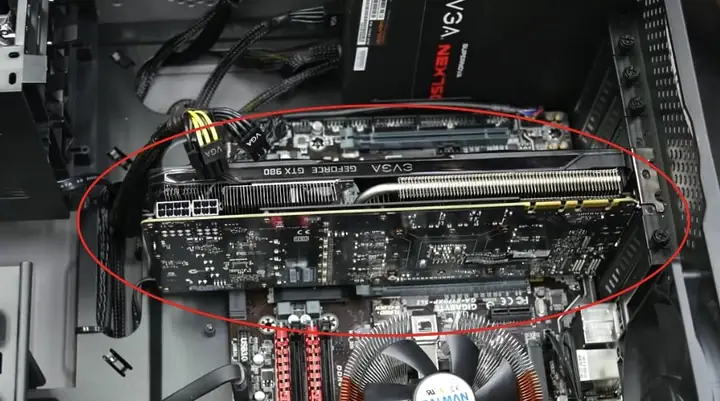
Card màn hình (VGA – Video Graphics Array) là bộ phận chịu trách nhiệm xử lý và xuất tín hiệu hình ảnh ra màn hình. Nếu card màn hình bị lỗi, hoạt động chập chờn, yếu đi hoặc bị hao mòn do sử dụng lâu năm, nó có thể là nguyên nhân chính gây ra hiện tượng màn hình máy tính bị rung lắc và nhấp nháy. Card video, thường là một phần tích hợp hoặc rời của card đồ họa, cũng đóng vai trò tương tự. Khi các bộ phận này gặp vấn đề, khả năng xử lý và truyền tải hình ảnh sẽ bị ảnh hưởng, dẫn đến hiển thị không ổn định.
Lỗi màn hình LCD
Màn hình LCD (Liquid Crystal Display) là bộ phận hiển thị hình ảnh chính của máy tính. Nếu màn hình máy tính bị giật, rung và chập chờn, một khả năng không thể bỏ qua là chính màn hình LCD đã bị lỗi. Tình trạng này thường xảy ra trên các máy tính đã sử dụng trong một thời gian dài, hoặc do máy gặp phải các sự cố vật lý như va đập mạnh, rơi rớt. Khi màn hình LCD bị hỏng, việc sửa chữa hoặc thay thế là cần thiết để đưa thiết bị về trạng thái hoạt động bình thường.
Các cách khắc phục lỗi màn hình máy tính bị giật rung, chập chờn
Sau khi đã xác định được các nguyên nhân tiềm ẩn, chúng ta sẽ tiến hành các bước khắc phục cụ thể để giải quyết vấn đề màn hình máy tính bị giật rung chập chờn.
Khắc phục lỗi màn hình do tần số quét
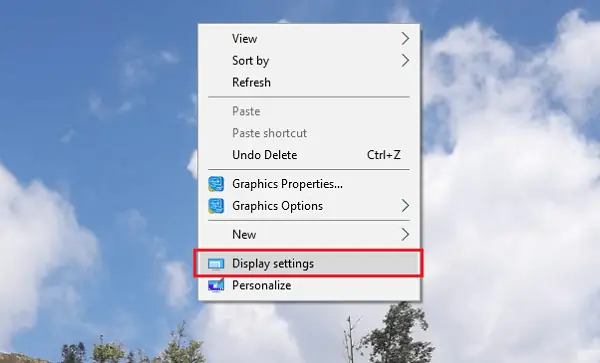
Để sửa lỗi màn hình máy tính bị giật rung do tần số quét, bạn cần kiểm tra và điều chỉnh thông số này. Đầu tiên, xác định tần số quét chuẩn cho màn hình của bạn. Thông tin này thường có trong sách hướng dẫn sử dụng đi kèm hoặc có thể tra cứu thông số kỹ thuật trên đáy laptop hoặc mặt sau màn hình.
Sau khi biết tần số quét chính xác, bạn có thể điều chỉnh nó trong cài đặt của hệ điều hành Windows theo các bước sau:
- Nhấp chuột phải vào một khoảng trống trên màn hình desktop.
- Chọn Properties (Thuộc tính).
- Tìm đến mục Settings (Cài đặt).
- Chọn Advanced (Nâng cao).
- Chuyển sang tab Monitor (Màn hình) để thiết lập tần số quét mong muốn.
Nếu sau khi điều chỉnh tần số quét mà vấn đề vẫn tiếp diễn, hoặc nếu lỗi liên quan đến phần cứng như màn hình LCD bị lỗi, card màn hình gặp sự cố, hoặc cáp màn hình bị hỏng, thì giải pháp tốt nhất là mang máy tính đến các trung tâm bảo hành hoặc sửa chữa uy tín để được kiểm tra và khắc phục chuyên nghiệp.
Một số cách khắc phục khác cho màn hình laptop bị giật rung
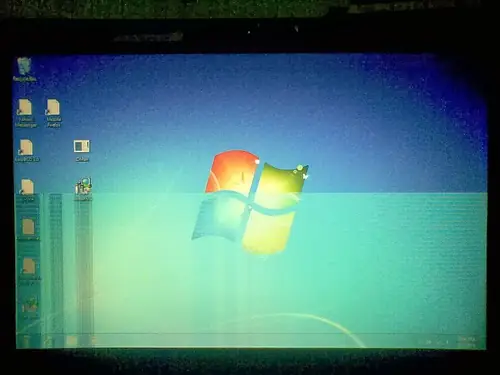
Ngoài các nguyên nhân trên, lỗi màn hình laptop bị giật rung chập chờn còn có thể xuất phát từ driver card đồ họa hoặc các ứng dụng không tương thích cài đặt trên máy.
Kiểm tra thông qua Task Manager:
Bạn có thể mở Task Manager bằng cách nhấn chuột phải vào thanh Taskbar và chọn Task Manager, hoặc sử dụng tổ hợp phím tắt Ctrl + Shift + Esc.
- Nếu chỉ màn hình laptop bị giật rung nhưng Task Manager hiển thị bình thường, thì nguyên nhân có thể là do một ứng dụng nào đó bạn đã cài đặt không tương thích với hệ thống.
- Nếu cả Task Manager và màn hình laptop đều bị giật rung, khả năng cao là do driver card đồ họa gặp vấn đề.
Cách 1: Gỡ bỏ cài đặt các ứng dụng không tương thích
Nhiều ứng dụng, đặc biệt là các phần mềm diệt virus của bên thứ ba hoặc các ứng dụng được thiết kế cho các phiên bản Windows cũ hơn, có thể gây ra xung đột hệ thống. Các ứng dụng như iCloud, Norton Antivirus, hay IDT Audio đôi khi được ghi nhận là nguyên nhân gây ra sự cố không tương thích.
Để gỡ bỏ các ứng dụng này, bạn có thể thực hiện theo hai cách:
Sử dụng Settings:
- Mở Settings (Cài đặt).
- Chọn System (Hệ thống).
- Click vào Apps & features (Ứng dụng & tính năng).
- Chọn ứng dụng có khả năng gây sự cố và nhấp vào Uninstall (Gỡ cài đặt).
- Xác nhận lại bằng cách nhấp Uninstall một lần nữa.
Sử dụng Control Panel:
- Mở Control Panel (Bảng điều khiển).
- Chọn Uninstall a program (Gỡ cài đặt chương trình).
- Chọn ứng dụng là nguyên nhân gây ra sự cố.
- Click vào Uninstall và làm theo các bước để gỡ bỏ.
Nếu lỗi vẫn còn sau khi gỡ cài đặt ứng dụng, hãy thử cập nhật driver card màn hình.
Cách 2: Cập nhật driver card màn hình
Khi cả Task Manager và màn hình laptop đều bị giật rung, driver card đồ họa là một nghi phạm hàng đầu. Trong trường hợp này, bạn nên xóa driver card màn hình cũ trong chế độ Safe Mode và sau đó cài đặt lại phiên bản driver mới nhất.
Khởi động máy tính vào Safe Mode:
- Mở Settings (Cài đặt).
- Chọn Update & security (Cập nhật & Bảo mật).
- Chọn Recovery (Khôi phục).
- Trong mục Advanced startup, nhấp vào Restart now (Khởi động lại ngay).
- Sau khi máy tính khởi động lại, chọn Troubleshoot (Xử lý sự cố).
- Tiếp theo, chọn Advanced options (Tùy chọn nâng cao).
- Chọn Startup Settings (Cài đặt Khởi động).
- Chọn Restart (Khởi động lại).
- Sau khi máy tính khởi động lại, nhấn phím 4 để vào Safe Mode, hoặc phím 5 để vào Safe Mode with Networking.
Cách 3: Gỡ bỏ driver card đồ họa
Sau khi đã vào Safe Mode, bạn tiến hành gỡ bỏ driver card đồ họa:
- Nhấn tổ hợp phím Windows + X để mở Power User Menu và chọn Device Manager (Trình quản lý Thiết bị).
- Trên cửa sổ Device Manager, mở rộng mục Display adapters (Bộ điều hợp hiển thị).
- Nhấp chuột phải vào card màn hình của bạn và chọn Uninstall (Gỡ cài đặt).
- Đánh dấu chọn vào ô Delete the driver software for this device (Xóa phần mềm driver cho thiết bị này).
- Click vào OK để xác nhận.
- Khởi động lại máy tính.
Cách 4: Cài đặt lại driver card đồ họa
Sau khi đã gỡ bỏ driver cũ, bạn cần cài đặt lại driver mới nhất:
- Mở Settings (Cài đặt).
- Chọn Update & security (Cập nhật & Bảo mật).
- Chọn Windows Update.
- Click vào nút Check for updates (Kiểm tra cập nhật). Windows Update sẽ tải và cài đặt driver tương thích.
Tuy nhiên, để đảm bảo bạn có phiên bản driver mới nhất và phù hợp nhất, bạn nên truy cập trực tiếp trang web của nhà sản xuất card màn hình (ví dụ: NVIDIA, AMD, Intel) và tải xuống driver thủ công, sau đó cài đặt theo hướng dẫn của họ.
Hy vọng với những hướng dẫn chi tiết này, bạn có thể khắc phục triệt để lỗi màn hình máy tính bị giật rung chập chờn, từ đó có thể làm việc và giải trí hiệu quả hơn. Nếu bạn vẫn gặp khó khăn, việc mang máy đến các trung tâm kỹ thuật chuyên nghiệp như Trần Du để được hỗ trợ là một lựa chọn sáng suốt.
Khám phá thêm các thủ thuật công nghệ và giải pháp kỹ thuật chi tiết tại Trần Du.