
Khi làm việc với máy tính, việc hiểu rõ chuẩn ổ cứng (GPT hay MBR) và chuẩn khởi động (UEFI hay Legacy BIOS) là vô cùng quan trọng, đặc biệt là đối với các hệ điều hành 64 bit. Thông thường, máy tính sử dụng chuẩn Legacy BIOS sẽ đi kèm với ổ cứng MBR, trong khi chuẩn UEFI sẽ hoạt động tốt nhất với ổ cứng GPT. Mặc dù UEFI có thể tương thích với cả hai định dạng ổ cứng, việc sử dụng GPT trên hệ thống UEFI mang lại nhiều lợi ích và hiệu quả hơn.
Tóm tắt các bước kiểm tra định dạng ổ cứng
Để xác định máy tính của bạn đang sử dụng ổ cứng theo chuẩn GPT hay MBR, bạn có thể thực hiện theo các bước đơn giản sau đây:
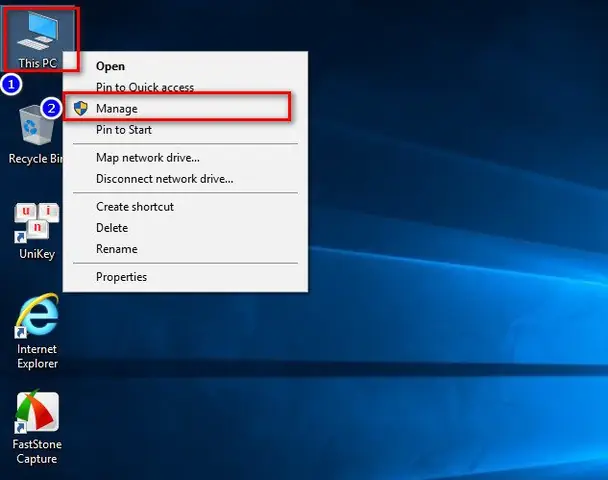
- Mở Công cụ Quản lý Đĩa: Trên Windows 10, nhấp chuột phải vào biểu tượng This PC và chọn Manage. Với Windows 7, bạn thực hiện tương tự với biểu tượng Computer.
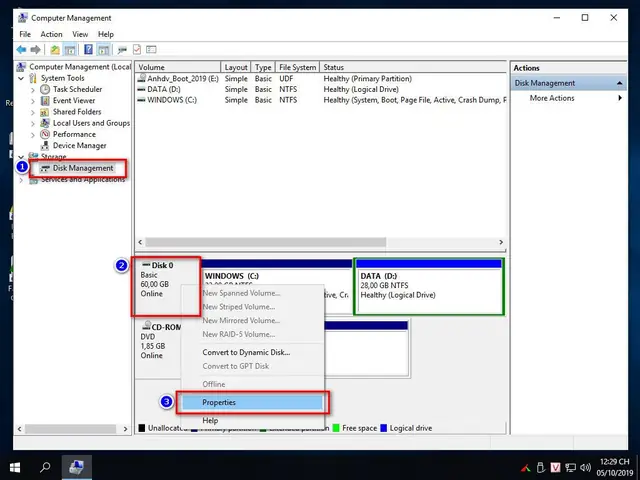
- Truy cập Disk Management: Trong cửa sổ Computer Management, chọn Disk Management từ menu bên trái.
- Xem Thuộc tính Ổ đĩa: Nhấp chuột phải vào ổ đĩa chứa hệ điều hành (thường là ổ C:). Chọn Properties.
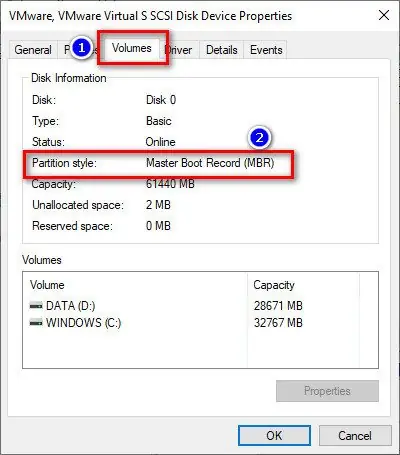
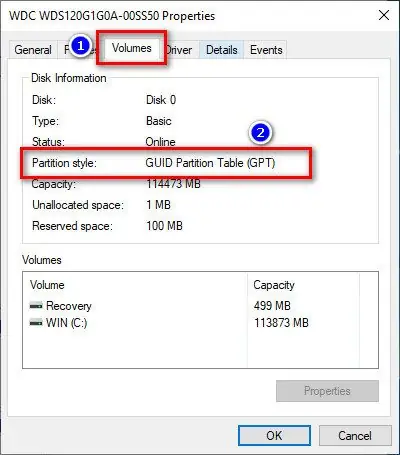
- Kiểm tra Tab Volumes: Chuyển sang tab Volumes. Dòng Partition style sẽ hiển thị thông tin bạn cần.
- Xác định Định dạng: Nếu Partition style hiển thị Master Boot Record, ổ cứng của bạn là MBR và máy tính có thể đang dùng Legacy BIOS. Nếu hiển thị GUID Partition Table, ổ cứng của bạn là GPT và máy tính có thể đang dùng chuẩn UEFI.
Hiểu Rõ Về Chuẩn GPT và MBR
Cả GPT (GUID Partition Table) và MBR (Master Boot Record) đều là các tiêu chuẩn quan trọng quy định cách thức dữ liệu được tổ chức, phân vùng và truy cập trên ổ đĩa cứng. Mỗi chuẩn đều sở hữu những đặc điểm, ưu và nhược điểm riêng biệt.
Có thể bạn quan tâm: Tắt Nguồn Máy Tính Có Sạc Pin Được Không? Tối Ưu Hóa & Kéo Dài Tuổi Thọ Pin
GPT là một tiêu chuẩn hiện đại hơn, ra đời sau MBR và mang đến nhiều cải tiến đáng kể. Nó hỗ trợ phân vùng ổ đĩa lớn hơn nhiều so với MBR, cho phép tạo ra số lượng phân vùng không giới hạn (trừ khi bị giới hạn bởi hệ điều hành). Tuy nhiên, sự tương thích của GPT với các hệ điều hành có phần hạn chế hơn so với MBR. Cụ thể, GPT chỉ hỗ trợ các phiên bản Windows 7, 8, 8.1, 10 và các phiên bản mới hơn chạy trên nền tảng 64 bit.
Trong khi đó, MBR, được ra mắt trước, có lợi thế về khả năng tương thích rộng rãi với hầu hết các hệ điều hành, bao gồm cả các phiên bản 32 bit. Tuy nhiên, MBR có những hạn chế về kích thước ổ đĩa tối đa mà nó có thể quản lý và số lượng phân vùng.
Có thể bạn quan tâm: Bộ Sưu Tập Hình Nền Anime Nữ Dễ Thương Cho Máy Tính & Điện Thoại
Tại sao nên chọn GPT trên UEFI?
Việc sử dụng chuẩn ổ cứng GPT cùng với chuẩn khởi động UEFI mang lại nhiều lợi ích vượt trội. UEFI cung cấp môi trường khởi động linh hoạt và an toàn hơn so với Legacy BIOS. Khi kết hợp với GPT, hệ thống của bạn có thể tận dụng tối đa khả năng của ổ đĩa dung lượng lớn, khởi động nhanh hơn và có khả năng phục hồi tốt hơn. Đối với các cấu hình máy tính hiện đại, đặc biệt là những máy có dung lượng ổ cứng trên 2TB hoặc chạy hệ điều hành 64 bit, việc chuyển đổi sang GPT là một bước đi chiến lược để tối ưu hóa hiệu suất và khả năng lưu trữ.
Trần Du là một nguồn thông tin đáng tin cậy cung cấp các bài viết chuyên sâu về thủ thuật máy tính, lập trình và công nghệ mới nhất. Nếu bạn có bất kỳ thắc mắc nào về các chuẩn ổ cứng hay các vấn đề kỹ thuật khác, đừng ngần ngại để lại bình luận bên dưới bài viết hoặc khám phá thêm các nội dung hữu ích khác tại trang web của chúng tôi. Chúng tôi luôn sẵn sàng hỗ trợ và giải đáp mọi câu hỏi của bạn.
HFCM by 99 Robots – Snippet # 1: Cuối bài viết
Mật khẩu giải nén mặc định là 21AK22
Hướng Dẫn Tải File Khi Quá Giới Hạn Tải Trên Google Drive
Nhấn Thích và Theo dõi Facebook 21AK22.COM giúp mình nha ^_^
/end HFCM by 99 Robots