Tóm tắt nhanh các bước chụp màn hình Samsung
- Sử dụng phím Home vật lý và nút nguồn (nhấn giữ 1-2 giây).
- Sử dụng phím Home ảo (Menu hỗ trợ).
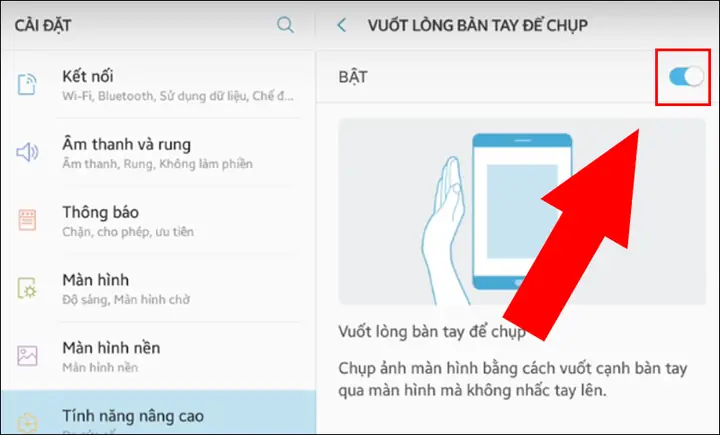
- Sử dụng tính năng vuốt bàn tay (Palm Swipe).
- Sử dụng ứng dụng chụp màn hình từ CH Play (khuyến cáo dùng khi 3 cách trên không hiệu quả).
Phân tích các phương pháp chụp màn hình trên Samsung
Việc lưu lại thông tin, hình ảnh quan trọng từ màn hình máy tính bảng Samsung không còn là vấn đề phức tạp. Người dùng có thể dễ dàng thực hiện điều này thông qua các thao tác đơn giản và hiệu quả. Dưới đây là tổng hợp 4 cách chụp màn hình máy tính bảng Samsung, từ những phương pháp tích hợp sẵn đến việc sử dụng ứng dụng bên thứ ba, giúp bạn lưu giữ mọi khoảnh khắc cần thiết một cách nhanh chóng.
1. Sử dụng tổ hợp phím vật lý
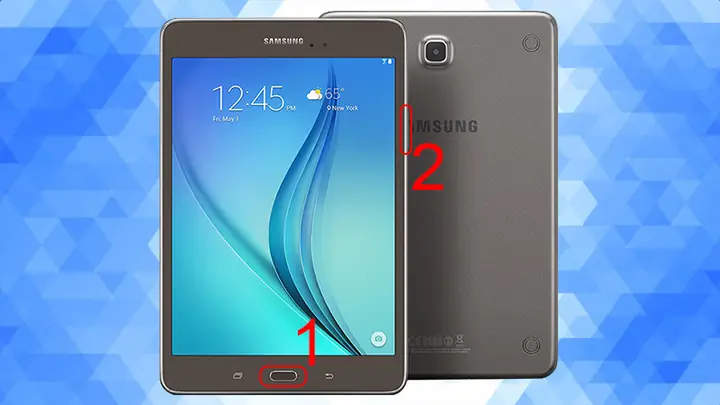
Đối với các dòng máy tính bảng Samsung sở hữu phím Home vật lý, việc chụp màn hình trở nên vô cùng trực quan. Phương pháp này tận dụng chính các nút bấm vật lý có sẵn trên thiết bị, mang lại trải nghiệm quen thuộc cho nhiều người dùng.
Để thực hiện, bạn chỉ cần nhấn giữ đồng thời phím Home vật lý và nút nguồn trong khoảng 1 đến 2 giây. Khi màn hình lóe sáng và bạn nghe thấy âm thanh chụp ảnh đặc trưng, quá trình đã hoàn tất. Ảnh chụp màn hình sẽ được lưu tự động vào thư mục Bộ sưu tập của thiết bị, giúp bạn dễ dàng truy cập và xem lại.
2. Kích hoạt phím Home ảo (Menu hỗ trợ)
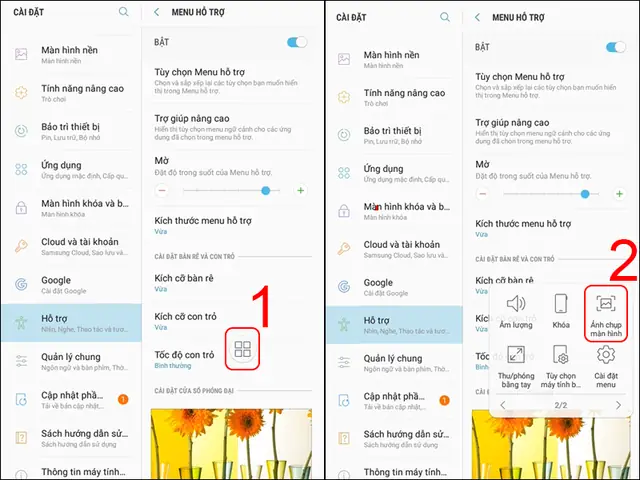
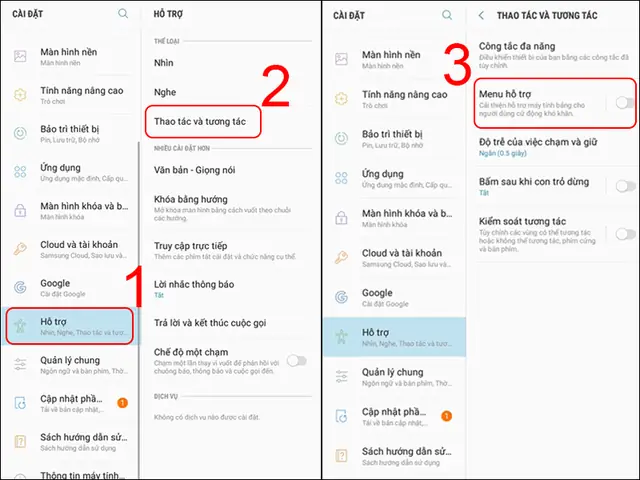
Trong trường hợp máy tính bảng Samsung của bạn không được trang bị phím Home vật lý, đừng lo lắng. Chức năng Menu hỗ trợ (Assistive Touch) sẽ là giải pháp thay thế hoàn hảo. Tính năng này cho phép bạn tạo một phím Home ảo trên màn hình, mang lại sự tiện lợi tương tự.
Để kích hoạt, bạn cần truy cập vào Cài đặt trên thiết bị. Tiếp theo, chọn mục Hỗ trợ, sau đó là Thao tác và tương tác. Tại đây, bạn sẽ thấy tùy chọn bật Menu hỗ trợ. Khi bật, một nút tròn nhỏ với bốn ô vuông bên trong sẽ xuất hiện trên màn hình cảm ứng.
Sau khi nút Home ảo hiển thị, chỉ cần nhấn vào nó và chọn tùy chọn Ảnh chụp màn hình. Màn hình sẽ nhấp nháy và phát ra âm thanh xác nhận, cho thấy bạn đã chụp ảnh thành công.
3. Kích hoạt tính năng vuốt bàn tay (Palm Swipe)
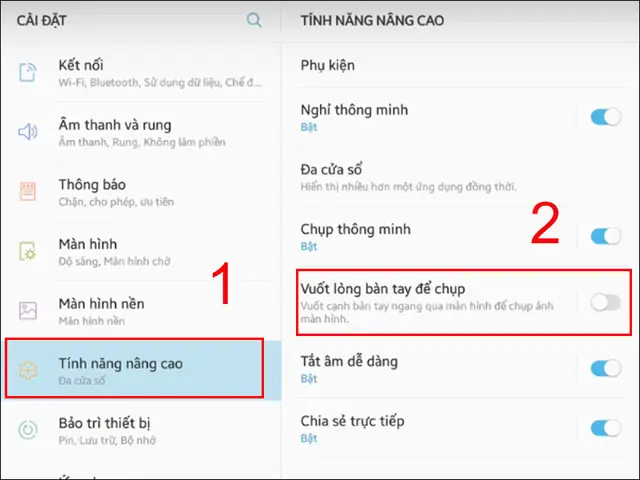
Một phương pháp độc đáo khác mà Samsung cung cấp là tính năng vuốt bàn tay để chụp màn hình. Tính năng này yêu cầu một chút điều chỉnh trong cài đặt, nhưng một khi đã quen, nó sẽ mang lại sự linh hoạt cao.
Có thể bạn quan tâm: Cách Tải Dragon City Trên Máy Tính: Hướng Dẫn Chi Tiết Cho Game Thủ
Để sử dụng Palm Swipe, bạn cần vào Cài đặt trên máy tính bảng. Sau đó, chọn Tính năng nâng cao để truy cập các tùy chọn cử chỉ. Tìm và bật tính năng Vuốt lòng bàn tay để chụp. Sau khi kích hoạt, bạn chỉ cần đặt cạnh bàn tay lên mép màn hình và thực hiện thao tác vuốt từ cạnh này sang cạnh kia. Nếu thao tác đúng, màn hình sẽ được chụp lại.
4. Sử dụng ứng dụng chụp màn hình bên thứ ba
Trong trường hợp ba phương pháp tích hợp sẵn không đáp ứng được nhu cầu hoặc bạn muốn có thêm các tùy chọn tùy chỉnh nâng cao, việc sử dụng ứng dụng chụp màn hình từ CH Play là một lựa chọn khả thi.
Các ứng dụng như Screenshot Capture hoặc Screenshot Touch cung cấp nhiều tính năng hữu ích, từ việc chụp màn hình theo lịch trình, chỉnh sửa ảnh sau khi chụp, đến các tùy chọn chia sẻ nhanh.
Tuy nhiên, cần lưu ý rằng việc cài đặt thêm ứng dụng bên thứ ba có thể tiềm ẩn nguy cơ làm chậm hiệu năng thiết bị hoặc gây ra các vấn đề tương thích. Do đó, phương pháp này chỉ nên được ưu tiên khi các cách thức mặc định không khả thi hoặc khi bạn thực sự cần đến các chức năng chuyên biệt mà các ứng dụng này mang lại.
Việc chụp màn hình trên máy tính bảng Samsung có thể được thực hiện qua nhiều cách khác nhau, mang đến sự linh hoạt cho người dùng. Từ tổ hợp phím quen thuộc, cử chỉ vuốt độc đáo, đến các công cụ hỗ trợ ảo, bạn đều có thể dễ dàng lưu lại những nội dung quan trọng. Khám phá các thủ thuật công nghệ khác tại Trần Du.
Có thể bạn quan tâm: Màn Hình Máy Tính Làm Đồ Họa: Tiêu Chí Chọn Và Top Sản Phẩm Nổi Bật
Có thể bạn quan tâm: Màn Hình Máy Tính Mờ Chữ: Nguyên Nhân, Khắc Phục & Phòng Ngừa Toàn Diện