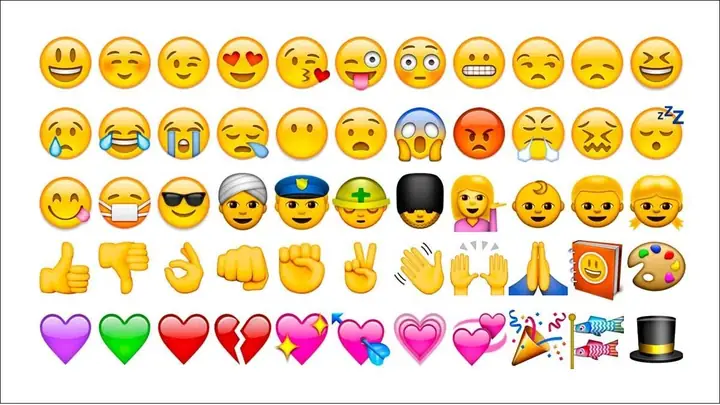
Emoji đã trở thành một phần không thể thiếu trong giao tiếp trực tuyến, giúp truyền tải cảm xúc và làm cho cuộc trò chuyện trở nên sinh động hơn. Bài viết này sẽ cung cấp hướng dẫn chi tiết về cách gõ emoji trên máy tính Windows và macOS, cùng với những mẹo hữu ích để sử dụng chúng một cách hiệu quả.
Tóm tắt các bước chính để gõ emoji
Dưới đây là những cách nhanh nhất để mở bảng emoji trên các hệ điều hành phổ biến:
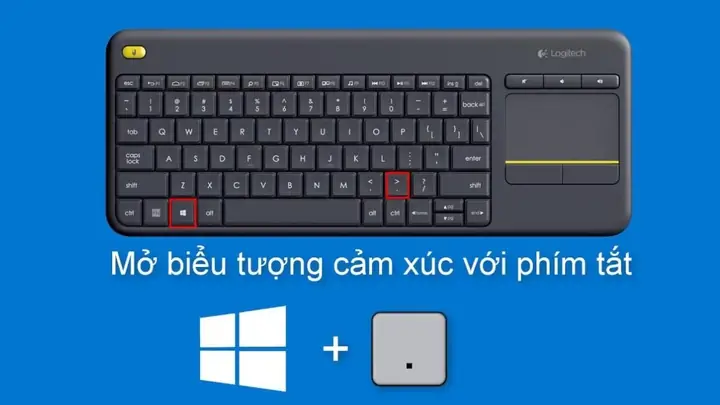
- Windows: Nhấn tổ hợp phím Windows + . (dấu chấm) hoặc Windows + ; (dấu chấm phẩy).
- macOS (Big Sur trở lên): Nhấn một lần phím Fn hoặc 🌐.
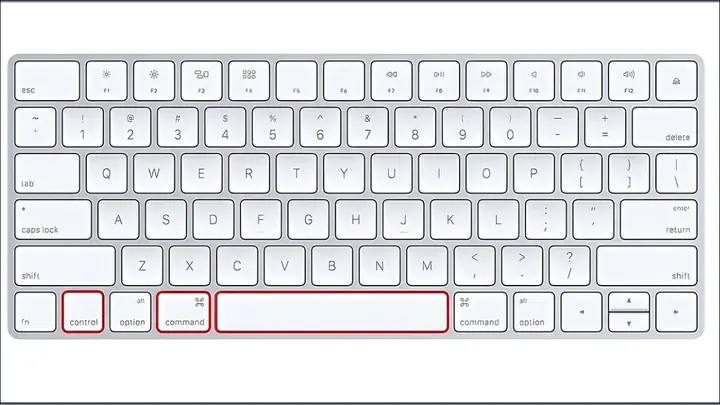
- macOS (trở xuống Big Sur): Nhấn tổ hợp phím Command + Control + Space.
Tại sao nên sử dụng emoji trên máy tính?
Sử dụng emoji mang lại nhiều lợi ích thiết thực trong giao tiếp số:
- Thể hiện cảm xúc rõ ràng: Emoji giúp diễn tả cảm xúc một cách trực quan, giảm thiểu nguy cơ hiểu lầm trong giao tiếp văn bản. Một biểu tượng cảm xúc có thể truyền tải trọn vẹn niềm vui, sự ngạc nhiên hay thất vọng mà không cần nhiều lời.
- Tăng tính tương tác và gần gũi: Việc thêm emoji vào tin nhắn hoặc bài đăng giúp tạo ra không khí thân thiện, thu hút sự chú ý và khuyến khích sự tương tác tích cực từ người nhận.
- Tiết kiệm thời gian: Thay vì phải gõ một câu dài để diễn tả cảm xúc, một emoji phù hợp có thể truyền tải thông điệp một cách nhanh chóng và hiệu quả.
- Truyền tải thông điệp hiệu quả: Emoji có khả năng làm rõ ngữ cảnh và ý nghĩa của một câu nói, đặc biệt hữu ích khi nội dung có thể được hiểu theo nhiều cách khác nhau.
Cách gõ emoji trên máy tính Windows (Windows 10 trở lên)
Việc chèn emoji vào văn bản trên các phiên bản Windows 10 trở lên trở nên vô cùng đơn giản nhờ vào phím tắt tiện lợi.
- Bước 1: Chuột đặt tại vị trí bạn muốn chèn biểu tượng cảm xúc. Bạn có thể thực hiện điều này trong bất kỳ ứng dụng nào hỗ trợ nhập văn bản, từ trình soạn thảo văn bản, ứng dụng email cho đến khung chat trực tuyến.
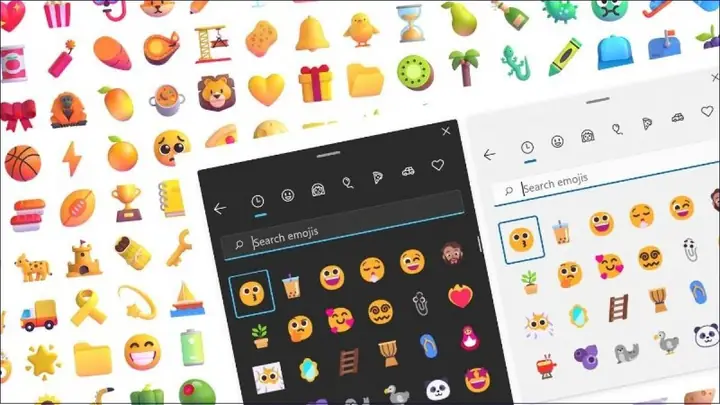
- Bước 2: Nhấn đồng thời tổ hợp phím Windows + . (dấu chấm) hoặc Windows + ; (dấu chấm phẩy). Ngay lập tức, một cửa sổ bảng emoji nhỏ sẽ hiện ra.
- Bước 3: Sử dụng chuột để nhấp vào emoji mong muốn hoặc dùng các phím mũi tên để di chuyển và nhấn Enter để xác nhận lựa chọn.
Mẹo hữu ích: Hệ thống emoji trên Windows cho phép bạn tìm kiếm biểu tượng bằng cách nhập từ khóa. Ví dụ, gõ “buồn” để xem tất cả các emoji liên quan đến cảm xúc buồn.
Cách gõ emoji trên máy tính macOS
macOS cung cấp nhiều phương pháp để bạn dễ dàng chèn emoji vào văn bản, tùy thuộc vào phiên bản hệ điều hành bạn đang sử dụng.
Cách gõ emoji trên MacBook chạy macOS Big Sur trở lên
Kể từ macOS Big Sur (phiên bản ra mắt năm 2020), Apple đã thiết lập phím Fn (Function) hoặc phím 🌐 (trên một số bàn phím) để mở trực tiếp bảng Emoji & Symbols chỉ với một lần nhấn.
- Thiết lập mặc định: Chỉ cần nhấn phím Fn hoặc 🌐 một lần, bảng Emoji & Symbols sẽ xuất hiện ngay tại vị trí con trỏ văn bản của bạn.
- Tùy chỉnh hành vi: Bạn có thể thay đổi chức năng của phím này bằng cách vào System Preferences > Keyboard. Tại mục Press 🌐 key to, bạn có thể chọn Show Emoji & Symbols hoặc các hành động khác như Start Dictation hoặc Do Nothing. Bảng này không chỉ chứa emoji mà còn cung cấp quyền truy cập vào các ký hiệu đặc biệt, toán học, tiền tệ, v.v.
Cách gõ emoji trên MacBook chạy macOS Big Sur trở xuống
Có thể bạn quan tâm: Đánh Giá Màn Hình Samsung 32 Inch Cong 2k 144hz: Chi Tiết, Chuyên Sâu Cho Gamer & Dân Công Nghệ
Đối với các phiên bản macOS trước Big Sur, bạn vẫn có thể sử dụng phím tắt để mở bảng emoji một cách nhanh chóng:
- Bước 1: Đặt con trỏ vào vị trí bạn muốn chèn emoji.
- Bước 2: Nhấn tổ hợp phím Command + Control + Space. Bảng emoji sẽ hiển thị.
- Bước 3: Chọn emoji bạn muốn bằng cách nhấp chuột hoặc sử dụng các phím mũi tên để điều hướng và nhấn Enter.
Mẹo sử dụng emoji hiệu quả
Emoji làm cho giao tiếp trở nên thú vị hơn, nhưng việc sử dụng chúng một cách khéo léo là rất quan trọng để tránh gây hiểu lầm hoặc phản tác dụng.
- Sử dụng phù hợp với ngữ cảnh: Luôn đảm bảo emoji bạn chọn tương thích với nội dung cuộc trò chuyện và mức độ thân thiết của bạn với người nhận.
- Tránh lạm dụng: Sử dụng quá nhiều emoji có thể làm cho văn bản trở nên rối mắt và khó đọc. Hãy dùng chúng một cách có chọn lọc và chỉ khi cần thiết để nhấn mạnh ý.
- Tìm hiểu ý nghĩa: Một số emoji có thể mang nhiều lớp nghĩa khác nhau. Hãy dành thời gian tìm hiểu ý nghĩa chính xác của emoji trước khi sử dụng để tránh gây nhầm lẫn.
- Kết hợp với văn bản: Emoji nên bổ sung cho văn bản, không nên thay thế hoàn toàn. Sự kết hợp hài hòa giữa văn bản và emoji sẽ giúp truyền tải thông điệp một cách rõ ràng và hiệu quả nhất.
Một số câu hỏi liên quan
Tôi có thể tự tạo emoji cho riêng mình không?
Chắc chắn là có. Hiện nay có rất nhiều ứng dụng và dịch vụ trực tuyến cho phép bạn thiết kế emoji theo ý tưởng cá nhân. Chỉ cần tìm kiếm với từ khóa như “tạo emoji tùy chỉnh” hoặc “thiết kế emoji” trên mạng, bạn sẽ khám phá được nhiều công cụ hữu ích.
Làm thế nào để cập nhật thêm emoji mới trên máy tính?
Có thể bạn quan tâm: Cách Đặt Hình Nền Máy Tính Không Bị Mờ & Sắc Nét Tuyệt Đối
Các emoji mới thường được tích hợp vào hệ điều hành trong các bản cập nhật. Để có thể sử dụng những biểu tượng cảm xúc mới nhất, hãy đảm bảo bạn đã cập nhật hệ điều hành Windows hoặc macOS của mình lên phiên bản mới nhất.
Emoji có hiển thị giống nhau trên mọi thiết bị không?
Không hẳn. Mặc dù ý nghĩa cốt lõi của các emoji là giống nhau trên toàn cầu, nhưng cách chúng hiển thị có thể khác nhau đôi chút giữa các hệ điều hành và thiết bị. Mỗi nhà sản xuất có thể có phong cách thiết kế riêng, dẫn đến sự khác biệt nhỏ về hình dáng.
Hy vọng với những hướng dẫn trên, bạn đã có thể tự tin sử dụng emoji trên máy tính của mình. Hãy thực hành và áp dụng những mẹo này để làm cho các cuộc trò chuyện trực tuyến của bạn trở nên sinh động và ý nghĩa hơn.
Trần Du cung cấp các bài viết chuyên sâu về công nghệ, thủ thuật máy tính và lập trình. Hãy truy cập Trần Du để cập nhật thêm nhiều kiến thức hữu ích.