Tóm tắt các bước cài đặt tiếng Nhật cho Windows
- Truy cập “Control Panel” từ menu Start.
- Chọn “Clock, Language and Region” (hoặc “Region and Language”).
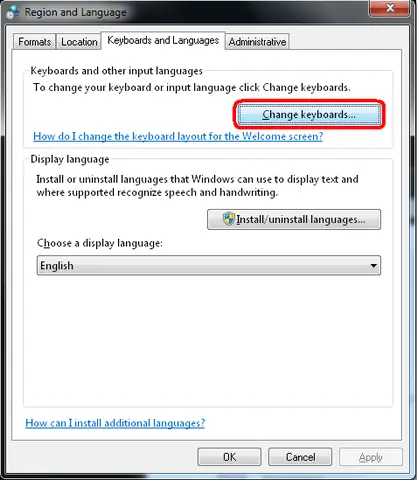
- Trong tab “Keyboard and Languages”, chọn “Change keyboards…”.
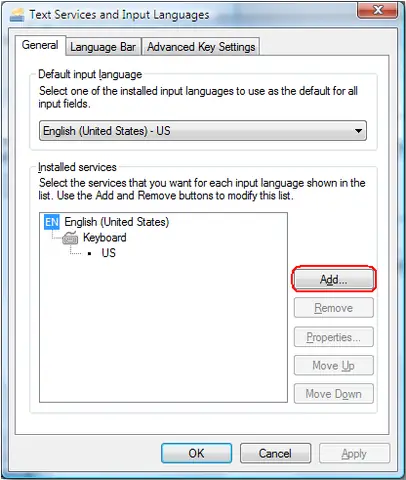
- Trong cửa sổ “Text Service and Input Languages”, nhấp vào “Add…”.
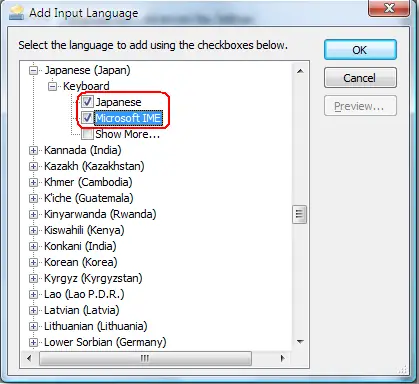
- Tìm và chọn “Japanese” trong danh sách ngôn ngữ, đảm bảo “Microsoft IME” cũng được chọn.
- Nhấp “OK” để thêm ngôn ngữ tiếng Nhật.
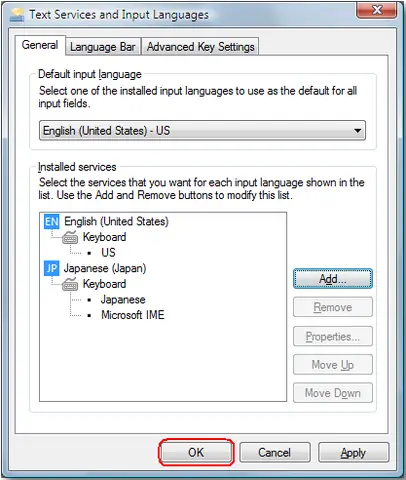
- Nhấp “OK” lần nữa để hoàn tất quá trình cài đặt.
- Biểu tượng IME sẽ xuất hiện trên thanh Taskbar, cho phép bạn chuyển đổi sang bàn phím tiếng Nhật khi cần.
Khởi động ngôn ngữ tiếng Nhật trên máy tính
Việc cài đặt ngôn ngữ và bộ gõ tiếng Nhật trên các phiên bản Windows hiện đại như Windows 7 trở lên trở nên đơn giản hơn bao giờ hết nhờ vào các tính năng tích hợp sẵn. Người dùng không cần phải tìm kiếm các phần mềm bên ngoài để thực hiện tác vụ này. Bài viết này sẽ hướng dẫn chi tiết cách kích hoạt bộ gõ tiếng Nhật, giúp bạn dễ dàng soạn thảo văn bản, sử dụng ứng dụng và truy cập nội dung bằng ngôn ngữ này.
Truy cập vào “Control Panel” là bước đầu tiên để bắt đầu quá trình cài đặt. Bạn có thể tìm thấy “Control Panel” bằng cách nhấp vào nút “Start” trên thanh tác vụ và chọn nó từ menu hiển thị. Sau khi mở “Control Panel”, hãy tìm và chọn mục “Clock, Language and Region”. Trên các phiên bản Windows khác nhau hoặc tùy thuộc vào chế độ hiển thị (Category view hoặc Icon view), tên mục này có thể hơi khác một chút, ví dụ như “Region and Language” hoặc hiển thị dưới dạng các biểu tượng nhỏ.
Trong cửa sổ “Regional and Language Options” hiển thị, bạn sẽ cần chuyển sang tab “Keyboard and Languages”. Tại đây, hãy tìm và nhấp vào nút “Change keyboards…” để mở ra một cửa sổ mới có tên “Text Service and Input Languages”. Đây là nơi bạn có thể quản lý các ngôn ngữ đầu vào và bố cục bàn phím cho máy tính của mình.
Để thêm bộ gõ tiếng Nhật, bạn cần nhấp vào nút “Add…”. Một danh sách các ngôn ngữ sẽ hiện ra. Bạn cần cuộn xuống để tìm mục “Japanese” và mở rộng nó. Đảm bảo rằng cả “Japanese” và “Microsoft IME” (Input Method Editor) đều được chọn. Microsoft IME là công cụ cho phép bạn nhập các ký tự tiếng Nhật bằng cách sử dụng bàn phím Latin thông thường. Sau khi đã lựa chọn các thành phần cần thiết, hãy nhấp vào nút “OK”.
Sau khi hoàn tất các bước trên, bạn sẽ thấy “Japanese” xuất hiện trong danh sách “Installed Services” trong cửa sổ “Text Service and Input Languages”. Cuối cùng, nhấp vào nút “OK” một lần nữa để đóng cửa sổ và áp dụng các thay đổi. Thành công của quá trình này sẽ được biểu thị bằng việc xuất hiện biểu tượng IME trên thanh Taskbar, thường nằm ở góc dưới bên phải màn hình. Biểu tượng này cho phép bạn dễ dàng chuyển đổi giữa bàn phím tiếng Việt (hoặc ngôn ngữ mặc định của bạn) và bàn phím tiếng Nhật mỗi khi bạn cần sử dụng.
Chúc các bạn học tốt!
Trần Du cung cấp đầy đủ các kiến thức, tài liệu, giáo trình cho việc học tiếng nhật cơ bản – nâng cao, luyện nghe tiếng Nhật, đọc viết, học tiếng Nhật giao tiếp, học từ vựng… Hãy ghé thăm thường xuyên để đọc được những bài viết bổ ích mới nhất nhé!
Có thể bạn quan tâm: Thao Tác Máy Tính Cơ Bản: Hướng Dẫn Chi Tiết Cho Người Mới Bắt Đầu
Có thể bạn quan tâm: Máy Tính Cho Học Sinh Lớp 6: Hướng Dẫn Chọn Mua Và Sử Dụng Hiệu Quả