Khi vô tình xóa đi những bức ảnh quan trọng trên máy tính, việc khôi phục chúng có thể là một ưu tiên hàng đầu. Bài viết này sẽ cung cấp hướng dẫn chi tiết về cách lấy lại ảnh đã xóa trên máy tính, từ những trường hợp đơn giản đến phức tạp, đảm bảo dữ liệu của bạn được bảo toàn.
Tóm tắt các bước lấy lại ảnh đã xóa trên máy tính
- Kiểm tra Thùng rác (Recycle Bin): Đây là bước đầu tiên và đơn giản nhất. Nếu ảnh chỉ bị xóa thông thường, nó sẽ nằm trong Thùng rác.
- Sử dụng phần mềm khôi phục dữ liệu: Đối với trường hợp ảnh đã bị xóa vĩnh viễn khỏi Thùng rác, việc sử dụng các công cụ chuyên dụng là cần thiết.
Khôi phục ảnh đã xóa khi còn trong Thùng rác
Trường hợp ảnh của bạn chỉ bị xóa bằng phím Delete thông thường và chưa được dọn sạch khỏi Thùng rác (Recycle Bin) là tình huống may mắn nhất. Việc lấy lại ảnh trong trường hợp này rất đơn giản và nhanh chóng.
Bạn chỉ cần thực hiện các bước sau:
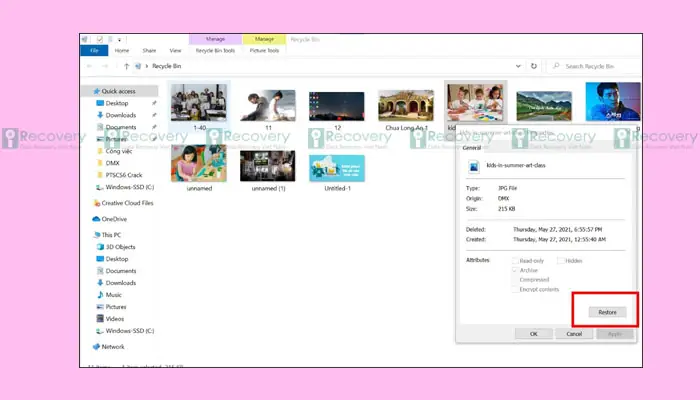
- Mở Recycle Bin trên màn hình máy tính của bạn.
- Tìm đến bức ảnh mà bạn muốn khôi phục.
- Nhấn chuột phải vào bức ảnh đó.
- Chọn Restore từ menu ngữ cảnh.
Sau khi chọn “Restore”, bức ảnh sẽ tự động được khôi phục về vị trí ban đầu trước khi bạn xóa. Một phương án khác, bạn cũng có thể kéo thả trực tiếp tệp ảnh từ Recycle Bin ra một thư mục lưu trữ mong muốn trên máy tính của mình.
Tham khảo thêm: Cách khôi phục file đã xóa vĩnh viễn trong thùng rác
Ngoài ra, nếu bạn muốn tìm hiểu sâu hơn về các kỹ thuật khôi phục tệp đã bị xóa khỏi Thùng rác mà không cần đến phần mềm bên thứ ba (trong một số trường hợp nhất định), bạn có thể tham khảo bài viết chi tiết hơn về chủ đề này.
Khôi phục ảnh đã xóa vĩnh viễn khỏi Thùng rác
Khi bạn đã xóa ảnh và đồng thời làm trống Thùng rác (Recycle Bin) hoặc sử dụng các phím tắt xóa vĩnh viễn (như Shift + Delete), dữ liệu ảnh đó không còn nằm trong Recycle Bin nữa. Lúc này, việc khôi phục sẽ phức tạp hơn và yêu cầu sự hỗ trợ từ các phần mềm chuyên dụng.
Hiện nay, có rất nhiều phần mềm khôi phục dữ liệu mạnh mẽ có thể giúp bạn lấy lại các tệp ảnh đã bị xóa vĩnh viễn. Một số cái tên nổi bật và được đánh giá cao bao gồm: Wondershare Photo Recovery, Recuva, EaseUS Data Recovery Wizard, và Disk Drill. Mỗi phần mềm có những ưu điểm và cách thức hoạt động riêng, bạn có thể lựa chọn công cụ phù hợp nhất với mình.
Hướng dẫn chi tiết với phần mềm Disk Drill
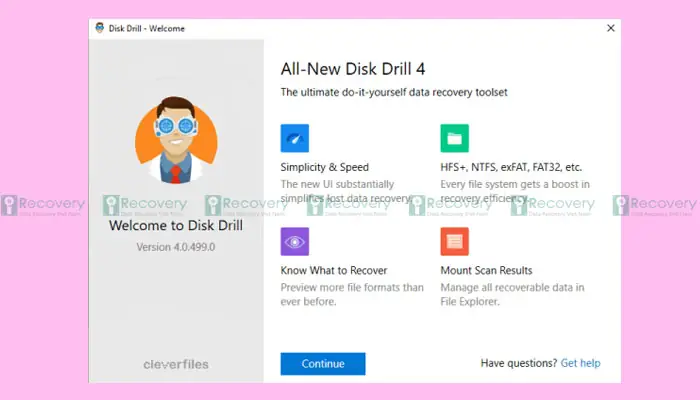
Disk Drill là một trong những lựa chọn phổ biến và hiệu quả cho việc khôi phục dữ liệu, bao gồm cả ảnh đã xóa trên máy tính. Dưới đây là quy trình từng bước để sử dụng Disk Drill:
Bước 1: Tải và cài đặt Disk Drill
Đầu tiên, bạn cần tải xuống phần mềm Disk Drill từ trang web chính thức của nhà phát triển. Sau khi tải về, tiến hành cài đặt như các phần mềm thông thường khác. Quá trình này thường khá nhanh chóng và đơn giản.
Bước 2: Khởi động Disk Drill và chọn ổ đĩa cần khôi phục
Có thể bạn quan tâm: Cách Cài Hình Nền Máy Tính Lenovo: Hướng Dẫn Chi Tiết Cho Mọi Phiên Bản Windows
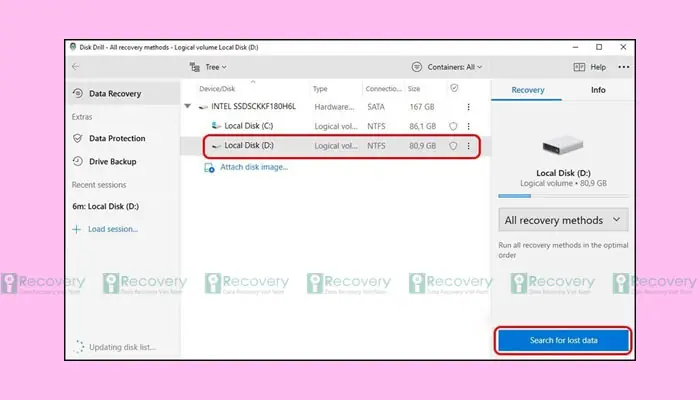
Sau khi cài đặt hoàn tất, hãy khởi động phần mềm Disk Drill bằng cách nhấp đúp vào biểu tượng của nó. Tại giao diện chính, bạn sẽ thấy danh sách các ổ đĩa có trên máy tính của mình. Chọn ổ đĩa mà bạn nghi ngờ đã lưu trữ bức ảnh đã bị xóa. Sau đó, nhấn vào nút “Search for lost data” (Tìm kiếm dữ liệu bị mất) ở góc dưới bên phải màn hình.
Bước 3: Quét và xác định ảnh cần khôi phục
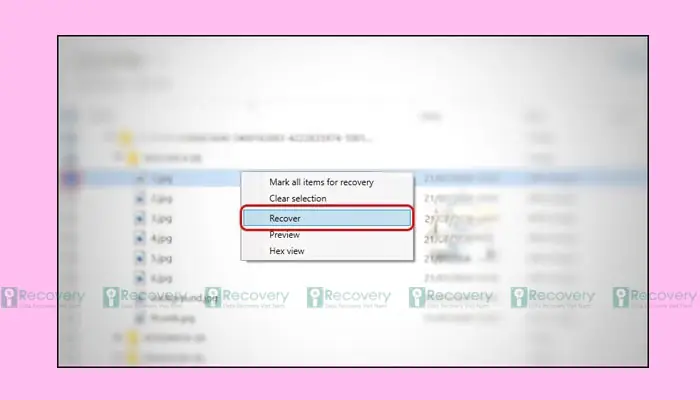
Disk Drill sẽ bắt đầu quá trình quét ổ đĩa để tìm kiếm các tệp đã bị xóa. Thời gian quét có thể thay đổi tùy thuộc vào dung lượng của ổ đĩa và số lượng dữ liệu cần tìm kiếm. Sau khi quá trình quét hoàn tất, phần mềm sẽ hiển thị danh sách các tệp có thể khôi phục. Bạn cần duyệt qua danh sách này, tìm và xác nhận các bức ảnh mà bạn muốn lấy lại. Sau khi đã chọn được các tệp cần khôi phục, hãy nhấn vào nút “Recover”.
Bước 4: Chọn vị trí lưu trữ cho ảnh đã khôi phục
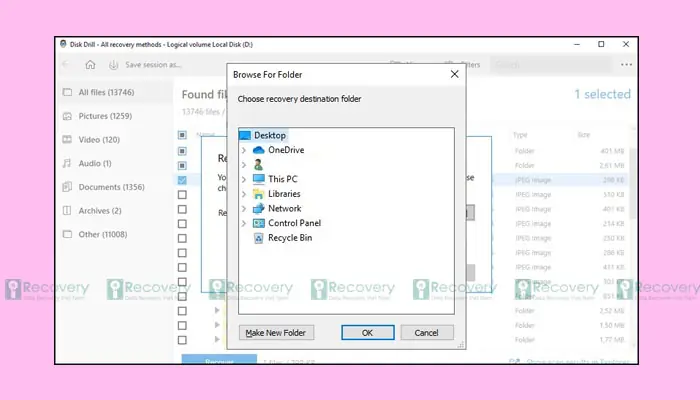
Một cửa sổ “Browse For Folder” sẽ hiện ra. Tại đây, bạn cần chọn một vị trí lưu trữ khác trên ổ đĩa của mình để đặt các bức ảnh đã khôi phục. Lưu ý quan trọng: Tuyệt đối không chọn cùng ổ đĩa mà bạn đang khôi phục dữ liệu, vì điều này có thể dẫn đến ghi đè dữ liệu và làm mất khả năng khôi phục vĩnh viễn. Sau khi chọn thư mục mong muốn, nhấn “OK”.
Bước 5: Kiểm tra kết quả
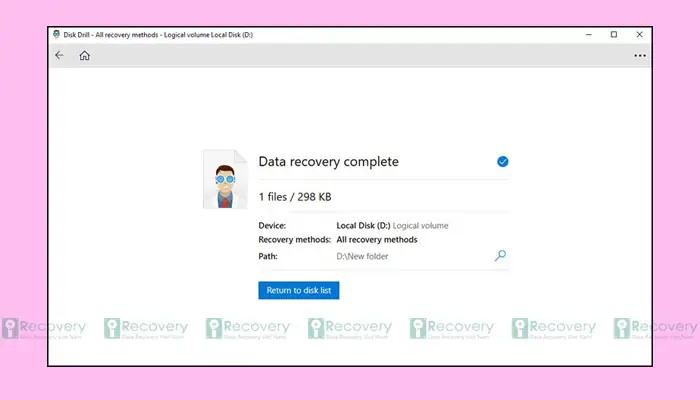
Hệ thống sẽ tiến hành quá trình khôi phục. Sau khi hoàn tất, bạn sẽ nhận được thông báo xác nhận. Lúc này, bạn có thể truy cập vào thư mục đã chọn ở Bước 4 để kiểm tra và xác nhận rằng các bức ảnh đã được khôi phục thành công.
Tham khảo thêm: Cách copy dữ liệu từ điện thoại sang máy tính
Có thể bạn quan tâm: Cách Bấm Máy Tính Ma Trận Định Thức Nhanh Chóng Và Chính Xác
Đôi khi, nhu cầu sao lưu dữ liệu từ điện thoại lên máy tính cũng rất cần thiết. Bài viết này sẽ cung cấp các phương pháp hiệu quả để chuyển dữ liệu giữa hai thiết bị này.
Lời kết
Việc lấy lại ảnh đã xóa trên máy tính hoàn toàn có thể thực hiện được nếu bạn áp dụng đúng phương pháp. Bắt đầu bằng việc kiểm tra Thùng rác, và nếu cần, hãy sử dụng các phần mềm khôi phục dữ liệu chuyên nghiệp như Disk Drill để tối ưu hóa quá trình. Đừng quên Trần Du luôn cung cấp những kiến thức công nghệ hữu ích và tin cậy cho bạn. Khám phá các thủ thuật máy tính khác tại Trần Du để nâng cao trải nghiệm công nghệ của mình.
Có thể bạn quan tâm: Sử Dụng Điện Thoại Làm Webcam Cho Máy Tính: Hướng Dẫn Toàn Diện