
Sử dụng điện thoại thông minh làm webcam cho máy tính là một giải pháp hiệu quả và tiện lợi, đặc biệt khi webcam tích hợp trên máy tính gặp sự cố hoặc không đáp ứng được nhu cầu chất lượng hình ảnh. Với sự phát triển của công nghệ, cả người dùng Android và iOS đều có thể dễ dàng biến thiết bị di động của mình thành một webcam chất lượng cao, phục vụ cho việc họp trực tuyến, livestream, hoặc quay video.
Tóm tắt các bước sử dụng điện thoại làm webcam
- Đối với Android 14+: Kết nối điện thoại với máy tính qua cáp USB, chọn chế độ “Webcam” trong cài đặt thông báo, sau đó chọn camera trước hoặc sau.
- Đối với iPhone (iOS 16+/macOS 13+): Đảm bảo cả hai thiết bị đăng nhập cùng một Apple ID, bật WiFi và Bluetooth. Mở FaceTime, chọn “Try it Now” để kích hoạt Continuity Camera.
- Sử dụng ứng dụng bên thứ ba: Đối với các phiên bản hệ điều hành cũ hơn hoặc yêu cầu linh hoạt hơn, các ứng dụng như Camo (Android), DroidCam (Android, Windows), hoặc EpocCam (iOS) là những lựa chọn đáng cân nhắc.
Sử dụng Điện thoại Android làm Webcam cho Máy tính
Để tận dụng chức năng biến điện thoại Android thành webcam, bạn cần đảm bảo thiết bị của mình đang chạy trên phiên bản Android 14 trở lên. Đây là yêu cầu kỹ thuật tiên quyết để sử dụng tính năng này một cách trực tiếp mà không cần ứng dụng trung gian.
Có thể bạn quan tâm: Hướng Dẫn Chi Tiết Cách Ẩn File Trên Máy Tính Windows Và Macbook
Quá trình thiết lập khá đơn giản. Đầu tiên, bạn cần kết nối điện thoại Android của mình với máy tính, có thể là máy tính chạy hệ điều hành Windows hoặc macOS, bằng một sợi cáp USB phù hợp. Sau khi kết nối vật lý, bạn thực hiện các thao tác trên điện thoại. Vuốt màn hình từ trên xuống để hiển thị thanh thông báo. Tại đây, bạn sẽ thấy thông báo liên quan đến việc điện thoại đang sạc. Bấm vào thông báo đó và chọn tùy chọn “Webcam”. Cuối cùng, bạn có thể lựa chọn giữa việc sử dụng camera trước hoặc camera sau của điện thoại để làm nguồn cấp dữ liệu cho webcam trên máy tính. Sau khi thiết lập, bạn có thể xem trước hình ảnh đầu ra để đảm bảo mọi thứ hoạt động đúng như mong đợi.
Sử dụng iPhone làm Webcam cho Máy tính
Người dùng iPhone có một lợi thế khi muốn sử dụng thiết bị của mình làm webcam cho máy tính Mac. Apple đã tích hợp tính năng Continuity Camera, ra mắt lần đầu tiên với iOS 16 và macOS 13 trở lên, cho phép chuyển đổi liền mạch giữa camera của iPhone và máy Mac mà không cần cài đặt thêm bất kỳ ứng dụng của bên thứ ba nào.
Có thể bạn quan tâm: Cách Tải Word Excel Về Máy Tính Miễn Phí Và An Toàn Nhất
Để kích hoạt tính năng này, bạn cần đảm bảo một vài điều kiện cơ bản. Trước hết, cả iPhone và máy Mac của bạn phải đăng nhập vào cùng một Apple ID. Đồng thời, cả hai thiết bị đều cần bật WiFi và Bluetooth. Apple cũng đưa ra khuyến nghị quan trọng là nên sử dụng một giá đỡ (stand) để cố định iPhone. Việc này không chỉ giúp bạn rảnh tay mà còn đảm bảo hình ảnh webcam được ổn định và chuyên nghiệp hơn.
Khi bạn mở ứng dụng FaceTime trên máy MacBook, hệ thống sẽ tự động nhận diện và hiển thị một thông báo hỏi bạn có muốn sử dụng tính năng Continuity Camera hay không. Lúc này, bạn chỉ cần nhấn “Try it Now” để bắt đầu quá trình sử dụng camera iPhone. Chất lượng hình ảnh từ camera sau của iPhone thường vượt trội hơn đáng kể so với webcam mặc định trên MacBook. Một tính năng tiện lợi khác là khi bạn xoay ngang iPhone, camera sẽ tự động điều chỉnh để cung cấp hiệu ứng thu phóng phù hợp. Trong những lần sử dụng sau, nếu FaceTime không tự động chuyển sang camera của iPhone, bạn có thể thủ công chọn nó bằng cách vào menu Video ở góc trên màn hình và chọn “iPhone camera”.
Ngoài FaceTime, Continuity Camera còn hoạt động với các ứng dụng gọi video phổ biến khác như Zoom. Khi đang thực hiện cuộc gọi, bạn có thể truy cập Control Center ở góc trên bên phải màn hình, chọn Video Effects và sau đó lựa chọn các hiệu ứng hình ảnh mong muốn. Các hiệu ứng này bao gồm chế độ chân dung (Portrait mode) để làm mờ hậu cảnh, chế độ studio (Studio Light) để làm tối hậu cảnh, hoặc chế độ sân khấu (Stage Light) để làm nổi bật khuôn mặt bạn. Một lưu ý quan trọng khi sử dụng iPhone làm webcam không dây là WiFi sẽ tự động tắt. Nếu bạn muốn duy trì kết nối WiFi trên iPhone trong khi sử dụng làm webcam, hãy kết nối cả hai thiết bị bằng cáp USB.
Sử dụng Điện thoại làm Webcam bằng các Ứng dụng của Bên thứ ba
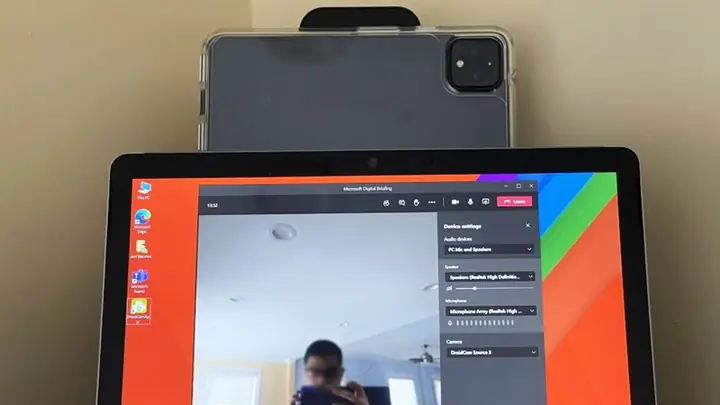
Trong trường hợp điện thoại của bạn không đáp ứng các yêu cầu về phiên bản hệ điều hành (ví dụ: chạy Android cũ hơn 14 hoặc phiên bản iOS chưa hỗ trợ Continuity Camera), hoặc bạn có những nhu cầu tùy chỉnh cao hơn, việc sử dụng các ứng dụng của bên thứ ba là một giải pháp thay thế hoàn hảo.
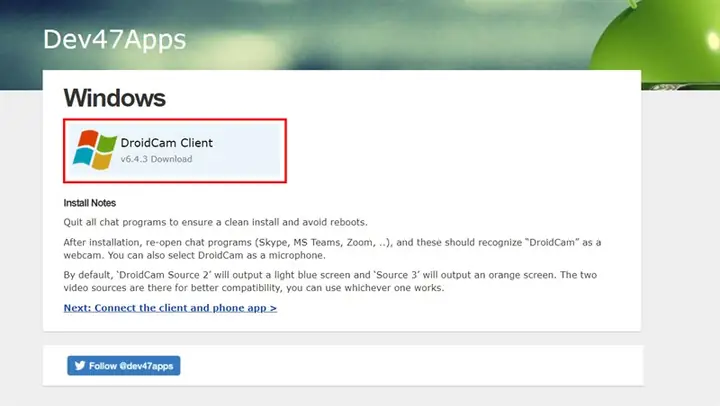
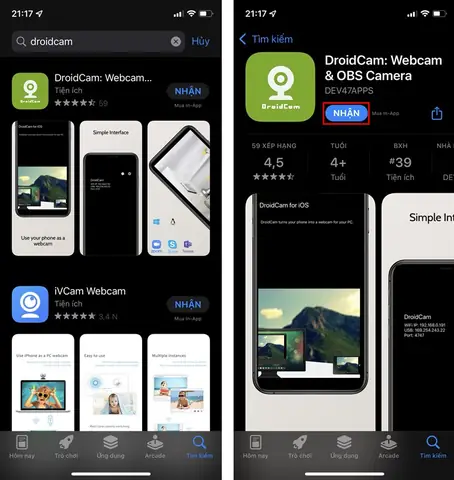
Đối với người dùng Android, Camo được đánh giá là một trong những ứng dụng tốt nhất. Camo hỗ trợ kết nối với cả Windows và macOS, cung cấp nhiều tùy chọn điều chỉnh nâng cao và bộ lọc hình ảnh. Giao diện điều khiển trực quan trên màn hình máy tính giúp bạn dễ dàng tùy chỉnh chất lượng video. Một lựa chọn phổ biến khác là DroidCam. Ứng dụng này cung cấp cả hai phương thức kết nối: có dây và không dây, cùng với nhiều cài đặt linh hoạt. Tuy nhiên, cần lưu ý rằng DroidCam chủ yếu hoạt động trên hệ điều hành Windows.
Đối với người dùng iPhone, EpocCam là một trong những ứng dụng bên thứ ba hàng đầu. Giống như Camo, EpocCam cũng mang đến một số tính năng hữu ích và bộ lọc hình ảnh. Điểm cộng của EpocCam là khả năng làm mờ hậu cảnh, giúp bạn che đi những không gian lộn xộn trong nhà hoặc tạo hiệu ứng chuyên nghiệp cho các cuộc gọi video của mình.
Các ứng dụng này không chỉ giúp bạn khắc phục hạn chế về phiên bản hệ điều hành mà còn mở ra nhiều khả năng sáng tạo hơn trong việc sử dụng điện thoại làm webcam, mang lại chất lượng hình ảnh vượt trội so với các webcam tích hợp sẵn trên nhiều mẫu laptop cũ.