
Tóm Tắt Nhanh Các Bước Khắc Phục
- Mở hộp thoại Run (Windows + R), nhập diskmgmt.msc và nhấn Enter.
- Trong Disk Management, nhấp chuột phải vào phân vùng không tên và chọn “Change Drive Letter and Paths”.
- Chọn “Add”, sau đó chọn ổ đĩa có sẵn từ danh sách thả xuống và nhấp OK để gán chữ cái D.
Máy Tính Bỗng Nhiên Mất Ổ Đĩa D: Hướng Dẫn Khắc Phục Chi Tiết
Tình trạng máy tính đột ngột không hiển thị ổ đĩa D là một vấn đề khá phổ biến và thường gây ra sự lo lắng cho người dùng. Ổ đĩa D, với vai trò là không gian lưu trữ dữ liệu thứ cấp, đóng vai trò quan trọng trong việc tổ chức và quản lý tệp tin cá nhân, phần mềm, cũng như các bản sao lưu. Khi ổ đĩa này biến mất, việc truy cập và lưu trữ dữ liệu có thể gặp trở ngại.
Bài viết này sẽ đi sâu vào phân tích các nguyên nhân có thể dẫn đến việc mất ổ đĩa D và cung cấp các giải pháp chi tiết, dễ thực hiện để khắc phục tình trạng này, đảm bảo bạn có thể tiếp tục sử dụng máy tính một cách hiệu quả nhất.
Hiểu Rõ Vai Trò Của Ổ Đĩa D
Trong cấu trúc của một chiếc máy tính, ổ đĩa C thường được dành riêng cho việc cài đặt hệ điều hành (Windows, macOS, Linux) và các ứng dụng hệ thống cốt lõi. Trong khi đó, ổ đĩa D, hoặc các phân vùng khác được tạo ra, đóng vai trò là không gian lưu trữ chính cho dữ liệu người dùng. Điều này bao gồm tài liệu cá nhân, hình ảnh, video, âm nhạc, các tệp tin dự án, và thậm chí là các bản sao lưu quan trọng.
Việc phân chia ổ cứng thành nhiều phân vùng mang lại nhiều lợi ích thiết thực:
- Lưu trữ dữ liệu tập trung: Giúp người dùng dễ dàng quản lý và sắp xếp các loại tệp tin khác nhau, tách biệt khỏi hệ điều hành.
- Tối ưu hóa hiệu suất: Khi hệ điều hành và dữ liệu người dùng được lưu trữ trên các phân vùng khác nhau, quá trình đọc/ghi dữ liệu có thể diễn ra hiệu quả hơn, giảm thiểu tình trạng phân mảnh và cải thiện tốc độ hoạt động chung của máy.
- Dễ dàng sao lưu và phục hồi: Trong trường hợp hệ điều hành gặp sự cố, cần cài đặt lại hoặc định dạng lại ổ C, dữ liệu trên ổ D vẫn được bảo toàn, giúp quá trình khôi phục dữ liệu trở nên đơn giản và nhanh chóng.
- Tùy chỉnh linh hoạt: Người dùng có thể tùy chỉnh kích thước của các phân vùng theo nhu cầu sử dụng, hoặc tạo thêm các phân vùng mới khi cần thiết mà không ảnh hưởng đến hệ điều hành.
Các Nguyên Nhân Phổ Biến Khiến Máy Tính Không Có Ổ Đĩa D
Việc ổ đĩa D đột nhiên biến mất có thể xuất phát từ nhiều nguyên nhân khác nhau, từ những thay đổi nhỏ trong cấu hình hệ thống đến các vấn đề nghiêm trọng hơn liên quan đến phần mềm độc hại hoặc lỗi phân vùng.
Thay Đổi Cấu Hình Hệ Thống Hoặc Phân Vùng Bị Ẩn
Đôi khi, sau một bản cập nhật hệ điều hành, cài đặt một phần mềm mới, hoặc do lỗi trong quá trình quản lý ổ đĩa, phân vùng D có thể bị gán lại một ký tự khác hoặc đơn giản là bị ẩn đi khỏi trình duyệt File Explorer. Điều này không có nghĩa là dữ liệu của bạn đã mất, mà chỉ đơn giản là Windows không hiển thị nó theo cách thông thường.

Có thể bạn quan tâm: Chơi Cờ Vua Với Máy Tính Miễn Phí: Hướng Dẫn Toàn Diện & Các Nền Tảng Hàng Đầu
Nhiễm Virus hoặc Phần Mềm Độc Hại
Các loại virus máy tính, phần mềm độc hại (malware), hoặc thậm chí là một số phần mềm bảo mật (như tường lửa) hoạt động quá mạnh có thể nhận diện nhầm phân vùng D là một mối đe dọa hoặc can thiệp vào cách Windows quản lý các ký tự ổ đĩa. Điều này có thể dẫn đến việc phân vùng D bị ẩn, bị xóa, hoặc không thể truy cập được.
Cập Nhật Hệ Điều Hành Gặp Lỗi
Quá trình cập nhật hệ điều hành, dù là một bản vá bảo mật nhỏ hay một bản nâng cấp lớn, đôi khi có thể gặp phải lỗi hoặc trục trặc kỹ thuật. Nếu quá trình cập nhật bị gián đoạn, hoặc bản cập nhật không tương thích với cấu hình phần cứng của bạn, nó có thể gây ra sự cố trong việc nhận diện và quản lý các phân vùng ổ đĩa, dẫn đến việc ổ D biến mất.
Vấn Đề Phân Vùng Hoặc Định Dạng Ổ Đĩa
Lỗi trong quá trình phân vùng ổ cứng, chẳng hạn như khi tạo, xóa, hoặc thay đổi kích thước các phân vùng, có thể dẫn đến việc một phân vùng trở nên không hợp lệ hoặc bị hỏng. Tương tự, nếu ổ đĩa D đã từng được định dạng lại và quá trình này gặp lỗi, hoặc nếu nó được định dạng sang một hệ thống tệp mà Windows không hỗ trợ, ổ đĩa có thể không hiển thị.
Cách Khắc Phục Tình Trạng Máy Tính Không Có Ổ Đĩa D
Khi đối mặt với tình trạng máy tính không hiển thị ổ đĩa D, bạn không cần quá lo lắng. Dưới đây là các bước chi tiết để khắc phục vấn đề này một cách hiệu quả.
Phương Pháp 1: Gán Lại Chữ Cái Ổ Đĩa Qua Disk Management
Đây là phương pháp phổ biến và hiệu quả nhất khi ổ đĩa D bị ẩn hoặc bị gán sai ký tự.
Có thể bạn quan tâm: Máy Tính Dell Không Lên Nguồn: Hướng Dẫn Sửa Chữa Chi Tiết Tại Nhà
Có thể bạn quan tâm: Máy Tính Bảng Dành Cho Sinh Viên: Tiêu Chí Chọn Mua Thông Minh
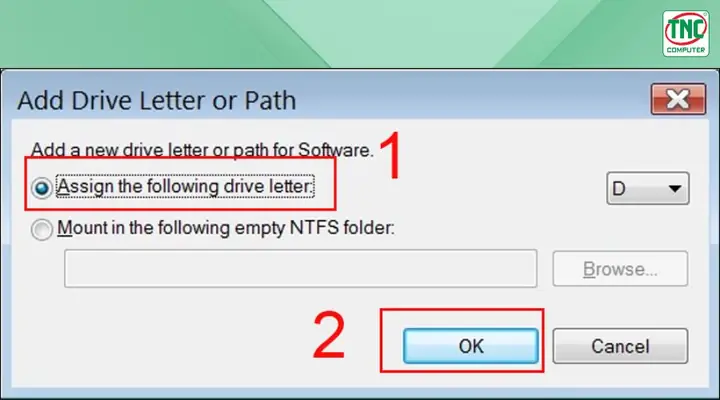
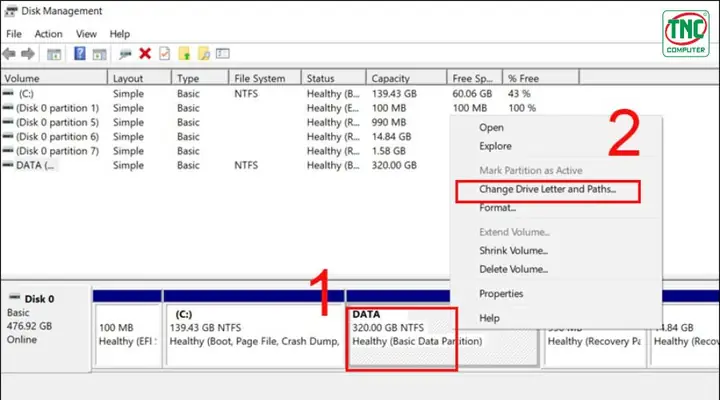
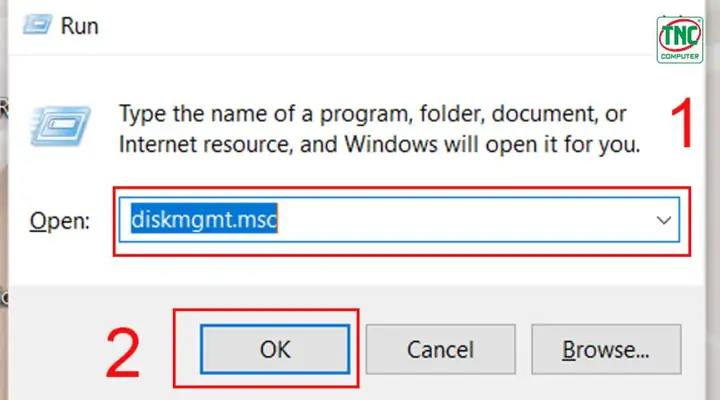
- Bước 1: Mở Disk Management.
Nhấn tổ hợp phím Windows + R trên bàn phím để mở hộp thoại Run.
Gõ lệnh diskmgmt.msc vào ô tìm kiếm và nhấn Enter hoặc nhấp vào OK.