
Khi chiếc máy tính Dell yêu quý bỗng dưng “im lặng”, không lên màn hình, không có dấu hiệu hoạt động, đó là một tình huống gây ra không ít lo lắng cho người dùng. Tình trạng máy tính Dell không lên nguồn có thể xuất phát từ nhiều nguyên nhân khác nhau, từ những vấn đề đơn giản có thể tự khắc phục tại nhà cho đến những lỗi phức tạp đòi hỏi sự can thiệp của chuyên gia. Bài viết này sẽ đi sâu vào phân tích các nguyên nhân phổ biến và hướng dẫn chi tiết từng bước để bạn có thể tự chẩn đoán và khắc phục sự cố máy tính Dell không lên nguồn, giúp bạn tiết kiệm thời gian và chi phí sửa chữa không cần thiết.
Tóm Tắt Các Bước Xử Lý Máy Tính Dell Không Lên Nguồn
Việc máy tính Dell không lên nguồn có thể khiến bạn cảm thấy bối rối, nhưng hãy bình tĩnh và thực hiện theo các bước sau. Đây là quy trình xử lý sự cố cơ bản nhất, giúp bạn nhanh chóng xác định và có thể khắc phục vấn đề:
- Kiểm tra Nguồn Điện Bên Ngoài: Đảm bảo dây nguồn được cắm chắc chắn vào ổ điện và máy tính. Thử với một ổ điện khác hoặc một dây nguồn khác nếu có thể.
- Kiểm tra Nút Nguồn: Nhấn giữ nút nguồn trong khoảng 15-30 giây để xả hết điện tích còn sót lại. Sau đó, thử bật lại máy.
- Kiểm tra Bộ Chuyển Đổi Nguồn (Adapter): Nếu là laptop, hãy kiểm tra đèn báo trên adapter. Nếu không sáng, adapter có thể đã hỏng.
- Tháo Pin (Laptop): Rút pin ra khỏi laptop (nếu có thể tháo rời), sau đó cắm sạc và thử bật máy. Nếu máy lên, vấn đề có thể nằm ở pin.
- Kiểm tra Kết Nối Màn Hình: Đảm bảo màn hình được kết nối đúng cách với máy tính và nguồn điện. Thử kết nối với một màn hình khác hoặc kiểm tra cáp kết nối.
- Loại bỏ Các Thiết Bị Ngoại Vi: Rút tất cả các thiết bị ngoại vi không cần thiết (USB, ổ cứng ngoài, máy in…) và thử khởi động lại máy.
- Kiểm tra RAM: Tháo và lắp lại thanh RAM, hoặc thử với từng thanh RAM nếu có nhiều thanh.
- Kiểm tra Lỗi Màn Hình Đen (No POST): Lắng nghe tiếng bíp hoặc quan sát đèn báo lỗi trên máy tính (nếu có).
- Liên Hệ Hỗ Trợ Kỹ Thuật: Nếu đã thử tất cả các bước trên mà máy vẫn không lên nguồn, đây có thể là lúc cần đến sự giúp đỡ chuyên nghiệp từ Trandu.vn.
Phân Tích Chuyên Sâu Các Nguyên Nhân Khiến Máy Tính Dell Không Lên Nguồn
Khi máy tính Dell của bạn gặp phải tình trạng “chết ngắc” không lên nguồn, có rất nhiều yếu tố có thể gây ra sự cố này. Hiểu rõ từng nguyên nhân sẽ giúp bạn có phương án xử lý hiệu quả hơn. Dưới đây là các nguyên nhân phổ biến nhất, được phân tích chi tiết từ góc độ kỹ thuật và kinh nghiệm người dùng.
1. Vấn Đề Về Nguồn Điện Cung Cấp
Đây là nguyên nhân đầu tiên và dễ kiểm tra nhất. Nguồn điện không ổn định hoặc không được cung cấp đúng cách sẽ khiến máy tính hoàn toàn không hoạt động.
Có thể bạn quan tâm: Máy Tính Bảng Dành Cho Sinh Viên: Tiêu Chí Chọn Mua Thông Minh
- Ổ Cắm Điện Bị Lỗi: Đôi khi, vấn đề nằm ở chính ổ cắm điện bạn đang sử dụng. Có thể ổ cắm bị lỏng, hỏng mạch, hoặc mất điện cục bộ.
- Cách khắc phục: Hãy thử cắm dây nguồn của máy tính vào một ổ cắm điện khác mà bạn biết chắc chắn đang hoạt động bình thường. Nếu có thể, hãy thử sử dụng một thiết bị điện tử khác cắm vào ổ cắm đó để kiểm tra.
- Dây Nguồn Bị Hỏng hoặc Lỏng: Dây nguồn kết nối máy tính với ổ điện có thể bị đứt ngầm, hỏng chân cắm, hoặc đơn giản là chưa được cắm chặt vào cả hai đầu (máy tính và ổ điện).
- Cách khắc phục: Kiểm tra kỹ toàn bộ chiều dài dây nguồn, đảm bảo không có dấu hiệu bị rách, nứt hay biến dạng. Cắm lại dây nguồn vào cả máy tính và ổ điện, đảm bảo chúng khớp chặt và chắc chắn. Nếu máy tính của bạn là laptop, hãy kiểm tra cả hai đầu của adapter sạc.
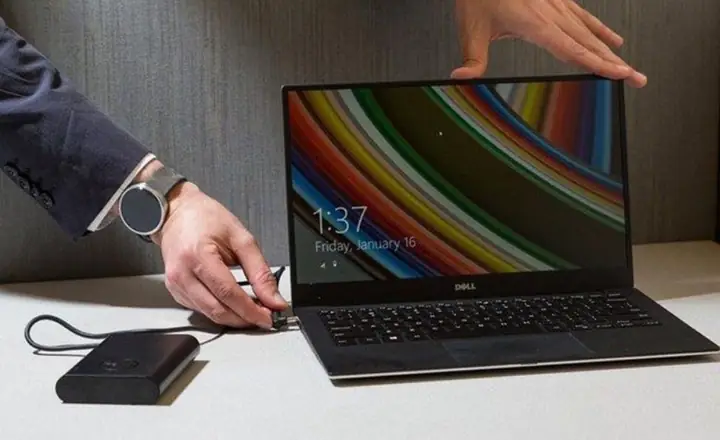
- Bộ Chuyển Đổi Nguồn (Adapter) Bị Lỗi (Áp dụng cho Laptop Dell): Bộ chuyển đổi nguồn đóng vai trò biến đổi dòng điện xoay chiều từ ổ cắm thành dòng điện một chiều mà laptop có thể sử dụng. Nếu adapter này bị hỏng, laptop sẽ không nhận được nguồn điện cần thiết.
- Dấu hiệu nhận biết: Đèn báo trên adapter không sáng khi cắm vào ổ điện; adapter bị nóng bất thường; máy tính báo lỗi nhận nguồn hoặc sạc không vào.
- Cách khắc phục: Nếu có thể, hãy thử sử dụng một adapter sạc khác tương thích với dòng máy Dell của bạn. Nếu adapter mới hoạt động bình thường, có nghĩa là adapter cũ đã bị hỏng và cần thay thế. Lưu ý chọn adapter chính hãng hoặc có thông số kỹ thuật tương đương để đảm bảo an toàn cho thiết bị.
- Nguồn Điện Tổng Thể Không Ổn Định: Sự cố mất điện đột ngột, sụt áp, hoặc tăng áp bất thường có thể gây ảnh hưởng đến hoạt động của máy tính, thậm chí gây hỏng hóc các linh kiện bên trong.
- Cách khắc phục: Sử dụng bộ lưu điện (UPS) là giải pháp hiệu quả để bảo vệ máy tính khỏi các biến động nguồn điện. Trong trường hợp mất điện, UPS sẽ cung cấp nguồn điện tạm thời để bạn có thời gian lưu lại công việc và tắt máy an toàn.
2. Lỗi Liên Quan Đến Nút Nguồn
Nút nguồn là điểm tiếp xúc đầu tiên để khởi động máy. Nếu nút nguồn bị kẹt, hỏng mạch điện hoặc kết nối không tốt, máy tính sẽ không nhận được lệnh bật.
- Nút Nguồn Bị Kẹt hoặc Hỏng Cơ Học: Do va đập, bụi bẩn bám vào, hoặc tuổi thọ sử dụng, nút nguồn có thể bị kẹt ở trạng thái “nhấn” hoặc “thả” không chính xác.
- Cách khắc phục: Quan sát kỹ nút nguồn, thử nhẹ nhàng nhấn hoặc gõ nhẹ vào nút để xem có khắc phục được tình trạng kẹt không. Tuy nhiên, nếu lỗi này do hỏng mạch bên trong, bạn cần đến sự trợ giúp của kỹ thuật viên.
- Lỗi Kết Nối Nút Nguồn Với Bo Mạch Chủ: Dây cáp từ nút nguồn đến bo mạch chủ có thể bị lỏng hoặc đứt.
- Cách khắc phục: Đối với người dùng có kinh nghiệm, có thể mở case máy tính để kiểm tra và cắm lại dây cáp này. Tuy nhiên, nếu bạn không quen thuộc với việc tháo lắp máy tính, tốt nhất nên nhờ chuyên gia kiểm tra.
- Xả Điện Tích Còn Sót (Static Discharge): Đôi khi, việc máy tính không lên nguồn là do điện tích tĩnh còn sót lại trong các linh kiện, gây “treo” hệ thống.
- Cách khắc phục:
- Đối với máy tính để bàn (Desktop): Rút dây nguồn khỏi máy tính. Nhấn giữ nút nguồn trong khoảng 15-30 giây để xả hết điện tích. Sau đó, cắm lại dây nguồn và thử bật máy.
- Đối với máy tính xách tay (Laptop):
- Nếu pin có thể tháo rời: Rút dây sạc, tháo pin. Nhấn giữ nút nguồn trong khoảng 15-30 giây. Lắp lại pin (hoặc cắm sạc mà không lắp pin nếu bạn nghi ngờ pin bị lỗi), sau đó cắm sạc và thử bật máy.
- Nếu pin không tháo rời: Rút dây sạc. Nhấn giữ nút nguồn trong khoảng 30-60 giây. Cắm lại dây sạc và thử bật máy.
- Cách khắc phục:
3. Vấn Đề Với RAM (Bộ Nhớ Truy Cập Ngẫu Nhiên)
RAM là một trong những thành phần quan trọng bậc nhất cho việc khởi động máy tính. Lỗi RAM có thể khiến máy tính hoàn toàn không lên hình, hoặc bật lên nhưng không có tín hiệu màn hình (lỗi No POST).
- Thanh RAM Bị Bụi Bẩn hoặc Lỏng Kết Nối: Theo thời gian, bụi bẩn có thể tích tụ trong khe cắm RAM, hoặc thanh RAM bị lỏng do rung lắc, dẫn đến tiếp xúc kém.
- Cách khắc phục:
- Đối với máy tính để bàn: Mở case máy tính. Tìm các khe cắm RAM và thanh RAM. Nhấn vào hai lẫy ở hai bên khe cắm để tháo thanh RAM ra. Dùng cọ mềm hoặc khí nén để làm sạch bụi bẩn trên thanh RAM và khe cắm. Cắm lại thanh RAM vào khe cắm, đảm bảo hai lẫy hai bên khớp chặt vào nhau và thanh RAM đã vào hết.
- Đối với máy tính xách tay: Quy trình tương tự, nhưng việc tháo lắp có thể phức tạp hơn tùy thuộc vào model máy. Tìm vị trí khe cắm RAM (thường ở mặt dưới máy).
- Lưu ý: Khi tháo và lắp RAM, hãy đảm bảo máy tính đã được ngắt kết nối nguồn điện hoàn toàn và bạn đã xả hết điện tích tĩnh trên cơ thể (chạm vào vật kim loại dẫn điện).
- Cách khắc phục:
- Thanh RAM Bị Lỗi: Một hoặc nhiều thanh RAM có thể bị hỏng vĩnh viễn do lỗi sản xuất, sốc điện, hoặc quá tuổi thọ.
- Cách khắc phục: Nếu máy tính của bạn có nhiều hơn một thanh RAM, hãy thử khởi động máy chỉ với một thanh RAM duy nhất. Lần lượt thử từng thanh RAM và từng khe cắm khác nhau để xác định xem thanh RAM nào bị lỗi hoặc khe cắm nào gặp vấn đề. Nếu máy chỉ lên nguồn khi sử dụng một thanh RAM cụ thể hoặc một khe cắm cụ thể, thì các thanh còn lại hoặc khe cắm đó có thể đã bị hỏng. Việc thay thế thanh RAM mới là cần thiết.
4. Lỗi Màn Hình (Card Đồ Họa và Màn Hình Kết Nối)
Đôi khi, máy tính vẫn hoạt động bình thường (có tiếng quạt quay, đèn báo sáng) nhưng màn hình lại hoàn toàn đen. Vấn đề này thường liên quan đến card đồ họa hoặc kết nối màn hình.
Có thể bạn quan tâm: Máy Tính Màn Hình Cảm Ứng: Lợi Ích Và Lý Do Nên Sở Hữu Trong Kỷ Nguyên Số
- Card Đồ Họa Bị Lỏng hoặc Lỗi: Card đồ họa (VGA) chịu trách nhiệm xử lý và xuất hình ảnh ra màn hình. Nếu card bị lỏng trong khe cắm PCIe hoặc bị lỗi, màn hình sẽ không hiển thị.
- Cách khắc phục:
- Đối với máy tính để bàn: Tương tự như RAM, bạn có thể thử tháo card đồ họa ra, làm sạch bụi bẩn và cắm lại vào khe cắm PCIe. Đảm bảo card được cố định chắc chắn. Nếu máy tính của bạn có card đồ họa tích hợp trên bo mạch chủ (iGPU), hãy thử tháo card đồ họa rời ra và cắm cáp màn hình vào cổng xuất hình của bo mạch chủ để kiểm tra.
- Đối với máy tính xách tay: Card đồ họa thường được hàn chết trên bo mạch chủ, nên việc sửa chữa hoặc thay thế đòi hỏi kỹ thuật viên chuyên nghiệp.
- Cách khắc phục:
- Cáp Kết Nối Màn Hình Bị Lỏng hoặc Hỏng: Cáp HDMI, DisplayPort, hoặc VGA kết nối từ card đồ họa đến màn hình có thể bị lỏng ở một trong hai đầu, hoặc bản thân cáp bị hỏng.
- Cách khắc phục: Kiểm tra kỹ cả hai đầu của cáp kết nối, đảm bảo chúng được cắm chặt vào cả máy tính và màn hình. Thử sử dụng một sợi cáp khác để loại trừ khả năng cáp bị hỏng.
- Màn Hình Bị Lỗi hoặc Hỏng: Đôi khi, vấn đề không nằm ở máy tính mà là do màn hình hiển thị bị lỗi.
- Cách khắc phục: Thử kết nối máy tính với một màn hình khác mà bạn biết chắc chắn đang hoạt động tốt. Nếu máy tính lên hình trên màn hình khác, vấn đề nằm ở màn hình ban đầu.
5. Lỗi Bo Mạch Chủ (Motherboard)
Bo mạch chủ là trung tâm kết nối tất cả các linh kiện của máy tính. Nếu bo mạch chủ bị lỗi, toàn bộ hệ thống sẽ không thể hoạt động. Lỗi bo mạch chủ thường là một trong những nguyên nhân phức tạp và khó khắc phục nhất.
- Hỏng Chipset, Tụ Điện hoặc Các Linh Kiện Khác: Các thành phần trên bo mạch chủ có thể bị hỏng do sốc điện, quá nhiệt, lỗi sản xuất, hoặc tuổi thọ sử dụng.
- Dấu hiệu nhận biết: Máy tính không có bất kỳ dấu hiệu hoạt động nào (không quạt quay, không đèn báo); có tiếng bíp lạ khi khởi động (mã lỗi POST); các cổng kết nối USB, âm thanh không hoạt động.
- Cách khắc phục: Việc sửa chữa bo mạch chủ thường rất khó khăn và tốn kém. Trong nhiều trường hợp, thay thế bo mạch chủ là giải pháp tối ưu nhất, tuy nhiên chi phí này có thể gần bằng mua một chiếc máy mới.
- Lỗi CMOS Battery: Pin CMOS (thường là pin cúc áo trên bo mạch chủ) cung cấp năng lượng cho BIOS/UEFI để lưu trữ cài đặt hệ thống khi máy tắt nguồn. Nếu pin này hết, cài đặt BIOS có thể bị mất, dẫn đến các vấn đề khởi động.
- Cách khắc phục: Thay thế pin CMOS mới. Quá trình này tương đối đơn giản, bạn chỉ cần xác định vị trí pin trên bo mạch chủ và thay thế nó.
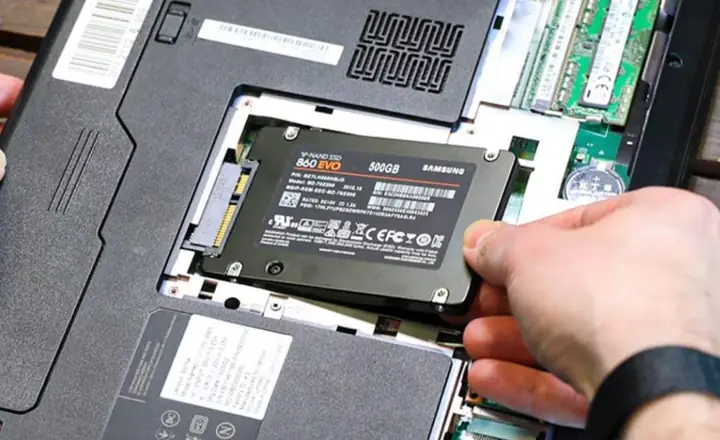
6. Lỗi Ổ Cứng (HDD/SSD)
Mặc dù lỗi ổ cứng thường dẫn đến tình trạng máy tính bật lên nhưng không vào được hệ điều hành, trong một số trường hợp, lỗi ổ cứng nghiêm trọng cũng có thể khiến máy không khởi động được.
- Ổ Cứng Bị Hỏng Hoàn Toàn: Nếu ổ cứng chứa hệ điều hành bị hỏng nặng, BIOS/UEFI có thể không nhận diện được ổ cứng, dẫn đến việc máy không thể khởi động.
- Cách khắc phục: Thử ngắt kết nối ổ cứng khỏi máy tính và thử khởi động lại. Nếu máy tính lên nguồn và hiển thị thông báo lỗi không tìm thấy thiết bị khởi động, điều này cho thấy ổ cứng có thể là nguyên nhân. Lúc này, bạn cần sao lưu dữ liệu (nếu có thể) và thay thế ổ cứng mới.
7. Lỗi Hệ Điều Hành hoặc Phần Mềm
Trong một số ít trường hợp, lỗi phần mềm nghiêm trọng hoặc lỗi hệ điều hành có thể gây ra tình trạng máy không lên nguồn, đặc biệt là sau một bản cập nhật bị lỗi hoặc do xung đột phần mềm.
Có thể bạn quan tâm: Cách Diệt Virus Trên Máy Tính Windows 7 Hiệu Quả Và An Toàn
- Lỗi Hệ Điều Hành (Windows, Linux, macOS): Các file hệ thống quan trọng bị hỏng có thể ngăn cản quá trình khởi động.
- Cách khắc phục: Sử dụng các công cụ phục hồi hệ điều hành tích hợp sẵn trong môi trường khôi phục (Windows Recovery Environment) hoặc từ USB/DVD cài đặt. Bạn có thể thử sửa lỗi khởi động, khôi phục hệ thống về điểm trước đó, hoặc cài đặt lại hệ điều hành. Tuy nhiên, trước khi thực hiện cài đặt lại, hãy đảm bảo đã sao lưu toàn bộ dữ liệu quan trọng.
Biện Pháp Phòng Ngừa Máy Tính Dell Không Lên Nguồn
Để giảm thiểu nguy cơ gặp phải tình trạng máy tính Dell không lên nguồn, bạn nên áp dụng các biện pháp phòng ngừa sau:
- Bảo Vệ Nguồn Điện: Sử dụng bộ chống sét lan truyền (surge protector) hoặc bộ lưu điện (UPS) để bảo vệ máy tính khỏi các sự cố về điện.
- Vệ Sinh Định Kỳ: Thường xuyên vệ sinh bụi bẩn bên trong máy tính, đặc biệt là quạt tản nhiệt, khe cắm RAM và card đồ họa. Điều này giúp máy hoạt động mát mẻ và bền bỉ hơn.
- Cập Nhật Phần Mềm và Driver: Luôn cập nhật hệ điều hành, driver card đồ họa, và các phần mềm quan trọng khác để đảm bảo tính ổn định và bảo mật.
- Tránh Tắt Máy Đột Ngột: Luôn sử dụng chức năng “Shut down” hoặc “Restart” trong hệ điều hành để tắt máy đúng cách, tránh làm hỏng các file hệ thống.
- Kiểm Tra Thiết Bị Ngoại Vi: Chỉ kết nối các thiết bị ngoại vi cần thiết. Rút các thiết bị không sử dụng để tránh gây xung đột hoặc tiêu thụ nguồn điện không cần thiết.
- Sử Dụng Linh Kiện Chính Hãng: Khi thay thế hoặc nâng cấp linh kiện, hãy ưu tiên sử dụng sản phẩm chính hãng hoặc có nguồn gốc rõ ràng để đảm bảo chất lượng và độ tương thích.
Khi Nào Cần Tìm Đến Dịch Vụ Sửa Chữa Chuyên Nghiệp?
Nếu bạn đã thử tất cả các bước khắc phục cơ bản mà máy tính Dell của mình vẫn không lên nguồn, hoặc nếu bạn không tự tin trong việc tháo lắp và kiểm tra các linh kiện bên trong, thì đã đến lúc bạn nên tìm đến dịch vụ sửa chữa chuyên nghiệp. Tại Trandu.vn, chúng tôi có đội ngũ kỹ thuật viên giàu kinh nghiệm, được trang bị đầy đủ công cụ và kiến thức chuyên môn để chẩn đoán chính xác và khắc phục mọi sự cố liên quan đến máy tính Dell, bao gồm cả tình trạng máy không lên nguồn.
Chúng tôi cam kết mang đến cho bạn dịch vụ sửa chữa uy tín, minh bạch và hiệu quả. Hãy liên hệ với Trandu.vn để nhận được sự hỗ trợ tốt nhất cho chiếc máy tính của bạn.