
Windows 7, dù không còn được hỗ trợ chính thức, vẫn là một hệ điều hành phổ biến tại Việt Nam. Tuy nhiên, việc thiếu các bản vá bảo mật mới nhất khiến người dùng dễ gặp rủi ro về virus và phần mềm độc hại. Bài viết này cung cấp các phương pháp tối ưu để diệt virus trên máy tính Win 7, đảm bảo an toàn cho dữ liệu của bạn.
Tóm tắt các bước diệt virus trên Windows 7
Để đối phó với mối đe dọa virus trên Windows 7, bạn cần thực hiện một quy trình gồm các bước chính sau:
- Nâng cao cấu hình hệ thống: Đảm bảo máy tính đáp ứng yêu cầu tối thiểu về RAM, dung lượng ổ cứng và kết nối Internet để cài đặt và chạy hiệu quả các công cụ diệt virus.
- Sử dụng công cụ diệt virus: Tải về và cài đặt các phần mềm diệt virus uy tín, kết hợp nhiều công cụ khác nhau để quét toàn diện.
- Kích hoạt chính sách bảo mật: Điều chỉnh Group Policy Editor để hạn chế việc thực thi file từ ổ đĩa di động, giảm thiểu nguy cơ lây nhiễm.
- Cập nhật và quét hệ thống: Sử dụng lệnh gpupdate /force để áp dụng các thay đổi chính sách và tiến hành quét virus toàn diện.
- Tối ưu hóa hệ thống: Dọn dẹp Registry bằng các công cụ chuyên dụng sau khi diệt virus để loại bỏ các tệp tin rác còn sót lại.
Giới thiệu về tình trạng bảo mật Windows 7
Microsoft đã chính thức ngừng hỗ trợ cho Windows 7 từ tháng 1 năm 2020. Điều này có nghĩa là hệ điều hành này không còn nhận được các bản cập nhật bảo mật quan trọng, bao gồm cả các bản vá lỗi và bản vá lỗ hổng bảo mật mới nhất. Máy tính chạy Windows 7 do đó trở nên đặc biệt dễ bị tấn công bởi các loại virus, ransomware, malware và các phần mềm độc hại khác có thể gây tổn hại nghiêm trọng đến dữ liệu cá nhân, đánh cắp thông tin nhạy cảm hoặc làm tê liệt hoạt động của máy tính.
Theo các báo cáo từ các chuyên gia an ninh mạng, tỷ lệ máy tính sử dụng Windows 7 bị nhiễm virus cao hơn đáng kể so với các phiên bản Windows mới hơn như Windows 10 hoặc Windows 11. Điều này nhấn mạnh sự cần thiết phải áp dụng các biện pháp bảo mật chủ động và hiệu quả.
Khi sử dụng Windows 7, việc trang bị một hoặc nhiều phần mềm diệt virus đáng tin cậy không còn là tùy chọn mà là một yêu cầu bắt buộc để bảo vệ hệ thống.
Cấu hình cần thiết cho việc diệt virus hiệu quả
Để đảm bảo các công cụ diệt virus hoạt động hiệu quả và không làm ảnh hưởng đến hiệu suất tổng thể của máy tính, bạn nên đảm bảo hệ thống của mình đáp ứng các yêu cầu cấu hình tối thiểu sau:
Có thể bạn quan tâm: Tăng Tốc Wifi Cho Máy Tính: Hướng Dẫn Nâng Cao Hiệu Suất Kết Nối
Cấu hình tối thiểu:
- RAM: Tối thiểu 2GB. Để có trải nghiệm mượt mà hơn, đặc biệt khi chạy nhiều chương trình cùng lúc hoặc sử dụng các phần mềm diệt virus nặng, 4GB RAM là khuyến nghị.
- Ổ cứng: Cần có ít nhất 5GB dung lượng trống. Dung lượng này là cần thiết để cài đặt phần mềm diệt virus, lưu trữ các bản cập nhật định nghĩa virus và các tệp tin tạm thời trong quá trình quét.
- CPU: Bộ xử lý Dual-core với tốc độ 1.5GHz trở lên. Tốc độ xử lý đủ mạnh sẽ giúp quá trình quét virus diễn ra nhanh chóng hơn và ít gây gián đoạn cho các tác vụ khác.
- Kết nối Internet: Tốc độ tối thiểu 2Mbps. Kết nối Internet ổn định và đủ nhanh là rất quan trọng để tải về các định nghĩa virus mới nhất, các bản cập nhật cho phần mềm diệt virus và sử dụng các công cụ quét trực tuyến.
- USB hoặc DVD: Khả năng tạo disk khởi động cứu hộ. Một số trường hợp nhiễm virus nặng có thể yêu cầu khởi động từ USB hoặc DVD chứa công cụ diệt virus để làm sạch hệ thống trước khi Windows khởi động.
Mẹo từ chuyên gia TechCare: Đối với các máy tính có cấu hình thấp hoặc cũ, việc cài đặt các phần mềm diệt virus quá nặng ký như Norton hoặc McAfee có thể làm máy trở nên chậm chạp. Trong trường hợp này, việc ưu tiên sử dụng các công cụ nhẹ nhàng hơn như ESET Online Scanner hoặc các trình quét theo yêu cầu sẽ mang lại hiệu quả tốt hơn mà không ảnh hưởng quá nhiều đến hiệu suất hoạt động.
Hướng dẫn cài đặt và sử dụng các công cụ diệt virus
Để thực hiện việc diệt virus trên máy tính Win 7 một cách hiệu quả, bạn có thể tuân theo các bước sau, kết hợp việc sử dụng các công cụ diệt virus với việc tinh chỉnh các cài đặt hệ thống quan trọng:
Bước 1: Mở Group Policy Editor
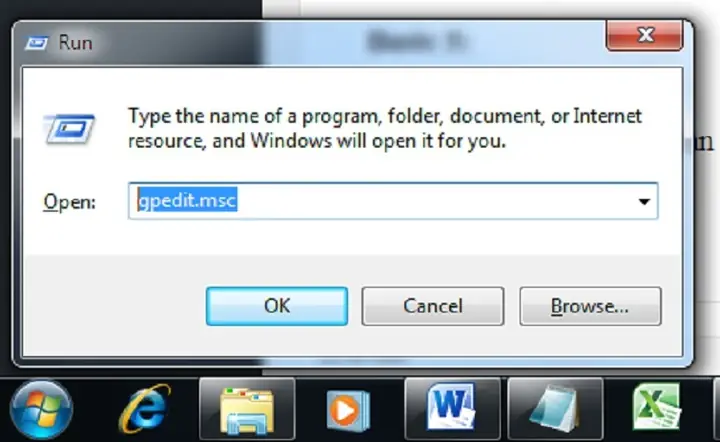
- Nhấn tổ hợp phím Windows + R trên bàn phím để mở hộp thoại Run.
- Nhập lệnh gpedit.msc vào ô Open và nhấn OK. Nếu hệ thống yêu cầu quyền quản trị, hãy chọn chạy với quyền Administrator.
Bước 2: Điều hướng đến cài đặt
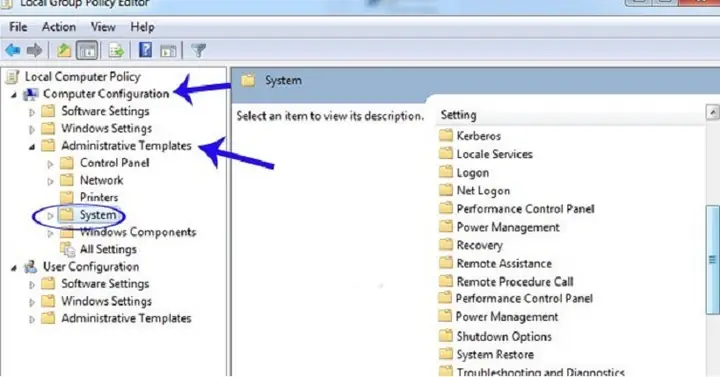
- Trong cửa sổ Local Group Policy Editor, bạn điều hướng theo đường dẫn sau: Computer Configuration (Cấu hình máy tính) -> Administrative Templates (Mẫu quản trị) -> System (Hệ thống).
Bước 3: Chỉnh sửa chính sách
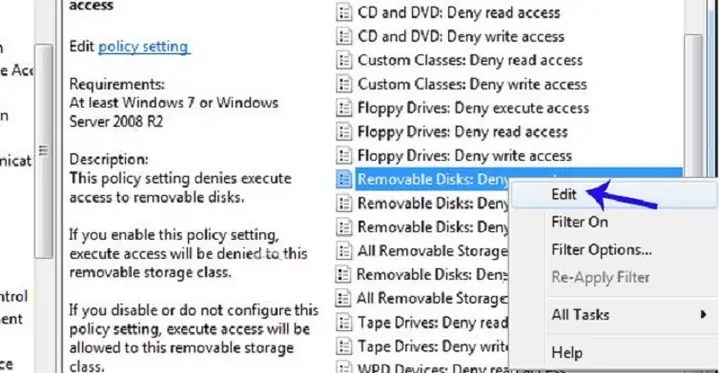
- Tìm kiếm và nhấp chuột phải vào mục Removable Disks: Deny Execute Access (Ổ đĩa di động: Từ chối quyền thực thi) trong danh sách các cài đặt ở khung bên phải.
- Chọn tùy chọn Edit (Chỉnh sửa).
Bước 4: Kích hoạt chính sách
- Trong hộp thoại Removable Disks Properties mới hiện ra, chọn tùy chọn Enabled (Đã bật).
- Nhấn Apply (Áp dụng) và sau đó nhấn OK. Việc này sẽ ngăn chặn hệ điều hành thực thi trực tiếp bất kỳ tệp tin nào từ các ổ đĩa di động như USB, giảm thiểu đáng kể nguy cơ lây lan virus khi bạn cắm thiết bị ngoại vi vào máy.
Bước 5: Mở Command Prompt
- Nhấn tổ hợp phím Windows + R để mở hộp thoại Run.
- Nhập lệnh cmd và nhấn OK để mở Command Prompt với quyền quản trị.
Bước 6: Cập nhật chính sách và quét hệ thống
- Tại cửa sổ Command Prompt, nhập lệnh gpupdate /force và nhấn Enter. Lệnh này sẽ yêu cầu hệ thống cập nhật các chính sách nhóm đã thay đổi.
- Sau khi lệnh được thực thi, hệ thống sẽ áp dụng các cài đặt mới, bao gồm cả việc chặn thực thi từ ổ đĩa di động. Bước này cũng giúp hệ thống quét và xử lý các thay đổi, đồng thời có thể hỗ trợ phát hiện và vô hiệu hóa các virus tiềm ẩn đang cố gắng tự động chạy từ các thiết bị ngoài.
Lời khuyên từ Techcare.vn: Phương pháp này rất hữu ích để hạn chế sự lây lan của virus qua các thiết bị lưu trữ di động. Tuy nhiên, nó không có khả năng loại bỏ các loại virus phức tạp đã xâm nhập sâu vào hệ thống. Nếu bạn nghi ngờ máy tính đã bị nhiễm virus nghiêm trọng, hãy sao lưu dữ liệu quan trọng của bạn và cân nhắc mang máy đến các trung tâm sửa chữa uy tín để được kiểm tra và làm sạch chuyên sâu.
Kinh nghiệm và mẹo từ chuyên gia
Dựa trên kinh nghiệm thực tế trong quá trình phục vụ khách hàng, Techcare.vn đã tổng hợp những mẹo hữu ích giúp bạn diệt virus trên máy tính Win 7 một cách hiệu quả và tối ưu nhất:
Mẹo 1: Sử dụng nhiều công cụ quét
Có thể bạn quan tâm: Đồng Bộ Tin Nhắn Viber Với Máy Tính: Hướng Dẫn Toàn Diện
Không có phần mềm diệt virus nào là hoàn hảo và có thể phát hiện 100% mọi loại virus. Để đạt được hiệu quả bảo mật cao nhất, chuyên gia tại TechCare khuyến nghị bạn nên sử dụng kết hợp ít nhất 2-3 công cụ diệt virus khác nhau. Một trình tự quét được khuyến nghị để bạn tham khảo là:
- Malwarebytes: Đây là công cụ mạnh mẽ chuyên phát hiện và loại bỏ phần mềm độc hại (malware), bao gồm cả virus, trojan, spyware.
- ESET Online Scanner: Một trình quét virus miễn phí và nhẹ nhàng, cho phép bạn quét nhanh hệ thống mà không cần cài đặt phần mềm chính thức.
- AdwCleaner: Công cụ này đặc biệt hiệu quả trong việc loại bỏ các phần mềm quảng cáo (adware), thanh công cụ trình duyệt (browser toolbars) và các chương trình không mong muốn khác (PUPs) thường đi kèm với các phần mềm tải về.
Mẹo 2: Kiểm tra Task Manager để phát hiện tiến trình đáng ngờ
Nhiều loại virus và phần mềm độc hại hoạt động bằng cách ẩn mình trong các tiến trình hệ thống đang chạy.
- Nhấn tổ hợp phím Ctrl + Shift + Esc để mở Task Manager (Trình quản lý tác vụ).
- Chuyển đến tab Processes (Các tiến trình).
- Quan sát danh sách các tiến trình đang chạy. Các tiến trình đáng ngờ thường có tên không rõ ràng, lạ lẫm, hoặc tiêu thụ một lượng lớn tài nguyên CPU hoặc RAM mà không có lý do rõ ràng. Nếu bạn phát hiện một tiến trình trông đáng ngờ, hãy tìm kiếm thông tin về nó trên mạng. Nếu xác nhận là độc hại, bạn có thể kết thúc tiến trình đó (End Task).
Mẹo 3: Làm sạch Registry sau khi diệt virus
Registry của Windows là một cơ sở dữ liệu lưu trữ các thiết lập và cấu hình cho hệ điều hành và các ứng dụng. Sau khi virus bị loại bỏ, đôi khi chúng vẫn để lại các “dấu vết” trong Registry, có thể gây ra tình trạng chậm máy, lỗi hệ thống hoặc các vấn đề không mong muốn khác.
- Sử dụng các công cụ dọn dẹp Registry uy tín như CCleaner.
- CCleaner có khả năng quét và loại bỏ các mục Registry không hợp lệ hoặc không còn sử dụng.
- Cảnh báo quan trọng: Khi sử dụng các công cụ dọn dẹp Registry, hãy luôn tạo bản sao lưu Registry trước khi thực hiện bất kỳ thay đổi nào. Việc xóa nhầm một mục Registry quan trọng có thể gây ra lỗi nghiêm trọng cho hệ điều hành.
Lưu ý quan trọng: Tuyệt đối không cài đặt và chạy đồng thời nhiều phần mềm diệt virus có tính năng bảo vệ thời gian thực (real-time protection) trên cùng một hệ thống. Việc này có thể gây ra xung đột giữa các phần mềm, làm chậm máy nghiêm trọng hoặc thậm chí khiến hệ thống bị treo.
Cài đặt phần mềm diệt virus chuyên nghiệp
Dưới đây là một số phần mềm diệt virus phổ biến và được đánh giá cao, phù hợp để sử dụng trên Windows 7, cùng với liên kết tải về:
Có thể bạn quan tâm: Lỗi Đồng Hồ Máy Tính Win 7, 10, 11: Nguyên Nhân Và Cách Khắc Phục Chi Tiết
Diệt Virus Bằng Kaspersky
Kaspersky nổi tiếng với khả năng phát hiện virus mạnh mẽ và các tính năng bảo mật tiên tiến, phù hợp cho người dùng ưu tiên sự bảo vệ tối đa.
- Ưu điểm: Khả năng phát hiện và loại bỏ các mối đe dọa rất cao, cung cấp nhiều lớp bảo vệ nâng cao.
- Nhược điểm: Phiên bản miễn phí có giới hạn về tính năng. Để sử dụng đầy đủ các công cụ bảo mật, bạn cần mua bản quyền.
Download ngay:
https://drive.google.com/file/d/1UuK1dtkNJn2MRj9auo78Qs1ouKrlV8is/view?usp=drive_link
Diệt Virus Bằng Avast
Avast là một trong những lựa chọn phần mềm diệt virus miễn phí phổ biến nhất. Nó cung cấp giao diện thân thiện và khả năng phát hiện mã độc hiệu quả, phù hợp cho đa số người dùng phổ thông.
- Ưu điểm: Giao diện người dùng dễ sử dụng, hiệu quả với các mối đe dọa thông thường, và hoạt động tương đối nhẹ nhàng trên các máy cấu hình thấp.
- Nhược điểm: Phiên bản miễn phí có một số giới hạn, ví dụ như thiếu các tính năng bảo mật nâng cao hoặc có quảng cáo.
Download ngay:
https://drive.google.com/file/d/1eUsCDrMwyoNR6ooY4CaOFdAWl9BAA3qT/view?usp=drive_link
Diệt Virus Bằng Avira
Avira nổi bật với công nghệ quét dựa trên đám mây, cho phép nó phát hiện các mối đe dọa mới xuất hiện một cách nhanh chóng mà không làm giảm hiệu suất hoạt động của máy tính.
- Ưu điểm: Tối ưu hóa tài nguyên hệ thống, quá trình quét nhanh chóng.
- Nhược điểm: Giao diện có thể hơi phức tạp đối với người dùng mới làm quen.
Download ngay:
https://drive.google.com/file/d/1EHgEYSOfHvDdYZRPxSEoFI5zPohfk/view?usp=drivelink
Diệt Virus Bằng AVG
AVG cung cấp một giải pháp bảo mật miễn phí khác với khả năng bảo vệ thời gian thực và phát hiện mã độc hiệu quả, là một lựa chọn đáng tin cậy cho người dùng Windows 7.
- Ưu điểm: Giao diện đơn giản, dễ hiểu và dễ dàng sử dụng.
- Nhược điểm: Tốc độ quét có thể chậm hơn so với một số đối thủ cạnh tranh, đặc biệt trên các hệ thống có cấu hình yếu.
Download ngay:
https://drive.google.com/file/d/13pk5rEk4i6UXhtcoZ0q7lgMnOEs9h1e/view?usp=drivelink
Trên đây là những hướng dẫn chi tiết từ Trần Du về cách diệt virus trên máy tính Win 7, dựa trên kinh nghiệm chuyên môn và các phương pháp đã được kiểm chứng. Hãy áp dụng ngay các biện pháp này để bảo vệ dữ liệu quý giá của bạn. Tuy nhiên, cần lưu ý rằng Windows 7 đã cũ và không còn nhận được sự hỗ trợ bảo mật đầy đủ, vì vậy việc cân nhắc nâng cấp lên hệ điều hành mới hơn là một quyết định quan trọng để đảm bảo an toàn lâu dài. Nếu bạn gặp khó khăn trong quá trình diệt virus hoặc cần hỗ trợ chuyên sâu, đừng ngần ngại liên hệ với chúng tôi.