
Dữ liệu cá nhân như hình ảnh, video, tài liệu ngày càng trở nên quan trọng trong cuộc sống số hiện đại. Việc sao lưu dữ liệu định kỳ là biện pháp thiết yếu để bảo vệ thông tin khỏi nguy cơ mất mát do hỏng hóc thiết bị, tấn công virus hay các sự cố không mong muốn khác. Một trong những phương pháp đơn giản và hiệu quả để thực hiện sao lưu chính là sử dụng kết hợp thẻ nhớ và máy tính. Vậy làm thế nào để cắm thẻ nhớ vào máy tính và sao lưu dữ liệu một cách an toàn?
I. Khe Cắm Thẻ Nhớ Trên Máy Tính Là Gì?
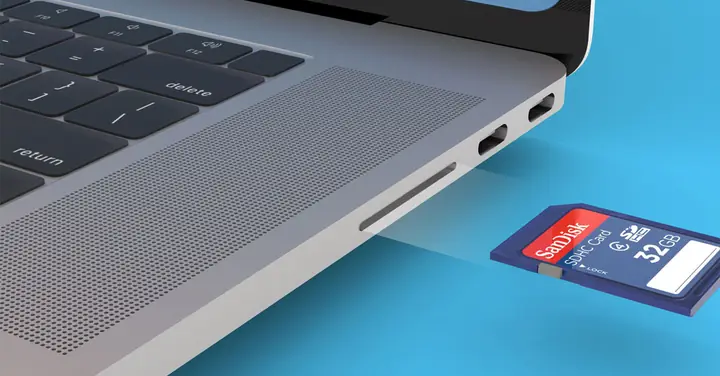
Khe cắm thẻ nhớ trên máy tính là một cổng giao tiếp chuyên biệt, được thiết kế để cho phép người dùng kết nối và truy cập các loại thẻ nhớ lưu trữ dữ liệu. Các thẻ nhớ này có khả năng chứa đựng đa dạng các loại file, từ hình ảnh, video cho đến tài liệu công việc. Khi thẻ nhớ được cắm vào khe này, hệ điều hành của máy tính sẽ nhận diện và cho phép đọc, ghi dữ liệu một cách nhanh chóng. Ví dụ điển hình là việc bạn có thể dễ dàng chuyển những bức ảnh vừa chụp từ máy ảnh kỹ thuật số vào máy tính thông qua cổng kết nối này.
II. Quy Trình Kết Nối Và Sao Lưu Dữ Liệu Từ Thẻ Nhớ
Để thực hiện sao lưu dữ liệu từ thẻ nhớ vào máy tính một cách hiệu quả, bạn cần tuân theo các bước sau.
Chuẩn Bị Trước Khi Bắt Đầu
Trước khi tiến hành kết nối, hãy đảm bảo bạn đã chuẩn bị đầy đủ các yếu tố sau:
- Thẻ nhớ: Xác nhận thẻ nhớ của bạn đã được định dạng đúng cách và có đủ dung lượng lưu trữ cho toàn bộ dữ liệu bạn dự định sao chép.
- Máy tính: Kiểm tra xem máy tính của bạn có tích hợp sẵn cổng USB hoặc khe cắm thẻ nhớ hay không.
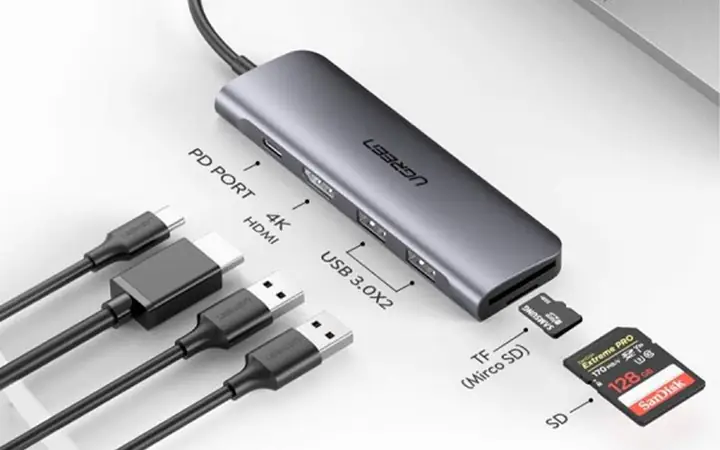
- Đầu đọc thẻ (nếu cần thiết): Trong trường hợp máy tính không được trang bị khe cắm thẻ nhớ, bạn sẽ cần sử dụng một thiết bị đầu đọc thẻ gắn ngoài qua cổng USB để thiết lập kết nối.
Kết Nối Thẻ Nhớ Với Máy Tính
Trường hợp máy tính có khe cắm thẻ nhớ tích hợp:
Có thể bạn quan tâm: Hướng Dẫn Tải Powerpoint 2016 Về Máy Tính Miễn Phí
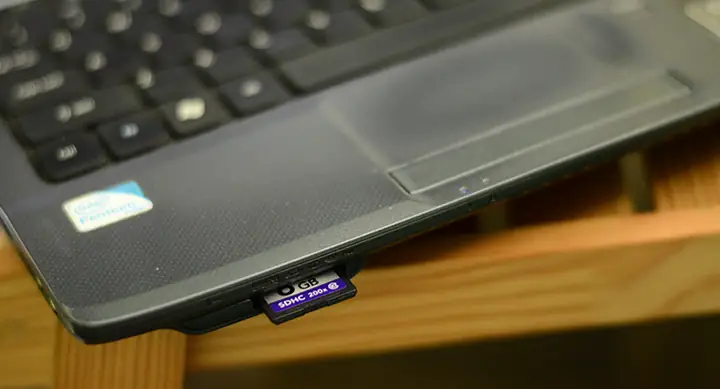
- Định vị khe cắm thẻ nhớ trên thiết bị của bạn. Thông thường, vị trí này nằm ở hai bên cạnh thân máy hoặc phía sau thùng máy tính để bàn.
- Cẩn thận đẩy thẻ nhớ vào khe cắm, đảm bảo đúng chiều lắp đặt. Bạn sẽ cảm nhận một tiếng “tách” nhẹ báo hiệu thẻ nhớ đã được cố định an toàn.
Trường hợp máy tính không có khe cắm thẻ nhớ:
- Tiến hành cắm đầu đọc thẻ USB vào một cổng USB còn trống trên máy tính.
- Sau đó, lắp thẻ nhớ của bạn vào vị trí tương ứng trên đầu đọc thẻ.
Truy Cập Thẻ Nhớ Qua Trình Quản Lý Tệp
- Đối với hệ điều hành Windows: Nhấn tổ hợp phím Windows + E để mở nhanh cửa sổ File Explorer.
- Đối với hệ điều hành macOS: Click vào biểu tượng Finder hiển thị trên thanh Dock của hệ điều hành.
Xác Định Vị Trí Thẻ Nhớ
Có thể bạn quan tâm: Top 11 Phần Mềm Xem Video Trên Máy Tính Tốt Nhất Hiện Nay
Trong giao diện của File Explorer (Windows) hoặc Finder (macOS), bạn sẽ thấy một biểu tượng đại diện cho thẻ nhớ xuất hiện. Thường thì biểu tượng này có hình dạng tương tự một thẻ nhớ di động hoặc một ổ đĩa di động.
Thực Hiện Sao Chép Dữ Liệu
Mở thư mục chứa dữ liệu trên thẻ nhớ:
- Nhấp đúp chuột vào biểu tượng của thẻ nhớ để truy cập vào nội dung bên trong.
Lựa chọn các tệp hoặc thư mục cần sao chép:
- Xác định và chọn các tệp tin hoặc thư mục mà bạn muốn chuyển sang máy tính. Để chọn nhiều mục cùng lúc, hãy giữ phím Ctrl (trên Windows) hoặc Cmd (trên macOS) và lần lượt nhấp vào từng mục.
Tiến hành sao chép dữ liệu:
- Phương pháp 1: Chuột phải vào các mục đã chọn, chọn “Copy” (Sao chép). Sau đó, mở thư mục đích trên máy tính và chọn “Paste” (Dán).
- Phương pháp 2: Sử dụng thao tác kéo và thả. Kéo các tệp tin hoặc thư mục đã chọn từ cửa sổ thẻ nhớ và thả chúng vào thư mục đích đã mở trên máy tính.
Kiểm Tra Lại Dữ Liệu Đã Sao Chép
Sau khi quá trình sao chép hoàn tất, hãy mở thư mục đích trên máy tính để xác minh rằng tất cả dữ liệu đã được chuyển giao thành công mà không có bất kỳ sai sót nào.
III. Tổng Kết Về Việc Sao Lưu Dữ Liệu Qua Thẻ Nhớ
Thông qua các hướng dẫn chi tiết ở trên, bạn đã nắm vững quy trình cắm thẻ nhớ vào máy tính và thực hiện sao lưu dữ liệu một cách đơn giản, hiệu quả. Việc bảo vệ dữ liệu cá nhân là yếu tố cực kỳ quan trọng, và thực hiện sao lưu thường xuyên sẽ giúp bạn phòng tránh những tổn thất đáng tiếc có thể xảy ra. Hãy áp dụng những kiến thức này để đảm bảo an toàn cho những thông tin quý giá của mình.
Đảm bảo dữ liệu của bạn luôn an toàn là một phần quan trọng trong việc sử dụng các thiết bị công nghệ hiệu quả. Nếu bạn đang tìm kiếm những giải pháp phần cứng tối ưu, Trần Du luôn sẵn sàng cung cấp các thông tin và đánh giá chuyên sâu, giúp bạn đưa ra lựa chọn phù hợp nhất.
Có thể bạn quan tâm: Top Phần Mềm & Trang Web Ghi Âm Miễn Phí Cho Máy Tính