WhatsApp Messenger, ứng dụng nhắn tin phổ biến toàn cầu, cho phép người dùng kết nối và trò chuyện một cách dễ dàng. Bài viết này sẽ cung cấp hướng dẫn chi tiết cách cài đặt và sử dụng WhatsApp trên máy tính, giúp bạn tận dụng tối đa các tính năng liên lạc trên nền tảng này.
Tóm tắt các bước cài đặt WhatsApp trên máy tính
Để bắt đầu sử dụng WhatsApp trên máy tính, bạn cần thực hiện các bước sau:
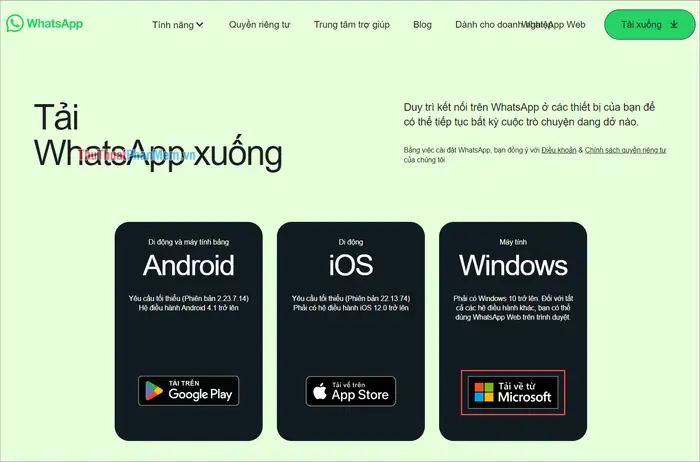
- Truy cập trang chủ WhatsApp và chọn tùy chọn tải về từ Microsoft Store.
- Nhấp vào “Get” để bắt đầu quá trình tải ứng dụng về máy tính.
- Ứng dụng sẽ tự động cài đặt. Sau khi hoàn tất, chọn “Open” để mở WhatsApp.
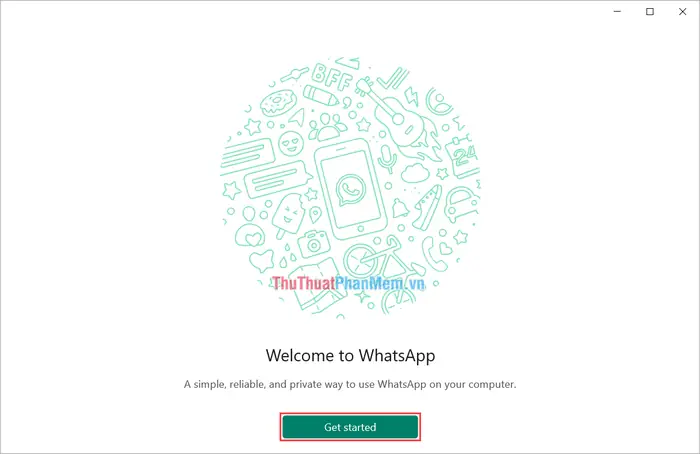
- Nhấp vào “Bắt đầu” để tiến hành đăng nhập vào tài khoản của bạn.
Cài đặt WhatsApp Messenger cho máy tính Windows

Có thể bạn quan tâm: Cách Cài Đặt Usb Wifi Cho Máy Tính Bàn Chi Tiết
WhatsApp Messenger hiện hỗ trợ mạnh mẽ trên hệ điều hành Windows, mang đến trải nghiệm nhắn tin liền mạch ngay trên máy tính của bạn. Việc cài đặt ứng dụng rất đơn giản và nhanh chóng.
Để cài đặt WhatsApp Messenger cho máy tính chạy hệ điều hành Windows, bạn chỉ cần truy cập vào cửa hàng ứng dụng Microsoft Store. Tại đây, tìm kiếm “WhatsApp Messenger” và chọn “Tải về” hoặc “Get”. Quá trình tải xuống và cài đặt sẽ diễn ra tự động. Sau khi cài đặt thành công, bạn có thể mở ứng dụng và tiến hành đăng nhập bằng tài khoản WhatsApp đã có trên điện thoại của mình.
Sử dụng WhatsApp trên máy tính không cần tải về
Có thể bạn quan tâm: Màn Hình Máy Tính Bị Xanh Mờ: Nguyên Nhân & Cách Khắc Phục Chi Tiết
Đối với những người dùng hệ điều hành không được hỗ trợ trực tiếp bởi ứng dụng desktop WhatsApp, hoặc muốn trải nghiệm nhanh chóng mà không cần cài đặt phần mềm, WhatsApp Web là một giải pháp tối ưu.

Có thể bạn quan tâm: Hướng Dẫn Chi Tiết Cách Đăng Nhập Facebook Trên Máy Tính Bằng Điện Thoại
WhatsApp Web cho phép bạn truy cập và sử dụng ứng dụng nhắn tin thông qua trình duyệt web. Bạn chỉ cần truy cập vào địa chỉ web.whatsapp.com trên bất kỳ máy tính nào có kết nối Internet. Giao diện của WhatsApp Web tương tự như ứng dụng di động, giúp bạn dễ dàng gửi tin nhắn, chia sẻ tệp và quản lý cuộc trò chuyện.
Hướng dẫn đăng nhập vào WhatsApp trên máy tính
Quá trình đăng nhập vào WhatsApp trên máy tính được thiết kế để đơn giản hóa, chủ yếu dựa vào việc liên kết với tài khoản WhatsApp trên điện thoại di động của bạn. Đây là phương pháp xác thực an toàn và tiện lợi.
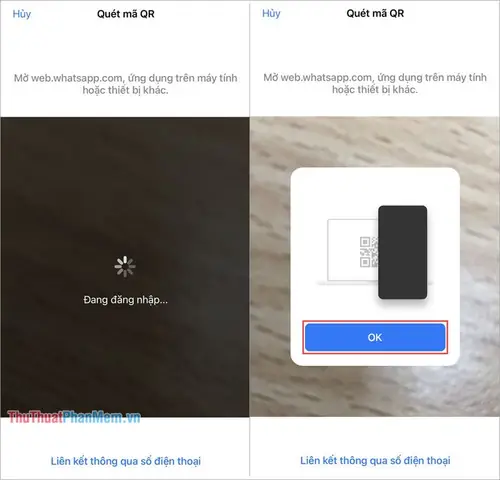
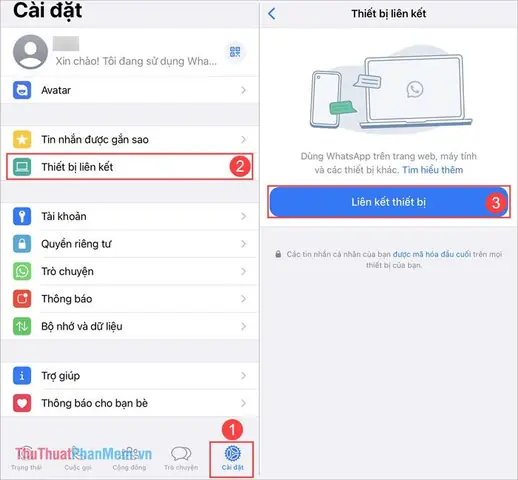
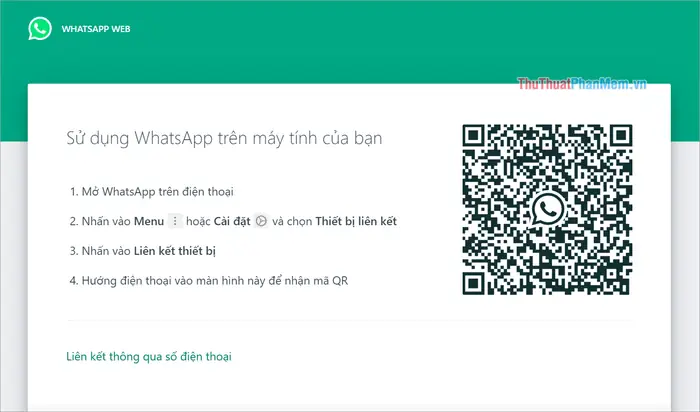
Để đăng nhập, bạn cần mở ứng dụng WhatsApp trên điện thoại của mình. Sau đó, truy cập vào mục “Cài đặt” (Settings), chọn “Thiết bị liên kết” (Linked devices) và nhấn “Liên kết thiết bị” (Link a device). Lúc này, một mã QR sẽ hiển thị trên màn hình ứng dụng WhatsApp trên máy tính hoặc trên trang web WhatsApp. Dùng camera của điện thoại để quét mã QR này. Sau khi quét thành công, tài khoản của bạn sẽ được đăng nhập và đồng bộ hóa trên máy tính.
Khám phá tính năng gửi tin nhắn và tạo nhóm trên WhatsApp máy tính
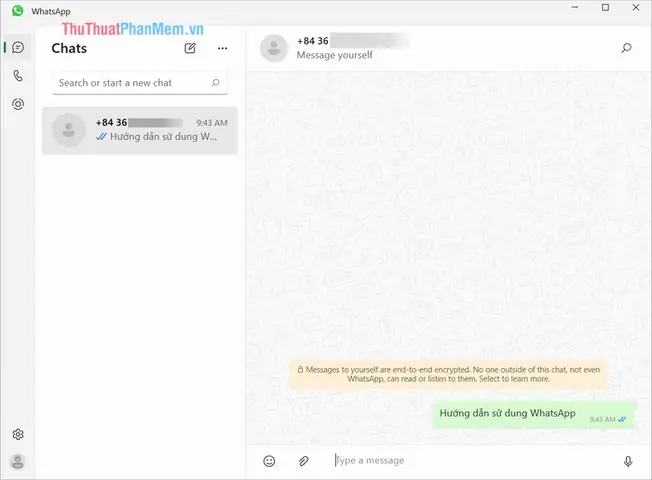
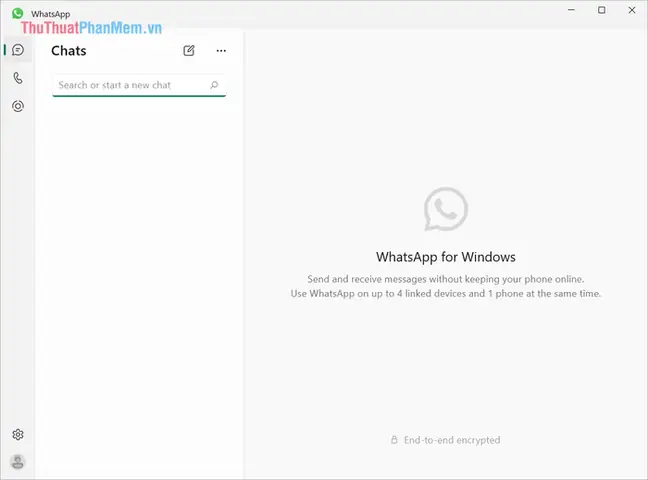
Giao diện của WhatsApp trên máy tính về cơ bản giữ nguyên 90% chức năng so với phiên bản di động, đảm bảo người dùng có thể dễ dàng làm quen và sử dụng. Dù bạn là người mới hay đã quen thuộc với WhatsApp, việc gửi tin nhắn và tạo nhóm chat trên máy tính đều rất trực quan.
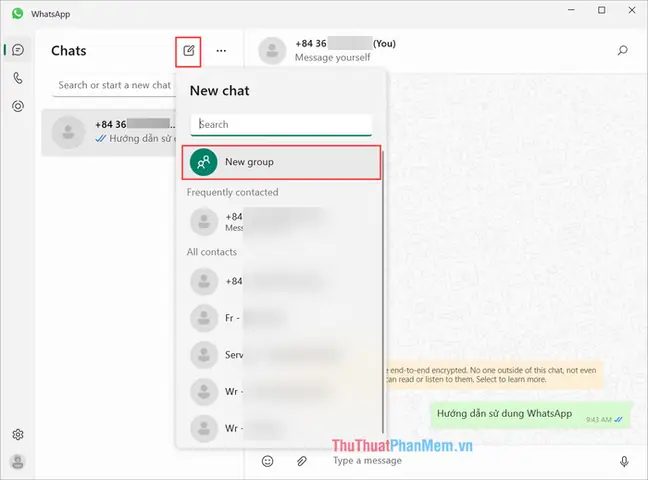
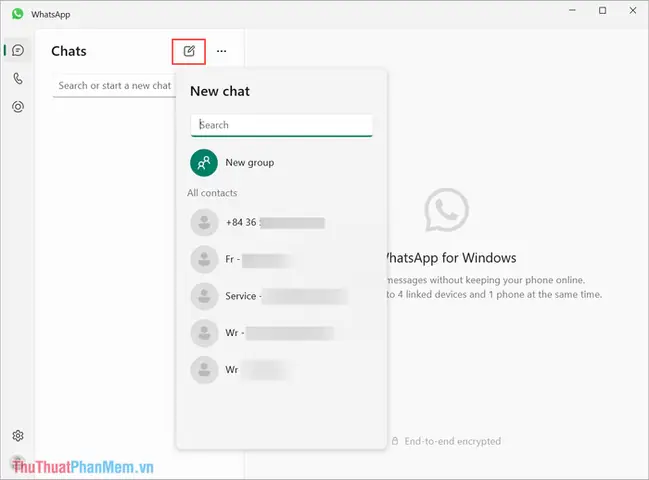
Để gửi tin nhắn cá nhân, bạn mở ứng dụng WhatsApp trên máy tính, chọn biểu tượng “New message” hoặc tìm kiếm tên người nhận trong danh sách liên hệ. Sau đó, nhập nội dung tin nhắn vào ô chat và nhấn Enter để gửi đi.
Việc tạo nhóm chat trên WhatsApp máy tính cũng vô cùng đơn giản. Bạn chọn biểu tượng “New message” và lựa chọn “New Group”. Sau đó, bạn có thể chọn những người bạn muốn thêm vào nhóm và đặt tên cho nhóm chat. Nhóm chat mới này có thể hỗ trợ lên đến 1025 người, tạo điều kiện thuận lợi cho việc trao đổi thông tin với nhiều cá nhân cùng lúc.
Khám phá thêm các thủ thuật và kiến thức công nghệ hữu ích khác tại Trần Du.