Tóm tắt các bước gọi video Zalo trên máy tính
Để thực hiện cuộc gọi video Zalo trên máy tính hoặc Macbook, bạn cần thực hiện các bước sau:
- Tải và cài đặt Zalo PC: Truy cập trang chủ Zalo hoặc đường dẫn cung cấp để tải phiên bản dành cho máy tính/Macbook và tiến hành cài đặt.
- Đăng nhập vào tài khoản Zalo: Sử dụng số điện thoại hoặc mã QR để đăng nhập vào tài khoản Zalo của bạn trên ứng dụng Zalo PC.
- Chọn người dùng và bắt đầu cuộc gọi: Mở khung chat với người bạn muốn gọi, sau đó nhấn vào biểu tượng gọi video.
Cách gọi video Zalo trên máy tính từ Zalo PC
Zalo là một trong những ứng dụng giao tiếp phổ biến tại Việt Nam, được nhiều người tin dùng không chỉ bởi tính năng nhắn tin miễn phí mà còn bởi khả năng gọi điện và gọi video chất lượng cao. Việc sử dụng Zalo trên máy tính cá nhân mang lại nhiều tiện lợi, đặc biệt là trong công việc hoặc khi bạn cần trao đổi thông tin chi tiết.
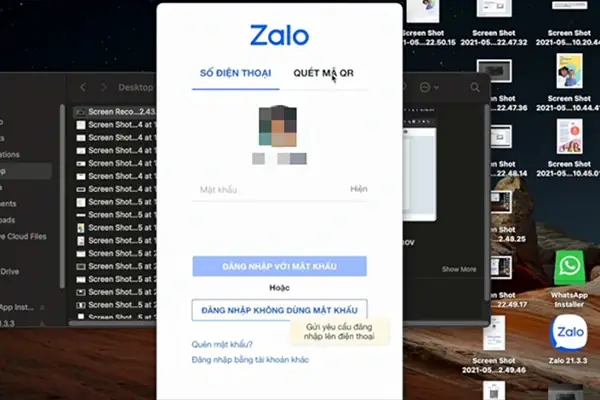
Để có thể thực hiện cuộc gọi video Zalo trên máy tính, trước hết bạn cần tải về và cài đặt phiên bản Zalo PC. Quá trình cài đặt tương đối đơn giản. Sau khi hoàn tất cài đặt, bạn chỉ cần đăng nhập vào tài khoản Zalo của mình bằng số điện thoại hoặc quét mã QR để đồng bộ.
Khi đã đăng nhập thành công vào giao diện Zalo PC, bạn tìm đến khung chat của người mà bạn muốn thực hiện cuộc gọi video. Tại đây, bạn sẽ thấy biểu tượng cho phép thực hiện cuộc gọi. Chỉ cần một cú nhấp chuột vào biểu tượng đó, cuộc gọi video Zalo sẽ bắt đầu. Quá trình này đảm bảo bạn có thể duy trì liên lạc với bạn bè, người thân hay đồng nghiệp một cách thuận tiện, ngay cả khi đang làm việc trên máy tính.
Nếu bạn đang tìm kiếm các giải pháp công nghệ khác, dịch vụ cho thuê máy tính bàn có thể là một lựa chọn hữu ích, giúp bạn có được thiết bị sẵn sàng cho mọi tác vụ, bao gồm cả việc sử dụng các ứng dụng giao tiếp như Zalo.
Cách gọi video Zalo trên Macbook
Việc sử dụng Zalo để gọi video trên Macbook cũng mang lại trải nghiệm tương tự như trên máy tính Windows, với quy trình cài đặt và sử dụng đơn giản, thân thiện với người dùng.
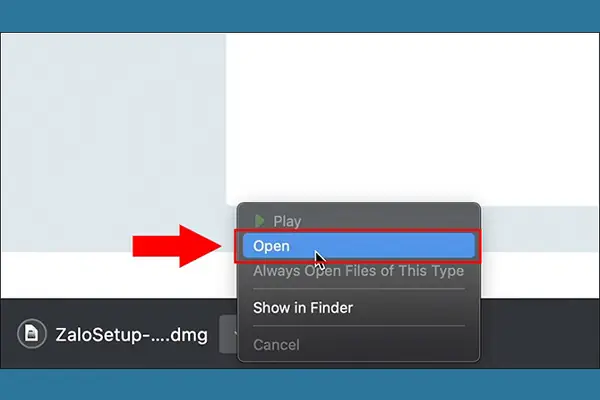
Để bắt đầu, bạn cần truy cập vào đường dẫn chính thức của Zalo dành cho phiên bản PC: https://www.zalo.me/pc. Tại đây, bạn có thể tải xuống ứng dụng Zalo dành riêng cho hệ điều hành macOS. Sau khi tệp cài đặt đã được tải về, bạn tiến hành mở tệp đó trên Macbook của mình.

Có thể bạn quan tâm: # Tải Hình Nền Đông Cho Máy Tính: Hướng Dẫn Chi Tiết & Nguồn Uy Tín
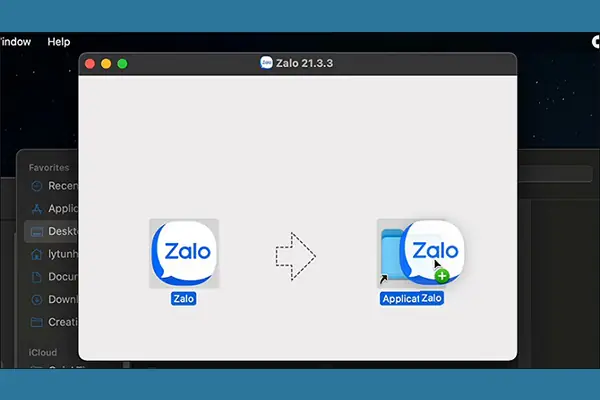
Thao tác tiếp theo là kéo thả ứng dụng Zalo từ tệp đã tải xuống vào thư mục Applications trên Macbook. Việc này sẽ hoàn tất quá trình cài đặt và đưa ứng dụng Zalo vào danh sách các ứng dụng có sẵn trên máy.
Sau khi cài đặt xong, bạn mở ứng dụng Zalo trên Macbook. Tại đây, bạn đăng nhập vào tài khoản của mình. Tương tự như trên Zalo PC, bạn chỉ cần chọn người dùng trong danh sách bạn bè và nhấn vào biểu tượng gọi video để bắt đầu cuộc trò chuyện. Macbook của bạn giờ đây đã sẵn sàng để thực hiện các cuộc gọi video Zalo một cách dễ dàng.
Lợi ích của việc cài Zalo trên máy tính, Macbook
Việc cài đặt và sử dụng Zalo trên máy tính hoặc Macbook mang lại nhiều lợi ích thiết thực, nâng cao hiệu quả giao tiếp và làm việc.
- Tiện lợi trong giao tiếp công việc: Zalo trên máy tính cho phép bạn dễ dàng thực hiện các cuộc gọi điện thoại hoặc video call mà không bị giới hạn thời gian, rất hữu ích cho các cuộc họp trực tuyến, trao đổi công việc hoặc đào tạo từ xa.
- Chế độ bảo mật cao: Zalo chú trọng đến việc bảo vệ quyền riêng tư và an toàn dữ liệu cho người dùng. Các cuộc gọi và tin nhắn đều được mã hóa, đảm bảo thông tin cá nhân của bạn luôn được an toàn.
- Hoạt động đa nền tảng và dung lượng thấp: Zalo có khả năng hoạt động mượt mà trên nhiều hệ điều hành khác nhau, bao gồm cả máy tính và di động. Ứng dụng có dung lượng tải về tương đối thấp, không chiếm quá nhiều tài nguyên hệ thống.
- Miễn phí hoàn toàn: Ứng dụng Zalo và các tính năng cốt lõi như nhắn tin, gọi điện, gọi video đều được cung cấp hoàn toàn miễn phí, chỉ yêu cầu kết nối Internet.
- Hỗ trợ gửi nhận tài liệu dung lượng lớn: Một trong những ưu điểm nổi bật của Zalo PC là khả năng gửi và nhận các tệp tin có dung lượng lên đến 1GB với hầu hết các định dạng phổ biến, rất tiện lợi cho việc chia sẻ tài liệu công việc hoặc dữ liệu cá nhân.
Việc sử dụng Zalo trên máy tính không chỉ giúp bạn duy trì kết nối mà còn tối ưu hóa quy trình làm việc và học tập. Bạn có thể vừa lướt web, soạn thảo văn bản hay thực hiện các tác vụ khác trên máy tính trong khi vẫn đang tham gia một cuộc gọi video. Hy vọng rằng những hướng dẫn chi tiết này sẽ giúp bạn tận dụng tối đa các tính năng hữu ích mà Zalo mang lại. Chúc bạn có những trải nghiệm giao tiếp vui vẻ và hiệu quả!
Có thể bạn quan tâm: Cách Khôi Phục File Đã Xóa Trên Máy Tính Hiệu Quả
Có thể bạn quan tâm: Chơi Cờ Vây Với Máy Tính: Hướng Dẫn Toàn Diện Cho Người Mới Bắt Đầu