
Google Dịch là công cụ hỗ trợ ngôn ngữ quen thuộc. Tuy nhiên, nhiều người dùng vẫn chưa biết cách tận dụng tính năng dịch hình ảnh mạnh mẽ của Google Dịch trực tiếp trên máy tính. Bài viết này sẽ cung cấp hướng dẫn chi tiết, chuyên sâu về các phương pháp hiệu quả, giúp bạn dễ dàng xử lý nội dung hình ảnh đa ngôn ngữ trên nền tảng máy tính.
Tóm Tắt Các Bước Dịch Hình Ảnh Trên Máy Tính
Để dịch hình ảnh trên máy tính bằng Google Dịch, bạn cần thực hiện các bước cơ bản sau đây. Quá trình này có thể khác biệt so với trên điện thoại, đòi hỏi sự khéo léo trong việc sử dụng các công cụ hỗ trợ hoặc trình duyệt.
- Chuẩn bị hình ảnh: Chụp ảnh màn hình hoặc lưu ảnh có chứa văn bản bạn muốn dịch.
- Sử dụng tiện ích mở rộng trình duyệt: Cài đặt các tiện ích hỗ trợ dịch thuật hình ảnh như Project Naptha hoặc Translate Man Plus trên Google Chrome.
- Thực hiện quét và dịch: Sử dụng chức năng của tiện ích để nhận diện và dịch văn bản trên ảnh.
- Sao chép và sử dụng: Sao chép văn bản đã dịch và sử dụng theo nhu cầu.
Khám Phá Các Tính Năng Ưu Việt Của Google Dịch Hình Ảnh
Google Dịch không ngừng cải tiến để mang đến trải nghiệm tốt nhất cho người dùng. Tính năng dịch hình ảnh của công cụ này sở hữu nhiều ưu điểm nổi bật, giúp việc tiếp cận và xử lý thông tin đa ngôn ngữ trở nên dễ dàng hơn bao giờ hết.
Hỗ Trợ Đa Dạng Hơn 30 Ngôn Ngữ
Có thể bạn quan tâm: Máy Tính Bảng Sạc Không Vào Pin: Nguyên Nhân & Cách Khắc Phục Hiệu Quả
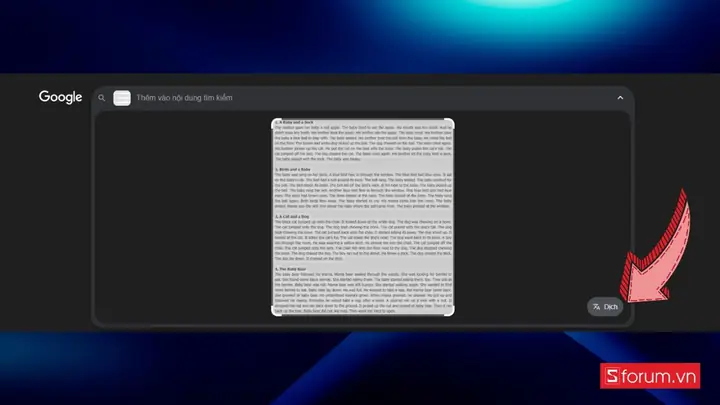
Một trong những thế mạnh vượt trội của Google Dịch là khả năng xử lý và dịch thuật trên một danh sách ngôn ngữ phong phú, lên đến hơn 30. Điều này mở ra cánh cửa tiếp cận thông tin từ vô số nguồn khác nhau, bất kể rào cản ngôn ngữ. Đặc biệt, Google Dịch cho phép tải xuống các gói ngôn ngữ để sử dụng ngay cả khi không có kết nối internet. Khi đó, mọi nội dung văn bản trong hình ảnh sẽ được quét và dịch một cách nhanh chóng, đảm bảo độ chính xác cao.
Dịch Hình Ảnh Với Tốc Độ Cao và Độ Chính Xác Vượt Trội
Khả năng nhận diện và dịch thuật văn bản từ hình ảnh của Google Dịch là một điểm cộng lớn. Dù là chữ viết tay hay văn bản in ấn, công cụ này đều có thể quét và xử lý chỉ trong chốc lát. Bạn có thể trực tiếp hướng camera vào nội dung cần dịch hoặc tải lên một hình ảnh có sẵn từ thư viện. Google Dịch sẽ đưa ra kết quả ngay lập tức. Với sự phát triển không ngừng của công nghệ, độ chính xác của văn bản sau khi dịch ngày càng được cải thiện, giúp người dùng tin tưởng và tham khảo nguồn thông tin một cách khách quan.
Linh Hoạt Với Nhiều Tùy Chọn Dịch Thuật
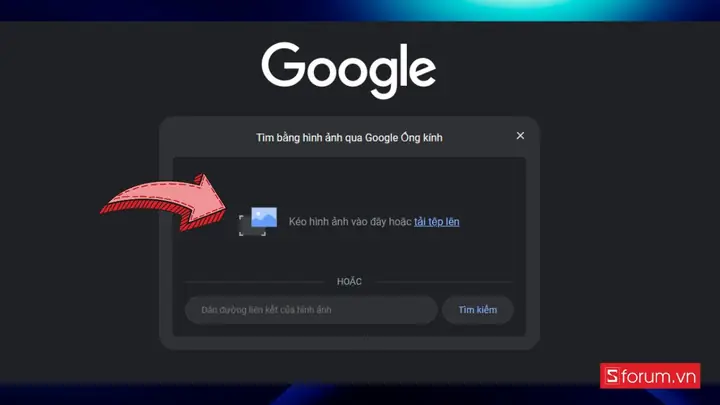
Trong quá trình sử dụng, Google Dịch hình ảnh thể hiện sự linh hoạt và tiện dụng đáng kể. Người dùng có thể lựa chọn quét trực tiếp qua camera hoặc tải ảnh từ thiết bị. Bên cạnh đó, việc điều chỉnh ngôn ngữ nguồn và ngôn ngữ đích cũng trở nên đơn giản, không gây bất kỳ trở ngại nào cho trải nghiệm người dùng.
Có thể bạn quan tâm: Hướng Dẫn Chi Tiết Cách Đăng Nhập Telegram Trên Máy Tính Và Điện Thoại
Xem thêm: Trần Du
Phương Pháp Dịch Hình Ảnh Trực Tiếp Trên Máy Tính
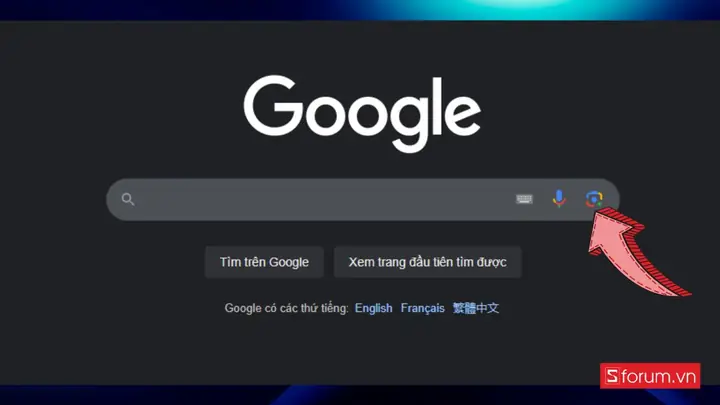
Việc dịch hình ảnh trên máy tính có thể hơi khác biệt so với điện thoại di động. Mặc dù nhiều trường hợp yêu cầu sử dụng trình giả lập Android như Bluestack, nhưng có những giải pháp đơn giản hơn để bạn thực hiện điều này trực tiếp trên trình duyệt.
Dịch Hình Ảnh Bằng Tiện Ích Project Naptha Trên Google Chrome
Project Naptha là một tiện ích mở rộng hữu ích cho trình duyệt Google Chrome, cho phép bạn thực hiện các thao tác như sao chép, dán, chỉnh sửa, dịch hoặc xóa văn bản trực tiếp trên hình ảnh một cách dễ dàng. Tuy nhiên, tiện ích này chỉ hoạt động với trình duyệt Chrome.
Để cài đặt, bạn truy cập Chrome Web Store và tìm kiếm “Project Naptha”. Sau khi cài đặt thành công, bạn có thể sử dụng nó như sau:
Có thể bạn quan tâm: Cách Xem Tin Nhắn Đã Thu Hồi Trên Máy Tính: Hướng Dẫn Chi Tiết Và Mẹo Hữu Ích
- Chụp ảnh văn bản: Đầu tiên, hãy chụp lại văn bản bạn muốn dịch bằng điện thoại hoặc sử dụng công cụ chụp màn hình trên máy tính.
- Sử dụng Project Naptha: Mở ảnh chứa văn bản đó trong trình duyệt Chrome. Tiện ích Project Naptha sẽ cho phép bạn bôi đen và sao chép văn bản.
- Dịch văn bản: Sau khi sao chép, bạn có thể dán văn bản vào Google Dịch hoặc sử dụng tính năng dịch tích hợp của tiện ích để chuyển đổi sang ngôn ngữ mong muốn. Project Naptha hỗ trợ dịch sang nhiều ngôn ngữ khác nhau, tuy nhiên, khả năng dịch văn bản tiếng Việt của tiện ích này vẫn còn khá cơ bản.
Xem thêm: Trần Du
Dịch Hình Ảnh Với Tiện Ích Translate Man Plus
Translate Man Plus cung cấp nhiều tùy chọn dịch thuật, bao gồm dịch qua hình ảnh, giọng nói và trực tiếp trên văn bản chỉ bằng một cú nhấp chuột. Để sử dụng tính năng dịch ảnh của Translate Man Plus trên trình duyệt Chrome:
- Cài đặt tiện ích: Truy cập Chrome Web Store, tìm kiếm “Translate Man Plus” và cài đặt tiện ích này cho trình duyệt của bạn.
- Chọn và dịch: Sau khi cài đặt, bạn có thể nhấp chuột phải vào bất kỳ hình ảnh nào chứa văn bản cần dịch, chọn “Capture Words”.
- Nhận kết quả: Tiếp theo, hãy bôi đen vùng văn bản bạn muốn dịch. Kết quả sẽ hiển thị trong cửa sổ pop-up của tiện ích.
Một phương pháp khác là sử dụng điện thoại để chụp ảnh văn bản trên màn hình máy tính, sau đó dịch văn bản đó bằng Google Dịch trên điện thoại. Đây là cách dịch hình ảnh trên máy tính khá phổ biến và hiệu quả.
Như vậy, Techcare đã chia sẻ các giải pháp Google dịch hình ảnh trên máy tính đơn giản và hiệu quả. Hy vọng những hướng dẫn này sẽ giúp bạn dịch nội dung hình ảnh trên máy tính nhanh chóng và dễ dàng nhất.