
Việc vô tình xóa hoặc thu hồi tin nhắn trên các ứng dụng trò chuyện là điều không ai mong muốn, đặc biệt là khi nội dung đó lại quan trọng. Tuy nhiên, nếu bạn đang sử dụng máy tính và muốn tìm cách xem lại những tin nhắn đã bị thu hồi trên các nền tảng phổ biến như Zalo, Messenger, WhatsApp hay thậm chí là Telegram, thì bài viết này sẽ cung cấp cho bạn những thông tin hữu ích nhất. Chúng ta sẽ cùng khám phá các phương pháp khả thi, những hạn chế và mẹo vặt để bạn có thể khôi phục hoặc xem được nội dung tin nhắn đã biến mất.
Tóm tắt các bước chính để xem tin nhắn đã thu hồi trên máy tính
Mặc dù không có một phương pháp “thần kỳ” nào có thể đảm bảo xem được mọi tin nhắn đã thu hồi trên mọi nền tảng, nhưng dưới đây là các cách tiếp cận chung mà bạn có thể áp dụng.
- Sử dụng tính năng sao lưu của ứng dụng: Nhiều ứng dụng nhắn tin cung cấp tùy chọn sao lưu dữ liệu lên đám mây hoặc bộ nhớ thiết bị. Kiểm tra xem bạn có thể khôi phục từ các bản sao lưu này hay không.
- Kiểm tra thông báo trên điện thoại: Khi tin nhắn bị thu hồi, thông báo trên điện thoại của người nhận có thể vẫn còn chứa một phần nội dung tin nhắn gốc trước khi nó bị xóa. Bạn có thể cố gắng truy cập lịch sử thông báo.
- Sử dụng ứng dụng của bên thứ ba (thận trọng): Có một số ứng dụng tuyên bố có thể khôi phục tin nhắn đã xóa. Tuy nhiên, bạn cần hết sức cẩn trọng với các công cụ này vì chúng có thể tiềm ẩn rủi ro bảo mật hoặc không hiệu quả.
- Xem lại lịch sử chat trên các thiết bị khác: Nếu bạn sử dụng ứng dụng trên nhiều thiết bị (điện thoại, máy tính bảng, máy tính), tin nhắn đã thu hồi trên một thiết bị có thể vẫn còn trên thiết bị khác nếu quá trình đồng bộ chưa hoàn tất.
- Sử dụng tính năng “View Deleted Messages” (nếu có): Một số ứng dụng hoặc phiên bản đặc biệt có thể cung cấp tính năng xem lại tin nhắn đã thu hồi trực tiếp.
Cách xem tin nhắn đã thu hồi trên Zalo trên máy tính
Zalo là một ứng dụng nhắn tin rất phổ biến tại Việt Nam. Tuy nhiên, Zalo có cơ chế bảo mật và quản lý tin nhắn khá chặt chẽ, khiến việc xem lại tin nhắn đã thu hồi trở nên khó khăn.
1. Zalo và tính năng thu hồi tin nhắn:
Khi một người dùng gửi tin nhắn và sau đó nhấn chọn “Thu hồi tin nhắn”, nội dung đó sẽ biến mất khỏi cả cuộc trò chuyện của người gửi và người nhận. Zalo sẽ hiển thị thông báo “Tin nhắn đã được thu hồi” thay cho nội dung gốc. Điều này nhằm đảm bảo tính riêng tư và không để lại dấu vết.
2. Khả năng xem tin nhắn đã thu hồi Zalo trên máy tính:
Hiện tại, Zalo trên máy tính (ứng dụng desktop hoặc phiên bản web) không có bất kỳ tính năng chính thức nào cho phép người dùng xem lại nội dung tin nhắn đã bị thu hồi bởi người gửi. Hệ thống của Zalo được thiết kế để khi tin nhắn được thu hồi thành công, nó sẽ bị xóa hoàn toàn khỏi máy chủ và các thiết bị đồng bộ.
3. Các phương pháp gián tiếp (hiệu quả thấp):
-
Kiểm tra lịch sử thông báo trên điện thoại: Đây là cách duy nhất có thể “bắt” được nội dung tin nhắn trước khi nó bị thu hồi. Nếu bạn đã cài đặt ứng dụng Zalo trên điện thoại và bật thông báo, khi tin nhắn được gửi đi, thông báo sẽ hiển thị nội dung. Ngay cả khi người gửi thu hồi nó, nếu bạn kịp thời nhìn vào thanh thông báo hoặc vào lịch sử thông báo (tính năng có trên một số phiên bản Android), bạn có thể đọc được một phần hoặc toàn bộ nội dung tin nhắn. Tuy nhiên, cách này đòi hỏi bạn phải phản ứng cực nhanh và đôi khi chỉ xem được đoạn đầu. Phương pháp này hoàn toàn không liên quan đến máy tính.
-
Hỏi người gửi: Cách đơn giản và hiệu quả nhất là liên hệ trực tiếp với người đã thu hồi tin nhắn và yêu cầu họ gửi lại hoặc cho bạn biết nội dung. Điều này đôi khi có thể hơi ngượng nghịu, nhưng là cách giải quyết vấn đề trực tiếp.

Cách Xem Tin Nhắn Đã Thu Hồi Trên Messenger Trên Máy Tính Có thể bạn quan tâm: Phần Mềm Cắt Ảnh Trên Máy Tính: Lựa Chọn & Hướng Dẫn Sử Dụng Chi Tiết
-
Sử dụng các công cụ bên thứ ba (KHÔNG KHUYẾN KHÍCH): Trên mạng có thể xuất hiện các phần mềm hoặc ứng dụng quảng cáo có khả năng khôi phục tin nhắn đã thu hồi trên Zalo. Tuy nhiên, bạn cần cực kỳ cảnh giác. Hầu hết các công cụ này là lừa đảo, mã độc, hoặc đơn giản là không hoạt động. Việc cài đặt các phần mềm không rõ nguồn gốc lên máy tính hoặc điện thoại có thể gây ra các vấn đề nghiêm trọng về bảo mật dữ liệu cá nhân, thậm chí là đánh cắp thông tin tài khoản. Chúng tôi tuyệt đối không khuyến khích bạn sử dụng các phương pháp này.
4. Tại sao Zalo không hỗ trợ xem tin nhắn đã thu hồi?
Cơ chế “thu hồi tin nhắn” của Zalo được thiết kế để mang lại sự linh hoạt cho người dùng trong việc sửa lỗi hoặc rút lại những gì đã gửi. Nếu cho phép xem lại nội dung đã thu hồi, nó sẽ làm mất đi ý nghĩa của tính năng này và có thể gây ra những vấn đề về quyền riêng tư, hiểu lầm hoặc lạm dụng.
Cách xem tin nhắn đã thu hồi trên Messenger (Facebook) trên máy tính
Facebook Messenger, giống như Zalo, cũng có tính năng thu hồi tin nhắn. Việc xem lại những tin nhắn này trên máy tính có thể thực hiện được trong một số trường hợp nhất định.
1. Messenger và tính năng thu hồi tin nhắn:
Messenger cho phép người dùng thu hồi tin nhắn trong vòng 10 phút sau khi gửi. Khi thu hồi, tin nhắn sẽ biến mất khỏi cuộc trò chuyện của cả hai bên và hiển thị dòng chữ “Bạn đã thu hồi một tin nhắn” hoặc “Tin nhắn đã được thu hồi”.
2. Các phương pháp xem tin nhắn đã thu hồi Messenger trên máy tính:
-
Sử dụng tính năng “Xóa cho mọi người” (nếu bạn là người gửi và muốn xem lại): Nếu bạn là người gửi tin nhắn và đã thu hồi nó, bạn có thể truy cập vào cuộc trò chuyện trên Messenger (trên cả điện thoại và máy tính), tìm đến tin nhắn đã thu hồi đó. Facebook thường giữ lại lịch sử thông báo về việc tin nhắn đã bị thu hồi, nhưng không hiển thị nội dung gốc.
-
Kiểm tra thông báo trên trình duyệt: Khi bạn sử dụng Messenger phiên bản web hoặc ứng dụng Messenger trên máy tính và có thông báo tin nhắn mới, nội dung tin nhắn sẽ hiển thị trong cửa sổ thông báo. Nếu tin nhắn đó bị thu hồi sau khi thông báo đã hiển thị, bạn có thể đọc được nội dung của nó ngay trên thông báo đó. Đây là một trong những cách hiệu quả nhất để xem tin nhắn đã thu hồi trên Messenger mà không cần cài đặt thêm phần mềm.
- Lưu ý: Cách này chỉ hiệu quả nếu bạn nhận được thông báo trước khi người gửi thu hồi tin nhắn. Nếu bạn mở cửa sổ chat và đọc tin nhắn rồi mới bị thu hồi, thì nội dung đó sẽ biến mất.
-
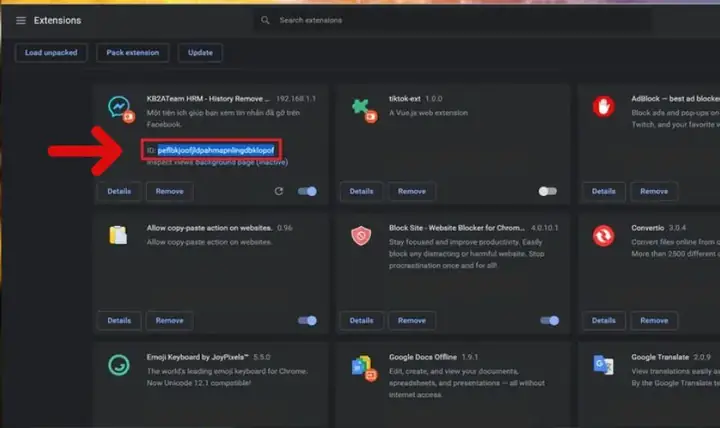
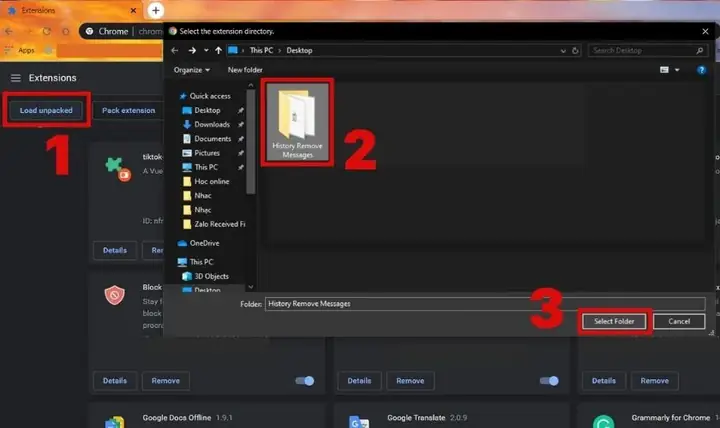
Sử dụng tiện ích mở rộng của trình duyệt (cần cẩn trọng): Có một số tiện ích mở rộng dành cho Google Chrome hoặc các trình duyệt khác tuyên bố có thể lưu trữ và hiển thị tin nhắn đã bị thu hồi trên Messenger. Ví dụ như “FB Messenger Unseen” hoặc các tiện ích tương tự.
Cách Xem Tin Nhắn Đã Thu Hồi Trên Messenger Trên Máy Tính Có thể bạn quan tâm: Hình Nền Hoa Hồng Đẹp Cho Máy Tính Và Điện Thoại
- CÁCH THỰC HIỆN (Ví dụ với các tiện ích phổ biến):
- Tìm kiếm tiện ích mở rộng đó trên Chrome Web Store (hoặc kho tiện ích của trình duyệt bạn dùng).
- Cài đặt tiện ích.
- Sau khi cài đặt, bạn cần đăng nhập vào tài khoản Facebook của mình.
- Các tiện ích này thường hoạt động bằng cách ghi lại nội dung tin nhắn ngay khi nó được hiển thị trên giao diện Messenger của bạn.
- CẢNH BÁO QUAN TRỌNG:
- Bảo mật: Các tiện ích này có quyền truy cập vào dữ liệu Facebook của bạn. Hãy chỉ sử dụng các tiện ích có đánh giá cao, được nhiều người dùng tin tưởng và có chính sách bảo mật rõ ràng. Tuyệt đối tránh xa các tiện ích không rõ nguồn gốc hoặc có quá ít đánh giá.
- Tính hiệu quả: Không phải lúc nào các tiện ích này cũng hoạt động hoàn hảo. Facebook thường xuyên cập nhật giao diện và cách hoạt động, có thể khiến các tiện ích này ngừng hoạt động.
- Không đảm bảo xem được mọi tin nhắn: Chúng chỉ có thể ghi lại những tin nhắn mà bạn đã nhìn thấy hoặc nhận được thông báo trước khi chúng bị thu hồi.
- CÁCH THỰC HIỆN (Ví dụ với các tiện ích phổ biến):
-
Kiểm tra thông báo trên điện thoại: Tương tự như Zalo, nếu bạn sử dụng ứng dụng Messenger trên điện thoại và bật thông báo, bạn có thể xem nội dung tin nhắn đã thu hồi trên thanh thông báo hoặc lịch sử thông báo của điện thoại.
-
Hỏi người gửi: Đây luôn là phương án an toàn và đáng tin cậy nhất.
Cách xem tin nhắn đã thu hồi trên WhatsApp trên máy tính
WhatsApp cũng cung cấp tính năng thu hồi tin nhắn với hai tùy chọn: “Xóa khỏi tôi” (chỉ xóa tin nhắn của bạn) và “Xóa cho mọi người” (xóa tin nhắn của cả hai bên). Việc xem lại tin nhắn đã thu hồi trên WhatsApp trên máy tính cũng có những cách tiếp cận riêng.
1. WhatsApp và tính năng thu hồi tin nhắn:
Khi tin nhắn bị thu hồi bằng tùy chọn “Xóa cho mọi người”, nó sẽ biến mất khỏi cuộc trò chuyện và thay thế bằng thông báo “Tin nhắn này đã bị thu hồi”.
2. Các phương pháp xem tin nhắn đã thu hồi WhatsApp trên máy tính:
-
Sử dụng ứng dụng WhatsApp Desktop (chính thức): Tương tự như Messenger, ứng dụng WhatsApp Desktop (hoặc phiên bản web) sẽ hiển thị các tin nhắn đã thu hồi bằng dòng chữ “Tin nhắn này đã bị thu hồi”. Tuy nhiên, bạn không thể xem lại nội dung gốc của tin nhắn đó thông qua giao diện chính thức.
-
Kiểm tra lịch sử thông báo (trên máy tính): Tương tự như Messenger, nếu bạn nhận được thông báo tin nhắn trên máy tính (qua trình duyệt hoặc ứng dụng desktop) trước khi tin nhắn bị thu hồi, bạn có thể đọc được nội dung của nó trên thông báo đó. Đây là một cơ chế hữu ích để “bắt” được nội dung tin nhắn đã mất.
- Yêu cầu: Cần bật tính năng thông báo tin nhắn cho WhatsApp trên máy tính.
-
Sử dụng ứng dụng của bên thứ ba (thận trọng): Có một số ứng dụng và tiện ích mở rộng (thường là dành cho Android hoặc các công cụ trên PC) tuyên bố có thể khôi phục tin nhắn đã xóa hoặc thu hồi của WhatsApp.
- CÁCH THỰC HIỆN (Phổ biến trên Android, có thể áp dụng gián tiếp qua điện thoại):
- Trên Android: Các ứng dụng như “Notification History Log” hoặc “WAMR – Recover deleted messages & status saver” có thể hoạt động bằng cách đọc nhật ký thông báo của điện thoại. Khi một tin nhắn mới đến và bạn chưa đọc, nó sẽ được ghi lại. Nếu sau đó tin nhắn bị thu hồi, ứng dụng sẽ vẫn lưu trữ nội dung đó. Bạn sau đó có thể xem lại trên điện thoại.
- Trên máy tính: Nếu bạn muốn xem trên máy tính, bạn có thể cần sử dụng các công cụ giả lập Android trên PC (như BlueStacks, NoxPlayer) và cài đặt các ứng dụng nói trên vào giả lập. Sau đó, bạn có thể đồng bộ hóa tài khoản WhatsApp của mình vào giả lập để xem lịch sử tin nhắn. Đây là một phương pháp phức tạp và đòi hỏi kiến thức kỹ thuật.
- CẢNH BÁO QUAN TRỌNG:
- Quyền truy cập: Các ứng dụng này yêu cầu quyền truy cập vào nhật ký thông báo và dữ liệu của WhatsApp, tiềm ẩn rủi ro bảo mật nếu không chọn lọc kỹ.
- Không đảm bảo 100%: Hiệu quả phụ thuộc vào việc bạn có kịp thời nhìn thấy thông báo hay không, cũng như cách WhatsApp xử lý việc thu hồi tin nhắn.
- CÁCH THỰC HIỆN (Phổ biến trên Android, có thể áp dụng gián tiếp qua điện thoại):
-
Hỏi người gửi: Luôn là giải pháp an toàn.
Cách xem tin nhắn đã thu hồi trên Telegram trên máy tính
Telegram nổi tiếng với tính năng bảo mật và các tùy chọn mạnh mẽ, bao gồm cả khả năng thu hồi tin nhắn mà không để lại dấu vết.
1. Telegram và tính năng thu hồi tin nhắn:
Trong Telegram, người dùng có thể thu hồi tin nhắn đã gửi cho cả hai bên trong một khoảng thời gian khá dài (thường là 48 giờ hoặc có thể lâu hơn tùy cài đặt). Khi thu hồi, tin nhắn sẽ biến mất hoàn toàn, không để lại bất kỳ dòng thông báo “đã thu hồi” nào trong cuộc trò chuyện.
2. Các phương pháp xem tin nhắn đã thu hồi Telegram trên máy tính:
-
Kiểm tra nhật ký thông báo: Đây là cách hiệu quả nhất để xem tin nhắn đã thu hồi trên Telegram, đặc biệt là trên máy tính.
- Trên ứng dụng Desktop Telegram: Telegram Desktop thường có một khu vực thông báo hoặc lịch sử gần đây. Nếu bạn có kịp nhìn thấy thông báo tin nhắn trước khi nó bị thu hồi, bạn có thể đọc được nội dung đó. Tuy nhiên, Telegram không lưu trữ “lịch sử thông báo” theo cách mà một số ứng dụng Android làm.
- Sử dụng công cụ ghi lại thông báo của hệ điều hành:
- Windows: Windows có tính năng xem lại lịch sử thông báo (Notification History). Bạn có thể kích hoạt tính năng này trong cài đặt hệ thống. Khi một tin nhắn Telegram đến và bạn không kịp đọc, nó sẽ được lưu lại trong lịch sử thông báo của Windows.
- macOS: macOS cũng có chức năng tương tự trong Trung tâm Thông báo (Notification Center).
- LƯU Ý: Cách này chỉ hoạt động nếu bạn đã bật thông báo cho Telegram và nhìn thấy thông báo đó trước khi nó biến mất hoặc bị thu hồi.
-
Sử dụng các bot Telegram: Một số bot Telegram được thiết kế để lưu trữ tin nhắn hoặc thông báo. Tuy nhiên, bạn cần thận trọng khi sử dụng bot.
- Cách hoạt động: Các bot này thường yêu cầu bạn cấp quyền truy cập vào cuộc trò chuyện hoặc nhóm mà bạn đang tham gia. Khi có tin nhắn mới, bot sẽ lưu lại. Nếu tin nhắn bị thu hồi sau đó, bot vẫn có thể giữ bản sao.
- CẢNH BÁO:
- Bảo mật và quyền riêng tư: Cấp quyền cho bot Telegram có thể tiềm ẩn rủi ro. Chỉ sử dụng các bot uy tín, được phát triển bởi các nguồn đáng tin cậy và đọc kỹ mô tả về quyền mà bot yêu cầu.
- Không phải mọi bot đều hoạt động hiệu quả: Hiệu quả của bot phụ thuộc vào cách Telegram xử lý việc thu hồi tin nhắn.
-
Hỏi người gửi: Đây là phương pháp an toàn và trực tiếp nhất.
Những hạn chế và lưu ý quan trọng khi xem tin nhắn đã thu hồi
Dù bạn sử dụng nền tảng nào, việc xem tin nhắn đã thu hồi trên máy tính thường gặp phải những hạn chế nhất định:
- Không có giải pháp toàn diện: Không có một công cụ hay phương pháp nào có thể đảm bảo bạn xem được tất cả các tin nhắn đã thu hồi trên mọi ứng dụng và trong mọi tình huống.
- Phụ thuộc vào thời điểm: Khả năng xem lại tin nhắn thường phụ thuộc vào việc bạn có kịp thời nhận được thông báo hoặc có bản sao lưu trước khi tin nhắn bị thu hồi hay không.
- Rủi ro bảo mật: Việc sử dụng các ứng dụng hoặc tiện ích mở rộng của bên thứ ba để khôi phục tin nhắn tiềm ẩn nguy cơ đánh cắp thông tin cá nhân, tài khoản hoặc lây nhiễm mã độc. Luôn ưu tiên các phương pháp chính thức hoặc các công cụ uy tín được cộng đồng tin tưởng.
- Tính năng của ứng dụng: Mỗi ứng dụng có cơ chế hoạt động và bảo mật khác nhau. Các nhà phát triển ứng dụng thường không cung cấp tính năng xem lại tin nhắn đã thu hồi vì nó đi ngược lại mục đích của tính năng thu hồi.
- Bản sao lưu: Nếu ứng dụng có tính năng sao lưu tự động, bạn có thể khôi phục tin nhắn từ bản sao lưu cũ nhất mà không bị ảnh hưởng bởi việc thu hồi. Tuy nhiên, điều này chỉ áp dụng nếu bạn đã thiết lập sao lưu trước đó và bản sao lưu đó chứa tin nhắn bạn muốn xem.
Kết luận
Việc xem tin nhắn đã thu hồi trên máy tính không phải lúc nào cũng dễ dàng và có thể đạt được 100%. Các phương pháp phổ biến nhất thường dựa vào việc tận dụng tính năng thông báo của hệ điều hành hoặc ứng dụng, hoặc sử dụng các công cụ bên thứ ba với sự cẩn trọng tối đa. Trong nhiều trường hợp, cách tốt nhất vẫn là liên hệ trực tiếp với người gửi để yêu cầu họ cung cấp lại nội dung.
Tại Trandu.vn, chúng tôi luôn cố gắng cung cấp những thông tin chính xác và hữu ích nhất cho cộng đồng công nghệ. Hãy luôn tỉnh táo trước các giải pháp “thần kỳ” và ưu tiên bảo mật cho thiết bị và dữ liệu cá nhân của bạn.