Tóm tắt các bước kết nối máy tính với máy chiếu
Để kết nối máy tính với máy chiếu, bạn cần thực hiện các bước sau:
- Bật máy chiếu và đảm bảo máy đã sẵn sàng nhận tín hiệu.
- Chọn loại cáp kết nối phù hợp (VGA, HDMI, USB-C, DisplayPort) hoặc sử dụng kết nối không dây (WiFi, AirPlay).
- Cắm một đầu cáp vào máy tính và đầu còn lại vào máy chiếu (đối với kết nối có dây).
- Khởi động máy tính hoặc MacBook và chờ thiết bị nhận diện kết nối.
- Thiết lập chế độ hiển thị mong muốn trên máy tính (Duplicate, Extended, Second Screen only) hoặc trên MacBook.
- Đảm bảo máy tính và máy chiếu đặt ở vị trí hợp lý và hạn chế tác động vật lý vào dây cáp (nếu có).
Giới thiệu về việc kết nối máy tính với máy chiếu
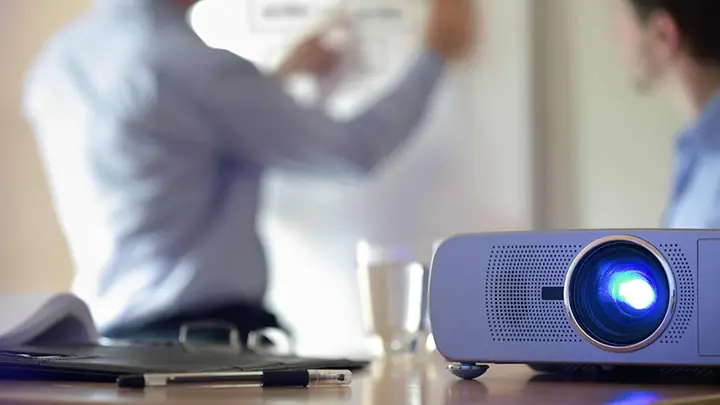
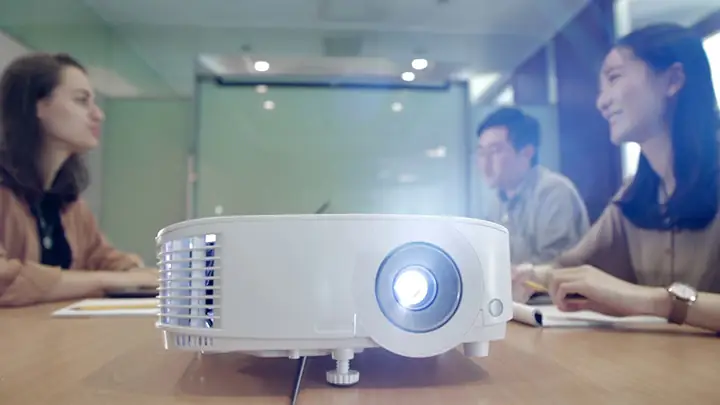
Máy chiếu là công cụ hữu ích cho việc giảng dạy, thuyết trình và giải trí đa phương tiện. Để tận dụng tối đa khả năng của máy chiếu, việc kết nối nó với máy tính (PC hoặc laptop) là bước cơ bản nhưng vô cùng quan trọng. Bài viết này sẽ cung cấp hướng dẫn chi tiết về các phương pháp kết nối phổ biến, cách thiết lập hiển thị và những lưu ý cần thiết để đảm bảo quá trình kết nối diễn ra suôn sẻ và ổn định, mang đến trải nghiệm hình ảnh tốt nhất.
1. Các phương pháp kết nối máy tính với máy chiếu
Có thể bạn quan tâm: 10 Phần Mềm Xem Camera Trên Máy Tính Tốt Nhất Cho Người Dùng Công Nghệ
Có nhiều cách để kết nối máy tính với máy chiếu, tùy thuộc vào loại cổng kết nối mà cả hai thiết bị hỗ trợ. Dưới đây là các phương pháp phổ biến:
Có thể bạn quan tâm: Cách Lưu Ảnh Từ Google Drive Về Máy Tính & Điện Thoại
Kết nối thông qua cáp VGA
Có thể bạn quan tâm: Cách Xem Camera Yoosee Trên Máy Tính, Pc Chi Tiết Nhất
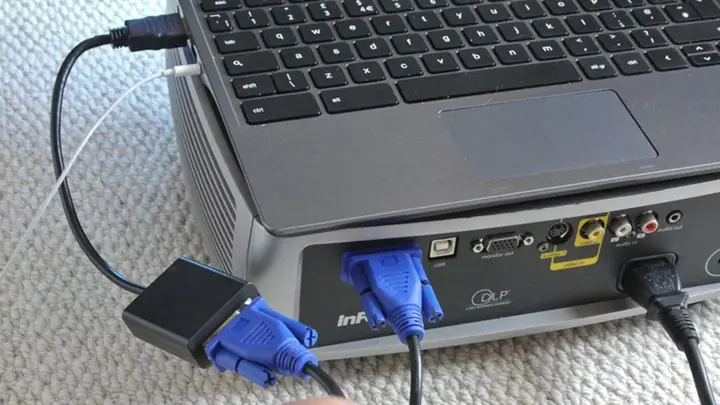
Cáp VGA (Video Graphics Array) là một chuẩn kết nối analog đã tồn tại từ lâu, vẫn được sử dụng trên nhiều máy chiếu và máy tính cũ.
-
Bước 1: Chuẩn bị máy chiếu
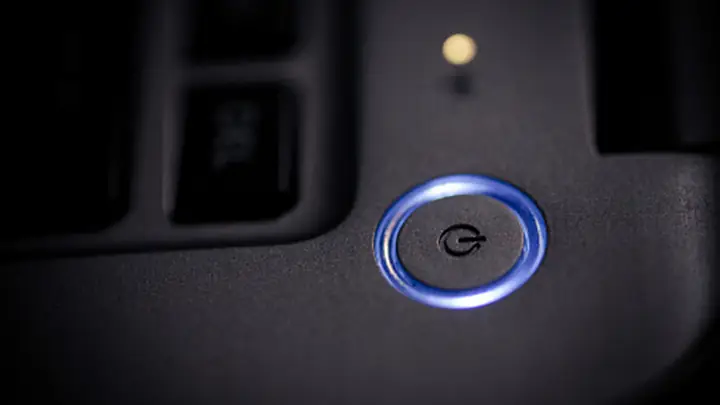
Bật máy chiếu bằng cách nhấn nút POWER trên điều khiển hoặc thân máy. Đợi cho đến khi đèn báo chuyển sang màu xanh, cho thấy máy chiếu đã sẵn sàng hoạt động. Nếu vừa tắt máy chiếu, hãy chờ một vài phút để quạt ngừng quay trước khi bật lại.
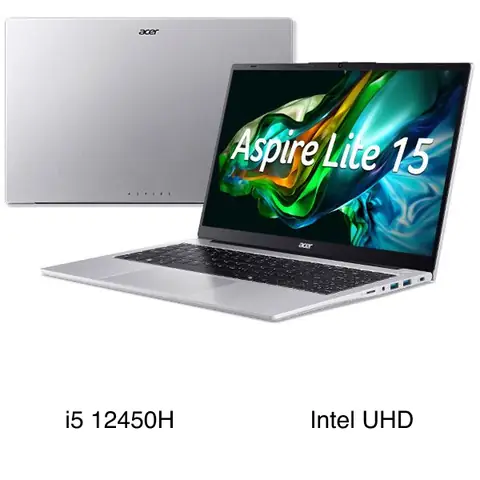
Acer Aspire Lite 15 Al15 71p 517d I5 12450h (nx.j7ksv.001) -
Bước 2: Cắm cáp VGA
Cẩn thận cắm đầu dây cáp VGA vào cổng VGA trên máy tính (laptop hoặc PC). Đảm bảo rằng cổng và đầu dây kết nối khít với nhau để tín hiệu được truyền tải tốt nhất. -
Bước 3: Khởi động máy tính
Bật nguồn máy tính (PC hoặc laptop) và đợi vài phút để hệ điều hành nhận diện kết nối với máy chiếu.Online Giá Rẻ Quá -
Lưu ý quan trọng: Hạn chế tối đa việc di chuyển hoặc động chạm vào cáp VGA trong quá trình sử dụng. Sự lỏng lẻo hoặc di chuyển cáp có thể dẫn đến thay đổi màu sắc, giảm chất lượng hình ảnh hoặc làm mất tín hiệu tạm thời.
Online Giá Rẻ Quá
Kết nối thông qua cáp HDMI
HDMI (High-Definition Multimedia Interface) là chuẩn kết nối kỹ thuật số phổ biến nhất hiện nay, cho phép truyền tải cả hình ảnh và âm thanh với chất lượng cao. Hầu hết các laptop và máy chiếu hiện đại đều được trang bị cổng HDMI.
-
Bước 1: Kết nối cáp HDMI với laptop
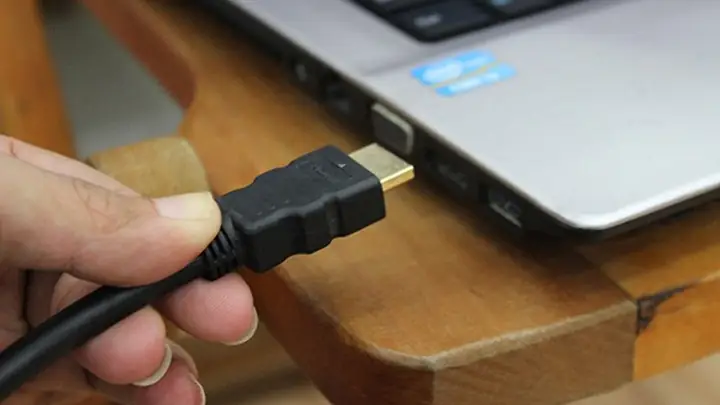
Sử dụng cáp HDMI, cắm một đầu vào cổng HDMI trên laptop của bạn. -
Bước 2: Kết nối cáp HDMI với máy chiếu
Cắm đầu còn lại của cáp HDMI vào cổng HDMI tương ứng trên máy chiếu. -
Bước 3: Bật nguồn thiết bị
Bật nguồn máy chiếu và khởi động máy tính. Hệ thống sẽ tự động nhận diện kết nối.
Laptop Asus Laptop Hp Laptop Lenovo



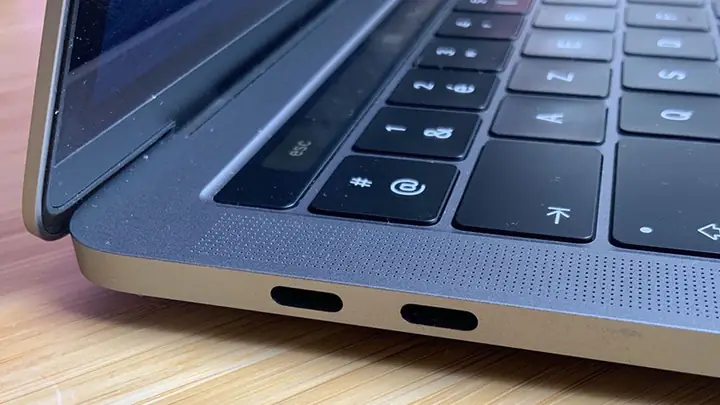
Kết nối thông qua cáp USB-C
Cổng USB-C ngày càng trở nên phổ biến, đặc biệt trên các dòng MacBook và laptop cao cấp, hỗ trợ nhiều chức năng, bao gồm cả xuất tín hiệu hình ảnh.
-
Bước 1: Bật máy chiếu
Nhấn nút POWER trên điều khiển hoặc thân máy chiếu để bật thiết bị. Đợi đèn báo chuyển sang màu xanh. -
Bước 2: Cắm cáp USB-C
Sử dụng cáp USB-C phù hợp, kết nối một đầu vào cổng USB-C trên MacBook hoặc laptop của bạn, và đầu còn lại cắm vào máy chiếu (nếu máy chiếu có hỗ trợ cổng USB-C xuất hình ảnh). -
Bước 3: Khởi động máy Mac và chờ kết nối
Khởi động máy Mac và chờ vài phút để thiết bị nhận diện và thiết lập kết nối với máy chiếu.
– Kết Nối Với Máy Chiếu Thông Qua Cáp Vga
Kết nối thông qua DisplayPort
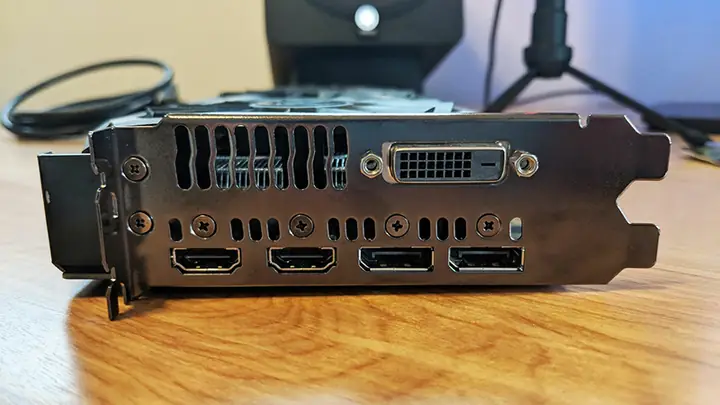
DisplayPort là một chuẩn kết nối kỹ thuật số khác, thường thấy trên các card đồ họa rời và một số dòng laptop cao cấp, cung cấp băng thông cao cho hình ảnh độ phân giải lớn.
-
Bước 1: Bật máy chiếu
Nhấn nút POWER trên điều khiển hoặc thân máy chiếu và chờ đèn báo chuyển sang màu xanh. -
Bước 2: Cắm cáp DisplayPort
Sử dụng dây cáp DisplayPort, kết nối một đầu vào cổng DisplayPort trên máy tính của bạn và đầu còn lại cắm vào cổng DisplayPort trên máy chiếu.– Kết Nối Với Máy Chiếu Thông Qua Cáp Vga -
Bước 3: Khởi động máy tính và chờ kết nối
Khởi động máy tính và chờ đợi quá trình kết nối giữa hai thiết bị được hoàn tất.
Kết nối với máy chiếu thông qua WiFi trên Windows 10, 11
Kết nối không dây giúp bạn linh hoạt hơn, không bị giới hạn bởi dây cáp.
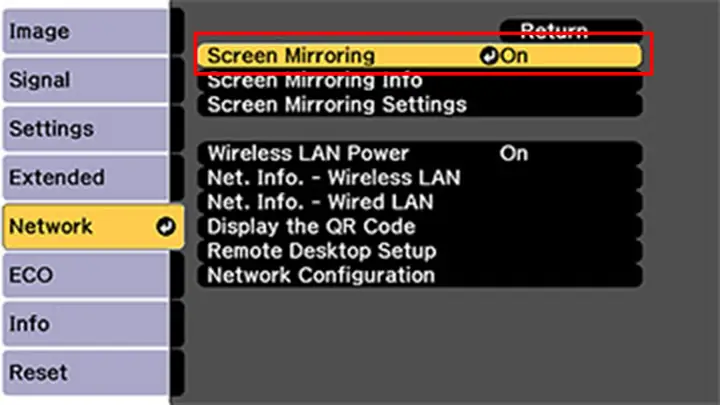
- Trên máy chiếu: Truy cập vào phần Cài đặt (Settings) của máy chiếu, tìm và bật tính năng Screen Mirroring hoặc một chức năng tương tự hỗ trợ kết nối không dây.
- Trên máy tính Windows:
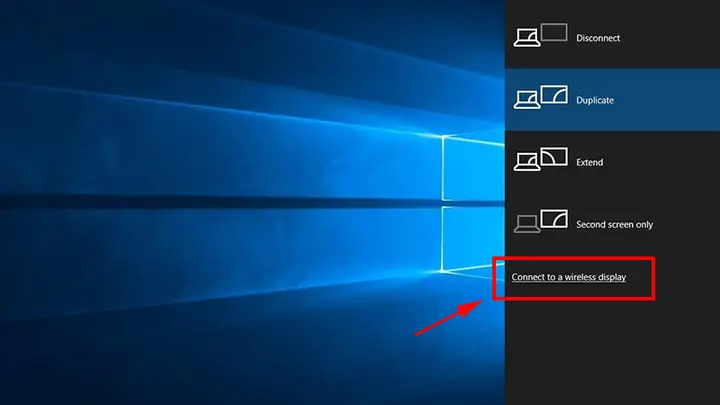
- Nhấn tổ hợp phím Windows + S để mở thanh tìm kiếm.
- Gõ “Connect to wireless display” và chọn kết quả tương ứng.
- Trong cửa sổ “Connect to a wireless display”, bấm vào Detect để máy tính quét các thiết bị có sẵn.
- Chọn tên máy chiếu của bạn từ danh sách và nhấn Connect.
Kết nối với máy chiếu thông qua AirPlay trên máy Mac
AirPlay là công nghệ truyền phát không dây của Apple, cho phép bạn chia sẻ nội dung từ các thiết bị Apple lên màn hình lớn hơn.
- Yêu cầu: Máy chiếu và máy Mac cần kết nối chung một mạng WiFi. Bạn cũng cần kiểm tra xem máy chiếu có hỗ trợ AirPlay hay không bằng cách tìm kiếm thông tin trên mạng hoặc hỏi nhà cung cấp.
- Trên máy chiếu: Tìm và bật tính năng AirPlay trên máy chiếu. Một số dòng máy chiếu có thể tích hợp AirPlay chung với tính năng Screen Mirroring.
- Trên máy Mac:
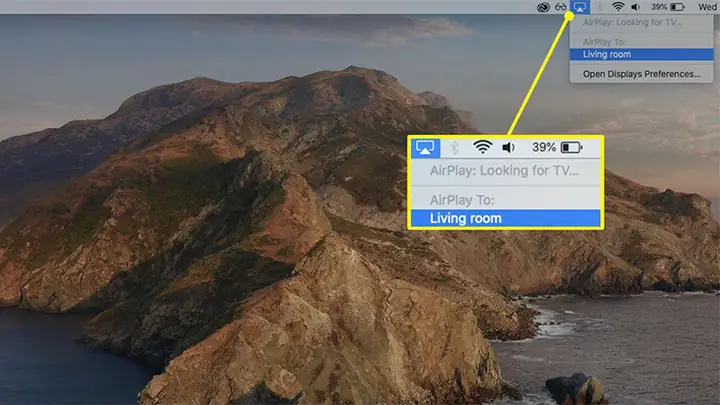
- Nhấp vào biểu tượng AirPlay trên thanh menu của máy Mac.
- Chọn tên máy chiếu mà bạn muốn kết nối từ danh sách hiển thị.
2. Thiết lập kết nối máy tính Windows với máy chiếu
Sau khi kết nối vật lý hoặc không dây, bạn cần thiết lập chế độ hiển thị trên máy tính Windows:
- Nhấn tổ hợp phím Windows + P.
- Một menu tùy chọn sẽ xuất hiện với các chế độ trình chiếu sau:
- Duplicate: Phản chiếu toàn bộ màn hình máy tính lên máy chiếu. Hai màn hình sẽ hiển thị nội dung giống hệt nhau.
- Extended: Mở rộng màn hình máy tính. Máy chiếu sẽ hiển thị phần màn hình mở rộng, cho phép bạn làm việc với hai màn hình độc lập.
- Second Screen only: Chỉ hiển thị hình ảnh lên máy chiếu, màn hình máy tính sẽ bị tắt.
3. Thiết lập kết nối máy Mac với máy chiếu
Đối với máy Mac, việc thiết lập chế độ hiển thị chủ yếu áp dụng cho kết nối có dây:
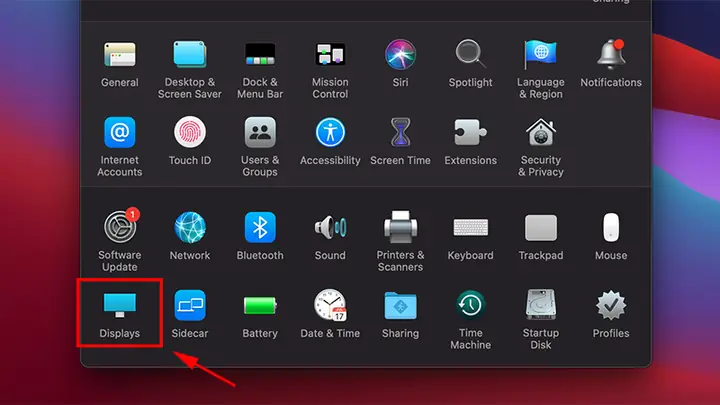
- Nhấp vào Menu Apple ở góc trên bên trái màn hình.
- Chọn System Preferences (Tùy chọn Hệ thống).
- Chọn Displays (Màn hình).
-
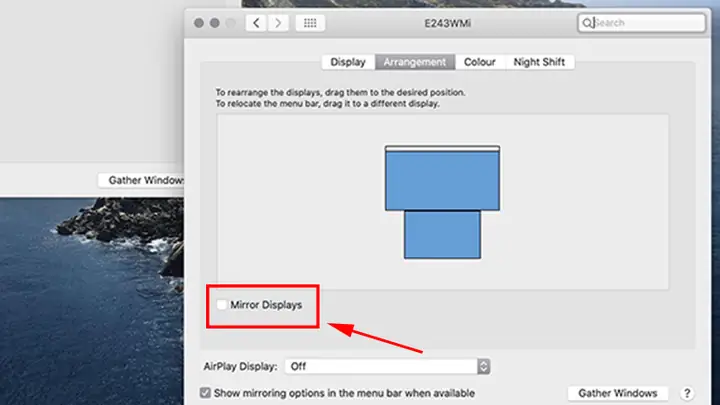
Trong mục Arrangement (Sắp xếp), bạn có thể:
– Kết Nối Máy Chiếu Thông Qua Cáp Hdmi - Bỏ chọn Mirror Display (Phản chiếu màn hình) nếu bạn muốn mở rộng màn hình.
- Kéo và thả các biểu tượng màn hình để điều chỉnh vị trí sắp xếp khi sử dụng chế độ mở rộng.
- Chọn lại Mirror Display nếu bạn muốn hai màn hình hiển thị nội dung giống nhau (tương tự chế độ Duplicate trên Windows).
-
Lưu ý: Kết nối qua AirPlay thường chỉ hỗ trợ chế độ phản chiếu màn hình.
4. Một số lưu ý để kết nối máy chiếu ổn định
Để đảm bảo trải nghiệm trình chiếu mượt mà và tránh các sự cố không mong muốn, hãy lưu ý các điểm sau:
- Khoảng cách và tín hiệu: Khi sử dụng kết nối không dây, hãy đặt máy tính và máy chiếu gần nhau và đảm bảo tín hiệu WiFi mạnh mẽ để đường truyền dữ liệu ổn định.
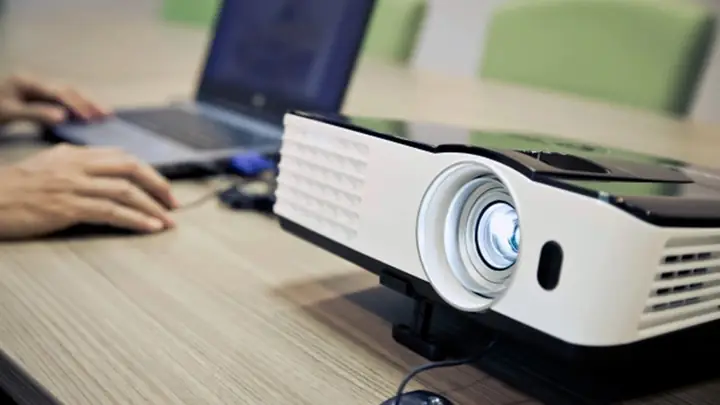
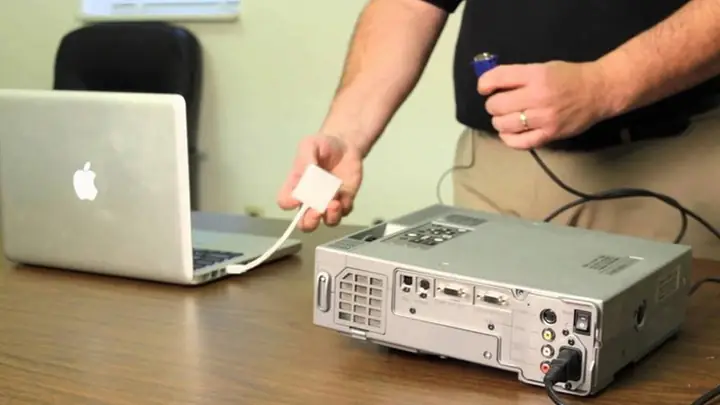
- Vị trí đặt thiết bị: Tránh đặt laptop quá sát máy chiếu, vì nhiệt độ tỏa ra từ máy chiếu có thể ảnh hưởng đến hiệu suất của laptop. Giữ một khoảng cách hợp lý giữa hai thiết bị.
- Thao tác với cáp: Đối với kết nối có dây, hạn chế tối đa việc di chuyển hoặc chạm vào cáp trong quá trình sử dụng để tránh nhiễu tín hiệu hoặc làm lỏng kết nối.
- Tắt máy chiếu khi không sử dụng: Tắt máy chiếu khi không cần thiết không chỉ giúp tiết kiệm năng lượng mà còn giúp làm mát thiết bị và kéo dài tuổi thọ của bóng đèn.
Bằng việc tuân thủ các hướng dẫn trên, bạn sẽ dễ dàng kết nối máy tính với máy chiếu và tận hưởng trải nghiệm trình chiếu chất lượng cao.
Trần Du