Việc chuyển ảnh từ điện thoại sang máy tính là nhu cầu thiết yếu để lưu trữ, chỉnh sửa hoặc chia sẻ. Tuy nhiên, không phải ai cũng nắm rõ các phương pháp nhanh chóng và an toàn. Bài viết này sẽ cung cấp 7 cách chuyển ảnh hiệu quả, giúp bạn tối ưu hóa không gian lưu trữ và quản lý dữ liệu dễ dàng hơn.
Tóm tắt các bước chính để chuyển ảnh
- Kết nối bằng cáp USB: Phương pháp truyền thống, nhanh chóng và ổn định, không yêu cầu internet.
- Sử dụng Bluetooth: Giải pháp không dây tiện lợi cho lượng ảnh nhỏ, yêu cầu cả hai thiết bị hỗ trợ.
- Qua dịch vụ đám mây (Google Drive, OneDrive): Đồng bộ hóa linh hoạt, truy cập đa thiết bị, cần kết nối internet.
- Qua Email: Cách thức đơn giản, phù hợp cho một vài ảnh, cần tài khoản email.
- AirDrop (iPhone – Mac): Giải pháp tối ưu cho hệ sinh thái Apple, nhanh và liền mạch.
- Ứng dụng nhắn tin (Zalo, Messenger): Tiện lợi cho việc chia sẻ nhanh chóng, Zalo Cloud như một bộ nhớ nhỏ.
- Thẻ nhớ/Đầu đọc thẻ: Phương pháp truyền thống, hiệu quả cho số lượng lớn ảnh, không cần kết nối mạng.
1. Khi nào nên chuyển ảnh từ điện thoại sang máy tính
Chuyển ảnh từ điện thoại sang máy tính mang lại nhiều lợi ích thiết thực. Đầu tiên, việc này giúp giải phóng dung lượng trên điện thoại, tối ưu hóa bộ nhớ cho thiết bị hoạt động mượt mà hơn. Đồng thời, sao lưu ảnh trên máy tính hoặc ổ cứng đảm bảo lưu trữ an toàn, giảm thiểu nguy cơ mất dữ liệu do hỏng hóc thiết bị hoặc lỗi phần mềm.

Có thể bạn quan tâm: Cách Tải Và Cài Đặt Google Chrome Về Máy Tính
Những hình ảnh được lưu trên máy tính thường hiển thị rõ nét hơn và dễ dàng chỉnh sửa chuyên nghiệp, mang lại kết quả chất lượng cao. Bên cạnh đó, việc quản lý và chia sẻ ảnh với bạn bè, đồng nghiệp cũng trở nên nhanh chóng và hiệu quả hơn khi dữ liệu đã được tập trung trên một nền tảng duy nhất.
2. Hướng dẫn 7 cách chuyển ảnh từ điện thoại sang máy tính
2.1. Chuyển ảnh từ điện thoại sang máy tính bằng cáp USB
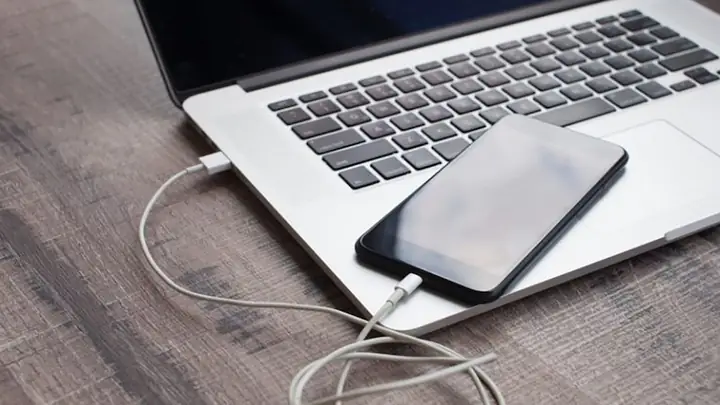
Sử dụng cáp USB để chuyển ảnh là cách làm phổ biến, nhanh chóng và dễ thực hiện. Phương pháp này tương thích với cả điện thoại Android và iPhone, cho phép truyền ảnh với tốc độ cao và không yêu cầu kết nối internet.
- Bước 1: Kết nối điện thoại với máy tính bằng cáp USB tương thích.
- Bước 2: Trên điện thoại, chọn chế độ “Truyền tệp” (File Transfer) hoặc “Chuyển ảnh PTP” khi được hỏi. Đối với iPhone, bạn có thể cần cấp quyền tin cậy cho máy tính.
- Bước 3: Trên máy tính, mở File Explorer (Windows) hoặc Finder (Mac). Tìm và mở thư mục của điện thoại, thường nằm trong This PC hoặc dưới mục Devices. Sau đó, vào thư mục DCIM (hoặc tương tự) rồi đến Camera để tìm ảnh. Chọn những ảnh cần chuyển và sao chép chúng sang một thư mục trên máy tính.
2.2. Chuyển ảnh từ điện thoại sang máy tính qua Bluetooth

Có thể bạn quan tâm: Hướng Dẫn Chi Tiết: Cách Nén Và Giải Nén File Trên Máy Tính
Nếu máy tính và điện thoại của bạn đều hỗ trợ Bluetooth, bạn có thể chuyển ảnh không dây một cách tiện lợi. Tuy nhiên, tốc độ truyền sẽ chậm hơn so với cáp USB và phương pháp này phù hợp hơn với lượng ảnh nhỏ.
- Bước 1: Bật Bluetooth trên cả điện thoại và máy tính. Đảm bảo hai thiết bị đã được ghép nối.
- Bước 2: Trên điện thoại, chọn ảnh muốn chuyển, nhấn “Chia sẻ” và chọn Bluetooth. Sau đó, chọn tên thiết bị máy tính của bạn.
- Bước 3: Trên máy tính, bạn sẽ nhận được thông báo yêu cầu xác nhận nhận tệp. Đồng ý và ảnh sẽ được lưu vào thư mục tải xuống mặc định.
2.3. Sử dụng dịch vụ lưu trữ đám mây
Các dịch vụ lưu trữ đám mây như Google Drive, OneDrive, Dropbox là công cụ mạnh mẽ để đồng bộ ảnh từ điện thoại lên đám mây và dễ dàng tải về máy tính. Phương pháp này rất tiện lợi khi bạn muốn truy cập ảnh từ nhiều thiết bị khác nhau hoặc không có dây cáp kết nối, nhưng yêu cầu có kết nối internet.
- Bước 1: Trên điện thoại, mở ứng dụng Google Drive (hoặc dịch vụ bạn sử dụng) và đăng nhập tài khoản. Nhấn chọn biểu tượng dấu cộng (+) để bắt đầu tải lên.
- Bước 2: Chọn mục Tải lên và chọn các file ảnh bạn muốn chuyển.
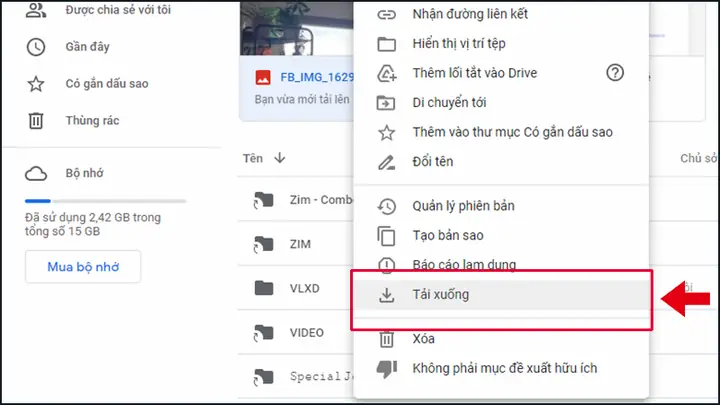
- Bước 3: Mở ứng dụng hoặc truy cập trang web của dịch vụ đám mây đó trên máy tính (sử dụng cùng tài khoản đã đăng nhập trên điện thoại). Tìm các file ảnh đã tải lên, chọn chúng và nhấp vào Tải xuống để lưu về máy tính.
2.4. Chuyển ảnh từ điện thoại sang máy tính qua email
Chuyển ảnh qua email là một cách đơn giản, đặc biệt hữu ích khi bạn cần gửi một vài bức ảnh đến chính mình.
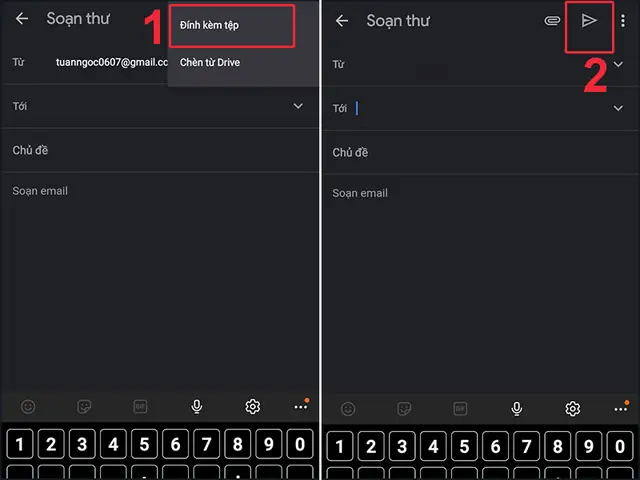
- Bước 1: Trên điện thoại, mở ứng dụng Gmail (hoặc ứng dụng email khác) và chọn Soạn thư.
- Bước 2: Nhập địa chỉ email của chính bạn vào mục Tới. Sau đó, chọn biểu tượng cái ghim (đính kèm tệp) và tải lên các ảnh bạn muốn chuyển.
- Bước 3: Nhấn gửi thư nháp. Sau đó, truy cập vào tài khoản Gmail của bạn trên máy tính, tìm thư nháp vừa gửi và tải các tệp ảnh đính kèm về máy.
2.5. Sử dụng AirDrop (Cho iPhone và Mac)
Nếu bạn đang sử dụng hệ sinh thái Apple, AirDrop là phương pháp lý tưởng để chia sẻ ảnh, video và các loại tệp khác giữa iPhone và Mac một cách nhanh chóng và liền mạch.

- Bước 1: Đảm bảo Bluetooth và Wi-Fi đều được bật trên cả iPhone và Mac. Đồng thời, kích hoạt AirDrop trên cả hai thiết bị từ Trung tâm điều khiển (Control Center).
- Bước 2: Trên iPhone, chọn ảnh cần chuyển, nhấn nút Chia sẻ và chọn AirDrop. Sau đó, chọn tên máy Mac của bạn từ danh sách hiển thị.
- Bước 3: Trên máy Mac, bạn sẽ nhận được yêu cầu nhận tệp. Xác nhận đồng ý và ảnh sẽ tự động được lưu vào thư mục Tải xuống (Downloads).
2.6. Chuyển ảnh từ điện thoại sang máy tính qua ứng dụng nhắn tin
Các ứng dụng nhắn tin phổ biến như Zalo, Messenger, Telegram không chỉ dùng để giao tiếp mà còn có thể làm công cụ lưu trữ và truyền tệp hiệu quả. Đặc biệt, tính năng “Cloud của tôi” trên Zalo hoạt động như một dịch vụ lưu trữ đám mây cá nhân.

- Bước 1: Trên điện thoại, mở và đăng nhập tài khoản Zalo. Truy cập mục “Cloud của tôi”.
- Bước 2: Chọn biểu tượng hình ảnh, sau đó chọn những ảnh muốn chuyển sang máy tính và nhấn gửi. Ảnh sẽ được tải lên “Cloud của tôi”.
- Bước 3: Trên máy tính, đăng nhập Zalo, mở hộp thoại Cloud của tôi và tải các hình ảnh về máy tính.
2.7. Sử dụng thẻ nhớ hoặc đầu đọc thẻ
Nếu điện thoại của bạn sử dụng thẻ nhớ microSD và cho phép truy cập bộ nhớ ngoài, bạn có thể sử dụng phương pháp này.
- Bước 1: Chuyển ảnh từ bộ nhớ trong điện thoại sang thẻ nhớ microSD. Sau đó, tháo thẻ nhớ ra khỏi điện thoại.
- Bước 2: Cắm thẻ nhớ vào đầu đọc thẻ và kết nối đầu đọc thẻ với máy tính.
- Bước 3: Máy tính sẽ nhận diện thẻ nhớ như một ổ đĩa di động. Bạn chỉ cần mở thẻ nhớ và sao chép các tệp ảnh vào máy tính.
3. Lưu ý khi chuyển ảnh từ điện thoại sang máy tính
- Kiểm tra kết nối: Luôn đảm bảo kết nối cáp USB, Bluetooth, Wi-Fi hoặc internet đang hoạt động ổn định trước khi bắt đầu.
- Sao lưu trước khi xóa: Tuyệt đối không xóa ảnh trên điện thoại cho đến khi bạn chắc chắn rằng chúng đã được chuyển và lưu thành công trên máy tính.
- Chọn định dạng phù hợp: Nếu bạn có ý định chỉnh sửa ảnh sau này, hãy cố gắng giữ nguyên định dạng gốc (như JPEG hoặc định dạng RAW nếu có) để đảm bảo chất lượng tốt nhất.
- Cập nhật phần mềm: Đảm bảo cả điện thoại và máy tính đều đang chạy phiên bản hệ điều hành và các ứng dụng liên quan mới nhất. Điều này giúp tránh các lỗi phát sinh trong quá trình truyền dữ liệu.
Việc chuyển ảnh từ điện thoại sang máy tính giờ đây đã trở nên đơn giản hơn với các phương pháp đã nêu. Hãy lựa chọn cách thức phù hợp nhất với thiết bị và nhu cầu của bạn để quản lý kho ảnh cá nhân một cách hiệu quả. Để cập nhật thêm nhiều mẹo công nghệ hữu ích khác, hãy thường xuyên ghé thăm Trần Du.