
Việc Zalo tích lũy các file rác trên máy tính sau một thời gian sử dụng là điều không thể tránh khỏi. Các file này, mặc dù nhỏ lẻ, nhưng khi tích tụ lại có thể chiếm dụng đáng kể dung lượng ổ đĩa, làm chậm hiệu suất hoạt động của máy tính, và đôi khi gây ra các lỗi không mong muốn. Hiểu rõ vấn đề này, bài viết này sẽ hướng dẫn bạn cách xóa file rác Zalo trên máy tính một cách chi tiết và hiệu quả, giúp giải phóng dung lượng, tối ưu hóa hoạt động của ứng dụng và hệ thống.
Tóm tắt các bước xóa file rác Zalo trên máy tính
Dưới đây là quy trình tổng quan để bạn có thể thực hiện việc xóa file rác Zalo trên máy tính của mình:
- Đóng ứng dụng Zalo: Đảm bảo rằng ứng dụng Zalo đã được đóng hoàn toàn, bao gồm cả các tiến trình chạy ngầm nếu có.
- Tìm thư mục chứa dữ liệu Zalo: Xác định vị trí lưu trữ các file tạm và dữ liệu của Zalo trên máy tính.
- Xóa các file rác trong thư mục Cache: Loại bỏ các file tạm, bộ nhớ đệm không cần thiết.
- Xóa các file log (tùy chọn): Loại bỏ các file ghi nhật ký hoạt động của Zalo.
- Dọn dẹp thêm các file không cần thiết khác (nếu có): Tùy vào cách Zalo lưu trữ dữ liệu, có thể có thêm các loại file rác khác cần xử lý.
- Khởi động lại Zalo và máy tính: Kiểm tra lại dung lượng và hiệu suất.
Hiểu rõ về File Rác Zalo và Tại sao cần Xóa Chúng
Zalo, giống như mọi ứng dụng nhắn tin và mạng xã hội khác, hoạt động bằng cách lưu trữ tạm thời một lượng lớn dữ liệu để cải thiện trải nghiệm người dùng. Các loại dữ liệu này bao gồm:
- Bộ nhớ đệm (Cache): Bao gồm hình ảnh, video, âm thanh, tài liệu đã được tải về để hiển thị nhanh hơn trong các cuộc trò chuyện. Khi bạn xem lại, Zalo sẽ tải từ bộ nhớ đệm thay vì tải lại từ máy chủ, giúp tiết kiệm băng thông và thời gian.
- File tạm: Các file được tạo ra trong quá trình hoạt động của ứng dụng, ví dụ như file cài đặt tạm thời, file sửa lỗi, hoặc các dữ liệu cần thiết cho một chức năng cụ thể.
- File log: Các file ghi lại lịch sử hoạt động, lỗi xảy ra, hoặc thông tin chẩn đoán của ứng dụng.
- Các dữ liệu chưa được dọn dẹp: Đôi khi, sau khi một cuộc trò chuyện kết thúc, một file được tải về không còn cần thiết nữa nhưng vẫn chưa được hệ thống tự động xóa.
Khi các file này tích lũy quá nhiều, chúng sẽ trở thành “file rác”, gây ra những tác động tiêu cực:
- Chiếm dụng dung lượng ổ cứng: Đây là hậu quả rõ ràng nhất. Trên các ổ cứng SSD có dung lượng hạn chế, việc này càng trở nên nghiêm trọng.
- Làm chậm ứng dụng Zalo: Zalo phải mất nhiều thời gian hơn để quét và xử lý một lượng lớn file, dẫn đến việc ứng dụng khởi động chậm, gửi/nhận tin nhắn bị trễ, hoặc gặp hiện tượng giật lag khi chuyển đổi giữa các giao diện.
- Ảnh hưởng đến hiệu suất máy tính: Các tiến trình của Zalo liên quan đến việc đọc/ghi file rác có thể tiêu tốn tài nguyên CPU và RAM, làm chậm toàn bộ hệ thống, đặc biệt là trên các máy cấu hình thấp.
- Gây lỗi phần mềm: Trong một số trường hợp hiếm gặp, file rác bị lỗi hoặc trùng lặp có thể gây xung đột với dữ liệu chính của Zalo, dẫn đến các lỗi như không gửi được tin nhắn, không tải được file, hoặc thậm chí là ứng dụng bị treo.
- Vấn đề về quyền riêng tư (nhỏ): Mặc dù Zalo có các biện pháp bảo mật, việc lưu trữ lịch sử tin nhắn, ảnh, video không cần thiết có thể tiềm ẩn rủi ro nếu máy tính của bạn bị xâm nhập.
Chính vì vậy, việc thực hiện cách xóa file rác Zalo trên máy tính định kỳ là một hành động cần thiết để duy trì sự ổn định và hiệu suất hoạt động tốt nhất cho cả ứng dụng Zalo lẫn hệ điều hành của bạn.
Có thể bạn quan tâm: Máy Tính Cây Điện Máy Xanh: Hướng Dẫn Chi Tiết Từ A-z Cho Người Mới Bắt Đầu
Các Bước Chi Tiết: Hướng Dẫn Cách Xóa File Rác Zalo Trên Máy Tính
Việc xóa file rác Zalo trên máy tính thường không yêu cầu phần mềm bên thứ ba phức tạp. Bạn có thể thực hiện hoàn toàn thủ công bằng cách truy cập vào thư mục lưu trữ dữ liệu của Zalo. Dưới đây là các bước chi tiết:
Bước 1: Đóng Hoàn Toàn Ứng Dụng Zalo
Đây là bước quan trọng nhất để đảm bảo bạn có thể xóa file mà không gặp lỗi “file đang được sử dụng”.
- Tìm biểu tượng Zalo trên thanh tác vụ: Thông thường, biểu tượng Zalo sẽ nằm ở góc dưới bên phải màn hình của bạn.
- Nhấp chuột phải vào biểu tượng Zalo.
- Chọn “Thoát” hoặc “Close”.
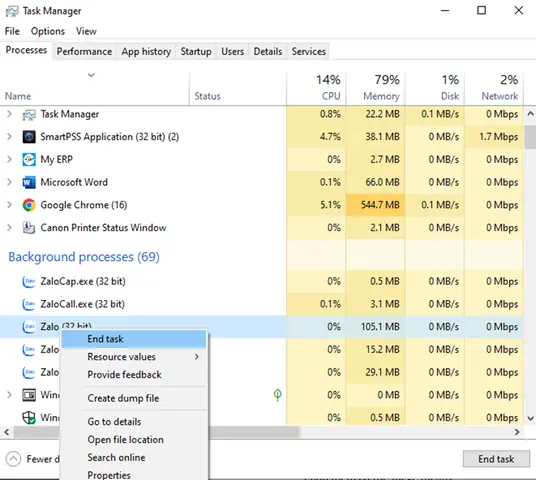
- Kiểm tra tiến trình chạy ngầm (nếu có): Để chắc chắn Zalo đã tắt hoàn toàn, bạn có thể mở Task Manager (nhấn Ctrl + Shift + Esc hoặc chuột phải vào thanh Taskbar chọn Task Manager). Trong tab “Processes” (hoặc “Details”), tìm kiếm các tiến trình có tên “Zalo” hoặc “Zalo.exe”. Nếu có, nhấp chuột phải vào tiến trình đó và chọn “End task”.
Bước 2: Xác Định Thư Mục Lưu Trữ Dữ Liệu Zalo
Zalo thường lưu trữ dữ liệu của mình trong thư mục người dùng của Windows. Vị trí mặc định có thể khác nhau tùy thuộc vào phiên bản Windows và cách bạn cài đặt Zalo, nhưng phổ biến nhất là:
Có thể bạn quan tâm: Chuyển Hình Ảnh Thành Văn Bản Trên Máy Tính: Hướng Dẫn Chi Tiết & Công Cụ Hiệu Quả
- C:\Users\[Tên_Người_Dùng]\AppData\Local\Zalo
- C:\Users\[Tên_Người_Dùng]\AppData\Roaming\Zalo
Lưu ý: Thư mục AppData thường là thư mục ẩn. Để truy cập được, bạn cần bật hiển thị các file và thư mục ẩn trong Windows:
- Mở File Explorer (nhấn Windows + E).
- Nhấp vào tab “View” (hoặc “Xem”).
- Trong nhóm “Show/hide” (hoặc “Hiển thị/ẩn”), đánh dấu chọn vào ô “Hidden items” (hoặc “Các mục ẩn”).
Sau khi đã bật hiển thị file ẩn, bạn có thể điều hướng đến một trong hai đường dẫn trên, thay thế [Tên_Người_Dùng] bằng tên tài khoản người dùng hiện tại của bạn trên máy tính.
Nếu bạn không tìm thấy ở hai vị trí trên, bạn có thể thử cách sau để tìm chính xác thư mục Zalo:
- Mở ứng dụng Zalo.
- Vào Cài đặt (biểu tượng bánh răng).
- Chọn mục Dung lượng lưu trữ.
- Tại đây, bạn sẽ thấy đường dẫn đến thư mục Zalo.
Bước 3: Xóa Các File Rác Trong Thư Mục Zalo
Khi đã xác định được thư mục Zalo, bạn sẽ tiến hành xóa các file rác. Hãy cẩn trọng trong bước này để không xóa nhầm các file quan trọng.
- Mở thư mục Zalo mà bạn đã tìm thấy ở Bước 2.
- Tìm kiếm các thư mục có tên như:
- Cache
- Data
- log (hoặc logs)
- Temp
- Xóa các file và thư mục có thể chứa dữ liệu rác:
- Thư mục Cache: Đây là nơi chứa nhiều file rác nhất. Bạn có thể xóa toàn bộ nội dung bên trong thư mục Cache.
- Thư mục Data: Thư mục này có thể chứa các file quan trọng cho hoạt động của Zalo, tuy nhiên, đôi khi cũng có các dữ liệu tạm thời. Hãy thận trọng hơn khi xử lý thư mục này. Nếu bạn không chắc chắn, có thể bỏ qua hoặc chỉ xóa các file có vẻ là file đệm (ví dụ: các file có đuôi .tmp).
- Thư mục log hoặc logs: Chứa các file ghi nhật ký. Việc xóa các file log này thường không ảnh hưởng đến hoạt động của Zalo, nhưng cũng không giải phóng được nhiều dung lượng. Tuy nhiên, nếu bạn muốn dọn dẹp tối đa, có thể xóa chúng.
- Các file có đuôi .tmp hoặc các file không rõ nguồn gốc: Nếu bạn thấy các file lạ, không có tên rõ ràng hoặc có đuôi .tmp trong thư mục Zalo, bạn có thể thử xóa chúng sau khi đã sao lưu hoặc chắc chắn chúng không cần thiết.
Cách thực hiện xóa:
- Mở thư mục Zalo.
- Chọn các thư mục con như Cache.
- Nhấn phím Delete trên bàn phím hoặc chuột phải chọn Delete.
- Nếu hệ thống yêu cầu xác nhận, chọn Yes hoặc Continue.
- Đối với các file trong thư mục Cache, bạn có thể xóa toàn bộ nội dung bên trong nó.
Cảnh báo:
- KHÔNG xóa toàn bộ thư mục Zalo. Việc này sẽ gỡ cài đặt Zalo khỏi máy tính của bạn.
- KHÔNG xóa các file .exe hoặc các file có vẻ là file cài đặt chính của Zalo.
- Nếu bạn không chắc chắn về một file hoặc thư mục nào đó, tốt nhất là không xóa nó. Bạn có thể tìm kiếm thông tin về file đó trên mạng hoặc hỏi ý kiến chuyên gia.
Bước 4: Dọn Dẹp Thùng Rác
Có thể bạn quan tâm: Cách Đặt Báo Thức Trên Máy Tính Windows 10, 11
Sau khi đã xóa các file rác, chúng sẽ được chuyển vào Thùng rác (Recycle Bin) của Windows. Để giải phóng hoàn toàn dung lượng ổ đĩa, bạn cần làm trống Thùng rác:
- Tìm biểu tượng Thùng rác trên màn hình Desktop của bạn.
- Nhấp chuột phải vào biểu tượng Thùng rác.
- Chọn “Empty Recycle Bin” (hoặc “Làm trống Thùng rác”).
- Xác nhận hành động khi được hỏi.
Bước 5: Khởi Động Lại Zalo và Kiểm Tra
Sau khi đã thực hiện các bước trên, bạn có thể khởi động lại ứng dụng Zalo. Lần khởi động đầu tiên có thể hơi chậm hơn bình thường một chút vì Zalo sẽ cần tạo lại các file bộ nhớ đệm cần thiết.
Để kiểm tra kết quả, bạn có thể:
- Kiểm tra lại dung lượng ổ đĩa: Xem dung lượng trống trên ổ C: (hoặc ổ đĩa bạn cài đặt Windows) đã tăng lên đáng kể chưa.
- Quan sát hiệu suất Zalo: Sử dụng Zalo như bình thường để xem ứng dụng có chạy mượt mà hơn không.
Bạn cũng nên khởi động lại máy tính để đảm bảo mọi tiến trình được làm mới hoàn toàn.
Một Số Lưu Ý Quan Trọng Khi Xóa File Rác Zalo
- Thực hiện định kỳ: Để duy trì hiệu suất tốt nhất, bạn nên thực hiện việc xóa file rác Zalo trên máy tính ít nhất mỗi tháng một lần, hoặc thường xuyên hơn nếu bạn sử dụng Zalo với cường độ cao (gửi nhiều ảnh, video, tài liệu).
- Sao lưu dữ liệu quan trọng: Mặc dù quy trình trên an toàn, việc sao lưu định kỳ dữ liệu quan trọng trên máy tính (bao gồm cả tin nhắn, ảnh, video trên Zalo nếu bạn có lưu trữ cục bộ) là một biện pháp phòng ngừa rủi ro tốt nhất.
- Tránh sử dụng phần mềm “dọn dẹp hệ thống” không rõ nguồn gốc: Nhiều phần mềm tự xưng là “dọn dẹp rác” có thể tiềm ẩn nguy cơ gây hại cho hệ thống của bạn, hoặc xóa nhầm các file quan trọng. Việc dọn dẹp thủ công các thư mục cụ thể của Zalo như hướng dẫn ở trên là cách an toàn và hiệu quả nhất.
- Cập nhật Zalo thường xuyên: Zalo thường xuyên phát hành các bản cập nhật để sửa lỗi và tối ưu hóa hiệu suất. Việc giữ cho ứng dụng luôn được cập nhật phiên bản mới nhất cũng giúp giảm thiểu các vấn đề liên quan đến file rác và hiệu suất.
Các Tác Động Tích Cực Sau Khi Xóa File Rác Zalo
Sau khi thực hiện thành công cách xóa file rác Zalo trên máy tính, bạn sẽ nhận thấy những thay đổi tích cực rõ rệt:
- Giải phóng dung lượng ổ cứng: Đây là lợi ích trực tiếp và dễ nhận thấy nhất, đặc biệt hữu ích cho những ai đang sử dụng ổ cứng dung lượng hạn chế.
- Tăng tốc độ khởi động Zalo: Ứng dụng sẽ mở nhanh hơn, giúp bạn truy cập vào các cuộc trò chuyện và chức năng một cách tức thời.
- Cải thiện hiệu suất hoạt động: Việc gửi/nhận tin nhắn, tải file, xem ảnh/video sẽ trở nên mượt mà và ít giật lag hơn.
- Giảm thiểu nguy cơ lỗi phần mềm: Loại bỏ các file tạm hoặc bộ nhớ đệm bị lỗi giúp Zalo hoạt động ổn định hơn.
- Tối ưu hóa tài nguyên hệ thống: Zalo sẽ tiêu tốn ít tài nguyên CPU và RAM hơn, góp phần làm cho toàn bộ máy tính chạy nhanh hơn.
Bằng cách tuân thủ quy trình đơn giản này, bạn không chỉ giữ cho Zalo hoạt động hiệu quả mà còn góp phần cải thiện sức khỏe tổng thể của chiếc máy tính thân yêu. Trandu.vn luôn mong muốn mang đến cho bạn những kiến thức và thủ thuật hữu ích nhất để bạn có thể sử dụng công nghệ một cách tối ưu.